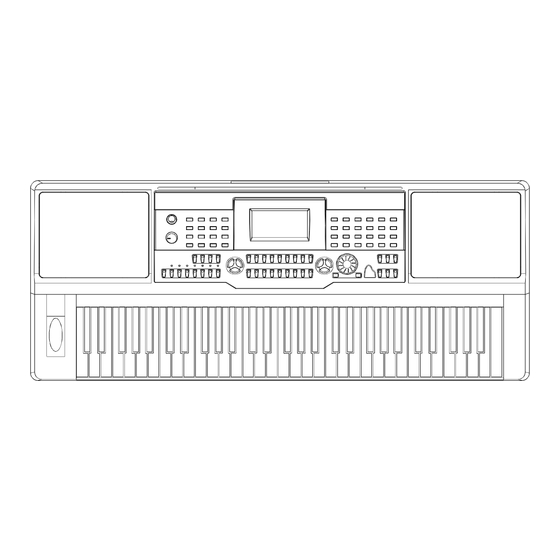
Clifton LAboratories MD-700 Bedienungsanleitung
Electronic keyboard
Inhaltsverzeichnis
Quicklinks
Inhaltsverzeichnis

Inhaltszusammenfassung für Clifton LAboratories MD-700
- Seite 1 MD-700 ELECTRONIC KEYBOARD Bedienungsanleitung...
-
Seite 2: Einleitung
Einleitung Wir gratulieren Ihnen zum Kauf dieses Keyboards! Dieses Keyboard ist ein sehr benutzerfreundliches Instrument, welches durch seine unglaublich gute Klangqualität und besonderen Funktionen wie Style-Aufnahme und Lernfunktion überzeugt. Egal ob als Erwachsener oder als Kind, durch die erstaunlichen Styles der Begleitautomatik, den ausdrucksstarken Klängen und der Möglichkeit zur Echtzeitaufnahme werden Sie das Keyboard- spielen genießen. -
Seite 3: Wichtige Sicherheitshinweise
Wichtige Sicherheitshinweise Bitte lesen Sie die folgenden Sicherheitshinweise zu Ihrem eigenen Schutz genau durch. Bei Schäden, die durch Nichtbeachtung dieser Bedienungsanleitung verursacht werden, erlischt der Garantieanspruch! Für Folgeschäden und bei Sach- und Personenschäden, die durch unsachgemäße Handhabung oder Nichtbeachtung der Sicherheitshinweise verursacht werden, wird keine Haftung übernommen. -
Seite 4: Hauptmerkmale
Hauptmerkmale Aufnahme Tastatur 61 Tasten mit Anschlagsdynamik. Sie können 3 Songs aufnehmen. Jeder Song besteht aus 6 Spuren - einer Begleitspur und 5 Melodiespuren. LCD Display Ihre gespielten Noten werden im Notationssystem des Displays angezeigt. Style-Aufnahme Sie können 3 Styles aufnehmen. Diese werden nicht nach Ausschalten des Gerätes gelöscht Voice (Stimme/Klangfarbe) und können auch auf eine SD-Karte exportiert... -
Seite 5: Inhaltsverzeichnis
Inhalt Allgemeines Registrationsspeicher Vorderseite Bank Rückseite Speichern und Laden LCD-Display Speicherdaten Vorbereitung One Touch Setting Netzanschluss Aufnahme Installieren des Notenhalters Echt-Zeit-Aufnahme Starten einer Aufnahme Anschlüsse Beenden einer Aufnahme Anschließen eines Kopfhörers Abspielen einer Aufnahme AUX.OUT-Anschluss 34-35 Löschen einer Aufnahme Anschließen eines Sustainpedals Anschließen eines Volumenpedals Style-Aufnahme Anschließen eines USB-Kabels... -
Seite 6: Allgemeines
Allgemeines Vorderseite POWER ON/OFF (Ein-/Ausschalten) Abspielen/Stoppen Mastervolume (Lautstärkeregler) Begleitautomatik Mixer Melodie 1 Melodie 2 Funktion vor (NEXT) Melodie 3 Funktion zurück (BACK) Melodie 4 Lautstärke d. Begleitautomatik - Melodie 5 Lautstärke d. Begleitautomatik + Tempo - Bank Tempo + Speichern M1-M6 One Touch Setting (M1-M4) Im Style-Modus One Touch Setting... -
Seite 7: Rückseite
Allgemeines Modulation Pitch Bend Kopfhöreranschluss PHONES Rückseite USB-Buchse MIDI THRU - Buchse MIDI IN - Buchse MIDI OUT - Buchsse Sustainpedalanschluss Volumenpedalanschluss MIDI THRU MIDI IN MIDI OUT SUSTAIN VOLUME AUX.OUT AUX.Out LCD-Display Accomp (Begleitautomatik) Melodie 1 Melodie 2 Melodie 3 Melodie 4 ACCOMP DUAL... -
Seite 8: Vorbereitung
Vorbereitung Netzanschluss Anschließen des Netzteils Versichern Sie sich, dass Sie ausschließlich das original im Lieferumfang beiliegende Netzteil verwenden. Das Netzteil liefert 12V Gleichstrom mit innenliegendem Plus- pol im Stecker. Achten Sie darauf, dass das Keyboard ausgeschaltet und die Laustärke auf Minimum gesetzt ist, bevor Sie das Netzteil mit der Steckdose und dem Keyboard verbinden. -
Seite 9: Anschlüsse
Anschlüsse Anschließen eines Kopfhörers Zum Anschließen eines Stereo-Kopfhörers stecken Sie die Kopfhörerklinke (6,3mm) in die Buchse [PHONES]. Wenn Sie einen Kopfhörer angeschlossen haben, werden die internen Lautsprecher automatisch stumm geschaltet. PHONES Vermeiden Sie es, Kopfhörer längere Zeit mit hoher Lautstärke zu benutzen. Dies kann zu Gehörschäden führen! Regeln Sie die Lautstärke des Instruments auf Minimum, bevor Sie den Kopfhörer anschließen. -
Seite 10: Anschließen Eines Volumenpedals
Anschlüsse Anschließen eines Sustainpedals Sie können ein optionales Pedal für die Funktion Sustain verwenden. Stecken Sie dazu den Klinkenstecker (6,3mm) des Pedals in die [SUSTAIN] Buchse. MIDI THRU MIDI IN MIDI OUT SUSTAIN VOLUME AUX.OUT Das Sustainpedal funktioniert wie das Dämpfer- Pedal eines Klavieres. -
Seite 11: Bedienung
Bedienung Einschalten des Gerätes und Lautstärke Bitte kontrollieren Sie vor dem Einschalten, dass das Gerät wie zuvor beschrieben korrekt angeschlossen ist. Stellen Sie den Lautstärkeregler auf Minimum und schalten Sie den [POWER]-Knopf auf [ON]. Das LCD-Display beginnt zu leuchten. Lautstärke einstellen Benutzen Sie den Lautstärkeregler um nun die gewünschte Lautstärke einzustellen. -
Seite 12: Voices Und Effekte
Voices und Effekte Insgesamt verfügt dieses Keyboard über 559 Voices (Klangfarben/Stimmen). (s. Anhang - Voice Liste, Seite 61) Auswählen einer Voice Drücken Sie die [VOICE]-Taste um zur Voiceauswahl zu gelangen. Die voreingestellte Voice R1 ist Nr. "001 Stereo Grand Piano". Das LCD-Display zeigt "VOICE R1"... -
Seite 13: Lower Voice/Splitpunkt
Voices und Effekte Drücken Sie die [DUAL]-Taste um die Dual Voice - DUAL Funktion zu aktivieren. Im Display werden nun "VOICE R2" und "DUAL" angezeigt. Ebenfalls wird SPLIT die Nummer der ausgewählten Dual Voice angezeigt. Nun können Sie zwei Voices TOUCH gleichzeitig spielen, obwohl Sie nur eine Taste zu drücken brauchen. -
Seite 14: Touch (Anschlagsdynamik)
Voices und Effekte Touch (Anschlagsdynamik) Mit dieser Funktion können Sie die Anschlagsdynamik während des Spielens einstellen. DUAL SPLIT Drücken Sie die Taste [TOUCH]. Das Display zeigt Ihnen den Wertebereich der TOUCH Anschlagsdynamik von OFF (Aus) bis Stufe 3 SUSTAIN Drücken Sie die Taste [+/YES] / [-/NO] oder benutzen Sie das Wählrad um die gewünschte Stufe der Anschlagsdynamik auszuwählen. -
Seite 15: Dsp-Effekt
Voices und Effekte DSP-Effekt Mit dem DSP-Effekt wird der Gesamtklang des Keyboards noch einmal aufgewertet. DUAL SPLIT Der DSP-Effekt ist beim Einschalten des Keyboards TOUCH aktiviert. SUSTAIN DUAL SPLIT TOUCH SUSTAIN Drücken Sie die Taste [DSP], wenn Sie den DSP-Effekt ausschalten wollen. -
Seite 16: Transponierung
Voices und Effekte Transponierung Mit dieser Funktion können Sie die Tonhöhe des gesamten Keyboards in Halbtonschritten einstellen. Drücken Sie die Taste [TRANSPOSE] um eine Transponierung vorzunehmen. CARD MENU EXECUTE Benutzen Sie die Tasten [+/YES] / [-/NO] um die Transponierung im Wertebereich von -12 bis +12 Halbtonschritten einzustellen. -
Seite 17: Piano-Funktion
Voices und Effekte 数码效果 Drücken Sie die Tasten [+/YES] und [-/NO] gleichzeitig wenn Sie die Okavierungseinstellung zurücksetzen wollen. -/NO +/YES Wenn Sie im Oktavierungsmenü 5 Sekunden lang keine Einstellung vornehmen, wird der Oktavierungsmodus automatisch beendet. Piano-Funktion Die Piano-Funktion ermöglicht es Ihnen, das Keyboard schnellstmöglich für das Klavierspielen einzustellen. -
Seite 18: Begleitautomatik
Begleitautomatik In diesem Keyboard sind insgesamt 203 Begleitrhythmen (Styles) enthalten, von 001 bis 203. Davon sind 3 Benutzerstyles. Der voreingestellte Begleitrhythmus ist 001. (s. Anhang - Style Liste, Seite 66) Auswählen eines Styles Drücken Sie die Taste [STYLE] um in den Stylemodus zu gelangen. -
Seite 19: Funktionen Der Begleitautomatik
Begleitautomatik Funktionen der Begleitautomatik Die Begleitautomatik besitzt die Sektionen "Intro", "Normal", "Variation", "Fill (a-a, a-b, b-a, b-b)" und "Ending". Die Nutzung und Kombination dieser ver- schiedenen Begleitsektionen ermöglicht es Ihnen, mit den vorhandenen Styles noch musikalischer und individueller zu spielen. INTRO Die Funktion "Intro"... - Seite 20 Begleitautomatik Synchron Start Wenn Synchron Start aktiviert ist, blinkt die Taktanzeige. Der "Synchron Start" ist eine Funktion, mit der Sie einen Style direkt durch Spielen einer Taste im Tastaturbereich der Akkorderkennung starten können. Drücken Sie [SYNC] um den "Synchron Start" zu aktivieren. Wenn die Akkorderkennung (A.B.C.) aktiviert ist, beginnt der Style sofort mit vollständiger Begleitautomatik zu spielen sobald Sie eine Taste im Akkorderkennungsbereich drücken.
-
Seite 21: Fill A/B
Begleitautomatik Fill A/B Drücken Sie im "NORMAL"-Modus die Taste [FILL A] um einen Takt "FILL" einzufügen. Im Display leuchtet "A" auf. Nach Ablauf eines Taktes wird wieder die "NORMAL"-Sektion abgespielt. Wenn Sie im "NORMAL"-Modus die Taste [FILL B] drücken, wird wieder ein Takt "FILL" eingefügt und das Display zeigt "B"... -
Seite 22: Stoppen Eines Styles
Begleitautomatik Stoppen eines Styles Sofortiges Beenden Die Begleitautomatik kann jederzeit gestoppt werden, indem Sie die Taste [START/STOP] drücken. blinkt Mit einem Ending beenden Drücken Sie die Taste [INTRO/END] um einen Style mit der Sektion "Ending" zu beenden. Sync-Stop Drücken Sie die Taste [SYNC STOP]. Sobald Sie die Keyboardtastatur nicht mehr berühren, stoppt der Style und die Taktschlaganzeige im Display blinkt gleichzeitig. -
Seite 23: Tempoeinstellung
Begleitautomatik Tempoeinstellung Drücken Sie die Taste [TEMPO +] oder [TEMPO -] um das Tempo zu ändern. Sie können ebenfalls das Wählrad dazu benutzen. Drücken Sie die Tasten [TEMPO +] und [TEMPO -] gleichzeitig, um das Tempo auf den voreingestellten Wert zurückzusetzen. Wenn ein Style gestoppt ist und Sie einen neuen Style auswählen, wird das Tempo des neuen Styles übernommen. -
Seite 24: Akkorderkennung
Begleitautomatik Akkorderkennung Die Akkorderkennung, kurz "A.B.C.", ist beim Einschalten des Keyboards deaktiviert. Zum Aktivieren der Akkord- erkennung drücken Sie die Taste [A.B.C.]. Der linke Tastatur- bereich bis zum Splitpunkt wird für die Akkorderkennung genutzt. Wenn Sie einen Akkord in diesem Bereich spielen, erklingt ein Basston sowie die einzelnen Töne des Akkordes. - Seite 25 Begleitautomatik Grundkenntnisse über Akkorde Ein Akkord besteht aus mindestens 3 Tönen: Dem Grundton, der Terz und der Quinte der entsprechenden Tonleiter. Ein C-Dur-Akkord besteht so zum Beispiel aus "C" (Grundton/Prime), "E" (Terz - 3. Note der C-Dur-Tonleiter) und "G" (Quinte - 5. Note der C-Dur-Tonleiter).
-
Seite 26: Metronom
Begleitautomatik Metronom Drücken Sie die Taste [METRONOME] um das Metronom einzuschalten. Zum Ausschalten des Metronoms drücken Sie erneut CARD die Taste [METRONOME]. MENU EXECUTE Wenn das Metronom läuft und Sie einen Style starten, nimmt das Metronom sofort die Taktart und das Tempo des Styles an. Lautstärkeeinstellung der Begleitung Drücken Sie die Taste [ACC VOLUME+] oder [ACC VOLUME-] um die Lautstärke der Begleitautomatik einzustellen. -
Seite 27: Funktionsmenü
Funktionsmenü Drücken Sie die Taste [FUNCTION/NEXT] oder [FUNCTION/BACK] um in das Funktionsmenü zu gelangen. Der erste Punkt im Funktionsmenü ist die Funktion "TUNE". Wenn Sie in das Funktionsmenü das nächste Mal gehen, wird der zuletzt ausgewählte Menüpunkt angezeigt. Drücken Sie die Taste [FUNCTION/NEXT] oder [FUNCTION/BACK] um durch die einzelnen Menüpunkte zu schalten. -
Seite 28: Einstellen Der Taktart
Funktionsmenü Einstellen der Taktart Diese Funktion stellt die Taktart im Wertebereich von MIXER FUNCTION 0, 2-9 ein. BACK NEXT Das Display zeigt "BEAT" an. Benutzen Sie die Tasten [+/YES] und [-/NO] oder das Wählrad um die Taktart zu ändern. - /NO +/YES Splitpunkt Mit dieser Funktion können Sie den Punkt (die Taste) festlegen,... -
Seite 29: Reverb Level
Funktionsmenü Reverb-Wert MIXER FUNCTION BACK NEXT Das Display zeigt den eingestellen Reverb-Wert an. Der Wertebereich liegt zwischen 0 und 127. Die Grundeinstellung ist der Wert 40. Benutzen Sie die Tasten [+/YES] / [-/NO] oder das Wählrad um den Reverb-Wert zu ändern. -/NO +/YES Chorus-Wert... -
Seite 30: Mixermenü
Mixermenü Drücken Sie die Taste [MIXER] um in das Mixermenü zu gelangen. Als Erstes steht zu Auswahl "Rhythm s". Wenn MIXER FUNCTION Sie das nächste Mal das Mixermenü aufrufen, wird der zuletzt ausgewählte Menüpunkt angezeigt. Drücken Sie die Taste BACK NEXT [MIXER] erneut um durch die Menüpunkte zu schalten. -
Seite 31: Registrationsspeicher
Registrationsspeicher Der Registrationsspeicher stellt Ihnen 48 Speicherplätze zu Verfügung, die Sie jederzeit abrufen können. Bank Der Speicher unterteilt sich in 8 Bänke, von der jede Bank 6 Speicherplätze zu Verfügung stellt (M1~M6). Drücken Sie die Taste [BANK]. Im Display wird nun "00X Mem Bank"... -
Seite 32: One Touch Setting
One Touch Setting "One Touch Setting", kurz "O.T.S." (Schnelleinstellung) ist eine wunderbare Funktion, mit der Sie durch Drücken einer einzigen Taste das Gerät komplett für Ihr Keyboardspiel vorbereiten können. Es stehen Ihnen 4 Schnell- einstellungen pro Style zu Verfügung (M1-M4). Drücken Sie die Taste [O.T.S.] um in den "One Touch Setting"... -
Seite 33: Aufnahme
Aufnahme Sie können 3 Songs mit je 6 Spuren aufnehmen. (1 Begleitspur und 5 Melodiespuren) Die aufgenommenen Daten gehen nicht verloren wenn Sie das Gerät ausschalten. Zum Löschen Ihrer Aufnahmen halten Sie beim Einschalten die Tasten [RECORD] und [PLAY/STOP] gedrückt halten gedrückt. -
Seite 34: Starten Einer Aufnahme
Aufnahme Auswählen von Spuren Die Spurmarkierungen im Display links neben den Spurbeschriftungen können 3 verschiedene Darstellungen haben. Die Markierung kann leuchten, blinken und nicht leuchten. Wenn die Markierung blinkt wird angezeigt, dass die danebenstehende Spur für die Aufnahme ausgewählt ist. Wenn die Markierung durchgehend leuchtet wird angezeigt, dass die danebenstehende Spur bereits aufgenommene Daten enthält. -
Seite 35: Löschen Einer Aufnahme
Aufnahme In der linken Seite des Displays zeigen die Spur- markierungen, ob aufgenommene Daten vorhanden sind oder nicht. Leuchtet die Markierung, besitzt die Spur aufgenommene Daten. Leuchtet sie nicht, sind keine Daten zum Abspielen vorhanden. Um eine Spur stumm zu schalten müssen Sie nur die entsprechende Spurtaste drücken. -
Seite 36: Style-Aufnahme
Style-Aufnahme Die Style-Aufnahme ermöglicht es Ihnen, durch Aufnahme und Editierung eines originalen Styles, einen neuen Style zu produzieren. Bitte beachten Sie, dass die eingebauten Styles in Cm7 programmiert sind. Sie können 3 Styles aufnehmen. Diese gehen auch nach Ausschalten des Gerätes nicht verloren. Natürlich können Sie Ihre aufgenommenen Styles auch auf einer SD-Karte speichern. -
Seite 37: Aufnehmen Eines Styles
Style-Aufnahme Aufnehmen eines Styles Drücken Sie die Taste [FUNCTION/NEXT] STYLE um ein Menü auszuwählen. Das Display zeigt "RECORD" an. MIXER FUNCTION Es gibt 5 Funktionen in diesem Menü: BACK NEXT "Record", "Copy", "Quantization", "Edit" und "Delete". Wenn Sie einen neuen Style aufnehmen, stehen nur die Funktionen "Record"... - Seite 38 Style-Aufnahme Drücken Sie die Taste [FUNCTION/Next] MIXER FUNCTION um das Sektionsmenü zu öffnen. STYLE BACK NEXT Drücken Sie die Tasten [+/YES], [-/NO] oder benutzen Sie das Wählrad um eine Sektion auszuwählen: Main_A STYLE Main_B Intro_M -/NO +/YES Intro_m Fill_A Fill_B Ending_M Ending_m MIXER...
- Seite 39 Style-Aufnahme Drücken Sie die Taste [FUNCTION/NEXT] um die Aufnahmebereitschaft herzustellen. STYLE Die Taktschlaganzeige blinkt nun und zeigt an, MIXER FUNCTION blinkt gleichzeitig dass die Aufnahmebereitschaft besteht. BACK NEXT Drücken Sie die Taste [START/STOP] um die Aufnahme zu starten. STYLE Die ausgewählte Sektion des original Styles wird nun in einer Schleife abgespielt und wiederholt.
-
Seite 40: Kopieren Eines Styles
Style-Aufnahme Kopieren eines Styles Wählen Sie einen Speicherplatz für Ihren "User-Style" aus. STYLE Drücken Sie die Taste [FUNCTION/NEXT] um das Auswahlmenü zu öffnen. -/NO +/YES Drücken Sie die Tasten [+/YES], [-/NO] oder benutzen Sie das Wählrad um den Menüpunkt "Copy" auszuwählen. Drücken Sie die Taste [FUNCTION/NEXT] MIXER FUNCTION... -
Seite 41: Quantisieren Eines Styles
Style-Aufnahme Quantisieren eines Styles Sollte Ihre Aufnahme vom Timing her nicht so akkurat gelungen sein, wie Sie es sich gewünscht hätten, hilft Ihnen die Quantisierung, Timingfehler zu korrigieren, indem die Noten exakt dem Takt angepasst werden. Wir empfehlen Ihnen, die kürzeste in Ihrem Stück gespielte Note als Präzisionsbasis der Quantisierung zu wählen. Wenn Sie eine geringere Präzision wählen, z. -
Seite 42: Bearbeiten Eines Styles
Style-Aufnahme Drücken Sie die Taste [FUNCTION/NEXT] um zur Spurauswahl zu gelangen. STYLE Drücken Sie die Tasten [+/YES], [-/NO] oder benutzen Sie das Wählrad um eine Spur auszuwählen: MIXER FUNCTION Rhythm sub, Rhythm main, bass, chord 1, BACK NEXT chord 2, chord 3, phrase 1, phrase 2. Drücken Sie die Taste [FUNCTION/NEXT] um den nächsten Menüpunkt auszuwählen. - Seite 43 Style-Aufnahme Drücken Sie die Taste [FUNCTION/NEXT] STYLE MIXER FUNCTION um das Menü zum Benennen des Styles zu öffnen (voller Name). BACK NEXT Der Name eines "User-Styles" besteht aus 1-8 Zeichen, die über die Tastatur einge- 、 geben werden können. Die verwendbaren Zeichen sind rechts aufgeführt: Erläuterung: [SHIFT]:...
-
Seite 44: Löschen Eines Styles
Style-Aufnahme Löschen eines Styles Wählen Sie den zu löschenden "User-Style" aus. STY LE Drücken Sie die Taste [FUNCTION/NEXT] um in das Auswahlmenü zu gelangen. Drücken Sie die Tasten [+/YES], [-/NO] -/NO +/YES oder benutzen Sie das Wählrad um ". den Menüpunkt "Delete" auszu- wählen. -
Seite 45: Song
Song In diesem Keyboard sind 100 Songs enthalten, davon sind 10 Stück Piano-Songs. Jeder dieser Songs kann mit dem Lernmodus erlernt werden (s. Anhang - Seite 68). Starten eines Songs: Drücken Sie die Taste [SONG] um in den Songmodus zu gelangen. Alle Songs werden nun der Reihenfolge nach abgespielt. -
Seite 46: Lesson Modus (Lernmodus)
Song Lesson Modus (Lernmodus) Wenn Sie einen neuen Song einüben, liegt das Hauptaugenmerk auf der Taktgenauigkeit (Timing) und dem richtigen Spiel der Noten. Die Lernfunktion unterstützt Sie mit den folgenden Lernmodi beide Fähigkeiten zu verbessern. Eine Bewertungsfunktion überprüft Ihren Übungsfortschritt und bewertet Ihr L ESSON 1 Können. -
Seite 47: Lesson 2 (Lernmodus 2)
Song Lesson 2 (Lernmodus 2) Drücken Sie erneut die Taste [LESSON] um den Lernmodus 2 zu aktivieren. Der Lernmodus 2 befasst sich mit dem richtigen Spiel der Noten. D.h. Sie lernen die Noten richtig zu treffen. Ihr Timing wird bei dieser Übung nicht bewertet. Im Lernmodus 2 wird der Song erst weitergespielt, wenn Sie die richtige Note getroffen haben. - Seite 48 Akkordverzeichnis - Chord Dictionary Das Akkordverzeichnis ist im Wesentlichen ein integriertes Akkordnachschlagewerk. Es zeigt Ihnen die einzelnen Noten an, aus denen die Akkorde bestehen. Diese Funktion ist ideal geeignet, wenn Sie einen Akkordnamen kennen, aber nicht wissen wie der Akkord aufgebaut ist und gespielt wird. DICT 1 (Akkord-Lernmodus) Drücken und halten Sie die Taste [CHORD DICT./R] für mehr als 2...
-
Seite 49: Akkordverzeichnis
Akkordverzeichnis Wenn der Akkordtyp und der Grundton übereinstimmen, wird die Bezeichnung des Akkordes im Display angezeigt. Wenn Sie nun den Akkord korrekt spielen, erklingt ein Glockenton zur Bestätigung. Einzeltöne des Akkords Akkordnotierung Akkordname im Tastaturdiagramm (Grundton und Typ) Splitpunkt Akkorderkennung DICT 2 (Akkord-Übungsmodus) Drücken Sie die Taste [R] erneut um in den Akkord-Übungsmodus zu gelangen. - Seite 50 Akkordverzeichnis 24 Akkorde werden wie folgt im Akkordverzeichnis dargestellt: Akkord-Grundton Note Grundton Note Grundton F / G C /D A / G E /D B /A # Akkordtyp Note Akkordtyp Note Akkordtyp 7(b9) M(9) 7(9) 7(#9) 7(b13) 7(13) 7( 11) m(9) dim7 A 4 b...
-
Seite 51: Pedal-Funktionen
Pedal-Funktionen Fußschalter Sie können dem Fußschalter verschiedene Funktionen zuweisen (s. Funktionmenü - Seite 28). MIXER FUNCTION BACK NEXT PEDAL SUSTAIN Wenn Sie dem Fußschalter die Funktion "PEDAL SUSTAIN" zugewiesen haben, werden beim Betätigen des Pedals alle gespielten Töne länger gehalten. PEDAL SOFT Wenn Sie dem Fußschalter die Funktion "PEDAL SOFT"... -
Seite 52: Sd-Karten Funktion
SD-Karten Funktion Das Gerät verfügt über einen externen Standard- CARD SD-Karteneinschub, der SD-Karten mit einer MENU EXECUTE Kapazität von 16 MB bis 2 GB akzeptiert. Er ist kompatibel mit dem FAT 16/32 Dateisystem. Drücken Sie die Taste [MENU], um das SD-KARTEN- LESSON 1 Untermenü... -
Seite 53: Laden
SD-Karten Funktion Konnte kein Midifile im aktuell ausgewählten Ordner CARD MEN U EXECUTE gefunden werden, zeigt das Display die Bezeichnung des Unterverzeichnis und das Zeichen "d" an. Drücken Sie die Taste [EXECUTE] um in das Unterverzeichnis zu gelangen und dort Midifiles oder weitere Ordner bzw. - Seite 54 SD-Karten Funktion 1. Laden eines Songs CARD MENU EXECUTE Wählen Sie das Menü "LoadSong" aus und drücken Sie die Taste [EXECUTE]. Das Display zeigt nun Ihre gespeicherten "User-Songs" oder das Ordnerverzeichnis auf der SD-Karte an. Es werden bis zu 8 Zeichen des Dateinamen im Display angezeigt.
-
Seite 55: Speichern
SD-Karten Funktion Speichern CARD Wählen Sie das Menü "Save" aus und drücken Sie die Taste MENU EXECUTE [EXECUTE]. Das "Save"-Menü wird im Display angezeigt und es stehen die Funktionen "SaveSong", "SaveSty" und "SaveMem" zur Auswahl. Sie können die Funktionen mit dem Wählrad oder den Tasten [+/YES] / [-/NO] auswählen. -
Seite 56: Löschen
SD-Karten Funktion Drücken Sie wieder die Taste [EXECUTE] um CARD MENU EXECUTE die Datei zu sichern. CARD Sichern des Speichers MENU EXECUTE Wählen Sie das Menü „SaveMem“ aus und drücken Sie die Taste [EXECUTE]. Sie können das Speicherverzeichnis mit den Tasten [+/YES] / [-/NO] oder dem Wählrad auswählen. - Seite 57 SD-Karten Funktion Ein Dateiname besteht aus 1-8 Zeichen, die über die Tastatur eingegeben werden können. Die verwendbaren Zeichen sind unten aufgeführt: 、 Erläuterung: [SHIFT]: [DELETE]: [BACK]: 26 Großbuchstaben werden Drücken Sie die Taste [Delete] Mit der Taste [BACK] können Sie den über die Tastatur eingegeben.
-
Seite 58: Midi-Funktion
MIDI-Funktion Was ist MIDI? MIDI steht für "Musical Instrument Digital Interface". Das ist die Standardschnittstelle zwischen einem PC oder anderen elektronischen Instrumenten. Die USB-Verbindung kann für die Übertragung von MIDI-Daten zwischen einem PC oder anderen USB-Geräten verwendet werden, die USB-Audio Während eine Aufnahme und ein Style abgespielt unterstützen. -
Seite 59: Midi-Verbindung
Midi-Funktion MIDI-Verbindung 1. Verbindungs-Tipps Bei der Midi-Verbindung nennen wir das Gerät, das andere Geräte steuert, „Master“. Ein per Midi angesteuertes Gerät heißt „Slave“. Der MIDI OUT (Ausgang) des Masters wird mit dem MIDI IN (Eingang) des Slaves verbunden. Sie können den MIDI-Ausgang eines Gerätes nicht mit dem MIDI-Eingang desselben Gerätes verbinden. -
Seite 60: Technische Daten
Technische Daten Multifunktions-LCD-Display LCD-Display 61 Tasten mit Anschlagsdynamik Tastatur Polyphonie 64-fach Polyphon (max.) Voice (Stimmen/Klangfarben) 559 Voices (Klangfarben) Style (Begleitrhythmen) 203 Styles (Begleitrhythmen), inkl. 3 "User-Styles" Song 100 Songs Demo 2 Demos Power on/off, Volume, Accomp Volume +/-,Tempo +/-, Lesson, L&R, Chord Dictionary, Mixer, Function Back/Next, Voice, Style, Song, O.T.S. -
Seite 61: Anhang
Anhang 1 - Voice-Liste Velocity Cro ssfade E.P. 2 Name Name Piano Layered E.P. 1 Vibraphone 1 / W Vibraphone 2 / W Stereo Grand Piano 1 Layered E.P. 2 Vibraphone & Bell Stereo Grand Piano 2 Nylon E.P. ibraphone & Harpsichord Stereo Grand Piano / W Warm E.P. - Seite 62 Anhang 1 - Voice-Liste Name Name Name Accordion 2 Stereo Muted G.T. Fretless Bass Detuned 2 Fretless Bass Detuned 3 Accordion 3 OverDriven G.T. 1 Chorus Accordion Slap Bass 1 OverDriven G.T. 2 Mustte Slap Bass 2 Detuned Overdriven G.T. Accord ItSolo Slap Bass 3 Distortion G.T.
- Seite 63 Anhang 1 - Voice-Liste Name Name Name Tremo lo S trings 1 E cho Syn th Voice S ynt h Br ass 2 29 4 Tremo lo S trings 2 O rchestra Hit 1 S ynt h Br ass 3 29 5 Slow Tremolo Strings 1 29 6...
- Seite 64 Anhang 1 - Voice-Liste Name Name Name PWM P ad Sitar 37 7 Blow n B ottle Sin e Pad Sha kuha chi De tune d Sitar 37 8 Whistle 1 Wa rmly Pad Ba njo 37 9 Horn Pad Sh ami sen Whistle 2 38 0...
- Seite 65 Anhang 1 - Voice-Liste Name Name Ster eo Strings & Piano Breath Noise 2 Orch estr a Heartbea t Full Strin gs 1 Laugh Full Strin gs 2 Applause 2 Sym phon ic Helic opter 1 Stereo Choir & Strings Fire Trombone &...
-
Seite 66: Anhang 2 - Styles-Liste
Anhang 2 - Styles-Liste Number Name Number Name Number Name Quick Step 8BEAT Natural Ballad DANCE 8 Beat Rock Love Ballad Down Beat Guitar Pop 1 Easy Ballad Techno 8 Beat 1 Slow Ballad Sweet Beat Progressive Folk Ballad 8 Beat Dance Rap 1 Pop Ballad 1 8 Beat Disco... - Seite 67 Anhang 2 - Styles-Liste Number Name Number Name Number Name Acid Jazz Lambada Polka2 Cool Jazz Ballad Pop Cha Cha1 US March Pop Cha Cha2 Swing Shuffle Musette Big Band 40 s ' Salsa French Musette Big Band Medium Bossa1 Mazurke Dixieland World...
-
Seite 68: Anhang 3 - Song-Liste
Anhang 3 - Song-Liste Name Number CLASSICAL Carmen -EntracteII Annen Polka Pianosonatan 08 IN Cm IN Pathetique Brahms Waltz Aida Carmen -Prelude L'Arlesienne Uungarische Tanz Mazurka Menuett Musical Moments Pizzicato Polka Rigoletto Serenade Song Without Words Swan Prelude To Act 2 (Swan Lake) Valse (Swan lake) The Happy Farmer The Sleeping Beauty... - Seite 69 Anhang 3 - Song-Liste Name Number Battle Hymne Of The Republic The Old Gray Mare American Patrol In The Rain GOLDEN & POP On London Bridge Are You Lonesome Tonight Only You End Of The World House Of Rising Sun ’...
-
Seite 70: Anhang 4 - Demo-Liste
Anhang 3 - Song-Liste Num ber Name I Can..Sea Shore Guitar&Saxphone Blue Lunch Cobweb Wine Jazz Old Man Dark Eyes Carlos The Jazz ORIENTAL South Mud Bay Give You A Rose Flowi n g Rill PIANO Habanera Four Little Swans Turkish March Moseta Dance Aria... -
Seite 71: Anhang 5 - Akkord-Liste
Anhang 5 - Akkord-Liste C Madd9... -
Seite 72: Anhang 6 - Midi Implementation
Anhang 6 - MIDI Implementation Functio n Transmitted Re cogn ized Remarks Basic De fau lt Channel Changed 1- 16ch 1- 16ch × De fau lt × Mode Messages × Alte re d *********** Note 0- 12 7 0- 127 Number :...