Roberts RS1 Bedienungsanleitung
Drahtloser mehrraum-adapter mit internet-radio, musicplayer und spotify connect
und fernbedienung über iphone und android mit undok

Inhaltszusammenfassung für Roberts RS1
- Seite 1 ROBERTS Drahtloser Mehrraum-Adapter mit Internet-Radio, Musicplayer und Spotify Connect und Fernbedienung über iPhone und Android mit UNDOK Bitte lesen Sie diese Bedienungsanleitung vor Inbetriebnahme...
-
Seite 2: Inhaltsverzeichnis
Inhalt Einleitung .................... 1-5 Mehrraum-Modus ................25-28 Vor der Verwendung dieses Geräts ............. 1 Mehrraum Allgemeines ..............25 Hinweise zur Bedienungsanleitung ............. 2 Mehrraum-Gruppe mit UNDOK erstellen und bearbeiten Allgemeines ..................26 Bedienelemente und Anschlüsse ............. 3-5 Audio an Gruppe übertragen ............. 27 Lautstärkeregelung mit UNDOK ............ - Seite 3 Funktionen des RS1 Mehrraum-Adapters Der Roberts RS1 verfügt über folgende Funktionen in einem attraktiven Kompaktgerät: ● Integration Ihrer bestehenden Audiogeräte in ein Mehrraum-fähiges ● Verwenden Sie den Musicplayer zur Wiedergabe Ihrer Musiksammlung System, siehe Seite 4. von Geräten auf Ihrem Netzwerk. Eine Verbindung mit Apple- und Linux-basierten Computern ist ebenfalls möglich.
-
Seite 4: Einleitung
Vor der Verwendung dieses Geräts Bevor Sie das Gerät nutzen können, müssen Sie folgende Voraussetzungen erfüllen: ● Breitband-Internetverbindung. ● Einen Router (oder entsprechenden Drahtlos-Zugangspunkt) für das WLAN-Signal oder eine Ethernetverbindung zu Ihrem Breitband-Internet-Dienstanbieter. Breitbandmodem, Router und Drahtlos-Zugangspunkt sind häufi g in einem Gerät zusammengefasst und es wir von Ihrem Internet-Dienstanbieter geliefert oder Sie kaufen es im Computerladen. -
Seite 5: Hinweise Zur Bedienungsanleitung
Einleitung Hinweise zur Bedienungsanleitung Diese Bedienungsanleitung ist in Kapitel für jeden der Betriebsmodi Ihres Roberts RS1 (Seite 6) Einrichtung Mehrraum-Adapters unterteilt. Jeder Abschnitt ist klar durch schattierte Überschriften oben rechts auf jeder Seite gekennzeichnet. (Seite 10) Internet-Radio Vor Verwendung der Funktionen Internet-Radio und Musicplayer müssen Sie Ihr adapter über die WLAN- oder Ethernetverbindung mit Ihrem Computer-Netzwerk verbinden. -
Seite 6: Bedienelemente Und Anschlüsse
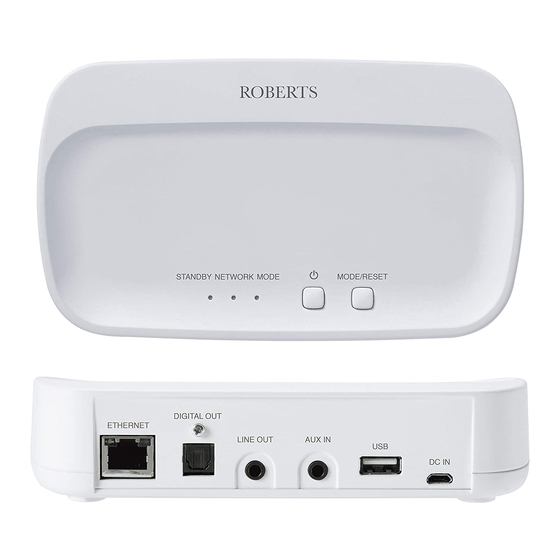
Bedienelemente und Anschlüsse Rückansicht Draufsicht Aux In Standby Network Mode Mode/Reset 1. Stand-by-LED 6. Ethernetbuchse (RJ45) 2. Netzwerkstatus-LED 7. Digitaler optischer Ausgang (Toslink) 3. Modus- / Bluetooth-Kopplungs-LED 8. Line-Ausgang 4. Taste Einschalten / Standby 9. Aux-Eingang 5. Modus / Rücksetzung 10. -
Seite 7: Einleitung
Einleitung Bedienelemente und Anschlüsse Fortsetzung Mehrraum-Adapter anschließen MP3-Player MP3 player Plattenspieler Turntable Ihr Mehrraum-Adapter verfügt über einen Aux-Eingang zur Audiowiedergabe von Geräten wie MP3-Player, Fernseher oder Plattenspieler auf verschiedenen anderen Geräten, die in einem Mehrraum-Netzwerk verbunden sind. Line-Ausgang von Audiogerät an Aux-Eingang auf Adapter Line output from audio equipment to auxiliary input on adaptor Der Adapter hat Analog- und Digitalausgänge, um den Anschluss anderer Audiogeräte zu ermöglichen. -
Seite 8: Optischer S/Pdif-Ausgang
Die meisten Funktionen des Adapters werden mit der UNDOK-App gesteuert. Sie können jedoch auch die Tasten auf Ihrem RS1 für die folgenden Funktionen verwenden. 1. Mit Ein/Stand-by schalten Sie den Adapter aus dem Stand-by-Modus ein. Mit erneutem Tastendruck auf Ein/ Stand-by schalten Sie den Adapter in den Stand-by-Modus zurück. -
Seite 9: Einrichtung
Es ist möglich, dass die App etwas geändert wurde, nachdem diese Anleitungen geschrieben wurden. • Auf der Roberts Radio Website fi nden Sie Anleitungen zur Nutzung der neuesten Version. Hinweis: Zum Zeitpunkt der Drucklegung waren Android Version 4.0.3 und später oder iOS Version 8 oder später zur Nutzung von UNDOK erforderlich. -
Seite 10: Schritt 2 - Gerät Anschließen Und Das Erste Mal Einschalten
Schritt 2 - Gerät anschließen und das erste Mal einschalten 1. Stellen Sie den Mehrraum-Adapter eben auf und schließen Sie das Netzteilkabel am DC-Eingang auf der Rückseite des Adapters (als „DC In“ gekennzeichnet) fest an. Aux In 2. Möchten Sie eine verkabelte Netzwerkverbindung verwenden, so schließen Sie das Ethernetkabel an der RJ-45-Buchse auf der Rückseite des Radios an. -
Seite 11: Schritt 3 - Neues Audiosystem Einrichten - Apple Ios-Gerät
Verwendet Ihr Gerät Android, siehe Seite 9. Die UNDOK-App hat einen Einstellungsassistenten zur Konfi guration geeigneter Audiogeräte zum Verbinden mit Ihrem WLAN-Heimnetzwerk. 1. Öffnen Sie die 3. Die App fordert Sie 4. Wählen Sie Ihren RS1 5. Verwenden Sie die 6. Für eine WLAN- Verbindung fordert auf, die WLAN- Adapter. -
Seite 12: Schritt 3 - Neues Audiosystem Einrichten - Android-Gerät
Sie den Anschluss WLAN-Netzwerk ein Neues einschließlich einer über Ethernetkabel zu wählen und das 4. Ihr Adapter wird in dieser Audiosystem ein. Liste gewöhnlich als RS1 Namensvergabe vornehmen, siehe entsprechende angezeigt. Es kann in für den Adapter Seite 33. Passwort einzugeben. -
Seite 13: Internet-Radiomodus
Internet-Radio Internet-Radio Internet-Radio - Grundlagen Bevor Sie Ihren Mehrraum-Adapter zum Hören von Sendungen über das Internet nutzen können, müssen Sie ihn über WLAN oder Ethernet (RJ-45-Buchse auf der Rückseite des Geräts) mit Ihrem Computernetzwerk verbinden. Siehe Seites 6-9 für Details. Über das Internet können sprichwörtlich Tausende von Sendern und „Podcasts“... -
Seite 14: Internet-Radio Wählen / Internet-Radiosender Speichern
Internet-Radio wählen 1. Vergewissern Sie sich, dass Ihr Mehrraum-Adapter eingeschaltet ist. 2. Wählen Sie Internet-Radio als Musikquelle. 3. Wählen Sie „Browse“, um den Sender zu wählen. Internet-Radiosender speichern Ihr adapter verfügt über vierzig Senderspeicher für Internet-Radio, in denen die Details von Sendern oder Podcasts abgelegt werden können. -
Seite 15: Senderliste Personalisieren
Internet-Radio Senderliste personalisieren Zusätzlich zum Speichern Ihrer Lieblingssender im Senderspeicher ermöglicht Ihr adapter das Erstellen von personalisierten Senderlisten, die in zwei besonderen Menüs mit den Bezeichnungen „My Favourites“ und „My Added Stations“ angezeigt werden können. Ihr adapter verwendet eine Datenbank, auf die über das Internet zugegriffen wird, um herauszufi... -
Seite 16: Favoritensender Konfi Gurieren
4. Webadressen für Audio-Streams, die möglicherweise nicht über Ihren wiedergeben. Diese Sender sind im Internet-Radio-Menüpunkt „My Adapter abspielbar sind, können hinzugefügt werden. Der Roberts RS1 Favourites“ in der UNDOK-App verfügbar. kann nur MP3-, WMA- und AAC-Internet-Radio-Streams wiedergeben. 5. Um die Listen Ihrer Favoritensender auf der Webseite aufzurufen, zu 5. -
Seite 17: Musicplayer-Modus
Musicplayer Musicplayer Verwendung mit Windows, Apple Mac, Linux, USB- Bitte beachten Sie, dass bei Speichermedium Verwendung eines UPnP- / DLNA- Servers die verfügbaren Such- Der Musicplayer ermöglicht die Wiedergabe von Audiodateien, die auf und Auswahlkriterien durch die einem anderen auf Ihrem Netzwerk angeschlossenen Gerät oder auf Serversoftware bestimmt werden einem am Mehrraum-Adapter angeschlossenen USB-Speichermedium gespeichert sind. -
Seite 18: Zugriff Auf Ihre Audiodateien Über Einen Upnp-Server
Zugriff auf Ihre Audiodateien über einen UPnP-Server Läuft auf Ihrem Gerät oder PC Windows 7, 8, 8.1 oder 10, so umfasst Medienstreaming in Windows Media Player 12 aktivieren Windows Media Player einen UPnP-Server, der Ihre Dateien für Ihren Lautsprecher freigibt. Es sind andere UPnP-Server für Nicht-Windows und für Windows alternativ verfügbar (siehe vorherige Seite). - Seite 19 Musicplayer UPnP Zugang auf Windows PC einrichten - Fortsetzung Verbindung eines Geräts mit Windows Media Player 12 zulassen 4. Wählen Sie „Browse“ in der UNDOK-App und dann „Shared media“. Der Adapter sucht nach allen verfügbaren UPnP-Servern. Es kann einige Sekunden dauern, bis der Adapter seine Suche beendet hat. 5.
-
Seite 20: Mediendateien Mit Upnp Fi Nden Und Wiedergeben
Mediendateien mit UPnP fi nden und wiedergeben Nachdem der UPnP Server dahingehend konfi guriert wurde, Mediendateien für Ihr adapter freizugeben, können Sie zu spielende Dateien wie folgt auswählen: 1. Vergewissern Sie sich, dass Ihr Adapter eingeschaltet ist. Wählen Sie Music Player als Musikquelle. Wählen Sie „Browse“, damit wird das Hauptmenü... -
Seite 21: Wiedergabeoptionen
Musicplayer Medienauswahl Bei der Suche mit UPnP steht Ihnen eine Auswahl an Suchkriterien zur Verfügung, die durch die UPnP-Serversoftware bestimmt wird. Dies ermöglicht die Suche anhand von Suchkriterien (Album, Interpret, Genre usw.) und die Eingrenzung der Suchergebnisse innerhalb eines Albums anhand von Album- oder Titelname. -
Seite 22: Usb-Speichermedien Verwenden
WICHTIGER HINWEIS: Ihr Adapter kann nur für USB-Flash-Speichermedien verwendet werden. Es ist nicht dafür vorgesehen, an Festplattenlaufwerken oder anderen Arten von USB-Speichermedien angeschlossen zu werden. Der RS1 Adapter wurde mit einer Reihe von USB-Speichermedien von bis zu 128 GB Kapazität getestet. USB-Speichermedien müssen mit dem FAT 16 oder FAT 32 Dateisystem formatiert sein, um im Adapter arbeiten zu können. -
Seite 23: Dateien Von Usb-Speichermedien Wiedergeben
Musicplayer Dateien von USB-Speichermedien wiedergeben 1. Schließen Sie das USB-Speichermedium behutsam am USB-Port auf der Rückseite des Adapters an. 2. Vergewissern Sie sich, dass Ihr Adapter eingeschaltet ist. 3. Wählen Sie Music Player als Musikquelle. Wählen Sie „Browse“, damit wird das Hauptmenü des Musicplayers angezeigt. 4. -
Seite 24: Windows-Funktionen „Play To" / „Cast To Device
Die Funktion „Play to“ / „Cast to Device“ in Windows 7, 8, 8.1 und 10 wurde Netzwerk verbunden ist. mit dem RS1 Adapter mit Microsofts Sicherheits-Software problemlos getestet. 2. Finden Sie auf Ihrem Windows-PC die Datei, das Album oder die Wiedergabeliste, die auf dem Adapter abgespielt werden soll. -
Seite 25: Spotify Connect
Sie Spotify etwas für Sie spielen. Spotify areitet auf Ihrem Smartphone, Tablet, Computer und Ihren Lautsprechern. Damit haben Sie immer die Zur Verwendung von Spotify Connect mit Ihrem RS1 Adapter müssen Sie richtigen Songs, egal, was Sie tun. die Spotify-App herunterladen und ein Spotify Premium Konto einrichten. -
Seite 26: Musikwiedergabe Mit Spotify Connect
Connect-Symbol grün angezeigt. Durch Antippen des Connect- Symbols wird eine Liste mit Connect-fähigen Geräten angezeigt und die Fernbedienung der Lautstärke wird ermöglicht. 4. Zur Auswahl Ihres Adapters wählen Sie RS1 auf dem Spotify-Connect- Gerät. Sie können jetzt Musik über Ihren Adapter mit Spotify Connect wiedergeben. -
Seite 27: Spotify Über Ihren Mehrraum-Adapter Steuern
Spotify Connect Spotify über Ihren Mehrraum-Adapter steuern Die Musik kann über die Bedienelemente jedes Spotify-fähigen Geräts gesteuert werden. 1. Drücken Sie Wiedergabe/Pause, um die Wiedergabe des aktuellen Titels zu unterbrechen. 2. Drücken Sie Wiedergabe/Pause, um die Wiedergabe vom gleichen Punkt aus fortzusetzen. -
Seite 28: Mehrraum-Modus
Mehrraum - Grundlagen Ihr RS1 Adapter kann mit anderen Geräten als Teil eines Mehrraum-Systems verwendet werden. Geräte können in eine synchronisierte Gruppe kombiniert werden, die mehreren Geräten die Wiedergabe der gleichen Inhalte in Ihrem Heim ermöglicht. Mehrere Gruppen können für unterschiedliche Bereiche des Heims oder für unterschiedliche Nutzer konfi... -
Seite 29: Mehrraum-Gruppe Mit Undok Erstellen Und Bearbeiten Allgemeines
Mehrraum Mehrraum-Gruppe mit UNDOK erstellen und bearbeiten Allgemeines Sie können die UNDOK-App verwenden, um Ihren Adapter in eine Gruppe mit anderen Mehrraum-Geräten zu integrieren. Hinweis: Sie können bis zu fünf verbundene Audiogeräte einer Gruppe hinzufügen. 1. Rufen Sie Ihre Liste verbundener Audiogeräte in UNDOK auf. 2. -
Seite 30: Audio An Gruppe Übertragen
Audio an Gruppe übertragen Die Wahl der Audioquelle und Inhalte für eine Gruppe von Geräten entspricht in etwa Einzelgeräten. 1. Wählen Sie die gewünschte Gruppe (oder das Einzelgerät, falls es nicht in einer Gruppe ist). 2. Wählen Sie die gewünschte Quelle. Bietet mehr als ein Gerät den gleichen Quellentyp, beispielsweise Aux-Eingang, so wird jedes Gerät im Quellenmenü... -
Seite 31: Modusanzeige Und Bedienelemente In Einer Mehrraum-Konfi Guration
Mehrraum Modusanzeige und Bedienelemente in einer Mehrraum- Konfi guration Mode 1. Wird Ihr adapter in einer Mehrraum-Gruppe genutzt und er ist die Quelle, die Internet-Radio Violett andere Geräte in der Gruppe mit Inhalten versorgt, so wird er als Gruppen-Master Spotify Gelb bezeichnet. -
Seite 32: Aux-Eingang
Aux-Eingang Aux-Eingang Ein 3,5 mm Aux-Eingang befi ndet sich auf der Rückseite Ihres Adapters und dient dem Anschluss des Audiosignals von einer externen Audioquelle wie Aux In MP3-Player oder einem anderen Gerät; Einzelheiten fi nden Sie auf Seite 4. 1. Schließen Sie ein Stereokabel am Kopfhörerausgang Ihrer gewählten Audioquelle und am Aux-Eingang auf der Rückseite des Adapters an. -
Seite 33: Undok-Einstellungen
Geräte in dieser Gruppe in den Stand-by-Modus. Anzeigename Ihr Adapter wird innerhalb der UNDOK-App mit seinem Anzeigenamen identifi ziert. Standardmäßig wird der Name Ihres Adapters als „Roberts RS1“ gefolgt von einem 12-stelligen alphanumerischen Code angezeigt, der die unverwechselbare Netzwerk-MAC-Adresse Ihres Adapters ist. In... -
Seite 34: Informationen
Informationen Werkseinstellungen wiederherstellen Zur vollständigen Rücksetzung Ihres Adapters zu den Werkseinstellungen folgen Mode/Reset Sie bitte den nachstehenden Anleitungen. Wenn Sie eine Systemrücksetzung Standby Network Mode durchführen, werden alle vorgenommenen Einstellungen gelöscht. 1. Zum Zurücksetzen Ihres Adapters halten Sie Mode/Reset für ca. 10 Sekunden gedrückt oder bis die LEDs Standby, Network und Mode kurz aufl... -
Seite 35: Anzeige Der Softwareversion / Audio-Faqs
Informationen Softwareversion anzeigen Die Anzeige der Softwareversion dient Ihrer Information und Referenz für den Kundendienst. 1. Zur Anzeige Ihrer Softwareversion wählen Sie das Menü„Settings“ in der UNDOK-App. Audio-FAQs Ihr Adapter hat Zugriff auf einige Audiohilfe zur Nutzung des Internet-Radios. 1. Mit Ihrem Adapter eingeschaltet und im Internet-Radiomodus wählen Sie „Browse“... -
Seite 36: Ethernetanschluss Verwenden
Ethernetanschluss verwenden Möchten Sie Ihr adapter über einen verkabelten Ethernetanschluss mit dem Netzwerk verbinden, so benötigen Sie ein entsprechend langes Ethernetkabel (Kabel gehört nicht zum Lieferumfang). Die App bietet die Möglichkeit, während der Einrichtung über Ethernet zu verbinden. Aux In 1. -
Seite 37: Inaktive Stand-By-Funktion
Informationen Netzwerkanzeigestatus Der RS1 Adapter hat eine Netzwerkstatus-LED, die den aktuellen Netzwerkstatus anzeigt. Network Blinkt langsam – kann für WLAN oder verkabeltes Netzwerk konfi guriert werden Blinkt schnell – Netzwerkverbindung Fehler Aus – Netzwerkkonfi guration erfolgreich und abgeschlossen Software-Update Inaktive Stand-by-Funktion Von Zeit zu Zeit stehen möglicherweise neue Softwarefunktionen für... - Seite 38 Fehlerbehebung Bei Problemen mit Ihrem adapter besuchen Sie auch den Bereich Hilfe Haben Sie Probleme, das Gerät mit Ihrem Computernetzwerk zu verbinden, so helfen Ihnen möglicherweise einige dieser Schritte bei der Lösung auf unserer Website bei des Problems: Als erster Schritt sollten die folgenden Punkte überprüft werden. 1.
-
Seite 39: Problembehandlung
6. Der Sender überträgt in einem Audioformat, das auf Ihrem Gerät UPnP-Funktionen sind von anderen Anwendungen übernommen nicht abspielbar ist (obwohl der RS1 die meisten gängigen Formate worden wiedergibt, die von regulären Sendern verwendet werden). UPnP-Funktionen sind vom Router gesperrt worden Multi-Cast-Pakete sind vom Router gesperrt worden Versuchen Sie, mit einem PC Sender über deren Webseite oder die Webseite... -
Seite 40: Audio-Codecs
Audio-Codecs Ihr Gerät unterstützt eine Reihe von Audio-Codecs, die Kompatibilität mit einer großen Vielzahl von Internetsendern bieten. Diese ermöglichen Ihnen auch, Musik von Ihrem Computer zu streamen oder direkt von einem USB-Flash-Speichermedium abzuspielen. Bitte beachten Sie, dass für jeden Audio-Codec eine ganze Reihe von Streaming-Protokollen verfügbar ist und daher, selbst wenn ein Internetsender ein unterstütztes Format verwendet, dies nicht garantiert, dass jeder dieser Sender auf Ihrem Gerät wiedergegeben werden kann. -
Seite 41: Sicherheitshinweise
Setzen Sie Ihr Radio weder Wasser, Dampf noch Sand aus. • Verwenden Sie ausschließlich das mitgelieferte Netzteil oder ein Original- Ersatzteil von Roberts Radio. • Zur Einhaltung der Anforderungen zur WLAN-HF-Belastung stellen Sie das Gerät mindestens 20 cm von Personen entfernt auf, außer wenn es bedient wird. -
Seite 42: Spezifi Kationen / Anschlüsse
Spezifi kationen Anschlüsse Versorgungsstrom Line-Ausgang 3,5 mm, Stereo Netzspannung 100 - 240 Volt AC, 50 - 60 Hz Aux-Eingang 3,5 mm, Stereo (verwenden Sie nur das mitgelieferte Netzteil) Optischer Digitalausgang Toslink Konnektivität Antennensystem Integrierte WLAN-Antenne Ethernet 10/100 Mbit/s über RJ-45-Stecker WLAN 802.11 b, g, n oder a unterstützt mit WEP- und WPA- / WPA2-... -
Seite 43: Hinweise Zur Software-Lizenz
Informationen Hinweise zur Software-Lizenz Die Nutzung der Software in diesem Gerät unterliegt den in diesem Handbuch dargelegten Software-Lizenzbedingungen – mit der Verwendung des Geräts stimmen Sie diesen Lizenzbedingungen zu: Lizenz Thompson: MP3-Audiodecoder MPEG Layer 3 Audio-Codiertechnologie mit Lizenz vom Fraunhofer IIS und Thomson. Fraunhofer: MPEG-4 HE AAC-Audiodecoder MPEG-4 HE-AAC-Audiocodiertechnology lizenziert durch Fraunhofer IIS: http://www.iis.fraunhofer.de/amm/... -
Seite 44: Garantie
Garantieansprüche: Jegliche Garantieansprüche müssen über den Fachhändler erfolgen, von dem das Produkt gekauft wurde. Es ist wahrscheinlich, dass Ihr Roberts- Händler in der Lage ist, jeden möglichen Defekt schnell und effi zient zu beheben, aber sollte es erforderlich sein, schickt der Händler das Produkt an den Kundendienst des Unternehmens zur Wartung.