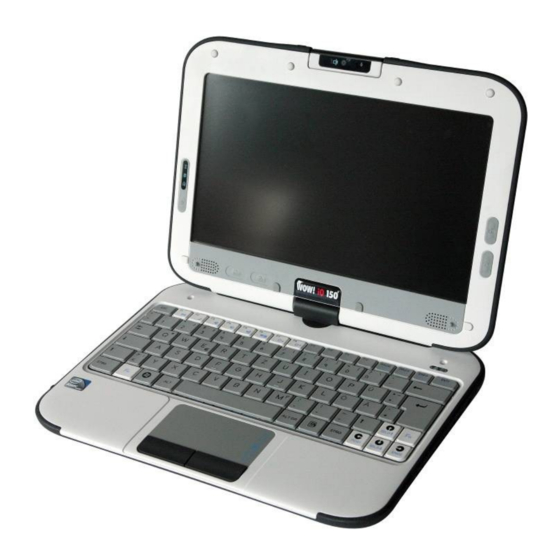
Wow 150 Bedienungsanleitung
Inhaltsverzeichnis
Inhaltsverzeichnis

Verwandte Anleitungen für Wow 150

Inhaltszusammenfassung für Wow 150
- Seite 1 WOW! 150 Bedienungsanleitung 2133_D / Version:20/03/2012...
-
Seite 2: Inhaltsverzeichnis
Bedienung des Touchscreens ..........- 25 - Drehen des Displays ............- 26 - Verwenden des WOW! 150 als Tablet PC ......- 28 - Benutzen der dreh- und schwenkbaren Kamera ....- 29 - Teilen der gleichen Audioquelle ........- 30 - Netzwerkkommunikation ............ - Seite 3 Systemwiederherstellung ........... - 34 - Technische Daten ..............- 36 - FAQ ..................- 38 - Seriennummer ..............- 38 - Aktivierungscode für Windows ........... - 38 - - 2 -...
-
Seite 4: Sicherheitshinweise
Sicherheitshinweise Das WOW! 150 nicht fallen lassen oder drauftreten. Keine Gegenstände auf das WOW! 150 legen oder Dinge darauf ablegen. Das Gerät sollte einen stabilen Untergrund haben und nicht auf instabilen Oberflächen bedient werden. Die Lüftungsöffnung darf nicht blockiert werden, da dies sonst zu Überhitzung führen kann. -
Seite 5: Pflegehinweise
Achten Sie darauf, dass das Touchpad nicht mit Schmutz, Flüssigkeiten oder Fett in Berührung kommt. HINWEIS Ihr WOW! 150 hält Stürze aus bis zu 70cm stand. Sollten trotz dessen einmal Fehler mit dem Gerät auftreten, können Sie sich an den technischen Support wenden. -
Seite 6: Vorgaben
2.2 Vorgaben Europa Produkte mit dem CE-Symbol entsprechen der von der Europäischen Gemeinschaft herausgegebenen EMC-Richtlinie (2004/108/EC), der Niederspannungsrichtlinie (2006/95/EC) und der R&TTE Richtlinie (1995/5/EC). Das Einhalten dieser Richtlinien setzt das Einhalten der folgenden Europäischen Normen voraus: EN55022: 2006, KLASSE B EN61000-3-2: 2006, KLASSE D EN61000-3-3: 1995+A1: 2001+A2: 2005 EN55024: 1998+A1: 2001+A2: 2003... -
Seite 7: Hinweise Zum Netzkabel
Netzstecker. Beenden Sie die Stromzufuhr, indem Sie den Netzstecker aus der Steckdose ziehen (nicht zuerst das Kabel aus dem WOW! 150 entfernen. Ist das Netzkabel mit einem dreipoligen Stecker ausgestattet, benutzen Sie auch bitte eine geerdete dreipolige Steckdose. Verwenden Sie keine zweipoligen Adapter und blockieren Sie nicht den Schutzkontakt, da dieser für die Sicherheit von großer Bedeutung ist. - Seite 8 VORSICHT: Explosionsgefahr bei unsachgemäßem Austausch der Batterie. Ersatz durch denselben oder einen vom Hersteller empfohlenen ähnlichen Typ. Entsorgung gebrauchter Batterien nach Angaben des Herstellers. - 7 -...
-
Seite 9: Warnhinweise Zur Lithiumbatterie
2.5 Warnhinweise zur Lithiumbatterie Ihr WOW! 150 verfügt über eine Lithium Backup Batterie, um die Uhr- und Kalenderfunktion zu gewährleisten. VORSICHT: Explosionsgefahr bei unsachgemäßem Austausch der Batterie. Ersatz nur durch denselben oder einen vom Hersteller empfohlenen ähnlichen Typen. Entsorgung gebrauchter Batterien nach Angaben des Herstellers. -
Seite 10: Hinweise Zur Nutzung Von Kopfhörern
Reinigungen unter den Tasten sollten mit einer Druckluftdose vorgenommen werden. 2.9 Reisehinweis ACHTUNG ! Um das Risiko eines Stromschlags, Feuer oder einer Beschädigung des Gerätes zu senken, sollten Sie das WOW! 150 nicht mit einem Spannungswandler betreiben - 9 -... -
Seite 11: Das Wow! 150
Das WOW! 150 3.1 Ansicht von vorn Integrierte Verwenden Sie die Kamera für Fotos und drehbare Kamera Videokonferenzen. Mikrofon Das Mikrofon ermöglicht die Toneingabe. Das Display zeigt den aktuellen Systembetrieb LCD Display Drücken Sie diese Taste, um die Kamerasoftware zu starten sowie Bilder und Kamera Taste Videos aufzunehmen. - Seite 12 Tonausgabe. Hier wird der Betriebsstatus Ihres WOW! 150 LED Statusleiste angezeigt. ( siehe “LED Statusleiste) Tastatur Die Tastatur ermöglicht die Dateneingabe Das Touchpad und die beiden Tasten Touchpad ermöglichen das Arbeiten wie bei einer Maus. ( siehe „Benutzung des Touchpads“) Dieser Knopf funktioniert wie die “Bild auf”...
-
Seite 13: Ansicht Von Links
Verwenden Sie diese Buchse, um Kopfhörer Kopfhörerbuchse anzuschließen Kensington Schließen Sie hier ein Kensington Schloss an, Diebstahlschutz um Ihr WOW! 150 vor Diebstahl zu schützen. Verwenden Sie diesen Anschluss, um eine Antennenanschluss externe GPS Antenne anzuschließen. (optional) Steckplatz für Der Eingabestift wird hier aufbewahrt. -
Seite 14: Ansicht Von Rechts
USB 2.0 Port anzuschließen. Es werden die Versionen bis 2.0 unterstützt. Die Lüftungsöffnung dient zur Kühlung ihres WOW! 150. Um Überhitzung zu vermeiden, Lüftungsöffnung sollte die Lüftungsöffnung während des Betriebes nicht verdeckt werden. Schließen Sie das Netzteil hier an, um das Gerät... -
Seite 15: Ansicht Von Hinten
3.4 Ansicht von hinten Nutzen Sie den Griff, um das WOW! 150 zu Griff tragen. Namensfeld Bringen Sie hier ein Namensschild an. - 14 -... -
Seite 16: Ansicht Von Oben
3.5 Ansicht von oben Hier wird der Betriebsstatus Ihres WOW! 150 LED Statusleiste angezeigt. ( Siehe “LED Statusleiste“) - 15 -... -
Seite 17: Ansicht Von Unten
3.6 Ansicht von unten Akku-Halterung Hier wird der Akku positioniert. Die Verriegelung für den Akku hält diesen im Akku-Verriegelung Gerät fest. - 16 -... -
Seite 18: Erste Schritte
Erste Schritte Herzlichen Glückwunsch zum Erwerb Ihres WOW! 150! Ihr WOW! 150 besitzt eine dreh- und schwenkbare Digitalkamera, einen dreh- und schwenkbaren LCD Bildschirm mit Touchscreen- Funktion sowie 2 Kopfhörer- Anschlüsse, um gemeinsam Musik zu hören. In diesem Abschnitt werden Ihnen die grundlegenden Funktionen Ihres WOW! 150 näher gebracht. -
Seite 19: Entnehmen Des Akkus
4.2 Entnehmen des Akkus 1. Schieben Sie die Akku-Verriegelung nach rechts in die Entriegelungsposition. 2. Heben Sie den Akku heraus. HINWEIS Laden Sie den Akku vor der ersten Benutzung mindestens 6 Stunden auf. - 18 -... -
Seite 20: Laden Des Akkus
150 und einer Steckdose verbinden. Nutzen Sie das Netzteil, um dem Gerät eine permanente Stromquelle zu sichern. Ist der Akku Ihres WOW! 150 komplett leer, dauert es etwa 2 Stunden, um den Akku auf 90% und etwa 3 Stunden, um den Akku auf 100% zu laden. -
Seite 21: Aufklappen Des Lcd-Bildschirmes
2. Halten Sie eine Ecke des Bildschirms mit der anderen Hand fest. 3. Klappen Sie nun den LCD-Bildschirm vorsichtig auf. ACHTUNG ! Schlagen Sie den Bildschirm nicht einfach zu, dabei könnte das WOW! 150 beschädigt werden. HINWEIS Halten Sie beim Öffnen oder Schließen des Bildschirms nicht die drehbare Kamera fest. -
Seite 22: Einschalten Des Wow! 150
2. Drücken Sie die ON/OFF Taste für Stand-by .oder die OFF Taste im Bedienpanel rechts auf den Desktop ACHTUNG Schalten Sie das WOW! 150 während des Selbsttests (POST) nicht aus. Ein Ausschalten kann zu nicht behebbaren Fehlern führen. Schalten Sie das WOW! 150 nicht aus, während die Festplatte in Betrieb ist. -
Seite 23: Led Statusleiste
4.7 LED Statusleiste Ihr WOW! 150 verfügt auf der Rückseite des LCD-Bildschirms und auf der linken Seite des LCD-Bildschirms LED über Statusleisten. Des Weiteren befindet sich noch eine Statusleiste rechts oberhalb der Tastatur. Anhand der Leisten können Sie jederzeit den System- und Leistungsstatus erkennen. -
Seite 24: Bedienung Des Wow! 150
Bedienung des WOW! 150 5.1 Bedienung der Tastatur Sie können verschiedene Tastenkombinationen benutzen, um schnell Systemeinstellungen zu konfigurieren oder zu ändern. Symbol Kombination Systembefehl Fn + F1 Ein-/ Ausschalten des WLAN. Fn + F2 Aktivieren des Ruhezustandes. Fn + F3 Deaktivieren der Audioausgabe. -
Seite 25: Benutzung Des Touchpads
Fn + ↑ (Bild ↑) Zur vorherigen Seite. Fn + ↓ (Bild ↓) Zur nächsten Seite. Bewegen des Cursors zum Anfang einer Fn + ← (Home) Zeile. Bewegen des Cursors zum Ende einer Fn + → (End) Zeile. 5.2 Benutzung des Touchpads Das Touchpad besteht aus einem berührungsempfindlichen Feld, einem Balken zum Scrollen und zwei Tasten. -
Seite 26: Bedienung Des Touchscreens
Schaltfläche und bewegen Sie Ihren Finger auf dem Touchpad bis zur gewünschten Position. 5.3 Bedienung des Touchscreens Das LCD Display Ihres WOW! 150 dient gleichzeitig als Touchscreen. Sie können den beiliegenden Bedienstift zum Operieren im System, Malen und Schreiben in Applikationen verwenden. -
Seite 27: Drehen Des Displays
5.4 Drehen des Displays Das Display Ihres WOW! 150 kann um 180° Grad jeweils mit und gegen den Uhrzeigersinn gedreht werden. Sie können das Display drehen und umklappen, so fungiert Ihr WOW! 150 wie ein Tablet PC. In dieser Position... - Seite 28 3. Drehen Sie bis zu 180°, bis der Bildschirm leicht einrastet. ACHTUNG! Drehen Sie den Bildschirm nicht mehr als 180°! HINWEIS Wenn Sie den Bildschirm gegen den Uhrzeigersinn gedreht haben, müssen Sie diesen mit dem Uhrzeigersinn drehen, um die Ausgangslage wieder zu erhalten. Wenn Sie den Bildschirm im Uhrzeigersinn gedreht haben, müssen Sie diesen gegen den Uhrzeigersinn drehen, um die Ausgangslage wieder zu erhalten.
-
Seite 29: Verwenden Des Wow! 150 Als Tablet Pc
5.5 Verwenden des WOW! 150 als Tablet PC 1. Stellen Sie sicher, dass der Bildschirm um 180° gedreht wurde. 2. Halten Sie den Bildschirm an einer oder beiden oberen Ecken fest. 3. Drücken Sie den Bildschirm vorsichtig nach unten, bis er aufliegt. -
Seite 30: Benutzen Der Dreh- Und Schwenkbaren Kamera
5.6 Benutzen der dreh- und schwenkbaren Kamera Die eingebaute Kamera Ihres WOW! 150 kann um bis zu 270° gedreht werden. Sie ist mit einem Sensor ausgestattet, damit sie automatisch in die richtige Position wechselt. Die Kamera kann in beide Richtungen gedreht werden, dadurch können Aktionen vor und hinter dem WOW! 150... -
Seite 31: Teilen Der Gleichen Audioquelle
5.7 Teilen der gleichen Audioquelle Die zwei Kopfhörerbuchsen an der linken Seite des WOW! 150 erlauben zwei Personen zur selben Zeit die gleiche Audioquelle (z.B. Musik, Filme und Videos)zu nutzen. Zur gemeinsamen Nutzung der gleichen Audioquelle: 1. Schließen Sie zwei Paar Kopfhörer an. -
Seite 32: Netzwerkkommunikation
Netzwerkkommunikation 6.1 Einrichten einer WLAN- Verbindung Ihr WOW! 150 verfügt über folgende kabellose Konfigurationen: eine WLAN-Karte. eine 3G Netzwerkkarte (optional). Fragen Sie Ihren Händler für nähere Informationen. Drücken Sie [Fn + F1] um das WLAN einzuschalten. 6.2 Einrichten einer Netzwerkverbindung... -
Seite 33: Verbindung Mit Einem Bluetooth-Geräten
6.3 Verbindung mit einem Bluetooth-Geräten Sie können die Bluetooth-Funktion mit einem optionalen Bluetooth- Modul an Ihrem WOW! 150 aktivieren. Eine Bluetooth- Verbindung wird auch als Paarung oder Kopplung bezeichnet. An ein gekoppeltes Gerät können Sie kabellos Daten übermitteln. 6.4 Einrichtung einer Bluetooth Kopplung Beide Geräte müssen zu ermitteln sein. -
Seite 34: Schonen Der Akkuleistung
6.5 Schonen der Akkuleistung Sie können bestimmte Tastenkombinationen benutzen, um Ihr WOW! 150 in den Energiesparmodus zu versetzen. Im Energiesparmodus werden aktuelle Systemdaten vor dem Abschalten • der Festplatte und des Displays gespeichert. Hierbei wird nur sehr wenig Energie verbraucht. Dieser Zustand ähnelt dem Standby. -
Seite 35: Problembehebung
Problembehebung Fehlerbehebungen sollten ausschließlich von einem Erwachsenen durchgeführt werden. Ihr WOW! 150 wurde vor der Auslieferung an Sie intensiv getestet und entspricht den Systemspezifikationen. Es kann trotzdem durch Fehlbedienung oder falsche Handhabung zu Problemen und Fehlern kommen. Es können trotzdem simple Setup- oder Bedienungsprobleme auftreten, welche durch folgende Maßnahmen eventuell in den Griff... - Seite 36 - 35 -...
-
Seite 37: Technische Daten
Technische Daten Bestandteil Daten Ohne Tragegriff: 268 mm x 213 mmx 38.4 mm (Vorderseite) Abmessungen Mit Tragegriff: 268 mm x 207.83 mmx 38.4 mm (Vorderseite) (L x B x H) Alle Abmessungen sind mit einer Toleranz von 0,4mm zu beachten! Mit 4 Zellen Akku: 1.3kg Gewicht Mit 6 Zellen Akku: 1.4kg... - Seite 38 Bestandteil Daten Kopfhörerausgang, Mikrofoneingang, internes Audio Ein- und Ausgang monofones Mikrofon, interne Stereolautsprecher WLAN 802.11b/g/n 1x2 2.4GHz Band mit Mesh- Unterstützung Wireless (optional) oder WLAN 802.11a/b/g/n 2x2 Dualband integriertes Ethernet 10 / 100M basierend auf Ethernet LAN (mit WOL Unterstützung) Card Reader 2-in-1 SD/MMC Speicherkartenleser Webcam...
-
Seite 39: Faq
Akkuschachtes sowie außen auf dem Karton Halten Sie diese Nummer im Fall von Serviceanfragen bitte bereit. 9.2 Aktivierungscode für Windows Der Aktivierungscode für Ihre Windowslizenz befindet sich je nach Modell entweder in der rechten Seite des Akkuschachtes oder auf der Rückseite des WOW! 150. - 38 -... - Seite 40 WOW! Würth Online World GmbH Schliffenstraße Falkhof 74653 Künzelsau +49 (0) 7940/15-1770 +49 (0)7940/15-3299 Kfz-Technik-Hotline: 0180 / 5005078 e-Mail: info@wow-portal.com http://www.wow-portal.com 2133_D / Version:20/03/2012...