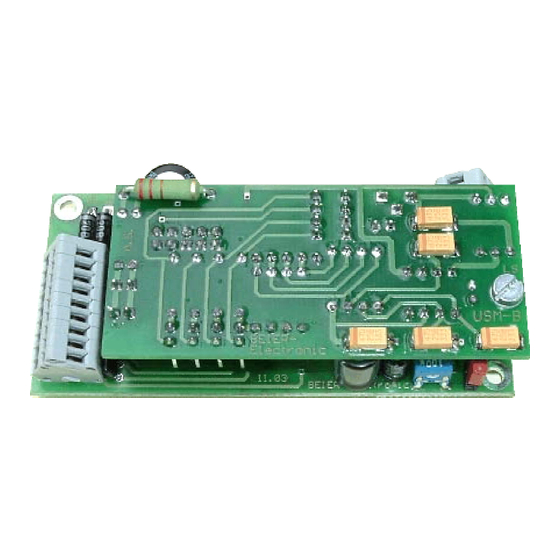
BEIER-Electronic USM-B Bedienungsanleitung

Inhaltszusammenfassung für BEIER-Electronic USM-B
- Seite 1 Soundmodul USM-B Bedienungsanleitung Soundmodul USM-B BEIER-Electronic Winterbacher Str. 52/4, 73614 Schorndorf - Weiler Telefon 07181/46232, Telefax 07181/45732 eMail: modellbau@beier-electronic.de Internet: http://www.beier-electronic.de/modellbau 21.01.2005 BEIER-Electronic...
-
Seite 2: Inhaltsverzeichnis
Befestigungsbohrungen....................5 Anschlussplan Zusatzplatine (Modelleisenbahn) ............6 Anschlussplan Zusatzplatine (RC-Modelle) ..............6 Klemmenbelegung...................... 7 Anschluss des Soundmoduls USM-B ................. 8 Fahrgeräusch (Sound #1 - #15).................. 9 Bremsgeräusch (Sound #16)..................9 Anlassgeräusch (Sound #17) ..................9 Abstellgeräusch (Sound #18) ................... 10 Zusatzgeräusche (Sound #19 - #22) ................ -
Seite 3: Einleitung
Soundmodul USM-B Einleitung Das Soundmodul USM-B wurde speziell für den Modellbausektor entwickelt, um geschwindigkeitsabhängige Fahrgeräusche wiederzugeben. Über Eingänge können noch, zusätzlich zu dem Fahrgeräusch, 4 Zusatzgeräusche abgespielt werden. Weiterhin sind noch 4 Zufallsgeräusche möglich. Die Information der Fahrgeschwindigkeit (14 Stufen) wird von den Antriebsmotoren (max. 2 Stück) abgenommen. -
Seite 4: Technische Daten
Soundmodul USM-B Technische Daten Versorgungsspannung: 8,4 – 28V Gleichspannung oder 8 – 18V Wechselspannung Stromaufnahme: Ruhestrom: ca. 50mA Betrieb: Max. 3,0A Digitale Eingänge: 6 Stück 10 – 30V DC LO-Signal = U < 2,0V HI-Signal = U > 8V Integrierte Pull-Down-Widerstände (47k) Digitale Ausgänge:... -
Seite 5: Anschlussplan Soundplatine
Soundmodul USM-B Anschlussplan Soundplatine Spannungsversorgung Serielle Schnittstelle 8,4 - 28V DC 8 - 18V AC Lautsprecher externe Lautstärke- Lautstärke- einstellung einstellung Rad- Zusatz- Sound sensor sounds Bei Modelleisenbahnen schließen sie die Versorgungsspannung (Klemme X1/1 und X1/2) an den Schienenschleifer an. -
Seite 6: Anschlussplan Zusatzplatine (Modelleisenbahn)
Soundmodul USM-B Anschlussplan Zusatzplatine (Modelleisenbahn) Motor Einstellung der Höchstgeschwindigkeit Hilfsakku Spannungsbereich 0-12V / 0-24V Der 9V Hilfsakku wird nur benötigt wenn ihr Modell nicht über eine dauerhafte Spannungsversorgung verfügt. Anschlussplan Zusatzplatine (RC-Modelle) Vorhandene Fahrelektronik Motor 2 Motor 1 Einstellung der Höchstgeschwindigkeit... -
Seite 7: Klemmenbelegung
Soundmodul USM-B Klemmenbelegung Anschlüsse auf der Soundplatine: X1/1 Versorgungsspannung (Polarität egal) X1/2 Versorgungsspannung (Polarität egal) X1/3 +Ub (Versorgung für digitale Eingänge) X1/4 Eingang für Radsensor (nur bei Dampflok) X1/5 Eingang für Zusatzgeräusch 1 (Sound #19) X1/6 Eingang für Zusatzgeräusch 2 (Sound #20) X1/7 Eingang für Zusatzgeräusch 3 (Sound #21) -
Seite 8: Anschluss Des Soundmoduls Usm-B
Soundmodul USM-B Anschluss des Soundmoduls USM-B Zum Anschließen des Soundmoduls müssen sie zuerst die obere, kleinere Zusatzplatine von der unteren Soundplatine trennen. Lösen sie dazu die Schraube auf der rechten Seite und ziehen sie die Zusatzplatine vorsichtig nach oben ab. -
Seite 9: Fahrgeräusch (Sound #1 - #15)
Auf der mitgelieferten CD-ROM befinden sich im Ordner „USM-B Sounds“ einige Bespielsounds für Dieselfahrzeuge, E- und Dampfloks. Starten die das Programm „USM-B Sound-Teacher“, öffnen sie die *.usm Projektdatei, die sich in den jeweiligen Ordern befindet, und schon können sie ihr Soundmodul mit neuen Fahrgeräuschen bespielen. -
Seite 10: Abstellgeräusch (Sound #18)
(s. Seite 12) weggenommen wird (z.B. der Schalter geöffnet wird). Die Versorgungs- spannung des Soundmoduls muss dazu noch anliegen. Ist kein Abstellgeräusch gewünscht, so muss in der Software „USM-B Sound- Teacher“ der Sound #18 gelöscht werden. Zusatzgeräusche (Sound #19 - #22) Über die Eingänge X1/5 –... -
Seite 11: Anpassung An Die Fahrspannung
Soundmodul USM-B Anpassung an die Fahrspannung Spannungsbereich der Fahrspannung wählen: Das Soundmodul USM-B ist für 2 Spannungsbereiche konzipiert. Es gibt den 0 – 12V und den 0 – 24V Bereich. Als erstes müssen sie ermitteln in welchem Spannungsbereich ihr Modell arbeitet. -
Seite 12: Betrieb Mit 2 Fahrmotoren
Soundmodul USM-B Betrieb mit 2 Fahrmotoren Es kann auch ein zweiter Motor für die Fahrgeschwindigkeitserkennung angeschlossen werden. Dies ist beispielsweise bei Kettenfahrzeugen mit 2 Antriebsketten (z.B. Panzer) notwendig. Als Fahrgeschwindigkeit wird dann immer die höhere der beiden Motor- geschwindigkeiten genommen. -
Seite 13: Lautstärkeeinstellung
Kühlkörper oder ausreichende Belüftung des Soundmoduls. Einbauhinweise für Lautsprecher An das Soundmodul USM-B können sie jeden beliebigen Lautsprecher anschließen, der eine Impedanz von 8 – 32 Ω hat. Um eine optimale Lautstärke und Klangqualität zu erreichen, muss der Lautsprecher in einen geeigneten Resonanzkörper eingebaut werden. -
Seite 14: Ausgänge
An den Eingang X1/4 kann ein Radsensor, beispielsweise über einen Reedkontakt oder Hallsensor, angeschlossen werden. Dieser Radsensor ist allerdings nur bei einer Dampflok wirksam und muss in der Software „USM-B Sound-Teacher“ aktiviert werden (s. Seite 19). Der Radsensor sorgt für ein radsynchrones Abspielen der Dampfstöße. Auch wenn ein Radsensor verwendet wird, müssen sie trotzdem den Antriebsmotor an die... -
Seite 15: Pc-Software „Usm-B Sound-Teacher
Programm gestartet werden kann. Klicken sie dazu auf den „Start“-Button links unten, dann auf „Programme“, weiter auf „USM-B Sound-Teacher“ und anschließend auf „USM-B Sound-Teacher Vx.xx“. Nun sollte das Programm gestartet werden. Das zuletzt bearbeitete Projekt wird dabei immer automatisch geöffnet. -
Seite 16: Bedienung Der Software „Usm-B Sound-Teacher
Soundmodul USM-B Bedienung der Software „USM-B Sound-Teacher“ Die Gestaltung der Software wurde so einfach wie möglich gehalten, um eine intuitive Bedienung zu ermöglichen. Für viele erfahrene Windows-Benutzer wird die Bedienung des Programms wohl auch ohne diese Beschreibung möglich sein. Nachfolgend werden kurz alle Funktionen des Programms erklärt: Menüs:... -
Seite 17: Beschreibung
Soundmodul USM-B Sounds konfigurieren: In dem Soundmodul USM-B können bis zu 26 verschiedene Sounds abgelegt werden. Mit der Soundauswahlleiste können sie wählen, welche Sound-Nummer sie bearbeiten möchten. Klicken sie dazu einfach auf die gewünschte Nummer. Sind für diese Sound-Nummer schon Daten vorhanden, werden diese angezeigt und können verändert werden. - Seite 18 Möchten sie einen Sound wieder löschen, klicken sie einfach auf die Schaltfläche Im Ordner „Sounds“ auf der CD finden sie einige Beispielssounds. Zusätzlich befinden sich im Ordner „USM-B Sounds“ Beispiele zu Fahrgeräuschen. Soundmodul konfigurieren: Um verschiedene Einstellungen am Soundmodul vorzunehmen, klicken sie im Menü...
- Seite 19 Soundmodul USM-B Modul-Konfiguration: Wenn es sich bei ihrem Modell um eine Dampflok/Dampf- fahrzeug handelt, wählen sie das hier bitte aus. Ist die Einstellung Dampflok gewählt, können sie dann noch entscheiden, ob sie einen Radsensor (s. Seite 14) verwenden wollen. Die aktivierte Einstellung „Fastmode“ bewirkt, dass bei einem Wechsel der Fahrstufe, das aktuelle Fahrgeräusch sofort auf die neue Fahrstufe umgeschaltet wird.
- Seite 20 Soundmodul USM-B Wird ein Wert in der Konfiguration geändert, muss die Konfiguration neu in das Soundmodul übertragen werden, damit diese Änderung wirksam wird! Übertragen der Sounddaten in das Soundmodul: !!! ACHTUNG !!! Bei der Datenübertragung muss das Soundmodul über eine potentialfreie Spannung (z.B.
-
Seite 21: Sounddateien Konvertieren
Unter „ Dateityp “ wählen sie unbedingt „ Wave (*.wav“) “ d. Bei „ Attribute “ stellen sie unbedingt „ 8-bit, Mono, unsigned “ ein. 5. Nun kann die neu erstellte Datei mit unserer Software „USM-B Sound- Teacher“ geladen und in das Soundmodul übertragen werden. -
Seite 22: Neue Sounds Am Pc Aufnehmen Und Bearbeiten
Soundmodul USM-B Neue Sounds am PC aufnehmen und bearbeiten Auf der mitgelieferten CD-ROM befinden sich einige Beispielsounds, mit denen sie erste Versuche mit dem Soundmodul tätigen können. Irgendwann wollen sie dann bestimmt auch eigene Sounds auf ihr Soundmodul spielen. Nun fragen sie sich sicherlich, wo sie diese Sounds denn überhaupt herbekommen können. -
Seite 23: Bearbeiten Neuer Fahrgeräusche
Unter „ Dateityp “ wählen sie unbedingt „ Wave (*.wav“) “ d. Bei „ Attribute “ stellen sie unbedingt „ 8-bit, Mono, unsigned “ ein. 11. Nun kann die neu erstellte Datei mit unserer Software „USM-B Sound- Teacher“ geladen und in das Soundmodul übertragen werden. - Seite 24 Sound nochmals um 5-20% verlängern. 11. Wenn sie alle 14 Fahrstufen bearbeitet haben, können sie ihre Fahrgeräusche mit dem Programm „USM-B Sound-Teacher“ in ihr Soundmodul übertragen. Falls sie Probleme bei der Erstellung eines Fahrgeräusches haben, bieten wir ihnen an, ihren Sound kostenlos nach ihren Vorgaben zu bearbeiten. Besuchen sie dazu bitte unsere Internetseite: http://www.beier-electronic.de/modellbau...