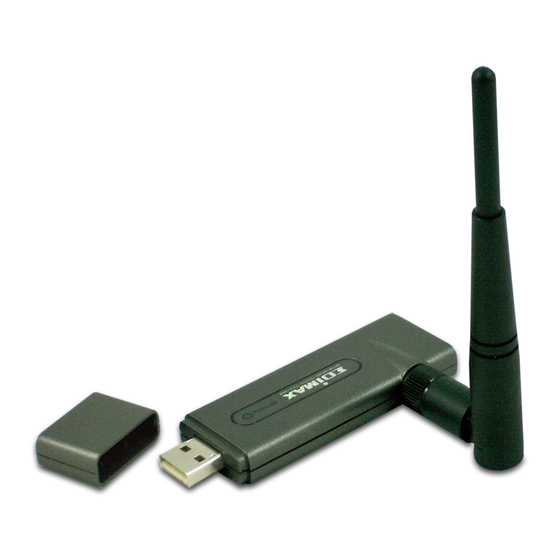
Edimax EW-7318USg Schnellstartanleitung
802.11g turbo wireless lan
hi-gain usb 2.0 adapter

Verwandte Anleitungen für Edimax EW-7318USg


Inhaltszusammenfassung für Edimax EW-7318USg
-
Seite 17: Deutsch
Bitte installieren Sie zuerst die Software von der CD und schließen Sie anschließend den Adapter an Ihren Computer an. Legen Sie die Installations-CD in Ihr CD-ROM-Laufwerk, damit das Setup aufgerufen wird. Klicken Sie auf “EW-7318USg” um das “Product Utility” (Produktdienstprogramm) auszuführen. Das Setup wird gestartet. - Seite 18 Wenn Sie dem Lizenzvertrag zustimmen, klicken Sie auf “Yes” (Ja), um die Installation fortzuführen. Bei Windows XP gibt es den “Konfigurationsfreien Dienst für drahtlose Verbindungen”, mit dem Sie den drahtlosen Adapter einrichten können. Sie können wählen, ob Sie den Adapter mit dem konfigurationsfreien Dienst für drahtlose Verbindungen oder dem Ralink Konfigurationsprogramm konfigurieren möchten.
- Seite 19 Klicken Sie auf “Next” (Weiter), um fortzufahren. Wenn Sie den Adapter mit einer gesteigerten Leistung betreiben möchten, wählen Sie bitte “Optimize for performance” (Für Leistung optimieren), um den Tx Burst-Modus zu aktivieren. Oder Sie können “Optimize for Wi-Fi mode” (Für Wi-Fi-Modus optimieren) auswählen, um den Adapter in einem Standard-WLAN zu betreiben.
- Seite 20 Das System wird nun die Software des Adapters installieren. Bitte befolgen Sie die Anweisungen des Programms und stecken Sie den Adapter in einen USB-Anschluss Ihres Computers. Das System wird den Adapter automatisch erkennen. Bitte klicken Sie auf “Finish” (Fertig stellen), um die Installation abzuschließen.
- Seite 21 II. Verwendung des Ralink Konfigurationsprogramms Wenn der Adapter installiert ist, wird das Ralink Konfigurationsprogramm automatisch angezeigt. Dieser Adapter wird sich automatisch mit dem drahtlosen Gerät verbinden, welches die beste Signalstärke und keine Sicherheitseinstellung für drahtlose Netzwerke aufweist. In der Taskleiste wird ein Symbol angezeigt. Sie können auf dieses Symbol doppelklicken, um das Ralink Konfigurationsprogramm zu öffnen.
- Seite 22 Erste Möglichkeit Rechtsklicken Sie auf das Symbol in der Taskleiste und wählen Sie “Use RaConfig as Configuration utility” (RaConfig als Konfigurationsprogramm verwenden). Zweite Möglichkeit Rechtsklicken Sie auf das Symbol und wählen Sie “Verfügbare drahtlose Netzwerke anzeigen”. Klicken Sie auf “ Erweitert”.
- Seite 23 Enfernen Sie das Häkchen bei “Windows zum Konfigurieren der Einstellungen verwenden”, um das Dienstprogramm des Adapters zu aktivieren. Hinweis: Wenn “Konfigurationsfreie drahtlose Verbindung” aktiviert ist, können Sie mit dem Konfigurationsprogramm lediglich die erweiterten Einstellungen konfigurieren oder den Verbindungsstatus und die Statistik des Adapters überprüfen.