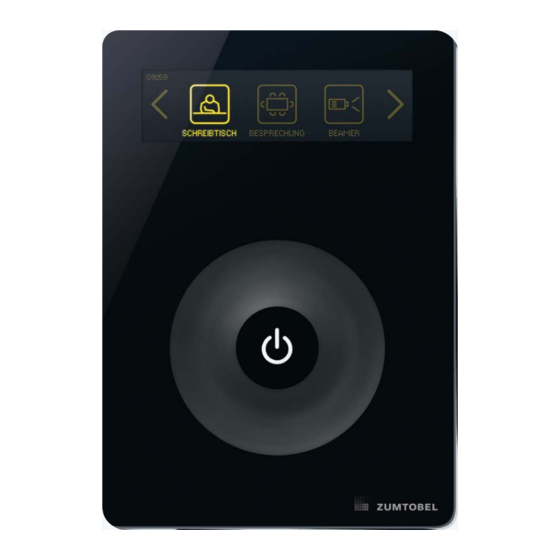
Zumtobel CIRIA Bedienungs- Und Inbetriebnahmeanleitung
Inhaltsverzeichnis
Kapitel
Inhaltsverzeichnis

Inhaltszusammenfassung für Zumtobel CIRIA
- Seite 1 LUXMATE CIRIA Bedienungs- und Inbetriebnahmeanleitung...
-
Seite 3: Rechtliche Hinweise
Copyright © Zumtobel Lighting GmbH Alle Rechte vorbehalten. Hersteller Zumtobel Lighting GmbH Schweizerstraße 30 6850 Dornbirn Österreich Tel. +43-(0)5572-390-0 Fax +43-(0)5572-390-699 www.zumtobel.com Schriftnummer Bedienungs- und Inbetriebnahmeanleitung LM-CIRIA 2.0 | 06.2012 Bedienungs- und Inbetriebnahmeanleitung LM-CIRIA 2.0 | 06. 2012 | de... -
Seite 4: In Der Anleitung Orientieren
In der Anleitung orientieren In der Anleitung orientieren Wir freuen uns, dass Sie sich für Zumtobel entschieden haben. Um Ihnen die Orientierung in der Anleitung zu erleichtern, erhalten Sie in diesem Kapitel Informationen zu folgenden Themen: • Zielgruppen • Struktur der Anleitung •... -
Seite 5: Inhaltsverzeichnis
Bediengerät LM-CIRIA konfigurieren � � � � � � � � � � � � � � � � � � � � � � � � � � � � � � � � � � � � � �... - Seite 6 A 1.3 Wahlebene GRUPPEN ..........123 Bedienungs- und Inbetriebnahmeanleitung LM-CIRIA 2.0 | 06. 2012 | de...
- Seite 7 J Glossar ..............138 Bedienungs- und Inbetriebnahmeanleitung LM-CIRIA 2.0 | 06. 2012 | de...
-
Seite 8: Sicherheitshinweise
Warten Sie vor der Inbetriebnahme, bis das Bediengerät LM-CIRIA die Raumtemperatur angenommen hat und trocken ist. Beschädigungsgefahr durch Feuchtig keit� Gegenmaßnahmen: Verwenden Sie das Bediengerät LM-CIRIA nur in trockenen Räumen und schützen Sie das Bediengerät LM-CIRIA vor Feuchtigkeit. Bedienungs- und Inbetriebnahmeanleitung LM-CIRIA 2.0 | 06. 2012 | de... -
Seite 9: Reinigung
Sicherheitshinweise 1�3 Reinigung Sie haben ein Zumtobel-Produkt mit einer hochwertigen Oberfläche gewählt. Damit Sie lange Freude daran haben, beachten Sie bitte folgende Hinweise. SCHREIBTISCH BESPRECHUNG BEAMER Bild 1: Reinigung Hinweise: • Reinigen Sie das Produkt mit einem weichen, befeuchteten Lappen. -
Seite 10: Einführung
Aufgerufene Stimmungen können mit dem Bedienring geändert werden. Die Änderung einer Stimmung wird dadurch angezeigt, dass die obere rechte Ecke des entsprechenden Stimmungssymbols markiert ist. Bild 3: Stimmungssymbol bei manuell geänderter Stimmung Bedienungs- und Inbetriebnahmeanleitung LM-CIRIA 2.0 | 06. 2012 | de... -
Seite 11: Stimmung Tageslichtabhängig Automatisiert
Ecke des entsprechenden Gruppensymbols angezeigt. Durch Tippen auf die Schaltfläche GRUPPEN gelangen Sie zur Auswahl der Gewerksgruppen. Bild 7: Schaltfläche GRUPPEN (Einstiegsebene) Bild 8: Gewerksgruppensymbole als Schaltflächen (Wahlebene) Bild 9: Bedienschaltflächen (Einstellebene) Bedienungs- und Inbetriebnahmeanleitung LM-CIRIA 2.0 | 06. 2012 | de... - Seite 12 • Die Raumtemperatur wird nur dann angezeigt, wenn Aktoren vorhanden sind, die diese Funktion unterstützen. • Die Anzeige der Raumtemperatur kann aktiviert oder deaktiviert werden (Werkseinstellung: Raum- temperatur wird nicht angezeigt). Bedienungs- und Inbetriebnahmeanleitung LM-CIRIA 2.0 | 06. 2012 | de...
-
Seite 13: Dimmen
2�5 Tunable White „Tunable White“ beschreibt die Möglichkeit, das Licht einer LED-Leuchte im Weißlichtbereich dyna- misch zu verändern. Bei „Tunable White“-Leuchten der Firma Zumtobel kann die Farbtemperatur im Weißlichtbereich von 2700 bis 6500 Kelvin verändert werden. Bild 12: Farbtemperaturbereich von „Tunable White“-Leuchten 2�6 Stimmung... -
Seite 14: Tageslichtabhängige Automatisierung
Eine Art Automatisierung, bei der für das Steuern von Leuchten und/oder Behängen das Tageslicht berücksichtigt wird. Das Tageslichtangebot wird durch einen Tageslichtmesskopf erfasst. Diese Art der Automatisierung umfasst beispielsweise die Tageslichtnutzung, Blendschutz mit entsprechender Steuerung der Beleuchtung oder den Tageslichtgleichlauf. Bedienungs- und Inbetriebnahmeanleitung LM-CIRIA 2.0 | 06. 2012 | de... -
Seite 15: Bediengerät Lm-Ciria
• Wenn Sie innerhalb einer bestimmten Zeit (Rücksprungzeit) nicht auf eine Schaltfläche tippen, so wechselt die Anzeige im Touchscreen automatisch auf die Einstiegsebene. Die Rücksprungzeit wird während der Inbetriebnahme definiert. • Wenn Sie den Touchscreen zwischen zwei Schaltflächen berühren, wird keine Funktion gewählt. Bedienungs- und Inbetriebnahmeanleitung LM-CIRIA 2.0 | 06. 2012 | de... -
Seite 16: Bedienring
LED der Ein-/Aus-Taste weiß und erleichtert so das Auffinden des Bediengeräts bei Dunkelheit. Wird eine Anwesenheitsstimmung aufgerufen, wird die LED der Ein-/Aus-Taste dunkel. Das Verhalten der LED der Ein-/Aus-Taste wird während der Inbetriebnahme definiert. Bedienungs- und Inbetriebnahmeanleitung LM-CIRIA 2.0 | 06. 2012 | de... -
Seite 17: Zielgruppenorientierte Struktur
Einstellebene Einstiegsebene Die Einstiegsebene ist die erste Ebene, die im Touchscreen des Bediengeräts LM-CIRIA angezeigt wird. In der Einstiegsebene befinden sich alle Funktionen, die für die tägliche Nutzung von Bedeutung sind. So kann je nach Tätigkeit die entsprechende Stimmung aufgefrufen werden. Die Auswahl der Stim- mung wird durch intuitive Stimmungssymbole erleichtert. -
Seite 18: Bedienung
LM-CIRIA hat. Die Bedienmöglichkeiten sind abhängig von der technischen Raumausstattung. Hinweis • Das Bediengerät LM-CIRIA wurde während der Inbetriebnahme optimal für die Nutzung des Raums konfiguriert. Diese Konfiguration darf nur durch Zumtobel-autorisiertes Servicepersonal verändert werden. 4�1 Stimmung aufrufen – Sie befinden sich in der Einstiegsebene. -
Seite 19: Beleuchtung Mit Stimmungssymbol Raumweit Dimmen
• Dimmen stoppen: Fingerbewegung anhalten oder Finger vom Bedienring nehmen. • Das Dimmen der Leuchten ist temporär. Sobald dieselbe Stimmung noch einmal aufgerufen wird, nehmen die Leuchten wieder ihre Stimmungswerte ein. Bedienungs- und Inbetriebnahmeanleitung LM-CIRIA 2.0 | 06. 2012 | de... -
Seite 20: Beleuchtung Mit Gewerkssymbol Raumweit Dimmen
• Dimmen stoppen: Fingerbewegung anhalten oder Finger vom Bedienring nehmen. • Das Dimmen der Leuchten ist temporär. Sobald dieselbe Stimmung noch einmal aufgerufen wird, nehmen die Leuchten wieder ihre Stimmungswerte ein. Bedienungs- und Inbetriebnahmeanleitung LM-CIRIA 2.0 | 06. 2012 | de... -
Seite 21: Behänge Raumweit Bedienen
Tippen Sie auf die Schaltfläche STOPP, um die Behänge während der Fahrt zu stoppen. = Schaltfläche STOPP ist markiert. = Fahren stoppt auf der aktuellen Position. 4�3�2 Behänge positionieren Tippen Sie auf die Schaltfläche JALOUSIE. = Einstellebene erscheint. Bild 28: Einstellebene JALOUSIE Bedienungs- und Inbetriebnahmeanleitung LM-CIRIA 2.0 | 06. 2012 | de... -
Seite 22: Lamellen Vollständig Öffnen Oder Schließen
Tippen Sie auf die Schaltfläche STOPP, um die Lamellen während des Öffnens oder Schließens zu stoppen. = Schaltfläche STOPP ist markiert. = Öffnen / Schließen stoppt auf der aktuellen Position. Bedienungs- und Inbetriebnahmeanleitung LM-CIRIA 2.0 | 06. 2012 | de... -
Seite 23: Lamellen Positionieren
• Schließen: Mit dem Finger gegen den Uhrzeigersinn über den Bedienring streichen. Werkseinstellung; dieses Verhalten wird während der Inbetriebnahme definiert (Parameter BEDIENRING-RICHTUNG)� • Positionieren stoppen: Fingerbewegung anhalten oder Finger vom Bedienring nehmen. Bedienungs- und Inbetriebnahmeanleitung LM-CIRIA 2.0 | 06. 2012 | de... -
Seite 24: Fenster Raumweit Öffnen Oder Schließen
Tippen Sie auf die Schaltfläche STOPP, um die Fenster während des Öffnens oder Schließens zu stoppen. = Schaltfläche STOPP ist markiert. = Öffnen / Schließen stoppt auf der aktuellen Position. Bedienungs- und Inbetriebnahmeanleitung LM-CIRIA 2.0 | 06. 2012 | de... -
Seite 25: Gardinen Raumweit Öffnen Oder Schließen
Tippen Sie auf die Schaltfläche STOPP, um die Gardinen während des Öffnens oder Schließens zu stoppen. = Schaltfläche STOPP ist markiert. = Öffnen / Schließen stoppt auf der aktuellen Position. Bedienungs- und Inbetriebnahmeanleitung LM-CIRIA 2.0 | 06. 2012 | de... -
Seite 26: Leinwand Nach Oben Oder Nach Unten Fahren
Tippen Sie auf die Schaltfläche STOPP, um die Leinwand zu stoppen, während sie nach oben oder unten fährt. = Schaltfläche STOPP ist markiert. = Leinwand stoppt auf der aktuellen Position. Bedienungs- und Inbetriebnahmeanleitung LM-CIRIA 2.0 | 06. 2012 | de... -
Seite 27: Belüftung (Luftwechsel) Ein- Oder Ausschalten
Tippen Sie auf die Schaltfläche AUS, um die Belüftung auszuschalten. = Schaltfläche AUS ist markiert. = Belüftung ist ausgeschaltet. Tippen Sie auf die Schaltfläche EIN, um die Belüftung einzuschalten. = Schaltfläche EIN ist markiert. = Belüftung ist eingeschaltet. Bedienungs- und Inbetriebnahmeanleitung LM-CIRIA 2.0 | 06. 2012 | de... -
Seite 28: Raumtemperatur Erhöhen Oder Senken
= Raumtemperatur wird um 1°C erhöht. Hinweise • Das Erhöhen bzw. Senken der Raumtemperatur wird auf einer Skala angezeigt. • Die Raumtemperatur kann manuell um maximal 3° C erhöht oder gesenkt werden. Bedienungs- und Inbetriebnahmeanleitung LM-CIRIA 2.0 | 06. 2012 | de... -
Seite 29: Leuchtengruppe Ein- Oder Ausschalten
= Schaltfläche AUS ist markiert. = Leuchten sind ausgeschaltet. Tippen Sie auf die Schaltfläche EIN, um alle Leuchten der Leuchtengruppe einzuschalten. = Schaltfläche EIN ist markiert. = Leuchten sind eingeschaltet. Bedienungs- und Inbetriebnahmeanleitung LM-CIRIA 2.0 | 06. 2012 | de... -
Seite 30: Leuchtengruppe Dimmen
= Einstellebene erscheint. Bild 50: Einstellebene HELLIGKEIT Streichen Sie mit dem Finger über den Bedienring. Bild 51: Bedienring = Anzeige HELLIGKEIT erscheint. Bild 52: Anzeige HELLIGKEIT = Leuchtengruppe wird gedimmt. Bedienungs- und Inbetriebnahmeanleitung LM-CIRIA 2.0 | 06. 2012 | de... -
Seite 31: Farbtemperatur Einer Leuchtengruppe Verändern
= Weitere Gruppen werden angezeigt. Tippen Sie auf die Schaltfläche derjenigen Leuchtengruppe, deren Farbtemperatur Sie verändern möchten. = Einstellebene erscheint. Bild 55: Einstellebene Streichen Sie mit dem Finger über den Bedienring. Bild 56: Bedienring Bedienungs- und Inbetriebnahmeanleitung LM-CIRIA 2.0 | 06. 2012 | de... - Seite 32 • Farbtemperatur verringern: Mit dem Finger gegen den Uhrzeigersinn über den Bedienring streichen. Werkseinstellung; dieses Verhalten wird während der Inbetriebnahme definiert (Parameter BEDIENRING-RICHTUNG). • Stoppen: Fingerbewegung anhalten oder Finger vom Bedienring nehmen. Bedienungs- und Inbetriebnahmeanleitung LM-CIRIA 2.0 | 06. 2012 | de...
-
Seite 33: Behanggruppe Vollständig Öffnen Oder Schließen
= Behänge fahren nach unten. Tippen Sie auf die Schaltfläche STOPP, um die Behänge während der Fahrt zu stoppen. = Schaltfläche STOPP ist markiert. = Fahren stoppt auf der aktuellen Position. Bedienungs- und Inbetriebnahmeanleitung LM-CIRIA 2.0 | 06. 2012 | de... -
Seite 34: Behanggruppe Positionieren
Bild 63: Einstellebene JALOUSIE Streichen Sie mit dem Finger über den Bedienring. Bild 64: Bedienring = Anzeige JALOUSIE erscheint. Bild 65: Anzeige JALOUSIE = Behänge fahren nach oben oder nach unten. Bedienungs- und Inbetriebnahmeanleitung LM-CIRIA 2.0 | 06. 2012 | de... - Seite 35 • Nach unten fahren: Mit dem Finger gegen den Uhrzeigersinn über den Bedienring streichen. Werkseinstellung; dieses Verhalten wird während der Inbetriebnahme definiert (Parameter BEDIENRING-RICHTUNG). • Positionieren stoppen: Fingerbewegung anhalten oder Finger vom Bedienring nehmen. Bedienungs- und Inbetriebnahmeanleitung LM-CIRIA 2.0 | 06. 2012 | de...
-
Seite 36: Bediengerät Lm-Ciria Konfigurieren
Das Bediengerät LM-CIRIA wird über das Service-Menü konfiguriert. Um in dieses Menü zu gelangen, ist es erforderlich, dass Sie sich am Bediengerät LM-CIRIA mit dem Kennwort anmelden. Sobald Sie sich angemeldet haben, gelangen Sie über Schaltflächen in die Wahl- und Einstellebenen. Wie Sie zu einer Einstellebene gelangen, wird in dieser Anleitung jeweils durch einen Pfad angegeben. -
Seite 37: Anmelden
Tippen Sie auf die Schaltfläche ENTF um die Eingabe zu löschen. Nach dem Löschvorgang ist die vorherige Stelle des Kennworts markiert. • Zu weiteren Buchstaben und Sonderzeichen gelangen Sie, indem Sie mit dem Finger über den Bedienring streichen. Bedienungs- und Inbetriebnahmeanleitung LM-CIRIA 2.0 | 06. 2012 | de... -
Seite 38: Sprache Auswählen
• Verfügbare Sprachen: Deutsch, Englisch, Französisch, Italienisch, Spanisch, Niederländisch. • Auslieferungszustand: Deutsch 5�3 Softwareversion anzeigen – Sie befinden sich in der Wahlebene SERVICE-MENÜ. Tippen Sie auf die Schaltfläche SOFTWARE-VERSION. = Die aktuelle Software-Version des Bediengeräts LM-CIRIA wird angezeigt. Bedienungs- und Inbetriebnahmeanleitung LM-CIRIA 2.0 | 06. 2012 | de... -
Seite 39: Adresse Zuweisen
1 – 99 Tabelle 2: Einstellmöglichkeiten EIGENE ADRESSE Hinweise • Die Raum-, Gruppen- und Bus-Adresse des Bediengeräts LM-CIRIA ist aus dem Adressierplan der Anlage zu entnehmen. • Während Sie mit dem Bedienring eine Zahl wählen, bleibt diejenige Zahl weiterhin markiert, die zuvor gespeichert wurde. -
Seite 40: Bedienring Konfigurieren
Wenn eine Abwesenheitsstimmung aktiv ist, wird mit dem Be- dienring eine Stimmung aufgerufen und die Beleuchtung ge- dimmt. Der Parameter STIMMUNG definiert, welche Stimmung aufgerufen wird. Tabelle 3: Einstellmöglichkeiten Parameter BED.RING Bedienungs- und Inbetriebnahmeanleitung LM-CIRIA 2.0 | 06. 2012 | de... -
Seite 41: Gewerkstyp Zuweisen
• Die Einstellungen werden nur dann gespeichert, wenn Sie auf die Schaltfläche ÜBERN tippen. Gewerkstyp Gewerkstypnummer COMMON (alle Gewerkstypen) Helligkeit Jalousieposition Lamellenwinkel Leinwand Farbtemperatur Fenster Gardine Temperatur Luftwechsel Tabelle 6: Auszug Einstellmöglichkeiten BEDIENRINGTYP Bedienungs- und Inbetriebnahmeanleitung LM-CIRIA 2.0 | 06. 2012 | de... -
Seite 42: Bedienklick Konfigurieren
• Die Einstellung des Bedienklicks gilt sowohl für den Bedienring als auch für die Schaltflächen des Touchscreens. Parameter Wertebereich Werkseinstellung STÄRKE 0, 1, 2, 3, 4 (0 = kein Bedienklick, 4 = lauter Bedienklick) Tabelle 7: Einstellmöglichkeiten Parameter STÄRKE Bedienungs- und Inbetriebnahmeanleitung LM-CIRIA 2.0 | 06. 2012 | de... -
Seite 43: Ein-/Aus-Taste Konfigurieren
• Durch das Tippen auf die Schaltfläche ÜBERN werden gleichzeitig alle am Touchscreen angezeigten Werte gespeichert. Parameter Wertebereich Werkseinstellung ANWESENH. 1 – 20 ABWESENH. 0 – 20 Tabelle 8: Einstellmöglichkeiten STIMMUNG DER TASTE Bedienungs- und Inbetriebnahmeanleitung LM-CIRIA 2.0 | 06. 2012 | de... -
Seite 44: Überblendgeschwindigkeit Zuweisen
Parameter Wertebereich (Sekunden) Werkseinstellung ANWESENH. 0, 1, 3, 5, 7, 10, 15, 30, 60 ABWESENH. 0, 1, 3, 5, 7, 10, 15, 30, 60 Tabelle 9: Einstellmöglichkeiten FADE DER TASTE Bedienungs- und Inbetriebnahmeanleitung LM-CIRIA 2.0 | 06. 2012 | de... -
Seite 45: Gewerkstyp Zuweisen
• Durch das Tippen auf die Schaltfläche ÜBERN werden gleichzeitig alle am Touchscreen angezeigten Werte gespeichert. Gewerkstyp Gewerkstypnummer COMMON (alle Gewerkstypen) Helligkeit Jalousieposition Lamellenwinkel Leinwand Farbtemperatur Fenster Gardine Temperatur Luftwechsel Tabelle 10: Auszug Einstellmöglichkeiten TYP DER TASTE Bedienungs- und Inbetriebnahmeanleitung LM-CIRIA 2.0 | 06. 2012 | de... -
Seite 46: Einschaltverhalten Konfigurieren
Anwesenheitsstimmung aufgerufen. LETZTE STIMMUNG Wenn die Abwesenheitsstimmung aktiv ist und die Ein-/Aus-Taste gedrückt wird, wird diejenige Anwesenheitsstimmung aufgerufen, die zuvor aktiv war. Tabelle 11: Einstellmöglichkeiten Parameter TASTE Bedienungs- und Inbetriebnahmeanleitung LM-CIRIA 2.0 | 06. 2012 | de... -
Seite 47: Led Der Ein-/Aus-Taste Konfigurieren
Die LED der Ein-/Aus-Taste leuchtet nur dann, wenn die Abwe- senheitsstimmung aktiv ist. EIN BEI ANWESENH. Die LED der Ein-/Aus-Taste leuchtet nur dann, wenn eine An- wesenheitsstimmung aktiv ist. Tabelle 12: Einstellmöglichkeiten Parameter VERHALTEN Bedienungs- und Inbetriebnahmeanleitung LM-CIRIA 2.0 | 06. 2012 | de... -
Seite 48: Intensität Konfigurieren
• Durch das Tippen auf die Schaltfläche ÜBERN werden gleichzeitig alle am Touchscreen angezeigten Werte gespeichert. Parameter Wertebereich Werkseinstellung STUFE 1, 2, 3, 4 (1 = sehr dunkel, 4 = sehr hell) Tabelle 13: Einstellmöglichkeiten Parameter STUFE Bedienungs- und Inbetriebnahmeanleitung LM-CIRIA 2.0 | 06. 2012 | de... -
Seite 49: Speichern Von Stimmungen Sperren/Freischalten
• Die Einstellungen werden nur dann gespeichert, wenn Sie auf die Schaltfläche ÜBERN tippen. • Durch das Tippen auf die Schaltfläche ÜBERN werden gleichzeitig alle am Touchscreen angezeigten Werte gespeichert. Parameter Wertebereich Werkseinstellung STIMMUNG SPEICHERN FREISCHALTEN, SPERREN SPERREN Tabelle 14: Einstellmöglichkeiten STIMMUNG SPEICHERN Bedienungs- und Inbetriebnahmeanleitung LM-CIRIA 2.0 | 06. 2012 | de... -
Seite 50: Einstiegsebene Konfigurieren
Stelle des Namens steht. Um den Buchstaben bzw. die Ziffer zu übernehmen, drücken Sie die Ein-/Aus-Taste. = Buchstabe bzw. Ziffer des Namens ist gespeichert. Bedienungs- und Inbetriebnahmeanleitung LM-CIRIA 2.0 | 06. 2012 | de... - Seite 51 Bild 86: Einstellebene FADE 14. Streichen Sie mit dem Finger über den Bedienring, bis die gewünschte Zahl erscheint. 15. Tippen Sie auf die Schaltfläche ÜBERN, um die Einstellungen zu speichern. Bedienungs- und Inbetriebnahmeanleitung LM-CIRIA 2.0 | 06. 2012 | de...
- Seite 52 Farbtemperatur Fenster Gardine Temperatur Luftwechsel Tabelle 16: Auszug Einstellmöglichkeiten TYP Paramter Wertebereich (Sekunden) Werkseinstellung FADE 0, 1, 3, 5, 7, 10, 15, 30, 60 0 Sekunden Tabelle 17: Einstellmöglichkeiten FADE Bedienungs- und Inbetriebnahmeanleitung LM-CIRIA 2.0 | 06. 2012 | de...
- Seite 53 Streichen Sie mit dem Finger über den Bedienring, bis das gewünschte Symbol erscheint. Tippen Sie auf die Schaltfläche VOR. = Einstellebene SYMBOL erscheint. Um das Symbol sowie die weiteren Einstellungen zu ändern, gehen Sie vor wie im Kapitel 5.9.1.1 Symbol hinzufügen. Bedienungs- und Inbetriebnahmeanleitung LM-CIRIA 2.0 | 06. 2012 | de...
- Seite 54 • Die Einstellungen werden nur dann gespeichert, wenn Sie auf die Schaltfläche ÜBERN tippen. • Zum Ordnen kann nur dasjenige Symbol gewählt werden, das sich in der Mitte des Touchscreens befindet. • Die Reihenfolge der Symbole wird durch die darunter stehende Nummer dargestellt. Bedienungs- und Inbetriebnahmeanleitung LM-CIRIA 2.0 | 06. 2012 | de...
- Seite 55 = Stimmungssymbol ist in der Einstiegsebene nicht mehr verfügbar. = Vorangegangene Wahlebene erscheint. Hinweise • Sie können mehrere Symbole gemeinsam entfernen. Tippen Sie hierzu in Schritt 3 auf sämtliche Schaltflächen der Symbole, die Sie entfernen möchten. Bedienungs- und Inbetriebnahmeanleitung LM-CIRIA 2.0 | 06. 2012 | de...
-
Seite 56: Gewerkssymbole (Manuell)
= Nächste Stelle des Namens ist markiert. Um zu einer bestimmten Stelle des Namens zu gelangen, tippen Sie auf die Schaltfläche < POS oder POS >. = Entsprechende Stelle des Namens ist markiert. Bedienungs- und Inbetriebnahmeanleitung LM-CIRIA 2.0 | 06. 2012 | de... - Seite 57 = Einstellungen sind gespeichert. = Neues Gewerkssymbol ist in der Einstiegsebene verfügbar. = Vorangegangene Wahlebene erscheint. Hinweis • Die Einstellungen werden nur dann gespeichert, wenn Sie auf die Schaltfläche ÜBERN tippen. Bedienungs- und Inbetriebnahmeanleitung LM-CIRIA 2.0 | 06. 2012 | de...
-
Seite 58: Auszug Einstellmöglichkeiten Typ
– Sie befinden sich in der Wahlebene BEDIENUNG. Tippen Sie auf die Schaltfläche ÄNDERN. = Einstellebene ÄNDERN erscheint. Bild 99: Einstellebene ÄNDERN Streichen Sie mit dem Finger über den Bedienring, bis das gewünschte Symbol erscheint. Bedienungs- und Inbetriebnahmeanleitung LM-CIRIA 2.0 | 06. 2012 | de... - Seite 59 Tippen Sie auf die Schaltfläche ÜBERN, um die Einstellungen zu speichern. = Text GESPEICHERT erscheint kurz. = Einstellungen sind gespeichert. = Gewerkssymbole sind in der Einstiegsebene neu angeordnet. = Vorangegangene Wahlebene erscheint. Bedienungs- und Inbetriebnahmeanleitung LM-CIRIA 2.0 | 06. 2012 | de...
- Seite 60 = Gewerkssymbol ist in der Einstiegsebene nicht mehr verfügbar. = Vorangegangene Wahlebene erscheint. Hinweis • Sie können mehrere Symbole gemeinsam entfernen. Tippen Sie hierzu in Schritt 3 auf sämtliche Schaltflächen der Symbole, die Sie entfernen möchten. Bedienungs- und Inbetriebnahmeanleitung LM-CIRIA 2.0 | 06. 2012 | de...
-
Seite 61: Gruppensymbole (Manuell)
POS >. = Entsprechende Stelle des Namens ist markiert. Wiederholen Sie die Schritte 4 und 5, bis Sie den Namen vollständig eingegeben haben. Tippen Sie auf die Schaltfläche VOR. Bedienungs- und Inbetriebnahmeanleitung LM-CIRIA 2.0 | 06. 2012 | de... - Seite 62 = Vorangegangene Wahlebene erscheint. Hinweise • Die Einstellungen werden nur dann gespeichert, wenn Sie auf die Schaltfläche ÜBERN tippen. Parameter Wertebereich NUMMER 1, 2, 3, ... 99 Tabelle 20: Einstellmöglichkeiten NUMMER Bedienungs- und Inbetriebnahmeanleitung LM-CIRIA 2.0 | 06. 2012 | de...
- Seite 63 Pfad: SERVICE-MENÜ / INTERN / GRUPPEN Bild 110: Wahlebene GRUPPEN – Sie befinden sich in der Wahlebene GRUPPEN. Tippen Sie auf die Schaltfläche ÄNDERN. = Einstellebene ÄNDERN erscheint. Bild 111: Einstellebene ÄNDERN Bedienungs- und Inbetriebnahmeanleitung LM-CIRIA 2.0 | 06. 2012 | de...
- Seite 64 Tippen Sie auf die Schaltfläche ÜBERN, um die Einstellungen zu speichern. = Text GESPEICHERT erscheint kurz. = Einstellungen sind gespeichert. = Gruppensymbole sind in der Einstiegsebene neu angeordnet. = Vorangegangene Wahlebene erscheint. Bedienungs- und Inbetriebnahmeanleitung LM-CIRIA 2.0 | 06. 2012 | de...
- Seite 65 = Gruppensymbol ist in der Einstiegsebene nicht mehr verfügbar. = Vorangegangene Wahlebene erscheint. Hinweis • Sie können mehrere Symbole gemeinsam entfernen. Tippen Sie hierzu in Schritt 3 auf sämtliche Schaltflächen der Symbole, die Sie entfernen möchten. Bedienungs- und Inbetriebnahmeanleitung LM-CIRIA 2.0 | 06. 2012 | de...
-
Seite 66: Bus-Adressensymbole
Um zu einer bestimmten Stelle des Namens zu gelangen, tippen Sie auf die Schaltfläche < POS oder POS > = Entsprechende Stelle des Namens ist markiert. Wiederholen Sie die Schritte 4 und 5, bis Sie den Namen vollständig eingegeben haben. Bedienungs- und Inbetriebnahmeanleitung LM-CIRIA 2.0 | 06. 2012 | de... - Seite 67 = Vorangegangene Wahlebene erscheint. Hinweis • Die Einstellungen werden nur dann gespeichert, wenn Sie auf die Schaltfläche ÜBERN tippen. Paramter Wertebereich NUMMER 1, 2, 3, ... 99 Tabelle 23: Einstellmöglichkeiten NUMMER Bedienungs- und Inbetriebnahmeanleitung LM-CIRIA 2.0 | 06. 2012 | de...
- Seite 68 Pfad: SERVICE-MENÜ / INTERN / GRUPPEN Bild 122: Wahlebene GRUPPEN – Sie befinden sich in der Wahlebene GRUPPEN. Tippen Sie auf die Schaltfläche ÄNDERN. = Einstellebene ÄNDERN erscheint. Bild 123: Einstellebene ÄNDERN Bedienungs- und Inbetriebnahmeanleitung LM-CIRIA 2.0 | 06. 2012 | de...
- Seite 69 Tippen Sie auf die Schaltfläche ÜBERN, um die Einstellungen zu speichern. = Text GESPEICHERT erscheint kurz. = Einstellungen sind gespeichert. = Bus-Adressensymbole sind in der Einstiegsebene neu angeordnet. = Vorangegangene Wahlebene erscheint. Bedienungs- und Inbetriebnahmeanleitung LM-CIRIA 2.0 | 06. 2012 | de...
- Seite 70 = Bus-Adressensymbole sind in der Einstiegsebene nicht mehr verfügbar. = Vorangegangene Wahlebene erscheint Hinweis • Sie können mehrere Symbole gemeinsam entfernen. Tippen Sie hierzu in Schritt 3 auf sämtliche Schaltflächen der Symbole, die Sie entfernen möchten. Bedienungs- und Inbetriebnahmeanleitung LM-CIRIA 2.0 | 06. 2012 | de...
-
Seite 71: Gruppen- Und Gewerkssymbole (Automatisch)
Sie können Gruppen- und Gewerkssymbole für die Einstiegsebene automatisch anlegen lassen. In die- sem Kapitel ist beschrieben, wie Sie Gruppen- und Gewerkssymbole automatisch durch das Bedien- gerät LM-CIRIA anlegen lassen; wie Sie die Symbole manuell anlegen, finden Sie in den Kapiteln 5.9.2 Gewerkssymbole (manuell) 5.9.3 Gruppensymbole... - Seite 72 Bediengerät LM-CIRIA. Ist dem Bediengerät LM-CIRIA keine Raumnummer zugewiesen, so wird die Meldung KEINE RAUMADRESSE angezeigt. • Wurde dem Bediengerät LM-CIRIA nur die Raumadresse zugewiesen, so werden nur diejenigen Gruppenadressen eingelesen, die in diesem Raum vorhanden sind. • Wurden dem Bediengerät LM-CIRIA eine Raum- und eine Gruppenadresse zugewiesen, so werden nur diejenigen Bus-Adressen eingelesen, die in diesem Raum und in dieser Gruppe vorhanden sind.
-
Seite 73: Gruppennummern
= Vorangegangene Wahlebene erscheint. Hinweis • Die Einstellungen werden nur dann gespeichert, wenn Sie auf die Schaltfläche ÜBERN tippen. Parameter Wertebereich Werkseinstellung NUMMER DER JA, NEIN GRUPPENSYMBOLE Tabelle 27: Einstellmöglichkeiten NUMMERN DER GRUPPENSYMBOLE Bedienungs- und Inbetriebnahmeanleitung LM-CIRIA 2.0 | 06. 2012 | de... -
Seite 74: Fußzeile
= Einstellung ist gespeichert. = Vorangegangene Wahlebene erscheint. Hinweis • Die Einstellungen werden nur dann gespeichert, wenn Sie auf die Schaltfläche ÜBERN tippen. Parameter Wertebereich Werkseinstellung FUSSZEILE JA, NEIN Tabelle 28: Einstellmöglichkeiten FUSSZEILE Bedienungs- und Inbetriebnahmeanleitung LM-CIRIA 2.0 | 06. 2012 | de... -
Seite 75: Uhrzeit
• Die Einstellungen werden nur dann gespeichert, wenn Sie auf die Schaltfläche ÜBERN tippen. • Damit die Uhrzeit angezeigt werden kann, muss in der Anlage ein Zeitgeber vorhanden sein. Parameter Wertebereich Werkseinstellung UHRZEIT JA, NEIN Tabelle 29: Einstellmöglichkeiten UHRZEIT Bedienungs- und Inbetriebnahmeanleitung LM-CIRIA 2.0 | 06. 2012 | de... -
Seite 76: Raumtemperatur
• Die Einstellungen werden nur dann gespeichert, wenn Sie auf die Schaltfläche ÜBERN tippen. • Damit die Raumtemperatur angezeigt werden kann, muss in der Anlage ein Raumtemperatursensor vorhanden sein. Parameter Wertebereich Werkseinstellung TEMPERATUR JA, NEIN NEIN Tabelle 30: Einstellmöglichkeiten TEMPERATUR Bedienungs- und Inbetriebnahmeanleitung LM-CIRIA 2.0 | 06. 2012 | de... -
Seite 77: Touchscreen Konfigurieren
• Die Einstellungen werden nur dann gespeichert, wenn Sie auf die Schaltfläche ÜBERN tippen. • Die eingestellte Helligkeit ist sofort wirksam. Parameter Wertebereich Werkseinstellung HELLIGKEIT 1, 2, 3, 4 (1 = sehr dunkel, 4 = sehr hell) Tabelle 31: Einstellmöglichkeiten HELLIGKEIT Bedienungs- und Inbetriebnahmeanleitung LM-CIRIA 2.0 | 06. 2012 | de... -
Seite 78: Bildschirmschoner
DUNKEL Der Bildschirmschoner ist aktiviert, der Touchscreen ist dunkel. Tabelle 32: Einstellmöglichkeiten Parameter VERHALTEN Parameter Wertebereich Werkseinstellung WARTEZEIT 1, 2, 3, ... 99 20 MINUTEN Tabelle 33: Einstellmöglichkeiten Parameter WARTEZEIT Bedienungs- und Inbetriebnahmeanleitung LM-CIRIA 2.0 | 06. 2012 | de... -
Seite 79: Bedienklick
• Die Einstellung des Bedienklicks gilt sowohl für den Bedienring als auch für die Schaltflächen des Touchscreens. Parameter Wertebereich Werkseinstellung STÄRKE 0, 1, 2, 3, 4 (0 = kein Bedienklick, 4 = lauter Bedienklick) Tabelle 34: Einstellmöglichkeiten Parameter STÄRKE Bedienungs- und Inbetriebnahmeanleitung LM-CIRIA 2.0 | 06. 2012 | de... -
Seite 80: Tastverhalten
00, 10, 20, 30, ..500 00 MS Tabelle 35: Einstellmöglichkeiten Parameter VERZ.ZEIT Parameter Wertebereich Werkseinstellung SENSIBI. 1, 2, 3 (1 = unempfindlich, 3 = sehr empfindlich) Tabelle 36: Einstellmöglichkeiten Parameter SENSIBI. Bedienungs- und Inbetriebnahmeanleitung LM-CIRIA 2.0 | 06. 2012 | de... -
Seite 81: Kennwort Einstellen
• Die Einstellungen werden nur dann gespeichert, wenn Sie auf die Schaltfläche ÜBERN tippen. • Zu weiteren Buchstaben und Sonderzeichen gelangen Sie, indem Sie mit dem Finger über den Bedienring streichen. Bedienungs- und Inbetriebnahmeanleitung LM-CIRIA 2.0 | 06. 2012 | de... -
Seite 82: Rücksprungzeit Einstellen
1, 2, 3, ... 60 10 MINUTEN Tabelle 37: Einstellmöglichkeiten Parameter SERVICE Parameter BED. EBENE Wertebereich (Sekunden) Werkseinstellung BED.EBENE 1, 2, 3, ... 250 30 SEKUNDEN Tabelle 38: Einstellmöglichkeiten Parameter BED.EBENE Bedienungs- und Inbetriebnahmeanleitung LM-CIRIA 2.0 | 06. 2012 | de... -
Seite 83: Auf Werkseinstellungen Zurücksetzen
Schaltfläche JA. = Bediengerät LM-CIRIA ist auf Werkseinstellungen zurückgesetzt. = Vorangegangene Wahlebene erscheint. Um das Bediengerät LM-CIRIA nicht auf Werkseinstellungen zurückzusetzen, tippen Sie auf die Schaltfläche NEIN. = Vorangegangene Wahlebene erscheint. = Bediengerät LM-CIRIA behält die während der Konfiguration eingestellten Parameterwerte. -
Seite 84: Feldebene In Betrieb Nehmen
Die Feldebene wird über das Service-Menü in Betrieb genommen. Um in dieses Menü zu gelangen, ist es erforderlich, dass Sie sich am Bediengerät LM-CIRIA anmelden. Sobald Sie sich angemeldet haben, gelangen Sie über Schaltflächen in die Wahl- und Einstellebenen. Wie Sie zu einer Einstellebene gelan- gen, wird in dieser Anleitung jeweils durch einen Pfad angegeben. -
Seite 85: Ausgänge
Feldebene in Betrieb nehmen 6�1 Ausgänge Das Bediengerät LM-CIRIA ermöglicht das komfortable Adressieren, Prüfen der Adressierung sowie Umgruppieren der Ausgänge. 6�1�1 Adressieren Pfad: SERVICE-MENÜ / EXTERN / ADRESSIEREN / AUSGÄNGE Bild 143: Einstellebene AUSGÄNGE – Sie befinden sich in der Einstellebene AUSGÄNGE. - Seite 86 Feldebene in Betrieb nehmen = Nächster unadressierter Ausgang desselben Gewerkstyps meldet sich. Um die restlichen Ausgänge zu adressieren, wiederholen Sie die Schritte 1 bis 7. Hinweis • Die Ausgänge erhalten automatisch die Raumadresse des Bediengeräts LM-CIRIA. Gewerkstyp Gewerkstypnummer COMMON (alle Gewerkstypen)
-
Seite 87: Adresse Prüfen
• Wenn Sie beim Prüfen der Adresse feststellen, dass die Adressierung nicht korrekt ist, können Sie sie ändern (s. Kapitel 6.1.3 Umgruppieren). Parameter Wertebereich BUS-ADR. im Raum vorhandene Bus- Adressen Tabelle 42: Einstellmöglichkeiten UMGRUPPIEREN UND PRÜFEN Bedienungs- und Inbetriebnahmeanleitung LM-CIRIA 2.0 | 06. 2012 | de... - Seite 88 • Wenn eine nicht vorhandene Gruppenadresse gewählt wird, muss ein neues Symbol dafür konfiguriert werden (manuell oder über die Symbol-Automatik). Parameter Wertebereich GRUPPE 0,1,2,3,...99 BUS-ADR. im Raum vorhandene Bus-Adressen Tabelle 43: Einstellmöglichkeiten UMGRUPPIEREN UND PRÜFEN Bedienungs- und Inbetriebnahmeanleitung LM-CIRIA 2.0 | 06. 2012 | de...
-
Seite 89: Eingänge Zuweisen Und Konfigurieren
= Schaltfläche ABWESENH. ist markiert. Streichen Sie mit dem Finger über den Bedienring, bis die gewünschte Zahl erscheint. 10. Drücken Sie die Ein-/Aus-Taste des Bediengeräts LM-CIRIA, um die Einstellungen zu speichern. = Text GESPEICHERT erscheint kurz. = Eingang ist zugewiesen und konfiguriert. - Seite 90 Leinwand Farbtemperatur Fenster Gardine Temperatur Luftwechsel Tabelle 44: Auszug Einstellmöglichkeiten TYP Parameter Wertebereich Werkseinstellung GRUPPE 0 – 99 ANWESENH. 1 – 20 ABWESENH. 0 – 20 Tabelle 45: Einstellmöglichkeiten EINGÄNGE Bedienungs- und Inbetriebnahmeanleitung LM-CIRIA 2.0 | 06. 2012 | de...
-
Seite 91: Adressen Löschen
Hinweis • Bei diesem Vorgang werden alle Adressen in demjenigen Raum gelöscht, dem das Bediengerät LM-CIRIA zugewiesen ist, d. h. sowohl die Adressen der Ausgänge als auch die Adressen der Eingänge. – Sie befinden sich in der Wahlebene ADRESSE ENTFERNEN. - Seite 92 Streichen Sie mit dem Finger über den Bedienring, bis die gewünschte Bus-Adresse erscheint. Tippen Sie auf die Schaltfläche ENTF. = Sicherheitsabfrage erscheint. Tippen Sie auf die Schaltfläche JA. = Bus-Adresse ist gelöscht. = Vorangegangene Wahlebene erscheint. Bedienungs- und Inbetriebnahmeanleitung LM-CIRIA 2.0 | 06. 2012 | de...
-
Seite 93: Überblendgeschwindigkeit Zuweisen
Nummer. Tabelle 47: Einstellmöglichkeiten Parameter STIMMUNG Parameter FADE Wertebereich (Sekunden) Werkseinstellung FADE 0, 1, 3, 5, 7, 10, 15, 30, 60 0 Sekunden Tabelle 48: Einstellmöglichkeiten Parameter FADE Bedienungs- und Inbetriebnahmeanleitung LM-CIRIA 2.0 | 06. 2012 | de... -
Seite 94: Uhrzeit Einstellen
Werte gespeichert. • Damit die Uhrzeit angezeigt werden kann, muss in der Anlage ein Zeitgeber vorhanden sein. Parameter Wertebereich STUNDE 0 – 23 MINUTE 0 – 59 Tabelle 49: Einstellmöglichkeiten UHRZEIT Bedienungs- und Inbetriebnahmeanleitung LM-CIRIA 2.0 | 06. 2012 | de... -
Seite 95: Datum Einstellen
• Damit das Datum angezeigt werden kann, muss in der Anlage ein Zeitgeber vorhanden sein. Parameter Wertebereich 1 – 31 MONAT 1 – 12 JAHR 2009, 2010, 2011, ... Tabelle 50: Einstellmöglichkeiten DATUM Bedienungs- und Inbetriebnahmeanleitung LM-CIRIA 2.0 | 06. 2012 | de... -
Seite 96: Stimmung Speichern
Nehmen Sie innerhalb dieser Zeit den Finger vom Touchscreen. = Stimmungswerte sind gespeichert. Hinweis • Um irrtümliches Speichern von Stimmungen zu vermeiden, können Sie das Speichern von Stimmungen sperren (s. Kapitel 5.8 Speichern von Stimmungen sperren/freischalten). Bedienungs- und Inbetriebnahmeanleitung LM-CIRIA 2.0 | 06. 2012 | de... -
Seite 97: Zeitsteuergerät Lm-Zsm Konfigurieren
6�8 Zeitsteuergerät LM-ZSM konfigurieren Sie können konfigurieren, dass automatisiert in Abhängigkeit von Zeitpunkt und Bedingungen Stimmungen aufgerufen werden. Das Bediengerät LM-CIRIA ermöglicht die Konfiguration, die in das externe Zeitsteuergerät LM-ZSM geschrieben wird. Diese Schalteinträge werden durch das Zeitsteuer- gerät LM-ZSM ausgeführt. -
Seite 98: Einstellmöglichkeiten Startzeit
Startzeitpunkt die Abwesenheitsstimmung aktiv ist. 1 – 20 Die eingestellte Stimmung wird nur dann aufgerufen, wenn zum Startzeitpunkt die Stimmung mit der gewählten Nummer aktiv ist. Tabelle 52: Einstellmöglichkeiten Parameter BEDINGUNG Bedienungs- und Inbetriebnahmeanleitung LM-CIRIA 2.0 | 06. 2012 | de... -
Seite 99: Wochentag Und Überblendgeschwindigkeit Einstellen
SA, MO-FR, SA-SO Tabelle 54: Einstellmöglichkeiten Parameter WANN Parameter FADE Wertebereich (Sekunden) Werkseinstellung FADE 0, 1, 3, 5, 7, 10, 15, 30, 60 0 Sekunden Tabelle 55: Einstellmöglichkeiten Parameter FADE Bedienungs- und Inbetriebnahmeanleitung LM-CIRIA 2.0 | 06. 2012 | de... -
Seite 100: Einstellmöglichkeiten Parameter Gruppe
Gruppenadresse in dem Raum, dem das Bedien- gerät LM-CIRIA zugewiesen ist. Tabelle 56: Einstellmöglichkeiten Parameter GRUPPE Gewerkstyp Gewerkstypnummer COMMON (alle Gewerkstypen) Helligkeit Jalousieposition Lamellenwinkel Leinwand Farbtemperatur Fenster Gardine Temperatur Luftwechsel Tabelle 57: Auszug Einstellmöglichkeiten TYP Bedienungs- und Inbetriebnahmeanleitung LM-CIRIA 2.0 | 06. 2012 | de... -
Seite 101: Schalteintrag Ändern
Tippen Sie so lange auf die Schaltfläche ZUM NÄCHSTEN, bis in der Kopfzeile derjenige Schalteintrag erscheint, den Sie löschen möchten. Tippen Sie auf die Schaltfläche ENTFERNEN. = Schalteintrag ist im Zeitsteuergerät LM-ZSM gelöscht. = Vorangegangene Wahlebene erscheint. Bedienungs- und Inbetriebnahmeanleitung LM-CIRIA 2.0 | 06. 2012 | de... -
Seite 102: Sequenzer Lm-Zsq Konfigurieren
6�9 Sequenzer LM-ZSQ konfigurieren Sie können konfigurieren, dass automatisiert in Abhängigkeit von Zeitpunkt und Bedingungen Stim- mungsabläufe durchgeführt werden. Das Bediengerät LM-CIRIA ermöglicht die Konfiguration, die in den externen Sequenzer LM-ZSQ geschrieben wird. Diese Stimmungsabläufe werden durch den Se- quenzer LM-ZSQ ausgeführt. -
Seite 103: Stoppzeit Einstellen
• Um direkt (ohne zu speichern) in die Einstellebene STARTSTIMMUNG zu wechseln, tippen Sie auf die Schaltfläche FOLGESCHRITT. Parameter Wertebereich STUNDE 0 – 23 MINUTE 0 – 59 Tabelle 59: Einstellmöglichkeiten STOPPZEIT Bedienungs- und Inbetriebnahmeanleitung LM-CIRIA 2.0 | 06. 2012 | de... -
Seite 104: Einstellmöglichkeiten Parameter Nummer
Tippen Sie auf die Schaltfläche WANN. = Schaltfläche WANN ist markiert. Streichen Sie mit dem Finger über den Bedienring, bis die gewünschte Einstellung erscheint. Tippen Sie auf die Schaltfläche SCHLEIFEN. = Schaltfläche SCHLEIFEN ist markiert. Bedienungs- und Inbetriebnahmeanleitung LM-CIRIA 2.0 | 06. 2012 | de... -
Seite 105: Einstellmöglichkeiten Parameter Schleifen
Streichen mit dem Finger über den Bedienring, bis die gewünschte Zahl erscheint. Tippen Sie auf die Schaltfläche ÜBERN, um die Einstellungen zu speichern. = Text GESPEICHERT erscheint kurz. = Minimale Verzögerungszeit ist gespeichert. = Einstellebene VERZÖGERUNGSZEIT MAX erscheint. Bedienungs- und Inbetriebnahmeanleitung LM-CIRIA 2.0 | 06. 2012 | de... -
Seite 106: Einstellmöglichkeiten Verzögerungszeit Max
• Um direkt (ohne zu speichern) in die Einstellebene STARTSTIMMUNG zu wechseln, tippen Sie auf die Schaltfläche FOLGESCHRITT. Parameter Wertebereich MINUTEN 0 – 99 SEKUNDEN 0 – 59 Tabelle 64: Einstellmöglichkeiten VERZÖGERUNGSZEIT MAX Bedienungs- und Inbetriebnahmeanleitung LM-CIRIA 2.0 | 06. 2012 | de... -
Seite 107: Allgemeine Einstellungen
• Um direkt (ohne zu speichern) in die Einstellebene WARTEZEIT zu wechseln, tippen Sie auf die Schaltfläche FOLGESCHRITT. Parameter Wertebereich STIMMUNG 1 – 20 Tabelle 65: Einstellmöglichkeiten Parameter STIMMUNG Bedienungs- und Inbetriebnahmeanleitung LM-CIRIA 2.0 | 06. 2012 | de... -
Seite 108: Überblendgeschwindigkeit Einstellen Und Gewerkstyp Zuweisen
0, 1, 3, 5, 7, 10, 15, 30, 60 0 Sekunden Tabelle 66: Einstellmöglichkeiten Parameter FADE Gewerkstyp Gewerkstypnummer COMMON (alle Gewerkstypen) Helligkeit Jalousieposition Lamellenwinkel Leinwand Farbtemperatur Fenster Gardine Temperatur Luftwechsel Tabelle 67: Auszug Einstellmöglichkeiten TYP Bedienungs- und Inbetriebnahmeanleitung LM-CIRIA 2.0 | 06. 2012 | de... -
Seite 109: Einstellmöglichkeiten Raum - Gruppe
Tabelle 68: Einstellmöglichkeiten RAUM - GRUPPE Wartezeit zuweisen Bild 171: Einstellebene STARTSTIMMUNG – Sie befinden sich in der Einstellebene STARTSTIMMUNG. Tippen Sie auf die Schaltfläche FOLGESCHRITT. = Einstellebene WARTEZEIT erscheint. Bedienungs- und Inbetriebnahmeanleitung LM-CIRIA 2.0 | 06. 2012 | de... -
Seite 110: Einstellmöglichkeiten Wartezeit
= Schaltfläche STIMMUNG ist markiert. Streichen Sie mit dem Finger über den Bedienring, bis die gewünschte Zahl erscheint. Tippen Sie auf die Schaltfläche ÜBERN, um die Einstellung zu speichern. = Text GESPEICHERT erscheint kurz. Bedienungs- und Inbetriebnahmeanleitung LM-CIRIA 2.0 | 06. 2012 | de... - Seite 111 • Um direkt (ohne zu speichern) in die Einstellebene WARTEZEIT zu wechseln, tippen Sie auf die Schaltfläche FOLGESCHRITT. Parameter FADE Wertebereich (Sekunden) Werkseinstellung FADE 0, 1, 3, 5, 7, 10, 15, 30, 60 0 Sekunden Tabelle 71: Einstellmöglichkeiten Parameter FADE Bedienungs- und Inbetriebnahmeanleitung LM-CIRIA 2.0 | 06. 2012 | de...
- Seite 112 • Um direkt (ohne zu speichern) in die Einstellebene WARTEZEIT zu wechseln, tippen Sie auf die Schaltfläche FOLGESCHRITT. Parameter Wertebereich RAUM 1 – 99 GRUPPE 0 – 99 Tabelle 73: Einstellmöglichkeiten RAUM - GRUPPE Bedienungs- und Inbetriebnahmeanleitung LM-CIRIA 2.0 | 06. 2012 | de...
-
Seite 113: Stoppstimmung
Um die Konfiguration des Stimmungsablaufs zu beenden, konfigurieren Sie die Stoppstimmung (s. Kapitel 6.9.1.4 Stoppstimmung konfigurieren). Parameter Wertebereich MINUTE 0 – 59 SEKUNDE 0 – 59 Tabelle 74: Einstellmöglichkeiten WARTEZEIT Bedienungs- und Inbetriebnahmeanleitung LM-CIRIA 2.0 | 06. 2012 | de... - Seite 114 • Die Einstellungen werden nur dann gespeichert, wenn Sie auf die Schaltfläche ÜBERN tippen. • Um direkt (ohne zu speichern) einen neuen Ablauf zu erstellen, tippen Sie auf die Schaltfläche NÄCHSTER ABLAUF. Parameter Wertebereich STIMMUNG 0 – 20 Tabelle 75: Einstellmöglichkeiten Parameter STIMMUNG Bedienungs- und Inbetriebnahmeanleitung LM-CIRIA 2.0 | 06. 2012 | de...
- Seite 115 0, 1, 3, 5, 7, 10, 15, 30, 60 0 Sekunden Tabelle 76: Einstellmöglichkeiten Parameter FADE Gewerkstyp Gewerkstypnummer COMMON (alle Gewerkstypen) Helligkeit Jalousieposition Lamellenwinkel Leinwand Farbtemperatur Fenster Gardine Temperatur Luftwechsel Tabelle 77: Auszug Einstellmöglichkeiten TYP Bedienungs- und Inbetriebnahmeanleitung LM-CIRIA 2.0 | 06. 2012 | de...
- Seite 116 • Um direkt (ohne zu speichern) einen neuen Ablauf zu erstellen, tippen Sie auf die Schaltfläche NÄCHSTER ABLAUF. Parameter Wertebereich RAUM 1 – 99 GRUPPE 0 – 99 Tabelle 78: Einstellmöglichkeiten RAUM - GRUPPE Bedienungs- und Inbetriebnahmeanleitung LM-CIRIA 2.0 | 06. 2012 | de...
-
Seite 117: Stimmungsablauf Ändern
Tippen Sie so lange auf die Schaltfläche NÄCHSTER ABLAUF, bis in der Kopfzeile derjenige Stimmungsablauf angezeigt wird, den Sie löschen möchten. Tippen Sie zweimal auf die Schaltfläche ENTFERNEN. = Stimmungsablauf ist im Sequenzer LM-ZSQ gelöscht. = Text ABLAUF -- erscheint. Bedienungs- und Inbetriebnahmeanleitung LM-CIRIA 2.0 | 06. 2012 | de... -
Seite 118: Anhang
A Beschreibung der Wahl- und Einstellebenen (Service-Menü) In diesem Kapitel werden die Wahl- und Einstellebenen des Service-Menüs beschrieben, die für die Konfiguration des Bediengeräts LM-CIRIA und die Inbetriebnahme der Feldebene verwendet werden. A 1 Wahlebene INTERN Über die Wahlebene INTERN gelangen Sie zu den unterschiedlichen Funktionen, die Sie für das Bediengerät LM-CIRIA einstellen können. -
Seite 119: Einstellebene Bedienringtyp
Bild 187: Wahlebene KONFIGURATION Bild 186: Wahlebene KONFIGURATION Bild 188: Wahlebene KONFIGURATION Einstellebene EIGENE ADRESSE Hier ordnen Sie dem Bediengerät LM-CIRIA die Raum- / Gruppenadresse zu. Einstellebene SYMBOL-AUTOMATIK Hier können Sie Adressen und Gewerkstyp der angeschlossenen Feldgeräte einlesen oder aktualisieren. - Seite 120 Hier konfigurieren Sie die Überblendgeschwindigkeit für Anwesenheits- und Abwesenheitsstimmung. Einstellebene STIMMUNG TASTE Hier konfigurieren Sie die Anwesenheits- und Abwesenheitsstimmung der Ein-/Aus-Taste. Einstellebene TYP TASTE Hier konfigurieren Sie den Gewerkstyp der Ein-/Aus-Taste. Bedienungs- und Inbetriebnahmeanleitung LM-CIRIA 2.0 | 06. 2012 | de...
- Seite 121 Hier konfigurieren Sie, ob die Gruppennummern angezeigt werden. Einstellebene FUSSZEILE Hier konfigurieren Sie, ob die Fußzeile angezeigt wird. Einstellebene HELLIGKEIT Hier konfigurieren Sie die Helligkeit des Touchscreens. Einstellebene BILDSCHIRMSCHONER Hier konfigurieren Sie den Bildschirmschoner des Touchscreens. Bedienungs- und Inbetriebnahmeanleitung LM-CIRIA 2.0 | 06. 2012 | de...
-
Seite 122: A 1.2 Wahlebene Bedienung
Pfad: SERVICE-MENÜ / INTERN / BEDIENUNG / HINZU Bild 195: Wahlebene HINZU Einstellebene STIMMUNG Hier fügen Sie Stimmungsymbole hinzu und konfigurieren diese. Einstellebene GEWERK Hier fügen Sie Gewerkssymbole hinzu konfigurieren diese. Bedienungs- und Inbetriebnahmeanleitung LM-CIRIA 2.0 | 06. 2012 | de... -
Seite 123: A 1.3 Wahlebene Gruppen
Pfad: SERVICE-MENÜ / INTERN / KONFIGURATION / GRUPPEN / HINZU Bild 198: Wahlebene HINZU Einstellebene GRUPPE Hier fügen Sie Gruppensymbole hinzu und konfigurieren diese. Einstellebene BUS-ADRESSE Hier fügen Sie Symbole für eine einzelne Bus-Adresse hinzu und konfigurieren diese. Bedienungs- und Inbetriebnahmeanleitung LM-CIRIA 2.0 | 06. 2012 | de... -
Seite 124: A 2 Wahlebene Extern
Ausgang der gewünschten Gruppe zugewiesen wurde. Einstellebene FADE Hier konfigurieren Sie die Überblendgeschwindigkeiten für alle Bediengeräte im Raum. Einstellebene UHRZEIT Hier stellen Sie die Uhrzeit ein. Einstellebene DATUM Hier stellen Sie das Datum ein. Bedienungs- und Inbetriebnahmeanleitung LM-CIRIA 2.0 | 06. 2012 | de... -
Seite 125: A 2.1 Wahlebene Adressieren
Hier löschen Sie alle Adressen innerhalb einer Gruppe sowie die Gruppenadresse selbst (x / G / A). Einstellebene BUS-ADRESSE Hier löschen Sie eine einzelne Bus-Adresse (x / x / A). Bedienungs- und Inbetriebnahmeanleitung LM-CIRIA 2.0 | 06. 2012 | de... -
Seite 126: A 2.3 Wahlebene Lm-Zsm
Pfad: SERVICE-MENÜ / EXTERN / LM-ZSQ Bild 205: Wahlebene ABLAUF Einstellebene ENTFERNEN Hier löschen Sie Abläufe. Einstellebene ÄNDERN Hier bearbeiten Sie Abläufe. Einstellebene NÄCHSTER ABLAUF Hier erstellen Sie neue Abläufe. Bedienungs- und Inbetriebnahmeanleitung LM-CIRIA 2.0 | 06. 2012 | de... -
Seite 127: B Stimmungssymbole
Vernissage Nacht Tabelle 79: Stimmungssymbole und Standardstimmungsnamen C Gewerkssymbole Symbol Name Symbol Name Symbol Name Helligkeit Fenster Farbtemperatur Behangposition Gardine unbekannt Lamellenwinkel Temperatur Leinwand Luftwechsel Tabelle 80: Gewerkssymbole und Standardgewerksnamen Bedienungs- und Inbetriebnahmeanleitung LM-CIRIA 2.0 | 06. 2012 | de... -
Seite 128: D Fehlermeldungen
Bild 209: Fehleranzeige "Schnittstelle zwischen Bedien- und Dosenelektronik gestört" Fehlerursache und -behebung: • Steckverbindung zwischen Bedienoberteil und Dosenelektronik auf mechanische Fehler überprü- fen. Bei einem mechanischen Fehler muss das Bediengerät LM-CIRIA zur Reparatur eingesendet werden. • Elektronik des Bedienoberteils oder Dosenelektronik defekt. Bediengerät LM-CIRIA zur Reparatur senden. -
Seite 129: E Werkseinstellungen
Tabelle 85: Einstellmöglichkeiten Parameter STÄRKE Pfad: SERVICE-MENÜ / INTERN / KONFIGURATION / STIMMUNG DER TASTE Parameter Wertebereich Werkseinstellung ANWESENH. 1 – 20 ABWESENH. 0 – 20 Tabelle 86: Einstellmöglichkeiten STIMMUNG DER TASTE Bedienungs- und Inbetriebnahmeanleitung LM-CIRIA 2.0 | 06. 2012 | de... -
Seite 130: Einstellmöglichkeiten Fade
Parameter Wertebereich Werkseinstellung FUSSZEILE JA, NEIN Tabelle 92: Einstellmöglichkeiten FUSSZEILE Pfad: SERVICE-MENÜ / INTERN / KONFIGURATION / ANZEIGE / UHRZEIT Parameter Wertebereich Werkseinstellung UHRZEIT JA, NEIN Tabelle 93: Einstellmöglichkeiten UHRZEIT Bedienungs- und Inbetriebnahmeanleitung LM-CIRIA 2.0 | 06. 2012 | de... -
Seite 131: Einstellmöglichkeiten Helligkeit
00, 10, 20, 30, ..500 00 MS Tabelle 99: Einstellmöglichkeiten Parameter VERZ.ZEIT Parameter Wertebereich Werkseinstellung SENSIBI. 1, 2, 3 (1 = unempfindlich, 3 = sehr empfindlich) Tabelle 100: Einstellmöglichkeiten Parameter SENSIBI. Bedienungs- und Inbetriebnahmeanleitung LM-CIRIA 2.0 | 06. 2012 | de... -
Seite 132: Einstellmöglichkeiten Parameter Bed.ebene
1, 2, 3, ... 60 10 MINUTEN Tabelle 101: Einstellmöglichkeiten Parameter SERVICE Parameter BED. EBENE Wertebereich (Sekunden) Werkseinstellung BED.EBENE 1, 2, 3, ... 250 20 SEKUNDEN Tabelle 102: Einstellmöglichkeiten Parameter BED.EBENE Bedienungs- und Inbetriebnahmeanleitung LM-CIRIA 2.0 | 06. 2012 | de... -
Seite 133: F Fragen Und Antworten
Das Bediengerät LM-CIRIA kann nur am LM-Bus betrieben werden. Wird das Bediengerät LM-CIRIA über den LM-Bus versorgt? Nein, das Bediengerät LM-CIRIA muss über eine separate Stromversorgung (230/240 V AC 50/60 Hz) versorgt werden. Warum leuchtet manchmal die LED der Ein-/Aus-Taste, wenn ich mich im Service-Menü... -
Seite 134: G Bilderverzeichnis
Einstellebene STOPPSTIMMUNG 114 Einstellebene STOPPVORGANG 104 Einstellebene STOPPZEIT 103 Einstellebene SYMBOL 50, 56, 61, 66 Einstellebene SYMBOL-AUTOMATIK 71, 72 Einstellebene TAG - SCHLEIFE 104 Einstellebene TASTVERHALTEN 80 Einstellebene TEMPERATUR 28, 76 Bedienungs- und Inbetriebnahmeanleitung LM-CIRIA 2.0 | 06. 2012 | de... - Seite 135 Wahlebene GRUPPEN 63, 64, 65, 68, 69, 70, 123 Wahlebene HINZU 50, 56, 61, 66, 122, 123 Wahlebene INTERN 118 Wahlebene KONFIGURATION 119 Wahlebene SCHALTEINTRAG 97, 101, 126 Wahlebene SERVICE-MENÜ 37 Bedienungs- und Inbetriebnahmeanleitung LM-CIRIA 2.0 | 06. 2012 | de...
-
Seite 136: H Tabellenverzeichnis
Einstellmöglichkeiten UMGRUPPIEREN UND PRÜFEN 87, 88 Einstellmöglichkeiten VERZÖGERUNGSZEIT MAX 106 Einstellmöglichkeiten VERZÖGERUNGSZEIT MIN 106 Einstellmöglichkeiten WARTEZEIT 110, 113 Gewerkssymbole und Standardgewerksnamen 127 Stimmungssymbole und Standardstimmungsnamen 127 Wahlmöglichkeiten ADRESSE ENTFERNEN 91 Bedienungs- und Inbetriebnahmeanleitung LM-CIRIA 2.0 | 06. 2012 | de... -
Seite 137: I Technische Daten
Umgebungstemperatur . . 0 – 50 °C Lagertemperatur ..-20 – 70 °C Schutzart ... IP 20 Bedienungs- und Inbetriebnahmeanleitung LM-CIRIA 2.0 | 06. 2012 | de... -
Seite 138: J Glossar
Bestimmt, welches Gewerk angesteuert wird. Jedes Gewerk wird mit mindestens einem Gewerkstyp angesteuert. Beispiele für Gewerkstypen sind: Licht, Behänge, Fenster, Lamellenwinkel. Außerdem bestimmt ein Gewerkstyp die Art des Sensoreingangs, z. B. Außentemperatur, Windgeschwindigkeit. Bedienungs- und Inbetriebnahmeanleitung LM-CIRIA 2.0 | 06. 2012 | de... - Seite 140 Zumtobel ist international führender I n d U s T R I E U n d T E C H n I k s P o R T U n d f R E I z E I T Anbieter für ganzheitliche Lichtlösungen in unterschiedlichen...
- Seite 141 Steh-, Tisch-, Wand- und LED-Leuchten Lichtbänder und Einzellichtleisten Hallenreflektorleuchten Leuchten höherer Schutzart Lichtmanagementsystem Sicherheitsbeleuchtung 01/2010 © Zumtobel Lighting GmbH Die technischen Inhalte entsprechen dem Stand bei Drucklegung. Änderungen bleiben vorbehalten. Bitte informieren Sie sich bei Ihrem Medizinische Versorgungssysteme zuständigen Verkaufsbüro.
- Seite 142 LUXMATE CIRIA Bedienungs- und Inbetriebnahmeanleitung www.zumtobel.com/ciria...