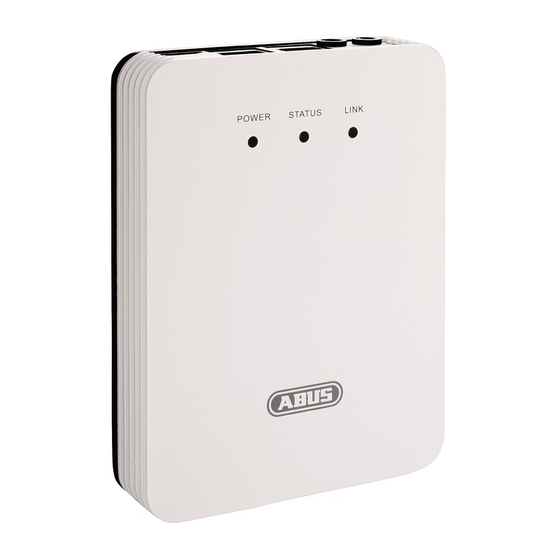
Abus IPCS10020 Bedienungsanleitung

Verwandte Anleitungen für Abus IPCS10020

Inhaltszusammenfassung für Abus IPCS10020
- Seite 1 IPCS10020 Bedienungsanleitung D D D D User manual Manuel utilisateur F F F F Gebruikershandleiding Brugerhåndbog Version 09/2015...
- Seite 2 Deutsch Diese Bedienungsanleitung enthält wichtige Hinweise zur Inbetriebnahme und Handhabung. Achten Sie hierauf, auch wenn Sie dieses Produkt an Dritte weitergeben. Heben Sie deshalb diese Bedienungsanleitung zum Nachlesen auf! Eine Auflistung der Inhalte finden Sie im Inhaltsverzeichnis mit Angabe der entsprechenden Seitenzahlen auf Seite 7.
- Seite 3 IPCS10020 Bedienungsanleitung Version 09/2015 Originalbedienungsanleitung in deutscher Sprache. Für künftige Verwendung aufbewahren!
-
Seite 4: Einführung
Fehler und behält sich das Recht vor, jederzeit ohne vorherige Ankündigung Änderungen am Produkt und an den Bedienungsanleitungen vorzunehmen. ABUS Security-Center ist nicht für direkte und indirekte Folgeschäden haftbar oder verantwortlich, die in Verbindung mit der Ausstattung, der Leistung und dem Einsatz dieses Produkts entstehen. Es wird keinerlei... -
Seite 5: Symbolerklärung
Symbolerklärung Das Symbol mit dem Blitz im Dreieck wird verwendet, wenn Gefahr für die Gesundheit besteht, z.B. durch elektrischen Schlag. Ein im Dreieck befindliches Ausrufezeichen weist auf wichtige Hinweise in dieser Bedienungsanleitung hin, die unbedingt zu beachten sind. Dieses Symbol ist zu finden, wenn Ihnen besondere Tipps und Hinweise zur Bedienung gegeben werden sollen. -
Seite 6: Sicherheitshinweise
Sicherheitshinweise Stromversorgung: Netzteil 100-240 VAC, 50/60 Hz / 12 VDC, 1 A (im Lieferumfang) Betreiben Sie dieses Gerät nur an einer Stromquelle, die die auf dem Typenschild angegebene Netzspannung liefert. Falls Sie nicht sicher sind, welche Stromversorgung bei Ihnen vorliegt, wenden Sie sich an Ihr Energieversorgungsunternehmen. -
Seite 7: Inhaltsverzeichnis
Lieferumfang ........................... 9 Merkmale und Funktionen ..................... 9 Gerätebeschreibung ....................... 9 Gerätebeschreibung ......................10 Beschreibung der Anschlüsse IPCS10020 ............. 10 Status LED Anzeigen bei IPCS10020 ..............11 Beschreibung IPCS10001 ..................11 Beschreibung IPCS10002 ..................11 Beschreibung IPCS10003 ..................12 Erstinbetriebnahme ......................12 Erster Zugang zum Netzwerk-Encoder ................ - Seite 8 10.3.4 Bild ............................37 10.3.4.1 Anzeigeeinstellungen ..................... 38 10.3.4.2 OSD-Einstellungen ......................41 10.3.4.3 Text-Overlay ........................42 10.3.4.4 Privatzonen-Maskierung ....................43 10.3.6 Sicherheit ........................... 43 10.3.6.1 Benutzer .......................... 44 10.3.6.2 RTSP- Authent........................ 46 10.3.6.3 IP-Adressfilter ......................... 46 10.3.7 Ereignisse .......................... 47 10.3.7.1 Bew.-Erkennung ......................
-
Seite 9: Bestimmungsgemäße Verwendung
Kamerasignale in das IP-Netzwerksignal um. Der Encoder bietet für ein Kameramodul eine WDR Funktion, womit der Einbau dieses Kameramoduls bei Gegenlichtverhältnissen möglich ist. 2. Lieferumfang Dual Flex Encoder Kurzanleitung Befestigungsmaterial Montageadapter 3. Merkmale und Funktionen 4. Gerätebeschreibung Modelnummer IPCS10020 Kamerakanäle Auflösung 1280 x 720 (720p, auf beiden Kanälen) √ (Kanal 1) -
Seite 10: Gerätebeschreibung
Gerätebeschreibung Beschreibung der Anschlüsse IPCS10020 Beschreibung Audioeingang (Audio in) / Audioausgang (Audio out) Videoeingang 1 Videoeingang 2 SD-Karteneinschub Reset-Taste Durchführen des Werksresets: a) Spannungsversorgung oder PoE Netzwerkverbindung trennen b) Reset-Taste drücken und gedrückt halten c) Spannungsversorgung oder PoE Netzwerkverbindung verbinden d) Reset-Taste für weitere 15 Sekunden gedrückt halten... -
Seite 11: Status Led Anzeigen Bei Ipcs10020
Status LED Anzeigen bei IPCS10020 Beschreibung IPCS10001 Beschreibung Kameramodul mit Anschlusskabel und Anschlussstecker Kameramodulhalterung Einbau- bzw. Aufbauhalterung für Kameramodul IPCS10001 Prinzipdarstellung der Verwendung der Ein-/Aufbauhalterung Beschreibung IPCS10002... -
Seite 12: Beschreibung Ipcs10003
Beschreibung Kameramodul mit Anschlusskabel und Anschlussstecker Dekorabdeckung Kameraabdeckung Beschreibung IPCS10003 Beschreibung Kameramodul mit Anschlusskabel und Anschlussstecker Einbau- bzw. Aufbauhalterung für Kameramodul IPCS10003 Prinzipdarstellung der Verwendung der Ein-/Aufbauhalterung 6. Erstinbetriebnahme Der Netzwerk-Encoder erkennt automatisch ob eine direkte Verbindung zwischen PC und Kamera hergestellt werden soll. - Seite 13 Cat5 Ethernetkabel Anschluss des Netzwerk-Encoders an einen Router / Switch 1. Stellen Sie sicher, dass Sie ein Cat5 Netzwerkkabel für die Vernetzung benutzen. 2. Verbinden Sie den PCs / Laptop mit dem Router / Switch. 3. Verbinden Sie den Netzwerk-Encoder mit dem Router / Switch. 4.
-
Seite 14: Erster Zugang Zum Netzwerk-Encoder
7. Erster Zugang zum Netzwerk-Encoder Der erste Zugang zum Netzwerk-Encoder erfolgt unter Verwendung des ABUS IP Installers. Nach dem Start des Assistenten sucht dieser nach allen angeschlossenen ABUS Netzwerkkameras und Netzwerk-Encodern in Ihrem Netzwerk. Sie finden das Programm auf der beiliegenden CD-ROM. Installieren Sie das Programm auf Ihr PC-System und führen Sie es aus. -
Seite 15: Passwortabfrage
8. Passwortabfrage Ab Werk ist in dem Netzwerk-Encoder ein Administratorkennwort vergeben. Aus Sicherheitsgründen sollte der Administrator jedoch umgehend ein neues Passwort bestimmen. Nach dem Speichern eines solchen Administrator-Passworts fragt der Netzwerk-Encoder vor jedem Zugang nach dem Benutzernamen und dem Passwort. Das Administratorkonto ist werksseitig wie folgt voreingestellt: Benutzername „admin“... -
Seite 16: Benutzerfunktionen
Benutzerfunktionen Öffnen Sie die Startseite des Netzwerk-Encoders. Die Oberfläche ist in folgende Hauptbereiche unterteilt: Menüleiste Live-Bildanzeige Audio/Video -Steuerung 9.1 Menüleiste Wählen Sie durch Klicken des entsprechenden Registers „Liveansicht“, „Wiedergabe“, „Konfiguration“ oder „Protokoll“ aus. Schaltfläche Beschreibung Anzeige des angemeldeten Benutzers Abmelden des Benutzers Auswahl der gewünschten Sprache... - Seite 17 9.2 Live-Bildanzeige Mittels Doppelklick können Sie in die Vollbildansicht wechseln. Schaltfläche Beschreibung Kameraauswahl Wählen Sie eine Kamera aus, markieren Sie anschließen ein Feld in Live-Bildanzeige, und drücken Sie anschließend auf das Wiedergabesymbol in der Videosteuerung (Menüleiste unten) 4:3 Ansicht aktivieren 16:9 Ansicht aktivieren Originalgröße anzeigen Ansicht automatisch an Browser anpassen...
-
Seite 18: Wiedergabe
9.4 Wiedergabe Kameraauswahl Kalenderfunktion Suchen Wiedergabefunktionen & Wiedergabebalken Kameraauswahl: Wählen Sie einen der beiden Kamerakanäle aus Kalenderfunktion: Hier kann ein genaues Datum für die Suche angegeben werden. Suchen: Durch Drücken der Taste wird die Suche auf dem Speichermedium gestartet. Wiedergabefunktionen: Enhält Funktionen wie Wiedergabe, Stop, Vor- und Rückspulen Wiedergabebalken mit Zoomfunktion: Hier werden grafisch alle gefundenen Aufnahmen dargestellt, mit unterschiedlicher Farbe für die verschiedenen Aufnahmemodi. -
Seite 19: Konfiguration
10. Konfiguration 10.1 Lokale Konfiguration Unter dem Menüpunkt „Lokale Konfiguration“ können Sie Einstellungen für die Live-Ansicht, Dateipfade der Aufzeichnung und Momentaufnahmen vornehmen. Aufzeichnungen sdpeichern unter Sie können hier den Dateipfad festlegen, welcher für manuelle Aufzeichnungen verwendet werden soll. Als Standard-Pfad wird C:\\<Benutzer>\<Computername>\Web\RecordFiles verwendet. Downloads speichern unter Hier könnenSie den Dateipfad für heruntergeladene Videos hinterlegen. -
Seite 20: Basiskonfiguration
10.2 Basiskonfiguration Alle Einstellungen der „Basiskonfiguration“ finden Sie auch unter dem Menüpunkt „Erweiterte Konfiguration“. Bitte beachten Sie hierzu die Spalte „Verfügbar in“ unter den Beschreibungen der „Erweiterte Konfiguration“. 10.3 Weiterführende Konfiguration 10.3.1 System Menüpunkt Beschreibung Verfügbar in Modus Gerätinformation Anzeige der Geräteinformationen Basiskonfiguration, Erweiterte Konfiguration... -
Seite 21: Geräteinformation
10.3.1.1 Geräteinformation Basisinfo Gerätename: Hier können Sie einen Gerätenamen für den Speeddome vergeben. Klicken Sie auf „Speichern“ um diesen zur übernehmen. Modell: Anzeige der Modellnummer Seriennummer: Anzeige der Seriennummer Firmware-Version: Anzeige der Firmware Version Cod.-Version: Anzeige der Codierungsversion Anzahl Kanäle: Anzeige der Kanalanzahl Anzahl Alarmeingänge: Anzeige der Alarmeingang-Anzahl... -
Seite 22: Zeiteinstellungen
10.3.1.2 Zeiteinstellungen Zeitzone Auswahl der Zeitzone (GMT) SetTime Mit Hilfe des Network Time Protokolls (NTP) ist es möglich, die Uhrzeit des Speeddomes mit einem Zeitserver zu synchronisieren. Aktivieren Sie NTP um die Funktion zu nutzen. Server-Adresse IP-Serveradresse des NTP Servers. NTP-Port Netzwerk-Portnummer des NTP Dienstes (Standard: Port 123) Man. -
Seite 23: Wartung
10.3.1.3 Wartung Neustart Klicken Sie „Neustart“ um das Gerät neu zu starten. Standard Wiederherst. Klicken Sie „Wiederherst.“ um alle Parameter bis auf die IP-Parameter auf Standardvorgaben zurückzusetzen. Standard Wählen Sie diesen Punkt aus um alle Parameter auf Standardvorgaben zurückzusetzen. Konf.Datei imp. Konfig-Datei Wählen Sie hier den Dateipfad um eine Konfigurations-Datei zu importieren. -
Seite 24: Sommerzeit (Dst)
1.4 Sommerzeit (DST) Sommerzeit DST aktivieren (Daylight Saving Time) Wählen Sie „DST“ die Systemzeit automatisch an die Sommerzeit anzupassen. Startzeit Legen Sie den Zeitpunkt für die Umstellung auf Sommerzeit fest. Endzeit Legen Sie den Zeitpunkt der Umstellung auf die Winterzeit fest. Übernehmen Sie die getroffenen Einstellungen mit „Speichern“... -
Seite 25: Netzwerk
10.3.2 Netzwerk Verfügbar in Menüpunkt Beschreibung Modus TCP/IP Einstellungen der TCP/IP Daten Basiskonfiguration, Weiterf. Konfiguration Port Einstellungen der verwendeten Ports Basiskonfiguration, Weiterf. Konfiguration DDNS Einstellungen der DDNS Daten Weiterf. Konfiguration Einstellungen der FTP Daten Weiterf. Konfiguration UPnP™ Einstellungen der UPnP Daten Weiterf. - Seite 26 10.3.2.1 TCP/IP Um den Netzwerk-Encoder über ein Netzwerk bedienen zu können, müssen die TCP/IP-Einstellungen korrekt konfiguriert werden. NIC-Einstell. DHCP Falls ein DHCP-Server verfügbar ist, klicken Sie DHCP an, um automatisch eine IP-Adresse und weitere Netzwereinstellungen zu übernehmen. Die Daten werden automatisch von dem Server übernommen und können nich manuell geändert werden.
-
Seite 27: Mac-Adresse
IPv6 Subnetzmaske Anzeige der IPv6 Subnetzmaske. IPv6 Standard Gateway Anzeige des IPv6 Standard Gateways (Standard Router) MAC-Adresse Hier wird die IPv4 Hardware-Adresse des Netzwerk-Encoders angezeigt, diese können Sie nich verändern. Einstellung der Übertragungseinheit, wählen Sie einen Wert 500 – 9676. Standardmäßig ist 1500 voreingestellt. - Seite 28 10.3.2.2 Port Falls Sie auf den Netzwerk-Encoder von extern zugreifen möchten, müssen folgende Ports konfiguriert werden. HTTP-Port Der Standard-Port für die HTTP- Übertragung lautet 80. Alternativ dazu kann dieser Port einen Wert im Bereich von 1024~65535 erhalten. Befinden sich mehrere Netzwerk-Encoder im gleichen Subnetz, so sollte jedes Gerät einen eigenen, einmalig auftretenden HTTP-Port erhalten.
- Seite 29 10.3.2.3 DDNS DDNS DynDNS oder DDNS (dynamischer Domain-Name-System-Eintrag) ist ein System, das in Echtzeit Domain- Name-Einträge aktualisieren kann. Der Netzwerk-Encoder verfügt über einen integrierten DynDNS-Client, der selbstständig die Aktualisierung der IP-Adresse bei einem DynDNS-Anbieter durchführen kann. Sollte sich Der Netzwerk-Encoder hinter einem Router befinden, empfehlen wir die DynDNS-Funktion des Routers zu verwenden.
- Seite 30 DDNS aktivieren Aktiviert oder Deaktiviert die DDNS Funktion. DDNS-Typ Wählen Sie den DDNS Typen aus. Sie haben die Möglickeit zwischen „DynDNS“ und „ABUS DDNS“ zu wählen. Server-Adresse Wählen Sie einen DDNS Serviceanbieter aus. Sie müssen über einen registrierten Zugang bei diesem DDNS- Serviceanbieter verfügen (z.B.
- Seite 31 \ Neustart) ABUS DDNS Um die ABUS DDNS Funktion nutzen zu können, müssen Sie zuvor ein Konto bei www.abus-server.com einrichten. Bitte beachten Sie hierzu die FAQs auf der Webseite. Aktivieren Sie die Checkbox „DDNS aktivieren“ und wählen Sie dann den DDNS Typ „ABUS DDNS“...
-
Seite 32: Ftp
10.3.2.4 FTP Um erfasste Videos oder Bilder auf einen FTP Server hochzuladen, müssen folgende Einstellungen vorgenommen werden. Server-Adresse Hinterlegen Sie hier die IP Adresse des FTP-Servers Port Geben Sie hier die Port-Nummer des FTP-Servers ein. Der Standard-Port für ftp Server lautet 21. Benutzername Benutzername des Kontos, das im FTP-Server konfiguriert wurde Kennwort... -
Seite 33: Upnp
10.3.2.5 UPnP™ Die UPnP Funktion (Universal Plug and Play) ermöglicht eine komfortable Ansteuerung von Netzwerkgeräten in einem IP-Netzwerk. Dadurch ist der Netzwerk-Encoder z.B. als Netzwerkgerät in der Windows Netzwerkumgebung sichtbar. UPnP aktivieren Aktivieren oder Deaktivieren Sie die UPnP Funktion Name Anzeige der MAC-Adresse der Kamera Portzuordnung P.-Mapping akt. -
Seite 34: Video / Audio
Externer Port Sie können die Ports nur manuell abändern, wenn der „Mapping Port Type“ auf Manuell geändert wurde. Status Zeigt an, ob der eingegebene externe Port gültig bzw. ungültig ist. Übernehmen Sie die getroffenen Einstellungen mit „Speichern“ 10.3.3 Video / Audio Menüpunkt Beschreibung Verfügbar in Modus... -
Seite 35: Auflösung
10.3.3.1 Video Stream-Typ Wählen Sie den Stream-Typ für dieSpeeddome-Kamera. Wählen Sie „Main Stream (Normal)“ für die Aufzeichnung und Live-Ansicht mit guter Bandbreite. Wählen Sie „Sub-Stream“ für für die Live-Ansicht mit begrenzter Bandbreite. Videotyp Wählen Sie hier den Stream-Typ „Video“ oder „Video & Audio“ aus. Das Audiosignal wird nur aufgezeichnet, wenn als Stream-Typ „Video &... - Seite 36 Videocodierung Wählen Sie einen Standard für die Videocodierung aus, Sie haben die Auswahl zwischen H.264, MPEG-4 und MJPEG. Profil Wählen Sie hier ein Profil aus. Sie haben die Auswahl zwischen „Basisprofil“, „Hauptprofil“ und „Hohes Profil“. I Bildintervall Stellen Sie hier das I Bildintervall ein, der Wert muss im Bereich 1 – 400 liegen. Übernehmen Sie die getroffenen Einstellungen mit „Speichern“...
-
Seite 37: Bild
10.3.4 Bild Menüpunkt Beschreibung Verfügbar in Modus Anzeigeeinstellungen Einstellungen der Anzeigeparameter Basiskonfiguration, Weiterf. Konfiguration OSD-Einstellungen Einstellung des Datums-und Uhrzeitformats Weiterf. Konfiguration Text-Overlay Hinzufügen von Textfeldern Weiterf. Konfiguration Privatzonenmaskierung Hinzufügen von Privatzonenmasken Weiterf. Konfiguration... -
Seite 38: Anzeigeeinstellungen
10.3.4.1 Anzeigeeinstellungen Unter diesem Menüpunkt können Sie die Bildquliät des Speeddomes, einschließlich Helligkeit, Schärfe, Kontrast, usw. vornehmen. Klicken Sie auf „Standard“ umd die Standardwerte wiederherzustellen. Bitte beachten Sie: Die Parameter unter Anzeigeeinstellungen können je nach Modell varieren. Helligkeit Einstellung für die Bildhelligkeit. Einstellbar sind Werte zwischen 0 und 100. Kontrast Einstellung für den Bildkontrast. - Seite 39 Manuell Im manuellen Modus können Sie die Werte für die Blende, Belichtungszeit und Verstärkung manuell einstellen. Die Funktion kann je nach Speeddome Modell variieren. Belichtungsdauer Einstellen der max. Belichtungszeit. Diese Einstellung ist unabhängig vom Iris Modus. Videostandard Regelung der Belichtungsfrequenz 50Hz: Fixe Einstellung auf 50 Hz Netzfrequenz 60Hz: Fixe Einstellung auf 60 Hz Netzfrequenz Tag/Nacht-Umsch.
- Seite 40 Weißabgleich Wählen Sie hier die Beleuchtungsumgebung aus, in der die Kamera installiert wird. Sie haben folgende Optionen zur Auswahl: „MWB“, „AWB1“, „AWB2“, „Gesperrt WB“, „Leuchtstofflampe“, „Glühlampe“, „Warmlicht“, „Naturlicht“. Sie können den Weißabgleich mit folgenden Werten manuell anpassen. Gesperrt WB Der Weißabgleich wird einmalig durchgeführt und gespeichert. Andere Verwenden Sie die weiteren Weißabgleichoptionen zur Anpassung der Funktion an das Umgebungslicht.
-
Seite 41: Osd-Einstellungen
10.3.4.2 OSD-Einstellungen Sie können mit diesem Menüpunkt auswählen welches Datums- und Uhrzeitformat in das Livebild eingeblendet werden sollen. Name anz. Wählen Sie dieses Kontrollkästchen an, wenn Sie den Kameranamen einblenden möchten. Datum anz. Wählen Sie dieses Kontrollkästchen an, wenn Sie das Datum in das Kamerbild einblenden möchten. Woche anz. -
Seite 42: Text-Overlay
10.3.4.3 Text-Overlay Sie haben die Möglichkeit bis zu vier Texte in das Kamerabild einzublenden, die maximale Länge beträgt max. 45 Zeichen. Um den Text anzuzeigen wählen Sie bitte das Kontrollkästchen an. Mit der Maustaste haben Sie die Möglichkeit die Textfenster zu verschieben. Übernehmen Sie die getroffenen Einstellungen mit „Speichern“... -
Seite 43: Privatzonen-Maskierung
10.3.4.4 Privatzonen-Maskierung Mit Hilfe von Privatzonen können Sie gewisse Bereiche der Live-Ansicht abdecken, um zu verhindern, dass diese Bereiche weder aufgezeichnet noch im Live-Bild betrachtet werden können. Die können max. 4 rechteckige Privatzonen im Videobild einrichten. Gehen Sie wie folgt vor um eine Privatzone einzurichten. Aktivieren Sie das Kästchen „Privatzone aktivieren“. -
Seite 44: Benutzer
Weiterf. Konfiguration RTSP-Authent. Einstellung des Datums-und Uhrzeitformats Weiterf. Konfiguration Anonymer Zugang ohne Benutzername und Passwort Weiterf. Konfiguration Besuch IP-Adressfilter Filtern von IP Adressen um den Zugang zur Kamera zu Weiterf. Konfiguration steuern 10.3.6.1 Benutzer Unter diesem Menüpunkt können Sie Benutzer hinzufügen, bearbeiten oder löschen. Um einen Benutzer hinzuzufügen bzw. - Seite 45 Übernehmen Sie die getroffenen Einstellungen mit „OK“. Klicken Sie „Abbrechen“ um die Daten zu verwerfen.
-
Seite 46: Ip-Adressfilter
10.3.6.2 RTSP- Authent. Mit dieser Funktion können Sie den Videostrom der Live-Ansicht absichern. Wählen Sie „disable“ um die Funktion zu deaktivieren. Um die Funktion zu aktivieren wählen Sie „basic“ aus. Übernehmen Sie die getroffenen Einstellungen mit „Speichern“ 10.3.6.3 IP-Adressfilter IP-Adressfilter aktivieren Setzen des Auswahlhakens aktiviert die Filterfunktion. -
Seite 47: Ereignisse
10.3.7 Ereignisse Menüpunkt Beschreibung Verfügbar in Modus Bew.-Erkennung Einstellung der Bewegungserkennung Weiterf. Konfiguration Sabotagealarm Einstellung der Sabotagealarm Weiterf. Konfiguration Alarmeingang Einstellung des Alarmeingangs Weiterf. Konfiguration Alarmausgang Einstellung des Alarmausgangs Weiterf. Konfiguration E-Mail Einstellung des E-Mail Versands Weiterf. Konfiguration Schnappschuss Einstellung der Schnappschussaktion Weiterf. - Seite 48 Um nun einen Bereich auszuwählen, klicken Sie die Schaltfläche „Fläche“. Standardmäßig ist der gesamte Bereich ausgewählt, um die Markierung zu verwerfen klicken Sie auf „alle löschen“. Ziehen Sie nun die Maus über den gewünschten Bereich. Stellen Sie die Empfindlichkeit über den Auswahlbalken ein.
-
Seite 49: Sabotagealarm
10.3.7.2 Sabotagealarm Mit diesem Menüpunkt können Sie den Speeddome so konfigurieren, dass ein Sabotagealarm ausgelöst wird, sobald das Objektiv abgedeckt wird. Bereichseinst. Aktivieren Sie den Sabotagealarm indem Sie das Kontrollkästchen „Sabotagealarm aktivieren“ anklicken. Um nun einen Bereich auszuwählen, klicken Sie die Schaltfläche „Fläche“. Standardmäßig ist der gesamte Bereich ausgewählt, um die Markierung zu verwerfen klicken Sie auf „alle löschen“. - Seite 50 Ziehen Sie nun die Maus über den gewünschten Bereich. Stellen Sie die Empfindlichkeit über den Auswahlbalken ein. Um den Bereich zu übernehmen, klicken Sie auf die Schaltfläche „Zeichnen stoppen“. Rechts: geringe Empfindlichkeit Links: hohe Empfindlichkeit. Aktivierungszeit Um einen Zeitplan für den Sabotagealarm zu hinterlegen, klickenSie auf „Bearbeiten“. Es erscheint ein neues Fenster, bestimmen Sie hier an welchen Wochentagen und Uhrzeiten der Sabotagealarm aktiviert sein soll.
-
Seite 51: Alarmeingang
10.3.7.3 Alarmeingang Unter diesem Menüpunkt können Sie die Alarmeingänge des Speeddomes konfigurieren Alarmeingang Nr. Wählen Sie hier den Alarmeingang aus, welchen Sie konfigurieren möchten. Alarmname Hier können Sie einen Namen für den jeweiligen Alarmeingang vergeben. Bitte verwenden Sie nich t die Alarmeingang Nr. - Seite 52 Es erscheint ein neues Fenster, bestimmen Sie hier an welchen Wochentagen und Uhrzeiten der Alarmeingang aktiviert sein soll. Wählen Sie nun einen Wochentag für den Alarmeingang. Um bestimmte Zeitspannen zu hinterlegen, geben Sie die Start- und Endzeit an. Um eine ganztägige Überwachung einzurichten wählen Sie als Starzeit 00:00 und als Endzeit 24:00.
-
Seite 53: Alarmausgang
10.3.7.4 Alarmausgang Sie haben hier die Möglichkeit die beiden Alarmausgänge zu konfigurieren. Alarmausgang Nr. Wählen Sie hier den Alarmausgang aus, welchen Sie konfigurieren möchten. Alarmname Hier können Sie einen Namen für den jeweiligen Alarmausgang vergeben. Bitte verwenden Sie nicht die Alarmausgang Nr. - Seite 54 Wählen Sie nun einen Wochentag für den Alarmausgang. Um bestimmte Zeitspannen zu hinterlegen, geben Sie die Start- und Endzeit an. Um eine ganztägige Überwachung einzurichten wählen Sie als Starzeit 00:00 und als Endzeit 24:00. Um die Einstellungen für alle Wochentage zu übernehmen, klicken Sie das Kontrollkästchen „Alle auswählen“ an.
-
Seite 55: E-Mail
10.3.7.5 E-Mail Sie haben hier die Möglichkeit die Einstellungen für den E-Mail Versand vorzunehmen. Absender Absender Geben Sie hier einen Namen ein, welcher als Absender angezeigt werden soll. Absender-Adresse Tragen Sie hier die E-Mail Adresse des Absenders ein. SMTP-Server Geben Sie hier die SMTP-Server-IP-Adresse oder den Hostnamen ein. (z.B. smtp.googlemail.com) SMTP-Port Geben Sie hier den SMTP-Port ein, standardmäßig ist dieser auf 25 konfiguriert. - Seite 56 Authentifizierung Falls der verwendete E-Mail-Server eine Authentifizierung verlangt, aktivieren Sie diese Funktion um sich mittels Authentifizierung am Server anzumelden. Benutzername und Kennwort können nur nach Aktivierung dieser Funktion eingegeben werden. Benutzername Geben Sie ihren Benutzernamen des E-Mail-Accounts ein. Dies ist der Teil bis zum @-Zeichen. Kennwort Geben Sie das Kennwort des E-Mail-Kontos ein.
-
Seite 57: Schnappschuss
10.3.7.6 Schnappschuss Sie können hier die Konfiguration für zeit- und ereignisgesteuerte Schnappschüsse vornehmen um diese auf einem FTP-Server hochzuladen. Zeitablauf Timing-Schnappschuss aktivieren Aktivieren Sie diese Funktion um in bestimmten Zeitintervallen Bilder abzuspeichern. Format Das Format für die Bilder ist auf JPEG vorkonfiguriert. Auflösung Stellen Sie hier die Auflösung des Bildes ein. -
Seite 58: Intervall
Qualität Wählen Sie die Qualität für die gespeicherten Bilder aus. Intervall Stellen Sie hier die Zeitspanne zwischen zwei gespeicherten Bildern ein. 11. Wartung und Reinigung 11.1 Wartung Überprüfen Sie regelmäßig die technische Sicherheit des Produkts, z.B. Beschädigung des Gehäuses. Wenn anzunehmen ist, dass ein gefahrloser Betrieb nicht mehr möglich ist, so ist das Produkt außer Betrieb zu setzen und gegen unbeabsichtigten Betrieb zu sichern. -
Seite 59: Technische Daten
13. Technische Daten Model number IPCS10020 Bildaufnehmer Kameratyp Encoder Kameraeingänge Auflösung 1280 x 960, 1280 x 720, 704 x 576, 352 x 288 Bildelemente (total) Bildelemente (effective) Tag-/Nachtumschaltung Mindestbeleuchtung (Farbe) Bildkomprimierung H.264, MPEG-4, MJPEG Bildrate H.264: 25 fps @ 1280x960... - Seite 60 IPCS10002: 3,7 mm, Nadelöhrobjektiv IPCS10003: 3,7 mm, Nadelöhrobjektiv IPCS10001: 92,5° Horizontaler Blickwinkel IPCS10002: 57° IPCS10003: 57° Spannungsversorgung Über IPCS10020 Anschlusskabellänge 8 Meter Betriebtemperatur -10°C – 50°C IPCS10001 (BxHxT): 72 x 65 x 141 mm Abmessungen IPCS10002 (DxH): 26 x 50 mm...
-
Seite 61: Gpl Lizenzhinweise
14. GPL Lizenzhinweise Wir weisen auch an dieser Stelle darauf hin, dass der Netzwerk-Encoder IPCS10020 u.a. Open Source Software enthalten, welche ausschließlich unter der GNU General Public License (GPL) lizensiert wird. Um eine GPL-konforme Verwendung der Programme sicherzustellen, verweisen wir auf die Lizenzbedingungen...