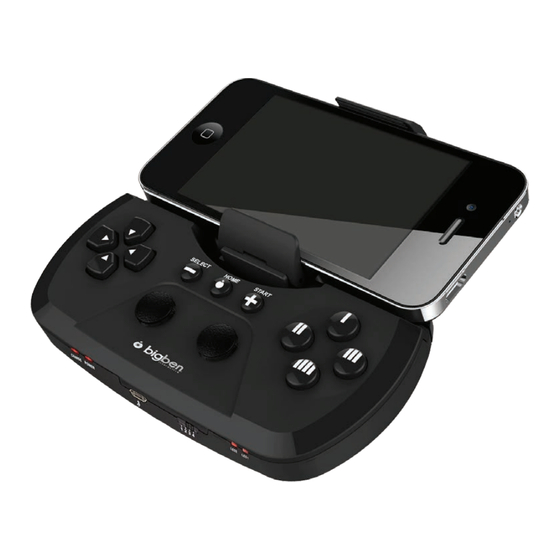
Bigben BB5023 Bedienungsanleitung
Quicklinks

Verwandte Anleitungen für Bigben BB5023

Inhaltszusammenfassung für Bigben BB5023
- Seite 1 BB5023 Gamephone controller Bedienungsanleitung...
-
Seite 2: Garantie
Wir gratulieren Ihnen zum Kauf des Controllers für Smartphone und Tablet von Bigben Interactive. Dieses Produkt wurde entwickelt, um Ihre Spielerfahrung zu verbessern. Bitte heben Sie diese Gebrauchsanweisung für spätere Fragen auf. Falls Sie Unterstützung oder Hilfe brauchen, setzen Sie sich bitte mit unserem Support in Verbindung. - Seite 3 Den teleFon-halter anBrInGen Ihr Gamephone wird mit einem abnehmbaren Telefon-Halter geliefert, um Ihr Telefon beim Spielen gut zu befestigen. Bitte diese Schritte befolgen, um den Telefon-Halter am Controller zu befestigen oder davon zu entfernen. 01. Den Halter in den Schlitz oben am Controller schieben. Wenn er vollständig eingesetzt ist, rastet er ein.
- Seite 4 02. Den Modus-Schalter an der Vorderseite des Gamephone Controllers auf Position 1 stellen. 03. Den Controller einschalten, indem Sie 5 Sekunden lang den ‘Home’-Knopf gedrückt halten. Die LEDs 1, 2 und Ein/Aus leuchten auf und zeigen an, dass der Gamephone Controller eingeschaltet ist und sich im IOS icade Modus befindet.
- Seite 5 05. Die Bluetooth®-Einstellung Ihres Gerätes überprüfen und in der Liste der gefundenen Geräte „Bigben Game Phone M“ auswählen, damit die Verbindung zu Ihrem Gerät hergestellt werden kann. 06. Die Ein/Aus-LED hört nun auf zu blinken und Ihr Controller ist betriebsbereit. Bitte die Kompatibilitätsliste überprüfen, um sicherzugehen, dass Sie ein kompatibles Spiel...
- Seite 6 Spiele zu garantieren. Bevor Sie den Controller anschalten, müssen Sie die Treiber-App herunterladen und installieren. 02. Gehen Sie dafür auf die Internetseite www.bigben-interactive.de/support und wählen Sie die Kategorie „Multiformat“ aus 03. Wählen Sie das Gamephone aus der Produktliste aus. Nun können Sie den Treiber herunterladen.
- Seite 7 06. Schauen Sie im internen Speicher nach dem Treiber des Gamephone. 07. Führen Sie nun den Treiber aus, der Sie dann fragt, ob Sie ihn installieren möchten. Bestätigen Sie die Abfrage. Der Treiber wird nun auf Ihrem System installiert.
- Seite 8 Den android-treiber einrichten. Wenn der Treiber installiert ist, müssen Sie ihn auf Ihrem Gerät einrichten, damit dieser mit dem Controller kommunizieren kann. Bitte stellen Sie sicher, dass Sie alle Schritte in dieser Reihenfolge ausführen, andernfalls kann es vorkommen, dass nicht alles einwandfrei funktioniert.
- Seite 9 03. Gehen Sie auf die App-Seite auf Ihrem Android-Gerät und wählen Sie das Icon des Gamephone-Treibers. 04. Den Modus-Schalter des Gamephone auf Position 2 stellen. 05. Den Controller einschalten, indem Sie den ‘Home’-Knopf drücken und 5 Sekunden lang gedrückt halten. Die LED 2 und das Ein/Aus-Licht leuchten, um anzuzeigen, dass das Gerät eingeschaltet und im Android-Modus ist.
- Seite 10 06. Drücken und halten Sie nun erneut den Home-Knopf und drücken Sie kurz den Start- Knopf. Die Ein/Aus-LED fängt nun an schnell zu blinken, um anzuzeigen, dass der Controller im Such-Modus ist. 07. Wählen Sie die Option ‘Select device’ (Gerät auswählen) und dann die Option „Scan“.
- Seite 11 08. Ihr Gerät sollte nach wenigen Sekunden das Bigben Gamephone M finden. Wählen Sie dieses aus.
- Seite 12 09. Wählen Sie die Option ‘Select IME’ (Auswahl IME) und den Gamephone M Treiber aus. 10. Die Option ‘Verbinden’ auswählen. Sie werden danach gefragt, ob Sie die Verbindung zum Gamephone herstellen möchten. Bestätigen Sie Frage.
- Seite 13 11. Der Controller stellt nun die Verbindung mit Ihrem Telefon \ Tablet her. Konfiguration der tastenbelegung 01. Um eine umfangreiche Kompatibilität zu gewährleisten, ist der Treiber mit einer Auswahl verschiedener Tastenbelegungen entwickelt worden. Die Standardeinstellung funktioniert mit den meisten Spielen. Falls Sie feststellen, dass einige Bedienelemente bei manchen Spielen nicht funktionieren, wählen Sie die Option ‘Configure key mapping’...
- Seite 14 03. Eines der angezeigten Profile auswählen, um die Belegung für Ihr Spiel zu ändern. Bitte die Spiele-Kompatibilitätsliste auf unserer Website überprüfen, um herauszufinden, welches Profil mit dem von Ihnen gewählten Spiel funktioniert. 04. Wenn Sie möchten, können Sie das Profil dieses Spiels auch umbenennen, damit Sie es in Ihrer Auswahl leichter finden.
- Seite 15 Nachdem dies erfolgt ist, ist Ihr Controller betriebsbereit. Für alle weiteren Verbindungseinstellungen einfach die folgenden Schritte ausführen: 01. Den Modus-Schalter des Gamephone auf Position 2 stellen. 02. Den Controller einschalten, indem Sie den ‘Home’-Knopf drücken und 5 Sekunden lang gedrückt halten. Die LED 2 und das Ein/Aus-Licht erleuchten, um anzuzeigen, dass das Gerät eingeschaltet und im Android-Modus ist.
- Seite 16 02. Die beiden Tasten drücken, die Sie wechseln möchten (zum Beispiel L und R). Die LED hört nun auf zu blinken. 03. Die beiden Tasten haben nun ihre Funktionen gewechselt. Um die Knöpfe zurückzutauschen, einfach den oben erklärten Vorgang wiederholen.
- Seite 17 04. Gehen Sie auf die Seite „Einstellungen“ und wählen Sie Bluetooth®. 05. Wählen Sie die Option „Geräte suchen“ oben auf dem Bildschirm. 06. Wenn Ihr Gerät das Bigben GamePhone M findet, wählen Sie es aus. 07. Auf Nachfrage wählen Sie Koppeln.
- Seite 18 04. Gehen Sie auf die Seite „Einstellungen“ und wählen Sie Bluetooth®. 05. Wählen Sie die Option „Geräte suchen“ oben auf dem Bildschirm. 06. Wenn Ihr Gerät das Bigben GamePhone M findet, wählen Sie es aus. 07. Auf Nachfrage wählen Sie Koppeln.
- Seite 19 05. Wählen Sie die Einstellung «Systemsteuerung» in Ihrem Windows-Menü aus. Standardgemäß findet man es durch einen Klick mit dem linken Knopf auf das Windows- Icon unten links auf Ihrem Windows-Bildschirm. 06. Die Option ‘Hardware und Sound’ wählen. 07. Die Option ‘Geräte und Drucker’ wählen. 08.
- Seite 20 09. Das Bigben Gamephone M kann nun ausgewählt werden. Dann auf das Feld ‘Weiter’ klicken. 10. Windows installiert nun das Gerät. Dies kann ein paar Sekunden dauern. Die LEDs am Controller erlöschen. 11. Wenn der Treiber installiert ist, erhalten Sie eine entsprechende Meldung und die Ein/ Aus-LED leuchtet wieder.
- Seite 21 13. Sie sehen nun ein Icon, dass das Bigben Gamephone M zeigt. Klicken Sie mit der rechten Maustaste auf das Icon und wählen im Menü die Game Controller-Einstellungen aus. 14. Wählen Sie das Textfeld ‘Eigenschaften’ und dann die Option ‘Test’. Nun können Sie prüfen, ob die Knöpfe und Joysticks korrekt funktionieren.
-
Seite 22: Fehlerbehebung
FehlerBeheBUnG Wenn Ihr Controller aus irgendeinem Grund nicht funktioniert, versuchen Sie, ihn zurückzusetzen. Ein kleiner Reset-Schalter befindet sich in einem Loch auf der Rückseite des Controllers. Bitte benutzen Sie einen dünnen Gegenstand, um das Reset durchzuführen. Der controller schaltet sich nicht ein. •... - Seite 23 Position 1 stehen. • Der Controller funktioniert nur mit Spielen aus der Kompatibilitätsliste. Bitte überprüfen Sie unsere Liste unter www.bigben.eu Der controller funktioniert bei meinen android-Spielen nicht. • Sicherstellen, dass der Controller auf den Android-Modus eingestellt ist. Der Schalter sollte auf Position 2 stehen.
-
Seite 24: Vorsichtsmassnahmen
überwacht werden um sicher zu stellen, dass Sie nicht mit dem Gerät spielen. rtte Hiermit erklärt Bigben Interactive SA, dass das GAMECONTROLLER den wesentlichen Anforderungen der Direktive 1995/5/EC des Europäischen Parlaments und des Rates vom 9. März 1999 über Funk- und Telekommunikationsausrüstung entspricht und mit dieser konform ist. - Seite 25 Per Email erreichen Sie uns über support@bigben-interactive.de oder direkt über das Online-Support-Formular (www.bigben-interactive.de). Distribution Deutschland: Bigben Interactive GmbH 50126 Bergheim Walter-Gropius-Straße 28 www.bigben-interactive.de • Der Bluetooth®-Name und eingetragene Bluetooth®-Handelsmarken sind das Eigentum von Bluetooth® SIG, Inc. • Apple, das Apple Logo, Mac, Mac OS und Macintosh sind Handelsmarken von Apple.
- Seite 26 www.bigben.eu...