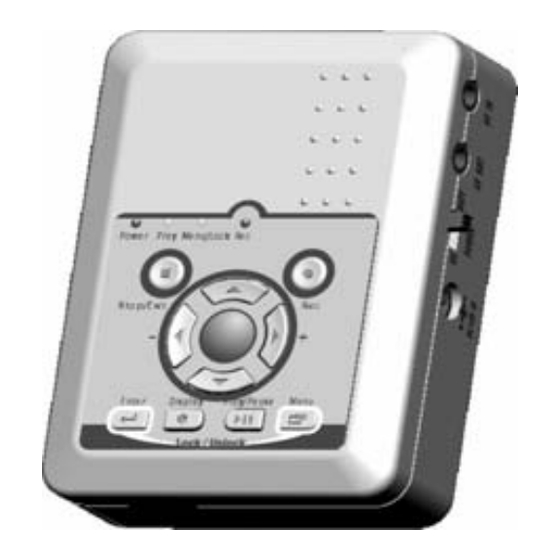
Security-Center TV8450 Installationsanleitung
Mini-digitalrekorder

Inhaltszusammenfassung für Security-Center TV8450
- Seite 1 Mini-Digitalrekorder Installationsanleitung • Mini-Digital recorder (ENGLISCH) Installation Guide • Mini-Enregistreur numérique (FRANÇAIS) Instructions d'installation • Digitale minirecorder (NEDERLANDS) Installatie-instructies...
-
Seite 2: Inhaltsverzeichnis
Inhalt LIEFERUMFANG ......................................5 BESCHREIBUNG......................................6 SYSTEMAUFBAU .....................................7 BESCHREIBUNG DER BEDIENTASTEN................................8 ANSCHLÜSSE......................................10 ERSTE SCHRITTE AM MINI-DIGITALREKORDER ............................11 PROGRAMMIERUNG DES MINI-REKORDER ..............................12 - HAUPTMENÜ......................................13 - WIEDERGABE MODUS ..................................14 - DATUM UND UHRZEIT..................................19 - BEWEGUNGSSENSOR..................................20 - AUFNAHME......................................23 - SD KARTE......................................28 - SYSTEM STATUS....................................29 - WERKSEINSTELLUNG ..................................30 TECHNISCHE DATEN ....................................31... - Seite 3 Vorwort Sehr geehrte Kundin, sehr geehrter Kunde, wir bedanken uns für den Kauf dieses Mini-Digitalrekorders. Mit diesem Gerät haben Sie ein Produkt erworben, das nach dem heutigen Stand der Technik gebaut wurde. Dieses Produkt erfüllt die Anforderungen der geltenden europäischen und nationalen Richtlinien. Die Konformität wurde nachgewiesen, die entsprechenden Erklärungen und Unterlagen sind beim Hersteller hinterlegt.
- Seite 4 Sicherheitshinweise Der Kontakt des ECOLINE Mini-Digitalrekorders nebst angeschlossenen Komponenten mit Feuchtigkeit, z.B. in Kellerräumen u.ä. ist unbedingt zu vermeiden. Eine andere Verwendung als die zuvor beschriebene kann zur Beschädigung dieses Produkts führen. Darüber hinaus ist dies mit Gefahren, wie z.B. Kurzschluss, Brand, elektrischer Schlag, etc.
-
Seite 5: Lieferumfang
Lieferumfang Beschreibung BILD MENGE Mini-Digitalrekorder + Ledertasche Video Kabel Netzadapter DC 5V/1A Eingang: AC 100~240V/ Ausgang: DC 5V/1A Installationsanleitung... -
Seite 6: Beschreibung
Beschreibung Der Mini-Videorekorder ist ideal für den mobilen Einsatz. Die benutzerfreundliche Programmierung ermöglicht die schnelle und einfache Handhabung. Die Daten werden auf einer SD Karte gespeichert. Die Karte wird automatisch überschrieben, sofern dies eingestellt wurde. Dies ermöglicht eine kontinuierliche und verlustfreie Aufnahme von Videodaten in gleiche bleibend hohe Qualität. Bei Bedarf können Videosequenzen auf einen PC übertragen und für spätere Zwecke archiviert werden. -
Seite 7: Systemaufbau
Systemaufbau Spannungsversorgung: Benutzen Sie den beigefügten Netzadapter, Nickel-Mental-Hydride (NiMH), Alkaline Batterien oder CR-3V/RCR-3V Lithium Batterien. Videosystem: Schließen Sie die Kamera an. Das Gerät sucht automatisch das NTSC/PAL Videosystem (das Ausgangsvideosystem stellt sich auf das gleiche System ein wie das Eingangsvideosystem). Ohne angeschlossene Kamera bleibt die Videosystemeinstellung beim vorher eingestellten Wert. Spannungsumschalter: Stellen Sie DC ein, wenn Sie den beigefügten Adapter benutzen oder schalten Sie auf BATT, wenn Sie eine Batterie benutzen. -
Seite 8: Beschreibung Der Bedientasten
Beschreibung der Bedientasten... - Seite 9 Power LED Stromanzeige Play LED Wiedergabeanzeige Menu/ Lock LED Menü Anzeige Rec LED Aufnahmeanzeige Stop/ Exit Taste Drücken, um die Aufnahme, Wiedergabe zu stoppen oder Menüausgang. Rec Taste Drücken, um eine manuelle Aufnahme zu starten. (7&8) Oben Drücken, um bestimmte Menüpunkte zu wählen. Unten (9&10) / –...
-
Seite 10: Anschlüsse
Anschlüsse Kamera Video Eingang (15) V IN: Video Eingang (16) V OUT: Video Ausgang (17) POWER: DC / Batterie-Schalter (18) DC 5V IN: 5V/ 1A Spannungseingang (19) SD Karte Schnittstelle 20) Batteriegehäuseabdeckung... -
Seite 11: Erste Schritte Am Mini-Digitalrekorder
Erste Schritte am Mini-Digitalrekorder Zur Inbetriebnahme des Mini-Digitalrekorders gehen Sie wie folgt vor: 1. Schritt: Der Power Schalter befindet sich auf der rechten Seite des Rekorders. Stellen Sie den Schalter auf DC ein, wenn Sie den 5V Netzadapter benutzen, oder wechseln Sie auf BATT, wenn Sie 2x1.5V Batterien benutzen wollen. -
Seite 12: Programmierung Des Mini-Digitalrekorders
Programmierung des Mini-Digitalrekorders: Um in das Programmiermenü zu gelangen, muss sich der Rekorder im Stand-by-Betrieb befinden,. (nur die Power LED leuchtet). 1. Schritt: Drücken Sie die Stop - Taste (5) um möglicherweise aktivierte Funktionen zu beenden. 2. Schritt: Drücken Sie die Menü-Taste (14) um in das Programmiermenü zu gelangen. Die Menü-LED leuchtet. -
Seite 13: Hauptmenü
Hauptmenü Das Hauptmenü liefert Ihnen folgende Optionen M A I N M E N U ■ S E A R C H A N D P L A Y > S E T D A T E / T I M E >... -
Seite 14: Wiedergabe Modus
Wiedergabe-Modus Um die Wiedergabe am Mini-Digitalrekorder zu aktivieren, muss sich das Gerät im Standby-Modus befinden. Beenden Sie zunächst alle Aufnahmen (nur die grüne Power LED leuchtet). Sie können zwischen einer normalen Wiedergabe und einer Ereignis-Suche wählen. Gehen bitte wie folgt vor: Normale Wiedergabe: 2 0 0 4... - Seite 15 Drücken Sie bitte die Wiedergabe-Taste Play/ Pause (13) um die normale Widergabe zu starten. Alle gespeicherten Aufzeichnungen werden wiedergegeben. Normale Wiedergabegeschwindigkeit. Drücken Sie die Richtungstasten REW (9) oder FWD (10) um die Wiedergabe-Geschwindigkeit zu ändern. Drücken Sie erneut die Pause/Play Taste, um in die normale Wiedergabegeschwindigkeit zu wechseln. Drücken Sie während der Wiedergabe die Pause /Play (13), die Wiedergabe anzuhalten.
-
Seite 16: Ereignissuche
Ereignissuche: Die Ereignissuche erleichtert Ihnen die Suche nach einer bestimmten Aufzeichnung. Mit Hilfe der Richtungstasten (7,8) Wählen Sie den Menüpunkt SEARCH AND PLAY und bestätigen Sie Ihre Wahl mit der Eingabe Taste (13). S E A R C H A N D P L A Y ■... - Seite 17 1- Der Hinweis „ Date“(Datum) weist darauf hin, dass der Mini-Digitalrekorder die Speicher Karte tageweise durchsucht. Um einen Tag weiter zu springen, drücken Sie die Richtungstaste (8), bzw. die Taste (7), um einen Tag zurück zu springen. Bestätigen Sie bitte Ihre Wahl mit der Eingabe Taste (11). Drücken Sie die Taste (13) Play/Pause um die Wiedergabe zu starten.
- Seite 18 Wiedergabe am PC - Der Mini-Digitalrekorder benutzt die SD Karte als Hauptspeicher, alle Aufzeichnungen werden direkt auf der SD Karte gespeichert. - Alle PCs die über ein SD Card Reader verfügen können diese Karte lesen und die Aufzeichnungen wiedergeben. - Alle Aufzeichnungen sind ungefähr 1MByte groß und werden direkt in dem DV/ASF Ordner gespeichert. - Die Aufzeichnungen werden in dem DV/ASF Ordner nach Aufzeichnungszeit zugeordnet.
-
Seite 19: Datum Und Uhrzeit
Datum/Uhrzeit Das Untermenü liefert Ihnen folgende Optionen: ■ ■ R M A Datum: Bestätigen Sie diesen Punkt mit der Eingabe-Taste (11). Mit Hilfe der Richtungstasten (7,8) haben Sie die Möglichkeit die Cursor Position zu ändern. Sie können nun mit Hilfe der Richtungstasten (9,10) das Datum Format(DATE FORMAT), das aktuelle Datum (SET DATE) und die Uhrzeit (SET TIME) eingeben. -
Seite 20: Bewegungssensor
Bewegungssensor ■ ■ ■ Der gesamt Bildschirm ist in 22x15 Felder geteilt. - Mit Hilfe der Richtungstasten (7,8 ,9 ,10) verändern Sie die Position des Cursors. Sie können einzelne Felder oder ganze Bereiche aktivieren bzw. deaktivieren, drücken Sie dazu die ENTER Taste (11). - Aktivierte Bereiche erscheinen rot und deaktivierte Bereiche erscheinen blau. - Seite 21 Einstellung des überwachten Bereichs: Drücken Sie die PLAY-Taste um das Modus zu ändern. Sie haben folgende Möglichkeiten: Option Beschreibung CELL EDIT Einzelne Felder einfügen DEL BLOCK Block deaktivieren DEL ALL Alle Felder deaktivieren ADD BLOCK Block aktivieren Alle Felder aktivieren ADD ALL...
- Seite 22 Empfindlichkeit / MD SENSITIVITY In diesem Menüpunkt haben Sie die Möglichkeit die Empfindlichkeit des Bewegungssensors einzustellen. ■ ■ ■ ENERGY THRESHOLD E R G Y T H R E S H O L Live Video ← : → H R E S H O Empfindlichkeitsanzeige : Die schwarze Farbe zeigt den Wert der aktueller Bildänderung und die rote Farbe zeigt den Grenzwert des Bewegungssensors.
-
Seite 23: Aufnahme
Manuelle Aufnahme Um die Aufnahme von Videodaten manuell zu starten, drücken Sie kurz die Aufnahmetaste / REC (6). Die rote Aufnahme -LED leuchtet auf. M A N U A R E C O R D ■ ■ D E O R A M E Q U A M E D... - Seite 24 Folgende Einstellungen sind möglich: Videogröße und Bildfrequenz (Bilder pro Sekunde) 352x280 704x280 704x560 FRAME RATE (MAX) 25 fps 20 fps 10 fps Bildqualität: HIGH Quality Verwendung der Hoch Aufzeichnungsqualität (es wird einen großen Speicherplatz benötigt) MEDIM Quality Verwendung der mittleren Aufzeichnungsqualität LOW Quality Verwendung der niedrigen Aufzeichnungsqualität (es wird wenig Speicherplatz benötigt)
- Seite 25 Zeitplangesteuerte Aufnahme / Schedule Record Neben der manuellen und bewegungssensorgesteuerten Aufnahme, verfügt der Mini-Digitalrekorder über eine Zeit und eine bewegungssensorgesteuerte Aufnahme: Aufzeichnung nach Zeitplan aktivieren / deaktivieren (ON/OFF) - Aufzeichnung nach Zeitplan und Bewegung aktivieren / deaktivieren - Auflösung 704 x 280 - Aufnahmebildrate 20 FPS ( Bilder pro Sekunde ) ■...
- Seite 26 Einstellen des Zeitplans: Zeitgesteuerteaufnahme / Continue Record Das Untermenü Zeitplan liefert Ihnen folgende Optionen: - Einen Zeitplan zu definieren, Aufnahmebeginn 15:00 / Aufnahme-ende 17:30. - innerhalb der festgelegten Zeit nimmt der Rekorder kontinuierlich auf - Mit Hilfe der Richtungstasten (7, 8, 9, 10) können Sie den Zeitplan einstellen und mit der Eingabe Taste „Enter“ bestätigen. - Die Videoauflösung zu definieren (Video size ) 704x280 - Anzahl der Bilder pro Sekunde (Frame rate 20fps) - Bildqualität einzustellen ( High / Medium / Low ).
- Seite 27 Bewegungsaufnahme Das Untermenü liefert Ihnen folgende Optionen: - Einen Zeitplan und eine Bewegungsaufnahme zu starten. Wird innerhalb der festgelegten Zeit eine Bewegung detektiert, so zeichnet der Rekorder automatisch auf. - Unter „Schedule“ können Sie Ihren gewünschten Zeitplan definieren. - Unter „Duration“ können Sie den Aufnahmedauer nach einer Bewegung definieren: 1 Sek/ 5 Sek…. - Unter „Video Size“...
-
Seite 28: Sd Karte
SD Karten Einstellung In diesem Menüpunkt haben Sie die Möglichkeit: SD Card Full: LOOP Alte Dateien werden bei Erreichen der Kartenkapazität automatisch gelöscht und von neuen Daten überschrieben. Stop : Bei Erreichen der Kartenkapazität wird die Aufnahme automatisch gestoppt. Die Karte muss nun manuell gelöscht werden, um eine weitere Aufnahme durchzuführen. SD Card Format: Haben Sie die Formatierung gestartet, wird die Karte gelöscht, alle Videoaufzeichnungen gehen dabei verloren. -
Seite 29: System Status
System Status Dieses Menü liefert Ihnen Informationen zum Soft- und Hardwarestand ihres Digitalrekorders, sowie Informationen zu der verwendeten SD Karte. S Y S T E M S T A T U S ■ ■ S Y S T E M V E R F U L L O O P... -
Seite 30: Werkseinstellung
Werkseinstellung /Factory default T O R Y R E C A N O W ? Drücken Sie die Eingabetaste um den WERKS-RESET durchzuführen. Dabei werden alle Werkseinstellungen wiederhergestellt. Drücken Sie die STOP-TASTE um das Menü zu verlassen. -
Seite 31: Technische Daten
Technische Daten Video System NTSC / PAL Video System und Videoausfall Erkennung Kompression MPEG4-SP ASF 1, 2, 3, 4,…….. Einstellbare Bildrate Bildfrequenz Maximum: (Bilder pro Sekunde) PAL: 25 fps@352x280 / 20 fps@704x280 / 10 fps@704x560 Aufzeichnungsqualität Niedrig (Low) /Mittel (Medium) / Hoch (High) Bildfrequenz 25 fps@352x280 Qualität... - Seite 32 Ausgang 1 Video Ausgangskanal Speicher SD Card (FAT) Aufzeichnungsmode Manuell / Zeitplan und Bewegungssensor / Kontinuierlicher zeitplan Bewegungssensor 22 x 15 Felder und einstellbare Sensitivität Ereignis Suchfunktion Eigenschaften der gewählten Aufnahme sind angezeigt Wiedergabefunktion Wiedergabe/ Schnell vor und Zurückspulen Wiedergabegeschwindigkeit x1 / x2 / x4 / x8 / x16 / x32 Spannungsversorgung DC 5V±...