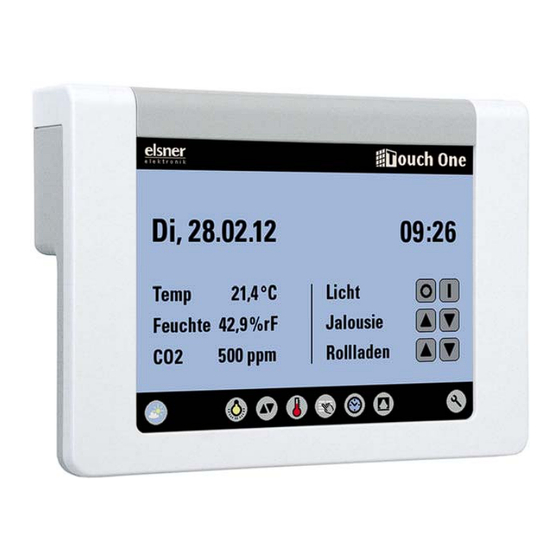
Elsner KNX Touch One Installation Und Einstellung
Inhaltsverzeichnis
Quicklinks
Inhaltsverzeichnis

Verwandte Anleitungen für Elsner KNX Touch One


Inhaltszusammenfassung für Elsner KNX Touch One
- Seite 1 KNX Touch One Artikelnummer 70195 Installation und Einstellung...
-
Seite 3: Inhaltsverzeichnis
4.2.3. Universalmenü ..................... 49 4.3. Einstellung und Bedienung - weitere Möglichkeiten ....... 51 Elsner Elektronik GmbH • Sohlengrund 16 • 75395 Ostelsheim • Deutschland Touchpanel KNX Touch One • ab Softwareversion 3.0, ETS-Programmversion 3.0 Stand: 06.03.2017 • Technische Änderungen vorbehalten. Irrtümer vorbehalten. - Seite 4 5.3. Lichtanwendungen ................82 5.3.1. Licht einrichten in der ETS .................. 83 Elsner Elektronik GmbH • Sohlengrund 16 • 75395 Ostelsheim • Deutschland Touchpanel KNX Touch One • ab Softwareversion 2.0, ETS-Programmversion 1.1 Stand: 15.04.2016 • Technische Änderungen vorbehalten. Irrtümer vorbehalten.
- Seite 5 6.0.1. Einheiten für Sonne und Wind ................. 150 6.1. Einstellungsdaten ................151 Elsner Elektronik GmbH • Sohlengrund 16 • 75395 Ostelsheim • Deutschland Touchpanel KNX Touch One • ab Softwareversion 3.0, ETS-Programmversion 3.0 Stand: 06.03.2017 • Technische Änderungen vorbehalten. Irrtümer vorbehalten.
-
Seite 6: Zeichenerklärungen Für Dieses Handbuch
Den Änderungsstand (Software-Version und Datum) finden Sie in der Fußzeile des Inhaltsverzeichnis. Wenn Sie ein Gerät mit einer neueren Software-Version haben, schauen Sie bitte auf www.elsner-elektronik.de im Menübereich „Service“, ob eine aktuellere Handbuch- Version verfügbar ist. Zeichenerklärungen für dieses Handbuch Sicherheitshinweis Sicherheitshinweis für das Arbeiten an elektrischen Anschlüssen,... -
Seite 7: Beschreibung
Beschreibung 1. Beschreibung Touchpanel KNX Touch One • 06.03.2017 • Technische Änderungen und Irrtümer vorbehalten. -
Seite 8: Einsatzbereich
Zentrale Steuerungs- und Bedieneinheit mit Farb-Touchdisplay 5,7 Zoll Mit integriertem Innenraumsensor (Temperatur, Luftfeuchtigkeit) und 4 Binäreingängen (z. B. für Taster) • Datenblatt Zubehör (nicht im Lieferumfang enthalten): • Funk-Fernbedienung Remo 8 Touchpanel KNX Touch One • 06.03.2017 • Technische Änderungen und Irrtümer vorbehalten. -
Seite 9: Technische Daten
Beachten Sie die Hinweise im Kapitel Genauigkeit der Messung Das Produkt ist konform mit den Bestimmungen der EU-Richtlinien. 1.1.2.1. Genauigkeit der Messung Messwertabweichungen durch Störquellen müssen in der ETS korrigiert werden (Off- set). Montageort Touchpanel KNX Touch One • 06.03.2017 • Technische Änderungen und Irrtümer vorbehalten. -
Seite 10: Wartung Und Pflege
Folgende Geräte können über eine Funkverbindung verwendet werden: • 8-Kanal-Funk-Fernbedienung Remo 8 Folgende Taster-Schnittstellen stehen zur Verfügung: • 4 Binäreingänge zum Anschluss von konventionellen Tastern, Schaltern und Fensterkontakten Touchpanel KNX Touch One • 06.03.2017 • Technische Änderungen und Irrtümer vorbehalten. -
Seite 11: Automatikfunktionen Im Überblick
Ausfahren nach Helligkeit und Sonnenstand (Sonnenhöhe und Sonnenrichtung einstellbar) oder helligkeitsunabhängig eingefahren lassen (Ausfahren nur manuell) oder helligkeitsunabhängig ausgefahren lassen (Sichtschutz, automatisches Einfahren nur bei Regen- oder Windalarm) Touchpanel KNX Touch One • 06.03.2017 • Technische Änderungen und Irrtümer vorbehalten. -
Seite 12: Automatikfunktionen Für Bis Zu Vier Rollläden
Öffnen/Schließen ab einem wählbaren CO2-Gehalt im Raum (TH Sensor/CO2 abschaltbar) • Außentemperatur-Sperre: Sperren unterhalb einer wählbaren Außentemperatur (abschaltbar) • Frostalarm: Schließen bei Niederschlag unterhalb einer wählbaren Außentemperatur (abschaltbar) Touchpanel KNX Touch One • 06.03.2017 • Technische Änderungen und Irrtümer vorbehalten. -
Seite 13: Automatikfunktionen Für Einen Lüfter
Verwendung von Jalousie 1 - 6, Markise 1- 4, Rollläden 1 - 4 • Verwendung von Fenster 1 - 2 und Fensterart • Art der Temperaturregelung • Stellgrößenvergleicher Touchpanel KNX Touch One • 06.03.2017 • Technische Änderungen und Irrtümer vorbehalten. -
Seite 14: Nur Über Das Display Einstellbare Funktionen
L-KÜ [217.1] DPT_Ver- 2 Bytes sion Gerätestörung Ausgang L-KÜ [1.1] DPT_Switch 1 Bit Datum Eingang -SKÜ [11.1] DPT_Date 3 Bytes Uhrzeit Eingang -SKÜ [10.1] DPT_Ti- 3 Bytes meOfDay Touchpanel KNX Touch One • 06.03.2017 • Technische Änderungen und Irrtümer vorbehalten. - Seite 15 Sonnenstand Elevation 16 Bit Ausgang L-KÜ [9] 9.xxx 2 Bytes CO2 Messwert in ppm Eingang -SKÜ [9.8] DPT_- 2 Bytes Value_AirQuality Regen Eingang -SKÜ [1.2] DPT_Bool 1 Bit Touchpanel KNX Touch One • 06.03.2017 • Technische Änderungen und Irrtümer vorbehalten.
- Seite 16 LSKÜ Je nach Einstellg. (Anzeige/Eingabe) Ausgang Startmenü Funktion 4 (Ein- Ausgang L-KÜ Je nach Einstellg. gabe Kurzzeit) Startmenü Funktion 5 Eingang / LSKÜ Je nach Einstellg. (Anzeige/Eingabe) Ausgang Touchpanel KNX Touch One • 06.03.2017 • Technische Änderungen und Irrtümer vorbehalten.
- Seite 17 Universalmenü Seite 1 Funk- Ausgang L-KÜ Je nach Einstellg. tion 8 (Eingabe Kurzzeit) Universalmenü Seite 2 Funk- Je nach Einstellg. tion 1-8 Universalmenü Seite 3 Funk- Je nach Einstellg. tion 1-8 Touchpanel KNX Touch One • 06.03.2017 • Technische Änderungen und Irrtümer vorbehalten.
- Seite 18 L-KÜ [1.1] DPT_Switch 1 Bit Licht 5 dimmen Ausgang L-KÜ [3.7] DPT_Con- 4 Bit trol_Dimming Licht 5 Helligkeitswert in % Eingang / LSKÜ [5.1] DPT_Scaling 1 Byte Ausgang Touchpanel KNX Touch One • 06.03.2017 • Technische Änderungen und Irrtümer vorbehalten.
- Seite 19 Jalousie 2 Sicherheit Ausgang L-KÜ [1.2] DPT_Bool 1 Bit Jalousie 2 Wechsel (Automa- Eingang / LSKÜ [1.1] DPT_Switch 1 Bit tik = 1 | Manuell = 0) Ausgang Touchpanel KNX Touch One • 06.03.2017 • Technische Änderungen und Irrtümer vorbehalten.
- Seite 20 Jalousie 6 Wechsel (Automa- Eingang / LSKÜ [1.1] DPT_Switch 1 Bit tik = 1 | Manuell = 0) Ausgang Markise 1 Langzeit Ausgang L-KÜ [1.8] DPT_Up- 1 Bit Down Touchpanel KNX Touch One • 06.03.2017 • Technische Änderungen und Irrtümer vorbehalten.
- Seite 21 [1.1] DPT_Switch 1 Bit 1 | Manuell = 0) Ausgang Rollo 2 Langzeit Ausgang L-KÜ [1.8] DPT_Up- 1 Bit Down Rollo 2 Kurzzeit Ausgang L-KÜ [1.10] DPT_Start 1 Bit Touchpanel KNX Touch One • 06.03.2017 • Technische Änderungen und Irrtümer vorbehalten.
- Seite 22 [1.1] DPT_Switch 1 Bit = 1 | Manuell = 0) Ausgang Lüfter Status Ausgang L-KÜ [1.1] DPT_Switch 1 Bit Lüfterstufe Eingang / LSKÜ [5.1] DPT_Scaling 1 Byte Ausgang Touchpanel KNX Touch One • 06.03.2017 • Technische Änderungen und Irrtümer vorbehalten.
- Seite 23 Eingang -SK- [1.2] DPT_Bool 1 Bit Kühlung (1:+ | 0:-) Temp.Regler: Status Heizung Ausgang L-KÜ [1.2] DPT_Bool 1 Bit Temp.Regler: Status Heizung Ausgang L-KÜ [1.2] DPT_Bool 1 Bit Touchpanel KNX Touch One • 06.03.2017 • Technische Änderungen und Irrtümer vorbehalten.
- Seite 24 Ausgang Szenenobjekt 3 Eingang / -SKÜ Je nach Einstellg. Ausgang Szenenobjekt 4 Eingang / -SKÜ Je nach Einstellg. Ausgang Szenenobjekt 5 Eingang / -SKÜ Je nach Einstellg. Ausgang Touchpanel KNX Touch One • 06.03.2017 • Technische Änderungen und Irrtümer vorbehalten.
- Seite 25 Taster 2 Wertgeber 8 Bit Ausgang L-KÜ [5] 5.xxx 1 Byte Taster 2 Wertgeber 16 Bit Ausgang L-KÜ [9] 9.xxx 2 Bytes Taster 2 Szene Ausgang L-KÜ [5] 5.xxx 1 Byte Touchpanel KNX Touch One • 06.03.2017 • Technische Änderungen und Irrtümer vorbehalten.
- Seite 26 [5.1] DPT_Scaling 1 Byte gang 2 Stellgrößenvergleicher 2: Ein- Eingang -SK- [5.1] DPT_Scaling 1 Byte gang 3 Stellgrößenvergleicher 2: Ein- Eingang -SK- [5.1] DPT_Scaling 1 Byte gang 4 Touchpanel KNX Touch One • 06.03.2017 • Technische Änderungen und Irrtümer vorbehalten.
- Seite 27 [1.2] DPT_Bool 1 Bit Logikeingang 6 Eingang -SK- [1.2] DPT_Bool 1 Bit Logikeingang 7 Eingang -SK- [1.2] DPT_Bool 1 Bit Logikeingang 8 Eingang -SK- [1.2] DPT_Bool 1 Bit Touchpanel KNX Touch One • 06.03.2017 • Technische Änderungen und Irrtümer vorbehalten.
- Seite 28 [5.10] DPT_- 1 Byte Value_1_Ucount ODER Logik 1: 8 Bit Ausgang Ausgang L-KÜ [5.10] DPT_- 1 Byte Value_1_Ucount ODER Logik 1: Sperrung Eingang -SK- [1.2] DPT_Bool 1 Bit Touchpanel KNX Touch One • 06.03.2017 • Technische Änderungen und Irrtümer vorbehalten.
- Seite 29 Berechner 2: Ausgang A2 Ausgang L-KÜ Je nach Einstellg. 4 Bytes Berechner 2: Bedingungstext Ausgang L-KÜ [16.0] DPT_String _ASCII Bytes Berechner 2: Überwachungs- Ausgang L-KÜ [1.1] DPT_Switch 1 Bit status Touchpanel KNX Touch One • 06.03.2017 • Technische Änderungen und Irrtümer vorbehalten.
- Seite 30 Berechner 6: Ausgang A1 Ausgang L-KÜ Je nach Einstellg. 4 Bytes Berechner 6: Ausgang A2 Ausgang L-KÜ Je nach Einstellg. 4 Bytes Berechner 6: Bedingungstext Ausgang L-KÜ [16.0] DPT_String _ASCII Bytes Touchpanel KNX Touch One • 06.03.2017 • Technische Änderungen und Irrtümer vorbehalten.
- Seite 31 L-KÜ [16.0] DPT_String _ASCII Bytes Berechner 8: Überwachungs- Ausgang L-KÜ [1.1] DPT_Switch 1 Bit status Berechner 8: Sperre (1 : Sper- Eingang -SK- [1.1] DPT_Switch 1 Bit ren) Touchpanel KNX Touch One • 06.03.2017 • Technische Änderungen und Irrtümer vorbehalten.
- Seite 32 Beschreibung Touchpanel KNX Touch One • 06.03.2017 • Technische Änderungen und Irrtümer vorbehalten.
-
Seite 33: Installation
Installation 2. Installation Touchpanel KNX Touch One • 06.03.2017 • Technische Änderungen und Irrtümer vorbehalten. -
Seite 34: Montage
Achten Sie bei der Wahl des Montageorts bitte darauf, dass die Temperatur- und Feuchtemessung des integrierten Sensors möglichst wenig von äußeren Einflüssen verfälscht werden. Mögliche Störquellen sind: • Direkte Sonnenbestrahlung • Zugluft von Fenstern oder Türen Touchpanel KNX Touch One • 06.03.2017 • Technische Änderungen und Irrtümer vorbehalten. -
Seite 35: Montage Des Geräts
Temperatur- und Feuchteabweichungen durch solche Störquellen können Sie in der ETS und/oder direkt am Touch Display korrigieren. 2.1.3. Montage des Geräts Bei dem KNX Touch One handelt es sich um ein Aufputzgerät. Die Leitungsführung und der Anschluss sollten über eine Unterputz-, Hohlwanddose oder Betondose erfol- gen (siehe Bohrschablone). -
Seite 36: Anschlussklemmen-Belegung
Klemme 5: KNX + | Klemme 6: KNX - Klemme 1, 2: Tasterschnittstelle 1 Klemme 3, 4: Tasterschnittstelle 2 Klemme 5, 6: Tasterschnittstelle 3 Klemme 7, 8: Tasterschnittstelle 4 Öffnung Sensor (Temperatur/Feuchtigkeit) Touchpanel KNX Touch One • 06.03.2017 • Technische Änderungen und Irrtümer vorbehalten. -
Seite 37: Bohrplan
Installation 2.1.5. Bohrplan Touchpanel, Außenmaß 164 x 121 mm Achten Sie auf ausreichend Abstand zu Wandabschlüssen, Türrahmen etc.! Alle Maße in mm. Technisch bedingte Abweichungen möglich. Touchpanel KNX Touch One • 06.03.2017 • Technische Änderungen und Irrtümer vorbehalten. - Seite 38 Installation Touchpanel KNX Touch One • 06.03.2017 • Technische Änderungen und Irrtümer vorbehalten.
-
Seite 39: Inbetriebnahme
Inbetriebnahme 3. Inbetriebnahme Touchpanel KNX Touch One • 06.03.2017 • Technische Änderungen und Irrtümer vorbehalten. -
Seite 40: Erstinbetriebnahme
Im Menü Physikalische Adresse werden die aktuelle Adresse und der Status der Pro- grammier-LED angezeigt (Adresse 15.15.250 im Auslieferungszustand). Drücken Sie die Programmier-Taste, um das Gerät am Bus zu adressieren. Touchpanel KNX Touch One • 06.03.2017 • Technische Änderungen und Irrtümer vorbehalten. -
Seite 41: Alarm- Und Fehlermeldungen
Bei aktiver Überwachung des Wind- und Regenobjekts sollten Sie außerdem sicher- stellen, dass im definierten Überwachungsintervall Wetterdaten empfangen werden können. Die Überwachung des Wind- und Regenobjekts ist standardmäßig aktiviert und auf „alle 5 Sekunden“ eingestellt. Touchpanel KNX Touch One • 06.03.2017 • Technische Änderungen und Irrtümer vorbehalten. -
Seite 42: Fehlermeldungen Im Antriebs-/Lichtmenü
Antriebe nicht anlaufen können. Nach jedem Neustart (z. B. bei Spannungswiederkehr nach Stromausfall oder beim manuellen Reset) befinden sich alle An- triebe sowie die Lichtsteuerung im Automatikmodus. Touchpanel KNX Touch One • 06.03.2017 • Technische Änderungen und Irrtümer vorbehalten. -
Seite 43: Verhalten Bei Spannungsausfall
Falls weitere Objekte gesendet werden sollen, setzen Sie bei den entsprechenden Ob- jekten die Flags „Aktualisieren“ und „Lesen bei Init“: Verhalten bei Busspannungsausfall: Im Display wird „Keine Verbindung zum KNX Bus“ angezeigt. Verhalten bei Busspannungswiederkehr: Wie bei Hilfsspannungswiederkehr. Touchpanel KNX Touch One • 06.03.2017 • Technische Änderungen und Irrtümer vorbehalten. - Seite 44 Inbetriebnahme Touchpanel KNX Touch One • 06.03.2017 • Technische Änderungen und Irrtümer vorbehalten.
-
Seite 45: Bedienung
Bedienung 4. Bedienung Touchpanel KNX Touch One • 06.03.2017 • Technische Änderungen und Irrtümer vorbehalten. -
Seite 46: Das Touch-Display
Wetterdaten an das Gerät gesendet wurden. Bei Reset des Geräts bleiben diese Werte nicht erhalten. Die Wetterda- ten müssen dann erneut vom Bus empfangen werden. Touchpanel KNX Touch One • 06.03.2017 • Technische Änderungen und Irrtümer vorbehalten. -
Seite 47: Startseite/Startmenü
Alarm- und Fehlermeldungen, Seite 39 Datum und Uhrzeit: Wurden Datum und Uhrzeit vom KNX Touch One empfangen, erscheinen diese Da- ten auf dem Startbild. Sie können die Uhrzeit mit oder ohne Sekunden anzeigen lassen. Einstellungen > Datum und Zeit ... -
Seite 48: Wetterdatenanzeige
Universalmenü (Seiten für Anzeige und Bedienung) Zeitschaltuhr (Einstellung der Zeiträume) Szenen-Bedienung (Abruf und Speicherung) Einstellungs-Menü 4.2.2. Wetterdatenanzeige Die Wetterdatenanzeige erreichen Sie vom Startmenü aus über die Taste „Wetteranzeige“ Touchpanel KNX Touch One • 06.03.2017 • Technische Änderungen und Irrtümer vorbehalten. - Seite 49 Schwacher Wind: 2,1 bis 10,0 m/s Starker Wind: ab 10,1 m/s Wurde für einen Antrieb Windalarm ausgelöst, erscheint ein Warnzeichen neben dem Wind-Symbol. Außentemperatur: Außentemperatur in Grad Celsius (°C) Touchpanel KNX Touch One • 06.03.2017 • Technische Änderungen und Irrtümer vorbehalten.
- Seite 50 Richtung und Höhe über den Him- mel. Regen: Bei Niederschlagsmeldung und Tempera- turen über -3 °C regnet es. Schnee: Bei Niederschlagsmeldung und Tempera- turen unter -3 °C schneit es. Touchpanel KNX Touch One • 06.03.2017 • Technische Änderungen und Irrtümer vorbehalten.
-
Seite 51: Universalmenü
Startmenü um. Erläuterungen zu Alarm- und Fehlermeldungen finden Sie im Ka- pitel Alarm- und Fehlermeldungen, Seite 39 Zum Startmenü („Home“) 4.2.3. Universalmenü Das Universalmenü erreichen Sie vom Startmenü aus über die Taste „Uni- versalmenü“ Touchpanel KNX Touch One • 06.03.2017 • Technische Änderungen und Irrtümer vorbehalten. - Seite 52 Bei Objektfunktion „Eingabe Text“ können Sie über eine Bildschirmtastatur den Text eingeben. Eingabe-Tastatur für Namen und Codes, Seite 52 Mit OK wird der eingestellte Text gesendet. Zum Startmenü („Home“) Touchpanel KNX Touch One • 06.03.2017 • Technische Änderungen und Irrtümer vorbehalten.
-
Seite 53: Einstellung Und Bedienung - Weitere Möglichkeiten
Soll der Antrieb selbständig in seine Endlage fahren, so wird der Taster erst nach Ab- lauf von Zeit 1 und 2 losgelassen. Die Fahrt kann durch kurzes Drücken gestoppt wer- den. Touchpanel KNX Touch One • 06.03.2017 • Technische Änderungen und Irrtümer vorbehalten. -
Seite 54: Eingabe-Tastatur Für Namen Und Codes
Wenn Sie unbefugte Änderungen der Automatikeinstellungen oder im Einstellungs- menü verhindern möchten, können Sie Zugangscodes für bestimmte Bereiche festle- gen. Die geschützten Menübereiche sind dann nur nach Eingabe des korrekten Codes zugänglich. Touchpanel KNX Touch One • 06.03.2017 • Technische Änderungen und Irrtümer vorbehalten. - Seite 55 Eingabe zur Verfügung steht, dann kann das Gerät über die ETS wieder freigeschaltet werden. Zugangscodes einstellen in der ETS, Seite 80 Zugangscodes einstellen am Display, Seite 81 Touchpanel KNX Touch One • 06.03.2017 • Technische Änderungen und Irrtümer vorbehalten.
- Seite 56 Bedienung Touchpanel KNX Touch One • 06.03.2017 • Technische Änderungen und Irrtümer vorbehalten.
-
Seite 57: Einstellung
Einstellung 5. Einstellung Touchpanel KNX Touch One • 06.03.2017 • Technische Änderungen und Irrtümer vorbehalten. -
Seite 58: Startmenü
OK gesendet werden. keine Funktion Anzeige 1 / 0 Anzeige Auf (bei Wert 0) / Ab (bei Wert 1) Anzeige Auf (bei Wert 1) / Ab (bei Wert 0) Touchpanel KNX Touch One • 06.03.2017 • Technische Änderungen und Irrtümer vorbehalten. -
Seite 59: Objektfunktion "Eingabe Langzeit/Kurzzeit"
Eingabe 32 Bit Fließkomma Eingabe Text Eingabe Dimmen Objektfunktion „Eingabe Langzeit/Kurzzeit“: Funktion Eingabe Langzeit / Kurzzeit Zeit 1 in 10 m/s 0...200; 40 Zeit 2 in 10 m/s 0...24 000; 200 Touchpanel KNX Touch One • 06.03.2017 • Technische Änderungen und Irrtümer vorbehalten. - Seite 60 • Eingabe 32 Bit ohne Vorzeichen • Eingabe 32 Bit Fließkomma Name Texteingabe [nur Startmenü] Text für Einheit Texteingabe (max. 2 Zeichen) Wert über Display einstellbar Ja • Nein Startwert Touchpanel KNX Touch One • 06.03.2017 • Technische Änderungen und Irrtümer vorbehalten.
-
Seite 61: Grundlegende Einstellungen
Überwachungszeitraum von 5 Sekunden eingestellt. Stellen Sie sicher, dass das Gerät bei aktiver Überwachung des Wind- und Regenobjekts im gewählten Überwachungsintervall (z. B. alle 5 Sekunden) Wetterdaten empfangen kann. Touchpanel KNX Touch One • 06.03.2017 • Technische Änderungen und Irrtümer vorbehalten. -
Seite 62: Allgemeine Parameter Übertragen/Einstellen
Die Alarmaktion wird im Menüpunkt „Alarm“ in der ETS (oder am Display) eingestellt. Alarm, Seite 79 • 5.2.2. Einstellungsmenü am Display Das Einstellungsmenü erreichen Sie vom Startmenü aus über die Taste „Einstellungen“ Touchpanel KNX Touch One • 06.03.2017 • Technische Änderungen und Irrtümer vorbehalten. -
Seite 63: Sprache
Die Einstellungsmöglichkeiten der einzelnen Parameter werden in den Kapiteln Spra- che, Datum und Uhrzeit ... beschrieben. 5.2.3. Sprache Die Anzeigesprache kann auf Deutsch, Englisch, Französisch oder Italienisch umge- stellt werden. Touchpanel KNX Touch One • 06.03.2017 • Technische Änderungen und Irrtümer vorbehalten. -
Seite 64: Sprache Einstellen In Der Ets
• USA • keine • benutzerdefiniert Wenn für die Sommerzeitregel „Europa“ gewählt wurde, gelten die folgen- den vordefinierten Werte: Beginn der Sommerzeit: am ersten Sonntag nach dem (Tag) (Monat) Touchpanel KNX Touch One • 06.03.2017 • Technische Änderungen und Irrtümer vorbehalten. - Seite 65 • Montag ... • Sonntag nach dem (Tag) 1..31; 25 (Monat) 1...12; 3 (Stunde) 0...23; 2 (Minute) 0...59 Ende der Sommerzeit: am ersten Montag ... Sonntag nach dem (Tag) 1..31; 25 Touchpanel KNX Touch One • 06.03.2017 • Technische Änderungen und Irrtümer vorbehalten.
-
Seite 66: Datum Und Zeit Eingeben Am Display
Wenn Sie die Zeitumstellung individuell einstellen möchten (Benutzerdefiniert), öffnet sich eine neue Ansicht. Über die Pfeiltasten können Sie die Zeitzone, Beginn/Ende der Sommerzeit sowie die Zeitverschiebung Sommer-/Winterzeit einstellen: Touchpanel KNX Touch One • 06.03.2017 • Technische Änderungen und Irrtümer vorbehalten. -
Seite 67: Standort
übertragen“ für den Standort. Stellen Sie dann im neu erscheinenden Menüpunkt den Standort ein. Eingabe des Standortes durch • Stadt • Koordinaten Eingabe des Standortes durch Stadt Land Deutschland • Österreich • Schweiz • andere Länder Touchpanel KNX Touch One • 06.03.2017 • Technische Änderungen und Irrtümer vorbehalten. -
Seite 68: Standort Eingeben Am Display
Sie können die Helligkeit, Abschaltung und Hintergrundfarbe des Bildschirms einstel- len. Außerdem wird im Bildschirmmenü die Flächenbedienung (obere Hälfte des Bild- schirms als Tasterfläche) aktiviert und die Standardanzeigeseite festegelegt. Touchpanel KNX Touch One • 06.03.2017 • Technische Änderungen und Irrtümer vorbehalten. -
Seite 69: Bildschirm Einstellen In Der Ets
1...8 = Universalmenüseite 1...8 10 = Wetterdatenanzeige 11 = Startseite 5.2.6.2. Bildschirm einstellen am Display Drücken Sie die Tasten: Bildschirm Das Menü ist codegeschützt, wenn der Zugangscode 2 aktiv ist. Touchpanel KNX Touch One • 06.03.2017 • Technische Änderungen und Irrtümer vorbehalten. -
Seite 70: Helligkeits-Automatik Einstellen
Dunkelheit im Raum abgestellt. Ist es im Raum hell, wird die Displaybe- leuchtung automatisch wieder eingeschaltet. Wird der Bildschirm berührt, wird er ebenfalls eingeschaltet. Wenn etwa 1 Minute lang keine Bedienung erfolgt, dunkelt die Abschalt-Automatik den Bildschirm wieder ab. Touchpanel KNX Touch One • 06.03.2017 • Technische Änderungen und Irrtümer vorbehalten. - Seite 71 Um eine andere Hintergrundfarbe für Bedienmenüs auszuwählen, drücken Sie die Tas- te und wählen Sie Blau, Grau, Rot, Grün oder Gelb. Bestätigen Sie Ihre Einstellungen mit der Taste OK. Touchpanel KNX Touch One • 06.03.2017 • Technische Änderungen und Irrtümer vorbehalten.
-
Seite 72: Texte
Szene 1 / 2 / 3 / 4 / 5 / 6 / 7 / 8 ... / 16 Textfeld (Voreinstellung: Szene 1 - 16) 5.2.7.2. Texte ändern am Display Drücken Sie die Tasten: Startmenü Texte Universalmenü Szenenmenü Touchpanel KNX Touch One • 06.03.2017 • Technische Änderungen und Irrtümer vorbehalten. -
Seite 73: Automatik
1..200; 10 wird Nacht erkannt Beachten Sie, dass in Mondnächten Helligkeitswerte von knapp unter 10 Lux erreicht werden können. Wenn der Dämmerungswert unter 10 Lux eingestellt wird, können da- Touchpanel KNX Touch One • 06.03.2017 • Technische Änderungen und Irrtümer vorbehalten. -
Seite 74: Automatik Anpassen Am Display
0...23; 3 Uhrzeit (Minute) 0...59 oder nach (in Minuten) 5...480; 60 nach manueller Bedienung auf Automatik zurückgesetzt werden. 5.2.8.2. Automatik anpassen am Display Drücken Sie die Tasten: Automatik Touchpanel KNX Touch One • 06.03.2017 • Technische Änderungen und Irrtümer vorbehalten. - Seite 75 Stellen Sie mit den Pfeiltasten die Werte für die Ausfahrverzögerung und die Einfahr- verzögerung ein. Voreinstellung: Ausfahren 1 Minute, Einfahren 12 Minuten. Bestätigen Sie Ihre Einstellung mit der Taste OK. Touchpanel KNX Touch One • 06.03.2017 • Technische Änderungen und Irrtümer vorbehalten.
- Seite 76 Frostalarm beendet wird (z. B. 5,0 °C). Stellen Sie dann ein, wie viele Stunden die Außentemperatur überschritten werden muss, um Frostalarm zu beenden (z. B. 5 Stunden). Touchpanel KNX Touch One • 06.03.2017 • Technische Änderungen und Irrtümer vorbehalten.
-
Seite 77: Th-Sensor
übertragen“ für den TH-Sensor. Stellen Sie dann im neu erscheinenden Menüpunkt den Innenraumsensor ein. Justieren Temperatur- und Feuchteabweichungen durch diverse Störquellen können Sie korri- gieren: Temperatur Offset (in 0,1°C) -70...70; 0 Feuchte Offset (in % absolut) -20...20; 0 Touchpanel KNX Touch One • 06.03.2017 • Technische Änderungen und Irrtümer vorbehalten. -
Seite 78: Th-Sensor Einstellen Am Display
5 s … 2 h Minimal-/Maximalwerte verwenden Nein • Ja 5.2.9.2. TH-Sensor einstellen am Display Drücken Sie die Tasten: Justieren TH Sensor Das Menü ist codegeschützt, wenn der Zugangscode 2 aktiv ist. Touchpanel KNX Touch One • 06.03.2017 • Technische Änderungen und Irrtümer vorbehalten. -
Seite 79: Fernbedienung Remo 8
Temperatur und die gemessene Feuchte nach oben oder unten. Eine Korrektur dieser Messwerte kann erforderlich sein, wenn die Temperatur/Luftfeuchtigkeit am Sensor nicht dem Raumdurchschnitt entspricht (z. B. wenn das Touchpanel KNX Touch One an einer überdurchschnittlich warmen Stelle installiert ist). Bestätigen Sie Ihre Einstellungen mit der Taste OK. - Seite 80 Sie um zum Menü zurück zu gelangen. Kanalzuordnungen Wählen Sie im Display des KNX Touch One den Handsender-Kanal, den Sie pro- grammieren möchten (Tasten Kanal 1...8). Wählen Sie die Antriebe oder Lichtanwendungen aus, die Sie über diesen Kanal bedie- nen möchten (Mehrfachauswahl möglich).
-
Seite 81: Alarm
Alarmtext einstellen und ändern. Achten Sie bei der Eingabe des Textes auf Kürze und Prägnanz. Die Displaydarstellung des Alarmtextes ist auf 15 Zei- chen begrenzt. Bestätigen Sie Ihre Einstellungen mit der Taste OK. Touchpanel KNX Touch One • 06.03.2017 • Technische Änderungen und Irrtümer vorbehalten. -
Seite 82: Gerät Adressieren
5.2.13.1. Zugangscodes einstellen in der ETS Aktivieren Sie im ETS Menü „Allgemeine Einstellungen“ die Funktion „Parameter übertragen“ für Zugangscodes. Stellen Sie dann im neu erscheinenden Menüpunkt die Zugangscodes ein. Touchpanel KNX Touch One • 06.03.2017 • Technische Änderungen und Irrtümer vorbehalten. -
Seite 83: Zugangscodes Einstellen Am Display
Taste um einen bestehenden Code zu löschen, z. B. wenn Sie keine Sperrung mehr wünschen. Geben Sie den aktuellen Zugangscode über die erscheinende Tastatur ein. Bestätigen Sie mit der Taste OK. Die Steuerung meldet „Zugangscode gelöscht“. Touchpanel KNX Touch One • 06.03.2017 • Technische Änderungen und Irrtümer vorbehalten. -
Seite 84: Reset (Neustart)
Ausschließlich für firmeninterne Testzwecke eingerichtete Funktion. 5.3. Lichtanwendungen Um Lichtanwendungen am Touchpanel KNX Touch One einstellen und bedienen zu können, müssen die einzelnen Leuchten zunächst in der ETS konfiguriert werden. Touchpanel KNX Touch One • 06.03.2017 • Technische Änderungen und Irrtümer vorbehalten. -
Seite 85: Licht Einrichten In Der Ets
(nur beim Dimmer) Automatik-Reset ausführen zur eingestellten Uhrzeit Nein • Ja nach eingestellter Wartezeit nach Nein • Ja manueller Bedienung Automatik Allgemein anpassen in der ETS, Seite 71 Touchpanel KNX Touch One • 06.03.2017 • Technische Änderungen und Irrtümer vorbehalten. -
Seite 86: Licht Bedienen Und Einstellen Am Display
Schalten Sie das Licht mit den Tasten Aus oder An. Die Automatik der jeweiligen Be- leuchtung wird durch die manuelle Bedienung deaktiviert (ggf. bis zu einem eingestell- ten Automatik-Reset). Touchpanel KNX Touch One • 06.03.2017 • Technische Änderungen und Irrtümer vorbehalten. -
Seite 87: Licht Als Dimmer (Auf/Ab-Tasten)
Drücken Sie die Taste mit dem Werkzeug-Symbol für folgende Einstellungen: • Namen der Beleuchtung ändern • Zeitschalten für bis zu 16 verschiedene Zeiträume • Dämmerungsschaltung/Einschalten bei Nacht (aktivierbar über Zeitschalten) • Dimmwert EIN/AUS • Automatik-Reset ein-/ausschalten Touchpanel KNX Touch One • 06.03.2017 • Technische Änderungen und Irrtümer vorbehalten. - Seite 88 Bestätigen Sie Ihre Einstellung mit der Taste OK. Drücken Sie die Taste Dimmwert aus, um die Helligkeit der ausgeschalteten Lampe festzulegen. Voreinstellung: 0 %. Passen Sie mit den Pfeiltasten die Werte an. Touchpanel KNX Touch One • 06.03.2017 • Technische Änderungen und Irrtümer vorbehalten.
-
Seite 89: Antriebe Und Lüfter
Antriebe und Lüfter Um Antriebe von Jalousien, Markisen, Rollläden und Fenstern und Lüftungsgeräte am Touchpanel KNX Touch One einstellen und bedienen zu können, müssen die einzel- nen Antriebe zunächst in der ETS angelegt und eingerichtet werden. Passen Sie die Einstellungen für die Antriebe bitte an die individuellen Gegebenheiten an. -
Seite 90: Antriebe Einrichten Und Einstellen In Der Ets
Nein • Ja wert vom Automatiksollwert abweicht [Erkennung von manueller Bedienung] Automatik/Manuell Objektwert bei • Automatik = 1 | Manuell = 0 • Automatik = 0 | Manuell = 1 Touchpanel KNX Touch One • 06.03.2017 • Technische Änderungen und Irrtümer vorbehalten. - Seite 91 Nein • Ja Automatik-Reset ausführen zur eingestellten Uhrzeit Nein • Ja nach eingestellter Wartezeit nach Nein • Ja manueller Bedienung Automatik Allgemein anpassen in der ETS, Seite 71 Touchpanel KNX Touch One • 06.03.2017 • Technische Änderungen und Irrtümer vorbehalten.
- Seite 92 Nein • Ja Beschattung erlauben ab (in 0,1°C) 50...400; 250 (nur wenn Innentemperatursperre verwen- det wird) Außentemperatursperre verwenden Nein • Ja Beschattung erlauben ab (in 0,1°C) -200...300; 50 Touchpanel KNX Touch One • 06.03.2017 • Technische Änderungen und Irrtümer vorbehalten.
-
Seite 93: Markise Einrichten In Der Ets
Zeitraum 1 / 2 / ... / 16 Beschattung • nie • immer • helligkeitsabhängig Einstellungen für „Beschattung: immer“ und „Beschattung: helligkeitsabhängig“ sie- he unten. Frostschutz verwenden Nein • Ja Windalarm verwenden Nein • Ja Touchpanel KNX Touch One • 06.03.2017 • Technische Änderungen und Irrtümer vorbehalten. - Seite 94 Beschattung erlauben ab (in 0,1°C) 50...400; 250 (nur wenn Innentemperatursperre verwen- det wird) Außentemperatursperre verwenden Nein • Ja Beschattung erlauben ab (in 0,1°C) -200...300; 50 (nur wenn Außentemperatursperre ver- wendet wird) Touchpanel KNX Touch One • 06.03.2017 • Technische Änderungen und Irrtümer vorbehalten.
-
Seite 95: Rollladen Einrichten In Der Ets
Zeitraum 1 / 2 / ... / 16 Beschattung • nie • immer • helligkeitsabhängig Einstellungen für „Beschattung: immer“ und „Beschattung: helligkeitsabhängig“ sie- he unten. Nachtschließen verwenden Nein • Ja Zeitschließen verwenden für Touchpanel KNX Touch One • 06.03.2017 • Technische Änderungen und Irrtümer vorbehalten. - Seite 96 (in °) nur wenn Winkelbereich 0...90 gewählt wurde einstellbar) Fahrposition (in %) 0...100 Innentemperatursperre verwenden Nein • Ja Beschattung erlauben ab (in 0,1°C) 50...400; 250 (nur wenn Innentemperatursperre verwen- det wird) Touchpanel KNX Touch One • 06.03.2017 • Technische Änderungen und Irrtümer vorbehalten.
-
Seite 97: Fenster Einrichten In Der Ets
• mit Stufenöffnung Stufenanzahl 2...10; 5 (nur wenn mit Stufenöffnung gewählt wurde) Folgende Parameter übertragen Nein • Ja Wenn Sie die Parameter übertragen, werden manuell am Display vorgenommene Einstellungen überschrieben. Touchpanel KNX Touch One • 06.03.2017 • Technische Änderungen und Irrtümer vorbehalten. - Seite 98 Öffnen ab (in 0,1°C) 50...500; 250 (nur wenn die Innentemperatur verwendet wird) Luftfeuchte verwenden Nein • Ja Öffnen ab (in %rH) 10...95; 80 (nur wenn die Luftfeuchte verwendet wird) Touchpanel KNX Touch One • 06.03.2017 • Technische Änderungen und Irrtümer vorbehalten.
-
Seite 99: Lüfter Einrichten In Der Ets
Einstellungen bei Verwendung des TH Sensor (Innentemperatur/-feuchte) siehe unten. Zeitlüften verwenden für Zeitraum 1 - 16 Nein • Ja Lüften mit Stufe (in 10%) 1...10; 4 (nur wenn Zeitlüften verwendet wird) Automatik-Reset ausführen Touchpanel KNX Touch One • 06.03.2017 • Technische Änderungen und Irrtümer vorbehalten. - Seite 100 1...10; 8 Nachtrückkühlung verwenden für Zeitraum 1 - 16 Nein • Ja Lüften bis Raumtemperatur sinkt unter 50...500; 160 (in 0,1°C) Lüften mit Stufe (in %) 1...10; 4 Touchpanel KNX Touch One • 06.03.2017 • Technische Änderungen und Irrtümer vorbehalten.
-
Seite 101: Antriebe Einstellen Und Bedienen Am Display
Wird die Taste länger als 1 Sekunde gedrückt (höheres Tonsignal: Feststell-Signal), fährt der Antrieb selbsttätig in die Endstellung. Kurzes Drücken von Auf oder Ab stoppt den Antrieb. Touchpanel KNX Touch One • 06.03.2017 • Technische Änderungen und Irrtümer vorbehalten. -
Seite 102: Manuelle Bedienung Entsperren
Antriebe nach manueller Bedienung wieder auf Automatik zurückgesetzt werden sol- len. Voreinstellung: 60 min Einstellungen > Automatik > Automatik-Reset Automatik, Seite 71 Alle auf Automatik Mit dieser Taste können Sie die Antriebe in den Automatikmodus zurückversetzen. Touchpanel KNX Touch One • 06.03.2017 • Technische Änderungen und Irrtümer vorbehalten. -
Seite 103: Sicherheitshinweise Zu Automatik-Funktionen
Für Jalousien, Markisen und Rollläden können Sie folgende Einstellungen vornehmen: • Namen vergeben • Manuellrichtung • Zeitöffnen • Lichtstärke • Sonnenrichtung • Sonnenhöhe • Fahrposition • Lamellenstellung (nur bei Jalousie) • Sensor-Auswahl Touchpanel KNX Touch One • 06.03.2017 • Technische Änderungen und Irrtümer vorbehalten. - Seite 104 Bestätigen Sie Ihre Eingabe mit der Taste OK. Zeitöffnen Drücken Sie die Taste um das Zeitöffnen einzustellen. Zeitöffnen hat von den Automa- tikfunktionen die höchste Priorität. Nur Sicherheitsfunktionen haben Vorrang. Touchpanel KNX Touch One • 06.03.2017 • Technische Änderungen und Irrtümer vorbehalten.
- Seite 105 Ausfahren der Markise bei schnell wechselnden Lichtverhältnissen vermieden. Die Fahrverzögerungen können angepasst werden. (Voreinstellung: Ausfahrverzögerung 1 min; Einfahrverzögerung 12 min) Einstellungen > Automatik > Fahrverzögerungen Automatik anpassen am Display, Seite 72 Touchpanel KNX Touch One • 06.03.2017 • Technische Änderungen und Irrtümer vorbehalten.
- Seite 106 Sie mit den Pfeiltasten die Fahrposition in % an (0% = vollständig eingefahren, 100% = vollständig ausgefahren). Voreinstellung: 100%. Bestätigen Sie Ihre Einstellung mit der Taste OK. Touchpanel KNX Touch One • 06.03.2017 • Technische Änderungen und Irrtümer vorbehalten.
- Seite 107 Außentemperatur gesperrt ist. Beachten Sie, dass die Laufschienen der Be- schattung oder andere mechanische Teile noch vereist sein können, auch wenn die Au- ßentemperatur schon auf recht hohe Werte angestiegen ist. Touchpanel KNX Touch One • 06.03.2017 • Technische Änderungen und Irrtümer vorbehalten.
- Seite 108 Liegt die Außentemperatur unterhalb der Sperrtemperatur (s. u. Einstellung „Außen- temperatur“), dann werden Jalousien und Rollläden zwar automatisch geschlossen, aber nicht mehr geöffnet. Falls die Jalousie/der Rollladen morgens nicht mehr hoch- Touchpanel KNX Touch One • 06.03.2017 • Technische Änderungen und Irrtümer vorbehalten.
- Seite 109 Signal über die ETS senden. Die Sperre wird für diesen Antrieb erst wieder aktiv, wenn sie manuell wieder eingeschaltet wird oder wenn das nächste mal Frost- alarm ausgelöst wird. Beachten Sie, dass die Laufschienen der Beschattung oder an- Touchpanel KNX Touch One • 06.03.2017 • Technische Änderungen und Irrtümer vorbehalten.
- Seite 110 Drücken Sie die Taste um die Umstellung auf Automatikbetrieb zu einem festen Zeit- punkt oder nach einer manuellen Bedienung ein- oder auszuschalten. Der allgemeine Automatik-Reset findet täglich zur gleichen Uhrzeit statt. Touchpanel KNX Touch One • 06.03.2017 • Technische Änderungen und Irrtümer vorbehalten.
-
Seite 111: Fenster-Automatik Einstellen
Sperre (geschlossen halten) und der Nachtrückkühlung für Fenster und Lüfter. Das heißt, dass z. B. Zeitlüften oder Nachtrückkühlung nur stattfinden, wenn die Au- ßentemperatur über dem eingestellten Wert der Außentemperatur-Sperre liegt. Touchpanel KNX Touch One • 06.03.2017 • Technische Änderungen und Irrtümer vorbehalten. - Seite 112 Es wird jedoch erst wieder geschlossen, wenn die Temperatur mehr als 2,0°C unter den eingestellten Wert sinkt (Hysterese). Lüftung abschalten: Soll von der Innentemperatur unabhängig gelüftet werden, drücken Sie die Taste Aus. Bestätigen Sie Ihre Einstellung mit der Taste OK. Touchpanel KNX Touch One • 06.03.2017 • Technische Änderungen und Irrtümer vorbehalten.
- Seite 113 Abschalten: Soll das Fenster auch dann geöffnet werden/bleiben, wenn die Zulufttem- peratur höher ist als die Raumtemperatur, wählen Sie Nein (Voreinstellung). Bestätigen Sie Ihre Einstellung mit der Taste OK. Touchpanel KNX Touch One • 06.03.2017 • Technische Änderungen und Irrtümer vorbehalten.
- Seite 114 Taste ist nur aktiv, wenn ein Nachtrückkühlungs-Zeitraum eingestellt wurde. Geben Sie mit den Pfeiltasten die Fahrposition in % an (0% = geschlossen, 100% = voll- ständig geöffnet). Voreinstellung: 30%. Touchpanel KNX Touch One • 06.03.2017 • Technische Änderungen und Irrtümer vorbehalten.
- Seite 115 Drücken Sie Auswählen um die Zeiträume auszuwählen, in denen das Fenster ge- schlossen sein soll. Aktivieren Sie einen oder mehrere Zeiträume in der Liste. Die Zeit- räume können Sie individuell anpassen. Touchpanel KNX Touch One • 06.03.2017 • Technische Änderungen und Irrtümer vorbehalten.
- Seite 116 Drücken Sie die Taste um den Regenalarm ein- oder auszuschalten. Der Regenalarm schützt vor Feuchtigkeitsschäden, indem das Sicherheitsobjekt gesendet wird. Auch manuell geöffnete Fenster werden bei Regenalarm geschlossen. Touchpanel KNX Touch One • 06.03.2017 • Technische Änderungen und Irrtümer vorbehalten.
- Seite 117 Abschalten: Wenn der Reset für dieses Fenster abgeschaltet sein soll, wählen Sie Nein. Alternativ kann die Automatik eine gewisse Zeitspanne nach einer manuellen Bedie- nung wieder aktiviert werden. Touchpanel KNX Touch One • 06.03.2017 • Technische Änderungen und Irrtümer vorbehalten.
-
Seite 118: Lüfter-Automatik Einstellen
Drücken Sie die Taste, um auszuwählen, ob der Innenraumsensor ausgewertet werden soll. Solange „Kein Sensor“ gewählt ist, werden Innentemperatur, Luftfeuchtigkeit und CO2-Gehalt für die Steuerung der Lüftung nicht berücksichtigt (Voreinstellung). Touchpanel KNX Touch One • 06.03.2017 • Technische Änderungen und Irrtümer vorbehalten. - Seite 119 Minimales Lüften einstellen: Die Lüftungsstärke des Lüfters ist mit den Pfeiltasten in 10%-Schritten von 100 bis 10% prozentual einstellbar (Voreinstellung: 10%). Bestätigen Sie Ihre Einstellung mit der Taste OK. Touchpanel KNX Touch One • 06.03.2017 • Technische Änderungen und Irrtümer vorbehalten.
- Seite 120 Lüftung bei Nachtrückkühlung einstellen: Die Lüftungsstärke des Lüfters ist mit den Pfeiltasten in 10%-Schritten von 100 bis 10% prozentual einstellbar (Voreinstellung: 40%). Bestätigen Sie Ihre Einstellung mit der Taste OK. Touchpanel KNX Touch One • 06.03.2017 • Technische Änderungen und Irrtümer vorbehalten.
- Seite 121 Bestätigen Sie Ihre Einstellung mit der Taste OK. Zeitpunkt bzw. Zeitspanne für die Automatik-Resets können Sie einstellen. Einstellungen > Automatik > Automatik-Reset Automatik anpassen am Display, Seite 72 Touchpanel KNX Touch One • 06.03.2017 • Technische Änderungen und Irrtümer vorbehalten.
-
Seite 122: Temperaturregelung
• nach Reset • nach Reset und Programmierung (Achtung: Nicht bei der Erstinbetrieb- nahme verwenden) Start Sollwert in 0,1°C -300 … 800; 220 gültig bis zur 1. Kommunikation Touchpanel KNX Touch One • 06.03.2017 • Technische Änderungen und Irrtümer vorbehalten. - Seite 123 -300 … 800; 140 (beschränkt die Eingabe der Solltemperatur am Touch-Display entsprechend) Objektwertbegrenzung K max (in 0,1°C) -300 … 800; 300 (beschränkt die Eingabe der Solltemperatur am Touch-Display entsprechend) Touchpanel KNX Touch One • 06.03.2017 • Technische Änderungen und Irrtümer vorbehalten.
- Seite 124 90 min Elektroheizung 4°C 100 min Heizregelung 2. Stufe (nur bei Zweistufen-Heizregelung) Sollwertdifferenz zwischen 0...100; 40 1. und 2. Stufe in 0,1°C Regelungsart • 2-Punkt-Regelung • PI-Regelung Bei 2-Punkt-Regelung: Touchpanel KNX Touch One • 06.03.2017 • Technische Änderungen und Irrtümer vorbehalten.
- Seite 125 (nur wenn ein bestimmter Wert gesendet wird) Beim Freigeben folgt die Stellgröße der Regelung Voreinstellungen für „vorgegebene Anwendungen“: Anwendung Maximale Stellgröße wird Nachstellzeit erreicht bei Soll-/Istwert- Differenz von Kühldecke 5°C 240 min Touchpanel KNX Touch One • 06.03.2017 • Technische Änderungen und Irrtümer vorbehalten.
-
Seite 126: Nachtabsenkung
Wenn die Regelung nur zum Heizen verwendet wird: Startsollwert (in 0,1°C) -300...800; 180 gültig bis zur 1. Kommunikation Objektwertbegrenzung min (in 0,1°C) -300...800; 140 Objektwertbegrenzung max (in 0,1°C) -300...800; 250 Touchpanel KNX Touch One • 06.03.2017 • Technische Änderungen und Irrtümer vorbehalten. - Seite 127 • 1 s … 2 h; 5 min Fensteröffnung (damit die Regelung bei kurzzeitigen Temperaturschwankungen z. B. Stoßlüften nicht sofort heizt) Fensterstatus vor 1. Kommunikation ZU • AUF Touchpanel KNX Touch One • 06.03.2017 • Technische Änderungen und Irrtümer vorbehalten.
-
Seite 128: Temperaturregelung Einstellen Am Display
Nachtabsenkung kurzzeitig abschalten mit der Tagverlängerung • Regler sperren/entsperren Das Display zeigt Isttemperatur (einschließlich Temperatur-Offset und externen An- teil), Solltemperaturen Heizung/Kühlung und die aktuelle Solltemperatur (entspricht der Solltemperatur mit der höchsten Priorität) an. Touchpanel KNX Touch One • 06.03.2017 • Technische Änderungen und Irrtümer vorbehalten. -
Seite 129: Solltemperatur Heizung/Kühlung
Sie können mit den Pfeiltasten die Solltemperatur für Nachtabsenkung innerhalb des erlaubten Eingabebereichs verändern. Die in der ETS definierten Objektwertbegren- zungen min./max. schränken den Solltemperaturbereich entsprechend ein. Die Objekt- wertbegrenzungen können am Touch-Display nicht verändert werden. Touchpanel KNX Touch One • 06.03.2017 • Technische Änderungen und Irrtümer vorbehalten. -
Seite 130: Tagverlängerung
OK gesendet werden. keine Funktion Anzeige 1 / 0 Anzeige Auf (bei Wert 0) / Ab (bei Wert 1) Anzeige Auf (bei Wert 1) / Ab (bei Wert 0) Touchpanel KNX Touch One • 06.03.2017 • Technische Änderungen und Irrtümer vorbehalten. - Seite 131 Eingabe 32 Bit Fließkomma Eingabe Text Eingabe Dimmen Objektfunktion „Eingabe Langzeit/Kurzzeit“: Funktion Eingabe Langzeit / Kurzzeit Zeit 1 in 10 m/s 0...200; 40 Zeit 2 in 10 m/s 0...24 000; 200 Touchpanel KNX Touch One • 06.03.2017 • Technische Änderungen und Irrtümer vorbehalten.
- Seite 132 • Eingabe 32 Bit ohne Vorzeichen • Eingabe 32 Bit Fließkomma Name Texteingabe [nur Startmenü] Text für Einheit Texteingabe (max. 2 Zeichen) Wert über Display einstellbar Ja • Nein Startwert Touchpanel KNX Touch One • 06.03.2017 • Technische Änderungen und Irrtümer vorbehalten.
-
Seite 133: Universalmenü Am Display
5 s … 2 h; 1 min (nur wenn zyklisch gesendet wird) Folgende Parameter übertragen Nein • Ja Wenn Sie die Parameter übertragen, werden manuell am Display vorgenommene Einstellungen überschrieben. Touchpanel KNX Touch One • 06.03.2017 • Technische Änderungen und Irrtümer vorbehalten. -
Seite 134: Zeitschaltuhr Einstellen Am Display
Nein • Ja Freitag Nein • Ja Samstag Nein • Ja Sonntag Nein • Ja 5.7.2. Zeitschaltuhr einstellen am Display Die Zeitschaltuhr erreichen Sie über das Menü: Zeitschaltuhr Touchpanel KNX Touch One • 06.03.2017 • Technische Änderungen und Irrtümer vorbehalten. -
Seite 135: Szenen
Bestätigen Sie Ihre Einstellung mit der Taste OK. 5.8. Szenen Am Touchpanel KNX Touch One können 16 Szenen gespeichert und abgerufen wer- den. Die Bezeichungen der Szenen können Sie in der ETS und am Display ändern. Texte, Seite 70 5.8.1. -
Seite 136: Szenenbedienung Am Display
(bei „Objektart 16 Bit Fließkomma“) 5.8.2. Szenenbedienung am Display Im Menübereich Szenenbedienung > Szene 1 - 16 können bis zu 16 Szenen aufge- rufen oder gespeichert werden. Drücken Sie die Taste: Touchpanel KNX Touch One • 06.03.2017 • Technische Änderungen und Irrtümer vorbehalten. -
Seite 137: Taster-Eingänge
Szenenwert übernommen. Bitte beachten Sie, dass im Aktor das L-Flag gesetzt ist. 5.9. Taster-Eingänge Neben der Bedienung über das Display besteht die Möglichkeit, externe Taster (Wand- taster) am KNX Touch One anzuschließen. Die Tastereingänge werden in der ETS konfiguriert. Tasterschnittstelle 1 / 2 / 3 / 4 verwenden Nein • Ja... - Seite 138 Auf • Ab • Auf/Ab (Rollladen) Ein • Aus • Ein/Aus (Markise) Auf • Zu • Auf/Zu (Fenster) Steuermodus* • Standard • Standard invertiert • Komfortmodus • Totmannschaltung Touchpanel KNX Touch One • 06.03.2017 • Technische Änderungen und Irrtümer vorbehalten.
- Seite 139 Bei kurzer Betätigung fährt der Antrieb schrittweise bzw. stoppt. Bei langer Betätigung fährt der Antrieb bis in die Endstellung. Der Zeitunterschied zwischen „kurz“ und „lang“ wird individuell eingestellt. Touchpanel KNX Touch One • 06.03.2017 • Technische Änderungen und Irrtümer vorbehalten.
- Seite 140 Ende von Zeit 1, Start von Zeit 2, Fahrbefehl Loslassen nach Ablauf Zeit 1 aber vor Ablauf Zeit 2: Stopp Loslassen nach Ablauf von Zeit 1 + 2: Fahrt in Endlage Touchpanel KNX Touch One • 06.03.2017 • Technische Änderungen und Irrtümer vorbehalten.
-
Seite 141: Stellgrößenvergleicher (Ets)
• bei Empfang eines Eingangsobjektes und zyklisch Zyklus 5 s • 10 s • 30 s • ... • 5 min • … • 2 h (wenn zyklisch gesendet wird) Touchpanel KNX Touch One • 06.03.2017 • Technische Änderungen und Irrtümer vorbehalten. -
Seite 142: Logik (Ets)
• aktiv ODER Logik 4 nicht aktiv • aktiv 5.11.1. UND Logik 1-4 und ODER Logik 1-4 Für die UND- und die ODER-Logik stehen die gleichen Einstellungsmöglichkeiten zur Verfügung. Touchpanel KNX Touch One • 06.03.2017 • Technische Änderungen und Irrtümer vorbehalten. - Seite 143 0 … 255; 0 Objekt A: Beschattungsposition Höhe (0 = sichere Position, 255 = voll ausgefahren). Objekt B: Beschattungsposition Lamellenwinkel (255 = 100% geschlossen, 200 = etwa 80% geschlossen). Touchpanel KNX Touch One • 06.03.2017 • Technische Änderungen und Irrtümer vorbehalten.
- Seite 144 Schaltausgang sendet bei Änderung und • kein Telegramm senden Objektempfang • Wert für aktuellen Logikstatus senden Schaltausgang sendet bei Änderung und Wert für aktuellen Logikstatus senden Objektempfang und zyklisch Touchpanel KNX Touch One • 06.03.2017 • Technische Änderungen und Irrtümer vorbehalten.
-
Seite 145: Verknüpfungseingänge Der Und Logik
Schaltausgang UND Logik 1 Schaltausgang UND Logik 1 invertiert Schaltausgang UND Logik 2 Schaltausgang UND Logik 2 invertiert Schaltausgang UND Logik 3 Schaltausgang UND Logik 3 invertiert Schaltausgang UND Logik 4 Touchpanel KNX Touch One • 06.03.2017 • Technische Änderungen und Irrtümer vorbehalten. -
Seite 146: Berechner (Ets)
• Berechnung: Ausgang 1 = E1 × X + Y | Ausgang 2 = E2 × X +Y • Wandlung: Allgemein Toleranz bei Vergleich 0 ... 4.294.967.295 (bei Bedingung E1 = E2) Touchpanel KNX Touch One • 06.03.2017 • Technische Änderungen und Irrtümer vorbehalten. - Seite 147 Bedingung 0 [Eingabebereich abhängig von der Aus- gangsart] bei Überschreitung 0 [Eingabebereich abhängig von der Aus- des Überwachungszeitraums gangsart] bei Sperre 0 [Eingabebereich abhängig von der Aus- gangsart] Touchpanel KNX Touch One • 06.03.2017 • Technische Änderungen und Irrtümer vorbehalten.
- Seite 148 1 ... [Eingabebereich abhängig von der Ein- (nur wenn bei Berechnungen bei gangsart] Änderung gesendet wird) Sendezyklus 5 s ... 2 h; 10 s (wenn zyklisch gesendet wird) Touchpanel KNX Touch One • 06.03.2017 • Technische Änderungen und Irrtümer vorbehalten.
- Seite 149 Wert vor 1. Kommunikation 0 • 1 Ausgangsverhalten • nichts senden beim Sperren • Wert senden beim Freigeben • wie Sendeverhalten [siehe oben] • aktuellen Wert sofort senden Touchpanel KNX Touch One • 06.03.2017 • Technische Änderungen und Irrtümer vorbehalten.
- Seite 150 Einstellung Touchpanel KNX Touch One • 06.03.2017 • Technische Änderungen und Irrtümer vorbehalten.
-
Seite 151: Tabellen
Tabellen 6. Tabellen Touchpanel KNX Touch One • 06.03.2017 • Technische Änderungen und Irrtümer vorbehalten. -
Seite 152: Einheiten Für Sonne Und Wind
50-61 28-33 Stürmischer 17,2-20,7 62-74 34-40 Wind Sturm 20,8-24,4 75-88 41-47 Schwerer 24,5-28,4 89-102 48-55 Sturm Orkanartiger 28,5-32,6 103-117 56-63 Sturm Orkan > 32,6 > 117 > 63 Touchpanel KNX Touch One • 06.03.2017 • Technische Änderungen und Irrtümer vorbehalten. -
Seite 153: Einstellungsdaten
0°-15° stellung für 15°-30° Sonnenhöhe 30°-45° 45°-90° TH Sensor Ja/Nein Innentemperatur (°C) Nachtschließen? Zeitschließen (Zeitraum) Frostalarm? Außentemperatur (°C) Windalarm bei (m/s), Überschreitungszeit Regenalarm? Automatik-Reset? Reset nach manueller Bedienung? Touchpanel KNX Touch One • 06.03.2017 • Technische Änderungen und Irrtümer vorbehalten. - Seite 154 Spaltöffnung bei Regen Ja/Nein Spaltöffnung (%) Automatik-Reset? Reset nach manueller Bedienung? Wenn TH-Sensor verwendet wird: Innentemperatursperre Ja/Nein Innentemperatur (0,1°C) Luftfeuchte Ja/Nein Luftfeuchtigkeit (%rH) CO2 Ja/Nein CO2-Gehalt (10 ppm) Touchpanel KNX Touch One • 06.03.2017 • Technische Änderungen und Irrtümer vorbehalten.
- Seite 155 Ja/Nein Luftfeuchtigkeit (%rH) CO2 verwenden Ja/Nein CO2-Gehalt (10 ppm) Starte Ablüftung (in 10%) und erhöhe Ablüften bis auf (in 10%) Nachtrückkühlung (Zeit- räume) Ja/Nein Lüften mit Stufe (%) Touchpanel KNX Touch One • 06.03.2017 • Technische Änderungen und Irrtümer vorbehalten.
-
Seite 156: Licht 1-8 Schalter/Dimmer
Zeitraum nach Niederschlag (in h) Beende Frostschutz bei Überschreitung der Außen- temperatur (0,1°C) für eine bestimmte Zeit (in h) Zeitpunkt allgemeiner Auto- matik-Reset Automatik-Reset nach manueller Bedienung (min) Touchpanel KNX Touch One • 06.03.2017 • Technische Änderungen und Irrtümer vorbehalten. -
Seite 157: Zeitraum 1-16 Der Zeitschaltuhr
Tabellen Zeitraum 1-16 der Zeitschaltuhr: Name Wochentag Touchpanel KNX Touch One • 06.03.2017 • Technische Änderungen und Irrtümer vorbehalten. - Seite 158 Elsner Elektronik GmbH Steuerungs- und Automatisierungstechnik Sohlengrund 16 75395 Ostelsheim Tel. +49 (0) 70 33 / 30 945-0 info@elsner-elektronik.de Deutschland Fax +49 (0) 70 33 / 30 945-20 www.elsner-elektronik.de echnischer Service: +49 (0) 70 33 / 30 945-250...