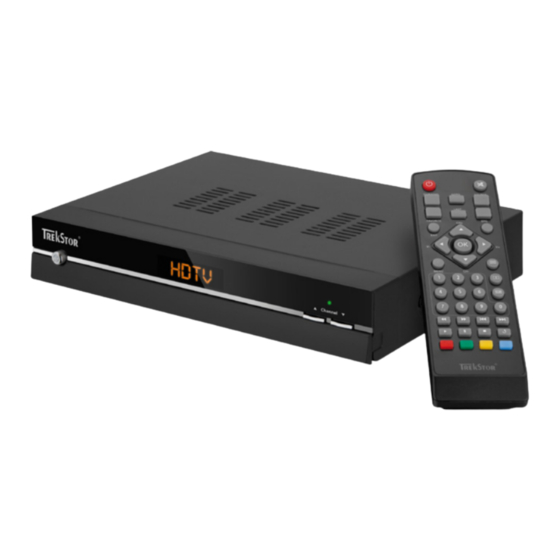
TrekStor Talon S2 Bedienungsanleitung
Hd satempfänger
Inhaltsverzeichnis
Verfügbare Sprachen
Verfügbare Sprachen
Quicklinks
- 1 Bedienelemente und Anschlüsse des Hd Satreceiver Talon S2
- 2 Anschließen des Trekstor Hd Satreceiver Talon S2
- 3 Erste Inbetriebnahme des Trekstor Hd Satreceiver Talon S2
- 4 Verbinden mit Ihrer Satellitenanlage
- 5 Bedienung des Hauptmenüs und das Verändern von Einstellungen
- 6 Bearbeitung der Sender- und Favoritenlisten
- 7 Faq
- Diese Anleitung herunterladen
Kapitel
Inhaltsverzeichnis

Verwandte Anleitungen für TrekStor Talon S2

Inhaltszusammenfassung für TrekStor Talon S2
- Seite 1 HD SatReceiver Talon S2...
-
Seite 2: Inhaltsverzeichnis
INhaltsvErzEIchNIs Lieferumfang ……………………………………………………………………………… 3 Sicherheitshinweise ……………………………………………………………………… 3 1) Bedienelemente und Anschlüsse des HD SatReceiver Talon S2 ………………… 4 2) Anschließen des TrekStor HD SatReceiver Talon S2 ……………………………… 6 2.1) Verbinden mit Ihrer Satellitenanlage ………………………………………………… 7 2.2) Verbinden mit Ihrem Home-Entertainment-System ………………………………… 7 2.3) Anschluss an die Stromversorgung ……………………………………………………... -
Seite 3: Lieferumfang
BEDIENUNGsaNlEItUNG Wir gratulieren Ihnen zum Kauf des TrekStor HD SatReceiver Talon S2 und sind sicher, dass Sie viel Freude mit diesem Produkt haben werden. Bitte lesen Sie die folgenden Kapitel aufmerksam durch, damit Sie die Funktionen dieses Produkts und seine Bedienung kennenlernen. -
Seite 4: Stromanschluss
Fernseher dauerhaft beschädigen. Plasmabildschirme, Rückprojektionsfernseher und Röhrenfernseher sind besonders anfällig hierfür. Vermeiden Sie es daher, unbewegte Bilder für lange Zeiträume auf solchen Geräten darzustellen. 1) Bedienelemente und Anschlüsse des HD SatReceiver Talon S2 1.1) Bedienelemente an der Vorderseite Channel A) Standby-Taste: Schaltet zwischen Betrieb und Standby-Modus um. -
Seite 5: Anschlüsse An Der Rückseite
G) Audio L/R: Stereo Audio-Ausgang H) Composite-Video-Ausgang: Video-Ausgang für Fernseher oder Videorekorder. Dieser Ausgang unterstützt nur SD-Signale. 1.3) Die Fernbedienung des TrekStor HD SatReceiver Talon S2 A) a-Taste: Schaltet zwischen Betrieb und Standby-Modus um. B) b-Taste: Schaltet die Tonwiedergabe stumm. -
Seite 6: Anschließen Des Trekstor Hd Satreceiver Talon S2
4:3 Letterbox 16:9 Vollbild. V) Blaue Taste: Öffnet einen Programmplaner, mit dem Sie Erinnerungen an Sendungen bearbeiten und erstellen können. 2) Anschließen des TrekStor HD SatReceiver Talon S2 Schließen Sie Ihren SatReceiver noch nicht an die Stromversorgung an! Audio L Composite... -
Seite 7: Verbinden Mit Ihrer Satellitenanlage
Wenn Sie Ihren SatReceiver mit der Satellitenanlage und Ihrem Audio-/Video-System verbunden haben, können Sie ihn mit dem Netzstecker an die Stromversorgung anschließen. 3) Erste Inbetriebnahme des TrekStor HD SatReceiver Talon S2 Über den Begrüßungsbildschirm, der bei der ersten Inbetriebnahme des SatReceiver erscheint, können Sie die Menüsprache wählen und einen Sendersuchlauf starten. - Seite 8 b) Schalten Sie den SatReceiver mit einem Druck auf die -Taste am Gerät ein. Es erscheint ein Begrüßungsbildschirm. Hier können Sie als erstes die Menüsprache auswählen, die Sie verwenden wollen (Voreinstellung: "D "). eutSch d) Wechseln Sie mit der L-Taste zum nächsten Menüpunkt. Öffnen Sie das Menü zur "S "...
-
Seite 9: Bedienung Des Trekstor Hd Satreceiver Talon S2
". eArBeituNg Der eNDer AvoriteNLiSteN 4) Bedienung des TrekStor HD SatReceiver Talon S2 4.1) Allgemeine Bedienung Ein-/ausschalten des satreceiver Wenn der SatReceiver mit dem Stromnetz verbunden ist, können Sie ihn mit der a-Taste auf der Fernbedienung in den Standby-Modus versetzen und wieder in Betrieb nehmen. -
Seite 10: Bedienung Des Hauptmenüs Und Das Verändern Von Einstellungen
Sendeplatz (Transponder) eines Senders auf dem Satelliten vom Satellitenbetreiber verändert wird. Bei der Sendersuche gehen Sie bitte so vor, wie es in dem Abschnitt "Erste Inbetriebnahme des TrekStor HD SatReceiver Talon S2" ab Punkt d) beschrieben wird. -
Seite 11: Systemmenü
• zeit-Menü standby Hier können Sie auswählen, nach welcher Zeit ohne Tastendruck der SatReceiver sich automatisch in den Standby-Modus begibt bzw. ausschaltet. Der Gesetzgeber schreibt vor, dass ein SatReceiver so voreingestellt sein muss, dass er sich nach drei Stunden ohne Benutzereingabe automatisch in den Standby-Modus schaltet. -
Seite 12: Video-Konfiguration
Foto Einstellungen In diesem Untermenü kann die Darstellungsweise von Bilddateien konfiguriert werden. Legen Sie hier beispielsweise fest, in welchem Intervall Bilder erscheinen oder wie die Übergänge von einem Bild zum anderen gestaltet sein sollen. video-Konfiguration In diesem Untermenü können diverse Untertiteleinstellungen in Bezug auf Schriftgröße, -farbe sowie der Transparenz des Texthintergrundes vorgenommen werden. -
Seite 13: Faq
• Markieren eines senders zum Überspringen Mit dieser Funktion können Sie den markierten Sender zum Überspringen auswählen, d. h. der Sender wird bei einem Kanalwechsel mit der K- bzw. L-Taste nicht mehr angezeigt. Der Sender wird nur noch nach der Eingabe der Sendernummer oder der direkten Auswahl in der Senderliste angezeigt. - Seite 14 Wo finde ich eine neue Firmware für meinen satreceiver? Wenn eine neue Firmware für Ihren SatReceiver verfügbar ist, finden Sie diese auf unserer Website www.trekstor.de im Download-Bereich für Ihren SatReceiver. Wie kann ich ein Firmware-Update durchführen? Das Firmware-Update erfolgt über einen Menüpunkt im Untermenü "S ", der im normalen...
- Seite 15 Der Hersteller garantiert nur die Eignung für die eigentliche Bestimmung dieses Produktes. Weiter ist der Hersteller nicht für Beschädigungen oder Verlust von Daten und deren Folgeschäden verantwortlich. Copyright © 2011 TrekStor GmbH. Alle Rechte vorbehalten. Bei weiteren erwähnten Produkt- oder Firmenbezeichnungen handelt es sich möglicherweise um Warenzeichen oder Markennamen der...
-
Seite 31: Support Information
Supportinformationen Sollten Sie Fragen zu Ihrem TrekStor Produkt haben, gehen Sie bitte wie folgt vor: • Überprüfen Sie anhand der Produkteigenschaften und der Funktionen Ihres Gerätes (auf der Verpackung ersichtlich), ob Sie die richtigen Einstellungen vorgenommen haben. • Lesen Sie aufmerksam die gesamte Bedienungsanleitung. • Informieren Sie sich auf unserer Website www.trekstor.de über aktuelle Informationen zu Ihrem Produkt (z. B. neu verfügbare Firmware-Updates).