Posturite Penguin 9820100 Handbuch
- 1 Geräteübersicht
- 2 Für den Kabelbetrieb
- 3 Für den Funkbetrieb
- 4 Für den Bluetooth-Betrieb
- 5 Automatischer Energiesparmodus
- 6 Wiederaufladbare Batterie
- 7 Anzeige für niedrigen Akkustand des wiederaufladbaren Akkus
- 8 Lichtsequenz beim Laden
- 9 Plug & Play
- 10 Rechts- & Linkshänder-Nutzung
- 11 Variable DPI [800-1200-1600-2400] – Zeigergeschwindigkeit
- 12 Präzisionsscrollrad mit Auto-Scroll
- 13 FEHLERBEHEBUNG
- 14 WICHTIGE INFORMATIONEN
- 15 SPEZIFIKATIONEN
- 16 Referenzen
- 17 Anleitung herunterladen
- 18 In anderen Sprachen
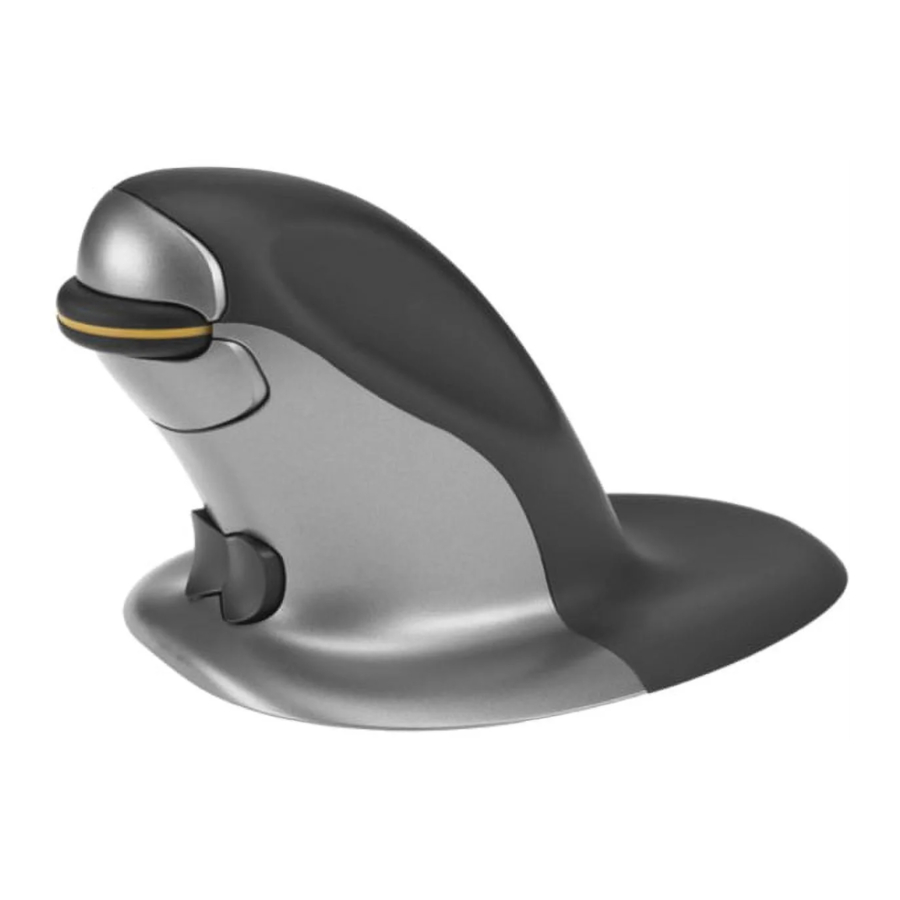
Geräteübersicht

- Linker Klick
- Rechter Klick
- Scrollrad
- Wippschalter – 'Bow Tie' (Schalter für Links-/Rechtshänder)
- DPI- und Bluetooth-Synchronisierungstaste
- Bluetooth-/Kabel-/Funk-Schalter
- USB – USB-C Ladekabel (nur für Bluetooth/Funk)
- 1 x USB-Mikroempfänger (nur für Funk)
- USB-C Ladeanschluss (nur für Bluetooth/Funk)
- Gehäuse für Mikroempfänger-Dongle (nur für Bluetooth/Funk)
Für den Kabelbetrieb
Schließen Sie das USB-Kabel an einen freien USB-Anschluss an.
Für den Funkbetrieb
Der 2,4 GHz USB-Mikroempfänger befindet sich im Gehäuse an der Unterseite des Penguin (J).
- Entfernen Sie den Mikroempfänger und stecken Sie ihn in einen freien USB-Anschluss Ihres Computers oder Laptops. Warten Sie einen kurzen Moment, bis Ihr PC den Penguin erkannt hat.
- Bewegen Sie den Schalter (F) an der Unterseite von
![]() nach unten in die
nach unten in die ![]() Position. Das „P“-Logo blinkt kurz GRÜN.
Position. Das „P“-Logo blinkt kurz GRÜN.
 Position. Das „P“-Logo blinkt kurz GRÜN.
Für den Bluetooth®-Betrieb
Stellen Sie sicher, dass Ihr PC Bluetooth-kompatibel ist.
Zur Auswahl des Bluetooth-Betriebs.
- Bewegen Sie den Schalter (F) an der Unterseite von
![]() nach oben zu Bluetooth.
nach oben zu Bluetooth. ![]()
Das „P“-Logo blinkt kurz BLAU. - Schalten Sie auf Ihrem Computer die 'Search for Bluetooth' (Suche nach Bluetooth) ein.
- Drücken Sie die DPI-/Bluetooth-
![]() Pairing-Taste für 5-10 Sekunden.
Pairing-Taste für 5-10 Sekunden. - Suchen Sie auf Ihrem PC nach "Penguin 3.0 or 5.0 Mouse" (Penguin 3.0 oder 5.0 Maus).
- Klicken Sie auf "Penguin 3.0 or 5.0 Mouse" (Penguin 3.0 oder 5.0 Maus) und verbinden Sie.
- Ihr Penguin sollte nun via Bluetooth verbunden sein. Andernfalls drücken Sie auf 'remove 'Penguin 3.0 or 5.0 Mouse'' (Penguin 3.0 oder 5.0 Maus entfernen) und wiederholen Sie den gleichen Vorgang, um die Synchronisierung mit Bluetooth herzustellen.

Automatischer Energiesparmodus
Nach etwa 20 Sekunden Inaktivität – Penguin wechselt in den Energiesparmodus
Nach etwa 30 Minuten – Penguin wechselt in den Tiefschlafmodus
Inaktiv – klicken Sie eine beliebige Taste, um ihn aufzuwecken
 Hinweis: Es wird empfohlen, in die
  Position zu schalten, wenn der Penguin transportiert werden soll, da dies Strom spart.
Wiederaufladbare Batterie
Der Penguin verfügt über einen internen wiederaufladbaren Akku. Es kann bereits eine gewisse Ladung im Akku vorhanden sein.
Um den Akku vollständig aufzuladen, stecken Sie das USB-Ende des Kabels (G) in einen freien USB-Anschluss Ihres Computers und das USB-C-Ende des Kabels in die Vorderseite Ihrer Maus (I) (siehe Diagramm). Beachten Sie den Abschnitt „Lichtsequenz beim Laden“, um den Akkustand anzuzeigen.
Anzeige für niedrigen Akkustand des wiederaufladbaren Akkus
| Eisblaues Licht blinkt | Niedriger Akkustand (ca. 20 % Ladung verbleibend) |
Lichtsequenz beim Laden
Wenn das Ladekabel angeschlossen ist, zeigt eine Reihe von farbigen Lichtern im beleuchteten „P“-Logo verschiedene Akkustände an.
Penguin im AKTIVEN Modus:
| Oranges Licht + blinkendes eisblaues Licht | Akku wird geladen (unter 20 % Ladung) |
| Oranges Licht + konstant eisblaues Licht | Akku wird geladen (über 20 % Ladung) |
| Nur eisblaues Licht | Akku vollständig geladen |
Penguin im INAKTIVEN Modus:
| Oranges „P“-Licht | Akku wird geladen |
Das orange „P“-Licht erlischt, sobald der Akku vollständig geladen ist.
Plug & Play
Der Penguin verwendet Plug & Play-Technologie. Es ist keine zusätzliche Software erforderlich.
Rechts- & Linkshänder-Nutzung
Der Penguin ist standardmäßig als Rechtshändermaus eingestellt. Um ihn mit der linken Hand zu verwenden, drücken Sie einfach den erhöhten Bereich des Wippschalters – 'Bow Tie' (Fliege) (D) an der Vorderseite des Penguin herunter. Dadurch wird die Richtung des Scrollrads angepasst.
Variable DPI [800-1200-1600-2400] – Zeigergeschwindigkeit
Die Standardeinstellung ist 800 DPI. Zum Anpassen drücken und loslassen Sie die DPI-Taste (E) an der Unterseite des Penguin. Das beleuchtete „P“-Logo blinkt, um anzuzeigen, dass die DPI geändert wurde.
| DPI (Zeigergeschwindigkeit) | Anzahl der Blitze | Geschwindigkeit |
| 800 DPI | 1 „P“-Blitz | Langsam |
| 1200 DPI | 2 „PP“-Blitze | Mittel |
| 1600 DPI | 3 „PPP“-Blitze | Schnell |
| 2400 DPI | 4 „PPPP“-Blitze | Am schnellsten |
Präzisionsscrollrad mit Auto-Scroll
Neben einem weichen Präzisionsscrollrad (C) verfügt der Penguin über eine Auto-Scroll-Funktion. Um diese zu aktivieren, klicken Sie das Scrollrad nach innen oder unten, und der Auto-Scroll wird aktiviert. Bewegen Sie den Penguin vorwärts oder rückwärts, um den Auto-Scroll mit der gewünschten Geschwindigkeit zu starten. Klicken Sie erneut auf das Scrollrad, und der Auto-Scroll wird beendet.
FEHLERBEHEBUNG
- Stellen Sie sicher, dass der Penguin über das USB-C-Ladekabel geladen ist.
- Stellen Sie sicher, dass sich der Schalter an der Unterseite der Basis in der Position 'ON' (EIN) (nur bei wiederaufladbaren Modellen) befindet – entweder 'UP' (OBEN) (BLAU) für Bluetooth oder 'DOWN' (UNTEN) (GRÜN) für den Funkbetrieb.
- Wenn Sie den Kabelbetrieb verwenden, stellen Sie sicher, dass Ihr Penguin fest in den USB-Anschluss Ihres Computers eingesteckt ist.
- Wenn Sie den Kabelbetrieb verwenden, versuchen Sie es mit einem anderen USB-Anschluss. Stecken Sie ihn, wenn möglich, direkt in den Computer, d.h. nicht über Monitore/Tastaturen/Hubs etc.
- Wenn Sie den Funkbetrieb verwenden, stellen Sie sicher, dass der Dongle (Mikroempfänger) Ihres Penguin fest in den USB-Anschluss Ihres Computers eingesteckt ist.
- Wenn Sie den Funkbetrieb verwenden, versuchen Sie, den Penguin-Dongle (Mikroempfänger) abzuziehen und wieder anzuschließen.
- Wenn Sie Bluetooth verwenden, entfernen Sie auf Ihrem PC das Bluetooth-Element (Penguin Maus) und fügen Sie das Bluetooth-Gerät erneut hinzu.
- Wenn Sie den Funkbetrieb verwenden, halten Sie den Penguin 30 Sekunden lang nahe an den Sensor, während Sie wiederholt die obere Taste drücken – manchmal ist dies erforderlich, damit der Dongle die Hardware erkennt.
- Wenn Sie den Funkbetrieb verwenden, versuchen Sie, einen anderen USB-Anschluss zu verwenden, um Ihren Penguin anzuschließen. Stecken Sie ihn, wenn möglich, direkt in den Computer, d.h. nicht über Monitore/Tastaturen/Hubs etc.
- Wenn Sie den Funkbetrieb verwenden, entfernen Sie den USB-Dongle und schalten Sie den Penguin-Schalter auf 'OFF' (AUS). Starten Sie Ihren Computer neu. Stecken Sie nun den USB-Dongle erneut ein, warten Sie 10/15 Sekunden und schalten Sie den Penguin-Schalter wieder auf 'ON' (EIN) – in die 'DOWN' (UNTEN) (GRÜN) Position.
- Obwohl Ihr Penguin Plug & Play-fähig ist, stellen Sie sicher, dass Ihr Computer mit den neuesten Treibern / der neuesten Betriebssoftware für Zeigegeräte aktualisiert ist.
- Stellen Sie sicher, dass der Sensor an der Unterseite des Penguin nicht abgedeckt ist und eine freie Sicht auf die darunter liegende Oberfläche hat. Überprüfen Sie auch, ob Ihr Penguin nicht heruntergefallen ist, wodurch der Laser verschoben werden könnte.
- Versuchen Sie, den Penguin auf einem Mauspad / einer nicht-reflektierenden Oberfläche zu verwenden.
- Stellen Sie sicher, dass das Ladekabel fest in den USB-Anschluss Ihres Computers gesteckt ist und das USB-C-Ende fest in die Vorderseite des Penguin geschoben ist. Das „P“-Logo sollte orange leuchten. Laden Sie direkt über einen USB-Anschluss Ihres Computers und NICHT über einen Multi-USB-Hub.
- Versuchen Sie, Ihren Penguin an einem anderen PC/Laptop zu verwenden, um zu prüfen, ob das Problem weiterhin besteht.
- Fahren Sie Ihren Computer herunter und starten Sie ihn neu.
Wenn Sie alle oben genannten Vorschläge ausprobiert haben und das Problem weiterhin besteht, wenden Sie sich bitte an Ihren Lieferanten.
WICHTIGE INFORMATIONEN
Gesundheit
Lange Arbeitszeiten am Arbeitsplatz ohne regelmäßige Pausen können zu Beschwerden führen. Sollten Beschwerden anhalten, suchen Sie einen qualifizierten Gesundheitsfachmann auf.
Benutzerhinweise/Wartung
Vermeiden Sie beim Gebrauch des Penguin den Kontakt mit starken medizinischen Handcremes/Desinfektionsmitteln. Entfernen Sie regelmäßig Staub und Schmutz von der Unterseite Ihres Penguin, um eine reibungslose Gleitbewegung zu gewährleisten.
ANTIMIKROBIELLER SCHUTZ
BioCote® - die antimikrobielle Marke, der Sie vertrauen können.

Basierend auf Silberionen bietet BioCote® nachweislich antimikrobiellen Schutz für die erwartete Lebensdauer des Produkts.
BioCote® hält Ihren Penguin länger frischer und sauberer und schützt vor geruchsverursachenden und fleckenbildenden Mikroben wie Bakterien und Schimmel.
BioCote® hat nachweislich Bakterien/Mikroben auf Produkten innerhalb von zwei Stunden um bis zu 99,5 % ODER innerhalb von 24 Stunden um 99,99 % reduziert.
BioCote® im Labor getestet, im echten Leben bewährt, antimikrobielle Qualität garantiert.
BioCote®-geschützte Produkte werden gemäß dem entsprechenden Teststandard qualitätsgeprüft.
Bitte beachten Sie
Die BioCote®-Technologie schützt Benutzer oder andere nicht vor krankheitserregenden Bakterien, Keimen, Viren oder anderen schädlichen Organismen. Diese Technologie ist kein Ersatz für gute Hygiene und/oder Reinigungspraktiken.
SPEZIFIKATIONEN
Bluetooth ® Li-Ionen-Akku.
Bluetooth ® Version: 3.0 & 5.0
Systemmodell: GFSK 2.4G&BT
Betriebsspannung: 3.7V
Arbeitsstrom: 5mA
Akku: 3.7V 500MA
Ladespannung: 5V
Ladestrom: 200mA
Ladezeit: Ca. 3 Stunden
Referenzen

Anleitung herunterladen
Hier können Sie die vollständige PDF-Version des Handbuchs herunterladen. Sie kann zusätzliche Sicherheitsanweisungen, Garantieinformationen, FCC-Regeln usw. enthalten.
Posturite Penguin 9820100 Handbuch herunterladen
