OBSBOT Tiny 2 - Handbuch für die intelligente Fernbedienung
- 1 Leseanleitung
- 2 OBSBOT Tiny 2 Übersicht
-
3
Einrichtung von Tiny 2
- 3.1 Anbringungshinweise
- 3.2 Verbindung zum Computer herstellen
- 3.3 Gimbal
- 3.4 Schlafmodus
- 3.5 Gestensteuerung 2.0
- 3.6 Sprachsteuerung
- 3.7 Zoom
- 3.8 Fokus
- 3.9 HDR
- 3.10 Verschiedene Aufnahmemodi
- 3.11 Personenverfolgung
- 3.12 Gruppenmodus
- 3.13 Handverfolgung
- 3.14 Whiteboard-Modus
- 3.15 Schreibtischmodus
- 3.16 Anzeigebeschreibung
- 4 OBSBOT WebCam
- 5 Referenzen
- 6 Anleitung herunterladen
- 7 In anderen Sprachen
Leseanleitung
Hinweis
 Wichtiger Hinweis
Tutorial-Video
Benutzer können über den folgenden Link und QR-Code auf Tutorial-Videos zugreifen und diese ansehen, um zu erfahren, wie das Produkt richtig verwendet wird.
https://www.obsbot.com/explore/obsbot-tiny-2

OBSBOT Tiny 2 Übersicht
Über Tiny 2
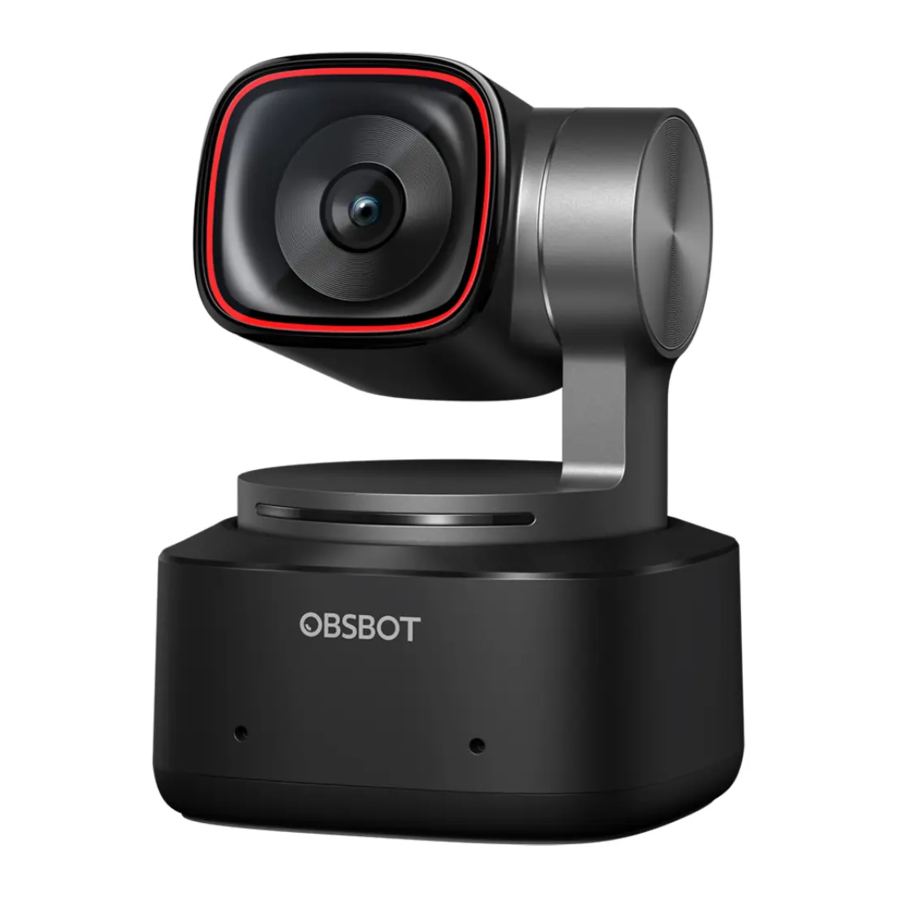
OBSBOT Tiny 2 ist eine KI-gesteuerte PTZ-Webcam, ausgestattet mit einem Zwei-Achsen-Gimbal. Sie innoviert die Algorithmus-Technologie weiter, fügt eine Vielzahl intelligenter Aufnahmemodi hinzu und wird durch eine Vielzahl von Gesten- und Sprachsteuerungsfunktionen ergänzt, um die Bedürfnisse der Benutzer in verschiedenen Szenarien zu erfüllen.
OBSBOT Tiny 2 wird über USB mit dem Computer verbunden, Plug & Play. Sie wird auch mit der OBSBOT WebCam Software geliefert, um weitere erweiterte Funktionen zu nutzen.
Verbindungsvorschläge: USB 3.0 Port
Wenn bei der erstmaligen Verwendung der OBSBOT Tiny 2 die folgenden Phänomene auftreten: Bildschirmverzögerung/Lag/Flackern, automatische Geräte-Zurücksetzung und Neustart, ist Ihre Tiny 2 möglicherweise an einen USB 2.0 Port angeschlossen. Bitte wechseln Sie zu einem USB 3.0 Port, um den normalen Betrieb zu gewährleisten.
Systemanforderungen
Windows 7, Windows 8, Windows 10 oder höher
macOS 10.13 oder höher
Intel® Core™ i5 der 7. Generation oder höher
Empfohlen für 1080p 60fps und 4K
Empfohlene Apple Computer:
- MacBook Pro (2018, Intel® Core™ i5 Prozessoren der 8. Generation oder höher)
- MacBook Air (2018, Intel® Core™ i5 Prozessoren der 8. Generation oder höher)
- iMac Retina (2019, Intel® Core™ i5 Prozessoren der 8. Generation oder höher)
Empfohlene PC-Konfiguration:
- CPU: Intel® Core™ i5 Prozessoren der 7. Generation oder höher
- RAM: 8GB
Teileinformationen

- 4K Ultra HD Objektiv
- Kamera-Anzeige
- Zwei Mikrofone
- USB-C Anschluss
- UNC 1/4-20 Schnittstelle
- Erweiterungsanschluss
Einrichtung von Tiny 2
Anbringungshinweise
- Platzierung auf einem Monitor
Bitte gehen Sie wie in der folgenden Abbildung gezeigt vor:

- Öffnen Sie den verstellbaren Ständer und platzieren Sie ihn auf dem Monitor.
- Platzieren Sie die OBSBOT Tiny 2 auf dem verstellbaren Ständer.
- Stellen Sie die Kamera in die beste Sucherposition, indem Sie sie bei Bedarf entsprechend neigen.

- Platzierung auf einem Schreibtisch
Platzieren Sie Tiny 2 direkt auf Ihrem Schreibtisch. - Platzierung auf einem Stativ
OBSBOT Tiny 2 ist mit einem standardmäßigen UNC 1/4-20 Gewindeanschluss an der Basis ausgestattet, um die Kamera an einem Ständer/Stativ zu befestigen.
Verbindung zum Computer herstellen
OBSBOT Tiny 2 ist sowohl mit Windows- als auch mit Mac-Computern kompatibel. Um Ihre OBSBOT Tiny 2 einzurichten, verwenden Sie das Standard-Datenkabel, um sie mit Ihrem Laptop oder dem USB 3.0 Port Ihres Desktops zu verbinden. Verwenden Sie bei Bedarf den mitgelieferten USB-C auf USB-A Adapter. Die Webcam wird automatisch auf Ihrem Gerät installiert. Bitte warten Sie einige Sekunden, bis die Installation abgeschlossen ist, bevor Sie versuchen, auf die Webcam zuzugreifen. Nach Abschluss der Installation können Sie beliebte Videoanrufplattformen wie Zoom, Microsoft Teams, Skype oder Google Meet verwenden, um mit Ihrer Tiny 2 zu streamen.

- Befindet sich das Produkt über einen längeren Zeitraum im Betrieb, erwärmt sich die Unterseite des Produkts, was ein normaler Vorgang ist.
- Um Kompatibilitätsprobleme zu vermeiden, stellen Sie sicher, dass Sie das Standard-Datenkabel verwenden, um den Computer anzuschließen.
- Um Fehlfunktionen des Produkts aufgrund unzureichender Stromversorgung zu vermeiden, schließen Sie es bitte direkt an Ihren Computer an oder verwenden Sie eine Erweiterungsstation mit einer unabhängigen Stromversorgung. Stellen Sie außerdem sicher, dass der Zugangsport USB 3.0 ist.
- Für 4K-Streaming ist kompatible Drittanbieter-Software erforderlich.
Gimbal
OBSBOT Tiny 2 ist mit einem 2-Achsen-Brushless-Motor-Gimbal ausgestattet. Der steuerbare Rotationsbereich für die Schwenkung beträgt ±140°, und für die Neigung 30° bis -70°.
Schlafmodus

- Manueller Schlafmodus
Bitte richten Sie das Objektiv direkt nach unten. Wenn die Anzeigeleuchte aus ist, bedeutet dies, dass der Schlafmodus aktiviert ist. - Automatischer Geräteschlafmodus
Sie können die OBSBOT WebCam Software verwenden, um die Schlafzeit einzustellen, sodass das Gerät bei Bedarf automatisch in den Schlafmodus wechselt.
Gestensteuerung 2.0
 | Menschliches Tracking ein-/ausschalten Um in den menschlichen Tracking-Modus zu gelangen, führen Sie die in der Abbildung gezeigte Geste aus. Die aktuelle Statusleuchte blinkt zweimal nacheinander und wechselt dann in einen durchgehend blauen Zustand, was anzeigt, dass Sie erfolgreich in den menschlichen Tracking-Modus gewechselt sind. Um den menschlichen Tracking-Modus zu verlassen, führen Sie dieselbe Geste erneut aus. Die blaue Statusleuchte blinkt zweimal ununterbrochen und wechselt dann in einen durchgehend grünen Zustand, was anzeigt, dass Sie den menschlichen Tracking-Modus erfolgreich verlassen haben. |
 | Auf 2x zoomen (Standard) / Abbrechen Führen Sie die Gestensteuerung wie in der Abbildung gezeigt aus. Die Statusleuchte blinkt zweimal ununterbrochen, um anzuzeigen, dass der Zoomvorgang durchgeführt wurde. |
 | Dynamischer Zoom Führen Sie die Gestensteuerung wie in der Abbildung gezeigt aus, bis die Statusleuchte zu blinken beginnt, was bedeutet, dass die dynamische Zoomfunktion aktiviert ist. Zoomen Sie hinein oder heraus, wenn sich der Abstand zwischen Ihren Händen ändert, bis keine Geste mehr erkannt wird oder der Zoomstatus nicht mehr angepasst werden kann. |
Bitte achten Sie darauf, Ihr Gesicht nicht mit den Händen zu bedecken und die Finger für die Gestensteuerung offen zu halten.
Bitte rufen Sie den untenstehenden Link auf, um das Tutorial-Video zur Gestensteuerung zu finden. https://www.obsbot.com/explore/obsbot-tiny-2
Sprachsteuerung
OBSBOT Tiny 2 revolutioniert die Interaktion mit Ihrer Webcam durch die Einführung der Sprachsteuerung, wodurch Ihre Videoanrufe reibungsloser werden.
| Sprachbefehle | Erläuterung |
| Hi, Tiny | Tiny 2 aufwecken |
| Sleep, Tiny | Schlafmodus aktivieren |
| Track Me | Menschliches Tracking einschalten |
| Unlock Me | Menschliches Tracking ausschalten |
| Zoom in Closer | Auf 2x zoomen (Standard) |
| Zoom out Further | Zurück zu 1x |
| Position One | Auf voreingestellte Position eins aktualisieren |
| Position Two | Auf voreingestellte Position zwei aktualisieren |
| Position Three | Auf voreingestellte Position drei aktualisieren |
Nachdem Sie über OBSBOT WebCam voreingestellte Positionen hinzugefügt haben, fahren Sie mit der Sprachsteuerung fort.
Zoom
OBSBOT Tiny 2 unterstützt 4-fachen Digitalzoom.
- Gestensteuerung
Standardmäßig ist die Zoom-Einstellung 2x. Benutzer können über die OBSBOT WebCam Software angepasste Gesten-Zoom-Einstellungen von 1x bis 4x erstellen. - Sprachsteuerung
Standardmäßig ist die Zoom-Einstellung 2x. Benutzer können über die OBSBOT WebCam Software angepasste Sprach-Zoom-Einstellungen von 1x bis 4x erstellen. - Manuelle Steuerung
Benutzer können die manuellen Zoom-Einstellungen von 1x bis 4x über die OBSBOT WebCam Software vornehmen.
Fokus
Die OBSBOT Tiny 2 unterstützt zwei Fokussierungsmethoden.
- Autofokus
Mithilfe der fortschrittlichen KI-Technologie von OBSBOT passt die Autofokus-Funktion das Objektiv intelligent in Echtzeit an und stellt sicher, dass Sie jederzeit scharf gestellt bleiben, unabhängig von Ihrer Entfernung zur Kamera. - Manueller Fokus
Benutzer können die Autofokus-Funktion deaktivieren und den Fokus manuell anpassen, wenn sie die OBSBOT WebCam Software verwenden.
HDR
Standardmäßig ist die HDR-Funktion deaktiviert. Benutzer haben jedoch die Möglichkeit, HDR in der OBSBOT WebCam Software zu aktivieren, um ihr Erscheinungsbild im Video zu verbessern, selbst bei schlechten Lichtverhältnissen oder direkter Sonneneinstrahlung.
Verschiedene Aufnahmemodi
Die OBSBOT Tiny 2 bietet vier Aufnahmemodi, wobei der Landschaftsmodus der Standard ist.
- Querformat-Aufnahme
Dieser Modus ist für herkömmliche montierte Kameras geeignet. - Hochformat-Aufnahme
Durch horizontales Platzieren der Kamera mittels eines externen Zubehörs wechselt sie automatisch in den Hochformatmodus.
![Vorsicht]() Die automatische Rotationsfunktion kann nur in Software verwendet werden, die dies unterstützt, wie z.B. OBS. Einige andere Software erfordert möglicherweise eine manuelle Rotation.
Die automatische Rotationsfunktion kann nur in Software verwendet werden, die dies unterstützt, wie z.B. OBS. Einige andere Software erfordert möglicherweise eine manuelle Rotation. - Abwärts-Aufnahme
Durch Aufhängen der Kamera über dem zu fotografierenden Objekt mittels eines externen Zubehörs wechselt sie automatisch in den Abwärtsmodus, der sich zum Malen, Herstellen von Handarbeiten oder Klavierspielen eignet. - Kopfstehende Aufnahme
Die Kamera kann kopfüber installiert werden, und der Bildschirm dreht sich automatisch zur Verwendung.
Personenverfolgung
Aktivieren Sie die Personenverfolgung mithilfe von Gesten- oder Sprachsteuerung oder der OBSBOT WebCam Software. Die OBSBOT Tiny 2 verfolgt automatisch und stellt sicher, dass die Person in der besten Kompositionsposition ist. Zusätzlich kann die Zonenverfolgung über die App für kreativeres Gameplay aktiviert werden.
Gruppenmodus
Wenn Sie den Gruppenmodus aktivieren, passt sich die Ansicht automatisch an, wenn Teilnehmer dem Bild beitreten oder es verlassen. Dies stellt sicher, dass alle korrekt erfasst und sichtbar sind. Durch die Verwendung des Gruppenmodus konzentriert sich die Ansicht immer auf den richtigen Ausschnitt.
Handverfolgung
Um die Handverfolgung zu aktivieren, verwenden Sie einfach die OBSBOT WebCam Software. OBSBOT Tiny 2 erkennt und verfolgt Ihre Hand automatisch auf dem Bildschirm, und Sie können den Tracking-Bereich nach Bedarf anpassen.
Whiteboard-Modus
Mit OBSBOT WebCam können Sie den Whiteboard-Modus aktivieren oder deaktivieren. OBSBOT Tiny 2 kann Whiteboards im Bildschirm intelligent erkennen und die Anzeige verbessern, wodurch das Seherlebnis bei Online-Kursen und Konferenzpräsentationen optimiert wird.
Schreibtischmodus
Durch die Aktivierung des Schreibtischmodus über OBSBOT WebCam neigt sich die Kamera automatisch um 30 Grad nach unten, um den Schreibtisch von oben aufzunehmen, und korrigiert die Aufnahme automatisch für hochwertige visuelle Effekte.
Der verstellbare Ständer, der mit der Tiny 2 geliefert wird, kann manuell angepasst werden, um den besten Betrachtungswinkel zu gewährleisten.
Anzeigebeschreibung
| Gerätestatus | Anzeigestatus |
| Einschalt-Initialisierung | Blaue Lichter blinken zyklisch, bedeutet das Produkt wird initialisiert |
| Kein Ziel ausgewählt | Grünes Licht leuchtet dauerhaft |
| Gesten-/Sprachsteuerung ausführen | Die Anzeige für den aktuellen Zustand blinkt zweimal nacheinander und wechselt dann in den Zustand der identifizierten Anzeigeleuchte |
| Personenverfolgung aktivieren | Blaues Licht leuchtet dauerhaft |
| Ziel verloren | Gelbes Licht leuchtet dauerhaft |
| Handverfolgung aktivieren | Violettes Licht leuchtet dauerhaft |
| Firmware-Upgrade | Blau/Gelb blinken abwechselnd |
| Firmware-Upgrade fehlgeschlagen | Rotes Licht blinkt langsam |
| Gerät fehlerhaft | Rotes Licht leuchtet dauerhaft |
| Schlafmodus | Licht aus |
OBSBOT WebCam
Software-Übersicht
OBSBOT Tiny 2 bietet fortgeschrittenen Benutzern von Windows und Mac eine Steuerungssoftware für OBSBOT WebCam, die es Ihnen ermöglicht, eine Reihe erweiterter Vorgänge an der Kamera durchzuführen, wie z.B. die Steuerung der Bewegungsbahn des Pan-Tilt, das Auswählen oder Aufheben von Tracking-Zielen, das Festlegen von Voreinstellungen oder das Erweitern verschiedener kreativer Spielmöglichkeiten.
Download und Installation
Laden Sie OBSBOT WebCam herunter und installieren Sie es über https://www.obsbot.com/download, um Ihr Benutzererlebnis weiter zu verbessern.
Firmware-Upgrade
OBSBOT Tiny 2 wird über die OBSBOT WebCam Software aktualisiert. Wenn ein Firmware-Update verfügbar ist, erscheinen nach dem Anschließen des Geräts entsprechende Hinweise. Bitte befolgen Sie die Anweisungen.
Trennen Sie die Kamera nicht während des Firmware-Upgrade-Vorgangs.
Referenzen

Anleitung herunterladen
Hier können Sie die vollständige PDF-Version des Handbuchs herunterladen. Sie kann zusätzliche Sicherheitsanweisungen, Garantieinformationen, FCC-Regeln usw. enthalten.
OBSBOT Tiny 2 - Handbuch für die intelligente Fernbedienung herunterladen


