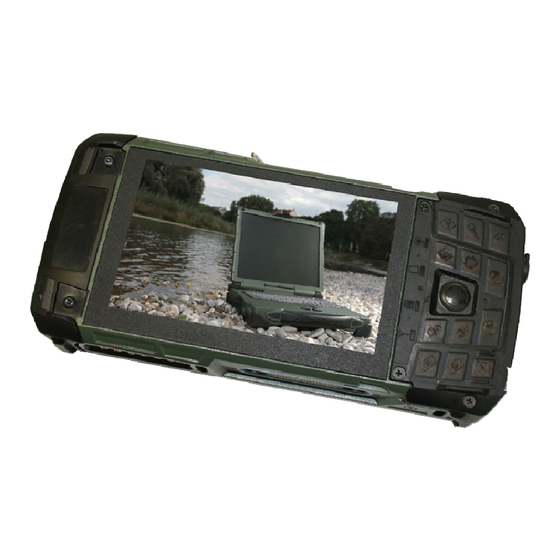
Roda DB6 Bedienungsanleitung
Handheld pc
Kapitel

Inhaltszusammenfassung für Roda DB6
- Seite 1 Bedienungsanleitung UMPC...
- Seite 2 UMPC DB6 Bedienungsanleitung roda ————————————————————————— ————————————————————————— Seite 2 von 87...
- Seite 3 UMPC DB6 Bedienungsanleitung roda ————————————————————————— roda computer GmbH Landstrasse 6 77839 Lichtenau/Baden Telefon: +49(0)7227/9579-0 Telefax: +49(0)7227/9579-20 roda Service Center Hüllhorst Bredenhop 20 32609 Hüllhorst Telefon: +49(0)5744/944-470 Telefax: +49(0)5744/944-475 ————————————————————————— Seite 3 von 87...
-
Seite 4: Alle Angaben, Anweisungen Und Beschreibungen In Diesem
(Nachdruck, Fotokopie, Scan oder einem anderen Verfahren) ohne schriftliche Genehmigung des Urhebers bzw. des Herstellers reproduziert oder unter Verwendung elektronischer Systeme verarbeitet, vervielfältigt oder verbreitet werden. Copyright © 2011 roda computer GmbH Lichtenau, 2011-01-31 Autor: Christian Fessler Versionshistorie: Version Beschreibung... - Seite 5 UMPC DB6 Bedienungsanleitung roda ————————————————————————— Eingetragene Warenzeichen: PC ist ein eingetragenes Warenzeichen von International Business Machines Corp. Windows ist ein eingetragenes Warenzeichen von Microsoft Corp. Alle in diesem Handbuch vorkommenden Produktnamen bzw. Eigennamen sind urheberrechtlich geschützt und eingetragene Warenzeichen/Markennamen der jeweiligen Inhaber. Sie dienen lediglich der Erkennung.
- Seite 6 UMPC DB6 Bedienungsanleitung roda ————————————————————————— Konventionen Dieses Handbuch ist in einzelne Kapitel untergliedert, die inhaltlich aufeinander aufbauen. Sollten Sie bereits Erfahrung im Umgang mit Computern haben, können Sie einzelne Kapitel auslassen bzw. direkt unter bestimmten Stichwörtern nachschlagen. Bild- Tabellen-Nummerierungen sind chronologisch durchnummeriert.
- Seite 7 UMPC DB6 Bedienungsanleitung roda ————————————————————————— EMV und Sicherheitshinweis Federal Communications Commission Statement Dieses Gerät wurde gemäß den Richtlinien Klasse B Digital Device, Part 15 der FCC Regeln getestet und klassifiziert. Diese Richtlinien wurden entworfen, um Schutz gegen störende Interferenzen in einer resistenten Installation zu gewährleisten.
- Seite 8 Umweltbedingungen. Dieses Gerät und seine Antenne nicht in der Nähe anderer Antennen oder Sender anbringen. Hinweis: Die Beschreibungen in dieser Bedienungsanleitung beziehen sich auf die Standardversion des UMPC DB6. Je nach Kundenspezifikationen kann es zu Abweichungen kommen. ————————————————————————— Seite 8 von 87...
- Seite 9 100m/W EIRP und Frequenzbereich 2,400-2,4835GHz vor. In Frankreich muss ein Frequenzbereich von 2,4465 - 2,4835GHz und ein Indoor-Gebrauch gegeben sein. CE KONFORMITÄTSERKLÄRUNG UMPC DB6 und Stromversorgung für UMPC DB6: Das oben bezeichnete Produkt, in der von uns in den Verkehr gebrachten Ausführung, steht in Übereinstimmung mit den...
- Seite 10 UMPC DB6 Bedienungsanleitung roda ————————————————————————— UL, TÜV AC Adapter (TÜV beinhaltet EN60950LVD) Stromverbrauch Dieser Computer verbraucht weniger Strom als herkömmliche Computer. Jedoch kann der Stromverbrauch mit den richtigen Einstellungen der Energieoptionen noch weiter reduziert werden. Es wird empfohlen, dass die Stromsparfunktionen auch dann aktiviert sind, wenn das Gerät nicht mit Akku betrieben wird.
-
Seite 11: Inhaltsverzeichnis
1.2.5 Seitenansicht oben (Side A) ..........18 1.2.6 Ansicht unten (Side B) ............19 UMPC DB6 für Inbetriebnahme vorbereiten ..... 20 Power-On Self Test (POST) ..........23 Installing the Windows operating system ......24 Helligkeit des Bildschirms einstellen ......... 24 Betrieb und Komponenten .......... - Seite 12 UMPC DB6 Bedienungsanleitung roda ————————————————————————— 3.1.2 AC/DC Netzteil ..............53 3.1.3 Optionale Geräte und Zubehör ......... 53 3.1.4 Primärakku ............... 54 3.1.5 Material und Recycling ............. 54 Schnittstellen ..............55 3.2.1 Cradle POGO Anschluss ..........55 3.2.2 Expansion POGO Anschluss ........... 56 3.2.3...
- Seite 13 UMPC DB6 Bedienungsanleitung roda ————————————————————————— Fehlersuche ..............73 Service ................73 6.3.1 Servicebegleitschein ............74 6.3.2 Downloads ................ 75 Annex ..................76 Anhang A: Abkürzungsverzeichnis ..........77 Anhang B: Übersicht der Netzanschluss-Stecker für verschiedene Länder ..................79 Anhang C: Abbildungsverzeichnis ..........80 Anhang D: Tabellenverzeichnis .............
- Seite 14 UMPC DB6 Bedienungsanleitung roda ————————————————————————— Inbetriebnahme ————————————————————————— Seite 14 von 87...
-
Seite 15: Inbetriebnahme
Sie Ihren Händler. UMPC DB6 Externes Netzteil Netzkabel (nicht abgebildet) Treiber CD Akku (kann auch eingebaut sein) Bedienstift (2x) Quick Guide Abbildung 1: UMPC DB6 Lieferumfang ————————————————————————— Seite 15 von 87... -
Seite 16: Geräteansicht
Abbildung 2: Frontansicht und Bedientasten (Keypad) 1. Eingebaute Antennen: Eingebaute Antennen für kabellose Anwendungen 2. LCD: Zeigt die Grafikausgabe des DB6 an 3. LED Anzeigen: Zeigen den Status des DB6 4. Keypad: Zugriff auf unterschiedliche Bedienfunktionen Abbildung 3: Frontansicht ————————————————————————— Seite 16 von 87... -
Seite 17: Rückansicht
UMPC DB6 Bedienungsanleitung roda ————————————————————————— 1.2.2 Rückansicht Fingerabdruckscanner (optional) 2M AF Kamera (optional) Lautsprecher Bedienstift Akkuverriegelung Akku Abbildung 4: Rückseite Ansicht 1.2.3 Seitenansicht links (Side C) Abbildung 5: Ansicht links 1. Cradle POGO Anschluss ————————————————————————— Seite 17 von 87... -
Seite 18: Seitenansicht Rechts (Side D)
UMPC DB6 Bedienungsanleitung roda ————————————————————————— 1.2.4 Seitenansicht rechts (Side D) Abbildung 6: Ansicht rechts 1. SIM Karten Schacht 2. USB 2.0 Anschluss (Host) 3. SD Karten Schacht 1.2.5 Seitenansicht oben (Side A) Abbildung 7: Ansicht oben 1. Option 1 2. Option 2 Optionen (Wählbar 2 von 7):... -
Seite 19: Ansicht Unten (Side B)
UMPC DB6 Bedienungsanleitung roda ————————————————————————— 1.2.6 Seitenansicht unten (Side B) Abbildung 8: Ansicht unten 1. Stromanschluss 2. Option 3 Optionen: Expansion POGO Anschluss Beinhaltete Signale: a) USB 1x b) COM1 (RS232) c) Gigabit LAN d) DC In e) RGB (Schließt Cradle RGB aus) —————————————————————————... -
Seite 20: Umpc Db6 Für Inbetriebnahme Vorbereiten
UMPC DB6 Bedienungsanleitung roda ————————————————————————— UMPC DB6 für Inbetriebnahme vorbereiten Legen Sie den Akku in den Akkuschacht ein und ziehen Sie die Verriegelungsschraube an. Hinweis: Verwenden Sie zum Festschrauben eine Münze. Schraubendreher können bei unsachgemäßer Handhabung die Schraube und/oder das Gehäuse verkratzen. -
Seite 21: Abbildung 11: Power Button
Memoryeffekt. Eine vollständige Entladung zur Erhöhung der Lebensdauer ist nicht notwendig. Schalten Sie den DB6 mit einem Druck auf die Power Taste. Abbildung 11: Power Button Hinweis: Der DB6 kann auch ohne Akku betrieben werden, sobald das Gerät über das Netzteil mit Strom versorgt wird. - Seite 22 UMPC DB6 Bedienungsanleitung roda ————————————————————————— Sie können den Computer auf folgende Arten ausschalten: Drücken Sie die Power Taste für 4 Sekunden um den Computer sofort auszuschalten. Das System wird ohne sichern der Daten oder Parameter ausgeschaltet. Drücken Sie die kurz Power Taste um das Gerät, abhängig von den Energie Einstellungen des...
-
Seite 23: Power-On Self Test (Post)
UMPC DB6 Bedienungsanleitung roda ————————————————————————— Power-On Self Test (POST) Abbildung 12: POST Bildschirm Hinweis: Für die Einstellung des BIOS wird eine externe USB Tastatur empfohlen. Weitere Informationen finden sie im Kapitel 4 BIOS Setup. Kurz nach dem Einschalten werden auf dem Bildschirm einige Informationen eingeblendet. -
Seite 24: Windows Betriebssystem Installieren
Dienstprogramm BIOS Setup (siehe Kapitel 4 BIOS Setup) zu starten. Windows Betriebssystem installieren Wenn Sie den UMPC DB6 zum ersten Mal einschalten, wird der Startbildschirm von Microsoft Windows 7 angezeigt. Folgen Sie den Anweisungen auf dem Bildschirm. Beim erstmaligen Einschalten des Gerätes wird die mitgelieferte Software installiert und konfiguriert. -
Seite 25: Betrieb Und Komponenten
UMPC DB6 Bedienungsanleitung roda ————————————————————————— Betrieb und Komponenten ————————————————————————— Seite 25 von 87... -
Seite 26: Umgebung
UMPC DB6 Bedienungsanleitung roda ————————————————————————— Betrieb und Komponenten Umgebung Für die fehlerfreie Funktion des Geräts wird eine saubere und feuchtigkeitsarme Umgebung empfohlen. Bitte achten Sie auf ausreichenden Platz für die Luftzirkulation. Folgendes ist zu vermeiden: Plötzliche oder extreme Temperaturveränderungen ... -
Seite 27: Betriebssysteme
Betriebssystemen nicht funktionieren. Hinweis: ACPI: Advanced Configurations and Power Interface APM: Advanced Power Management Energieversorgung des UMPC DB6 Der DB6 kann entweder über den Netzadapter oder über den eingebauten Akkumulator mit Strom versorgt werden. 2.4.1 Netzadapter Abbildung 13: Netzadapter Der im Lieferumfang enthaltene Netzadapter passt sich automatisch an die Netzspannung des jeweiligen Landes an. -
Seite 28: Akkubetrieb
Der Netzadapter versorgt das angeschlossene Gerät mit Strom und lädt den eingebauten Lithium-Ionen-Akku auf. Die grüne Betriebs- LED leuchtet, sobald der Adapter am Netz angeschlossen ist, unabhängig davon, ob dieser auch mit dem UMPC DB6 verbunden ist. Benutzen Sie zur Stromversorgung des UMPC DB6 ausschließlich die Original-Teile des Herstellers, die für... - Seite 29 UMPC. Benutzen Sie stets das Netzteil, Kabel und den Akku, welche für die Verwendung mit dem UMPC entwickelt wurden. Nach dem Auspacken des DB6 sollte der Akkumulator für den weiteren Gebrauch erst geladen werden. Verbinden Sie das Netzkabel mit dem Netzteil und dann mit einer geeigneten Steckdose (vergleichen Sie Kapitel 1.3).
-
Seite 30: Abbildung 15: Energie Optionen
UMPC DB6 Bedienungsanleitung roda ————————————————————————— schließen oder den DB6 über das Netzteil mit Strom versorgen oder einen neuen, geladenen Akku einsetzen. Akku-Kapazität überwachen Wird das Gerät mit dem Akku betrieben, so lässt sich die verbleibende Akku-Energie bei Verwendung des Betriebssystems Windows mit der folgenden Maßnahme überwachen:... - Seite 31 UMPC DB6 Bedienungsanleitung roda ————————————————————————— Hinweis: Die nachfolgenden Informationen beziehen sich auf die Standardeinstellungen unter dem Betriebssystem Windows 7. Ist anderes Betriebssystem installiert, können Energieeinstellungen variieren bzw. nicht funktionieren. Dies gilt insbesondere bei Windows NT sowie bei Betriebssystemen, welche nicht auf Windows basieren.
- Seite 32 Zeit, den leeren Akku mit einem geladenen Akku zu ersetzen. Nach dieser Zeit drohen Datenverlust oder Fehlfunktionen des DB6. Stromspartipps Schalten Sie das LCD Backlight aus, wenn Sie den DB6 nicht nutzen Verringern Sie die Helligkeit des Displays ...
- Seite 33 Betriebssystemen, wie etwa Windows, erlauben Ihnen mit diese Funktionen den Energieverbrauch Ihres Gerätes zu reduzieren und somit Energie zu sparen. Die LEDs des DB6 zeigen Ihnen den aktuellen ACPI Status an: Standby: Power LED Anzeigen ist AN, andere LED Anzeigen sind...
- Seite 34 UMPC DB6 Bedienungsanleitung roda ————————————————————————— Verwenden Sie nicht dauerhaft einen Akku, welcher fallen gelassen wurde, oder welcher beschädigt (verformt, verdreht) erscheint. Auch wenn der Computer mit einem derartigen Akku funktionieren vermag, kann doch Schaltkreisschäden führen und Feuer verursachen. ...
- Seite 35 UMPC DB6 Bedienungsanleitung roda ————————————————————————— Verwenden der Energiesparmodi Wenn Sie den UMPC DB6 mit einem Akku betreiben, können Sie Verlängerung Betriebsdauer verschiedene Energiesparfunktionen nutzen. Wie lange die Ladung eines Akkus reicht, hängt unter anderem von folgenden Faktoren ab: Prozessortyp und CPU-Taktfrequenz ...
-
Seite 36: Ausschalten
Programmen – einige Sekunden dauern. Hinweis: Durch die Aktivierung des Standby-Modus sparen Sie Energie. Sollte der UMPC für längere Zeit nicht genutzt werden, verwenden Sie bitte Herunterfahren und schalten Sie den DB6 ganz aus. Ausschalten Folgendes sollten Sie beim Ausschalten des Computers beachten: ... -
Seite 37: Anzeigen Und Keypad Verwenden
UMPC DB6 Bedienungsanleitung roda ————————————————————————— Anzeigen und Keypad verwenden Der UMPC DB6 ist mit einem Keypad (Folientastatur) ausgestattet, welches schnellen Zugriff auf verschiedene Funktionen ermöglicht. LEDs signalisieren den aktuellen Status Ihres UMPCs. 2.6.1 LED Anzeigen: Abbildung 16: LED Anzeigen Stromanzeige: ... -
Seite 38: Keypad Schnelltasten
UMPC DB6 Bedienungsanleitung roda ————————————————————————— 2.6.2 Keypad Schnelltasten Abbildung 17: Keypad Hinweis: Bitte installieren Sie das Programm Device Power Manager um die Schnelltasten zu nutzen (siehe Kapitel 5). 1. Funktion: 2. Funktion: 1. Windowstaste + U a. Fn + Tarn-Modus 2. -
Seite 39: Application Menü
Abbildung 18: Application Menü Funktionen Touchscreen Der DB6 ist mit einem hochempfindlichen Touchpanel ausgerüstet, welches es Ihnen erlaubt, den DB6 über den Touchscreen zu steuern, ohne weitere Eingabegeräte, wie externe Maus oder Tastatur zu benötigen. Bevor Sie den Touchscreen verwenden können, beachten Sie bitte folgende Anweisungen, um den... -
Seite 40: Abbildung 19: Configure
UMPC DB6 Bedienungsanleitung roda ————————————————————————— 2. Klicken Sie auf “Configure” Abbildung 19: Configure 3. Klicken Sie “Standard Calibration” und folgen Sie den Anweisungen Abbildung 20: Standard Calibration Der DB6 ist mit einem Bedienstift für den Touchscreen ausgestattet. ————————————————————————— Seite 40 von 87... -
Seite 41: Mikrophone
Hinweis: Für längere Zeit unter direktem Sonnenlicht kann sich der Touchscreen auf bis zu 70°C erhitzen. Mikrophon Der DB6 kann Sound oder Stimmeneingabe aufnehmen. Um mit der Aufnahme zu beginnen, befolgen Sie bitte folgende Anweisungen: 1. Öffnen Sie „Realtek HD Audio Manager“ und stellen Sie das Mikrophon als Aufnahmegerät ein. -
Seite 42: Fingerabdruckscanner (Optional)
3. Starten Sie die Aufnahme indem Sie z.B. den Sound Recorder von Windows verwenden. 2.10 Fingerabdruckscanner (optional) Der DB6 bietet einen Fingerabdruckscanner, um die Sicherheit der Benutzeranmeldung zu verbessern und weitere Sicherheitsfunktionen zu ermöglichen. Um den Fingerabdruckscanner einzurichten, folgen Sie bitte den unten stehenden Anweisungen. Sie benötigen den Device Power Manager um den Fingerabdruckscanner zu nutzen (siehe 2.11) -
Seite 43: Drahtlose Geräte
Sie müssen den „Device Power Manager“ installieren, um die drahtlosen Geräte zu verwenden. Um den „Device Power Manager“ zu installieren, führen Sie die Datei “Utilities\Device Power Manager\DB6 Utility 20101122(1.0.0.6)\setup.exe” (Pfad kann je nach Version abweichen) aus und folgen Sie den Anweisungen. 2.11.1 Bluetooth Bluetooth gehört zu Standardausstattung drahtloser Geräte Ihres... -
Seite 44: Wireless Lan (Optional)
Verbindungen blau auf und das Bluetooth Symbol erscheint im SysTray. 2.11.2 Wireless LAN (optional) Optional kann der DB6 mit einer Wireless LAN Karte ausgestattet werden. Die WLAN Karte und die eingebaute Antenne unterstützen IEEE 802.11 a/b/g/n. Um die WLAN Funktion zu nutzen, folgen Sie bitte den Anweisungen: —————————————————————————... -
Seite 45: Wwan (Optional)
Verbindungen blau auf und das WLAN Symbol erscheint im SysTray. 2.11.3 WWAN (optional) Optional kann der DB6 mit einer WWAN Karte ausgestattet werden. Mit dem optionalen 3.5G WWAN Modul und der eingebauten Antenne kann der UMPC zusammen mit einer 3.5G SIM Karte für WWAN Kommunikation genutzt werden. - Seite 46 UMPC DB6 Bedienungsanleitung roda ————————————————————————— 1. Einlegen der SIM Karte a) Schalten Sie den DB6 AUS b) Lösen Sie die SIM Karten Abdeckung c) Öffnen Sie die Abdeckung d) Stecken Sie die SIM Karte in den SIM Karten Schacht e) Schließen und verriegeln Sie die Abdeckung —————————————————————————...
-
Seite 47: Gps (Optional)
5. Sobald WWAN gestartet wurde, leuchtet die LED Anzeige für drahtlose Verbindungen blau auf. 2.11.4 GPS (optional) Optional kann der DB6 mit einem GPS ausgestattet werden. Das GPS Modul unterstützt GPS und Galileo Systeme. 1. Installieren Sie GPS Treiber (vgl. Kapitel 5.1.11) und Anwendung —————————————————————————... -
Seite 48: Kamera (Optional)
Auswählen um WWAN zu WWAN zu aktivieren aktivieren Abbildung 28: Device Power Manager GPS 2.11.5 Kamera (optional) Der DB6 bietet eine optionale 2 Mio. Pixel CMOS Kamera, um Bilder aufnehmen können. bietet ebenso eine Videoaufnahmefunktion. Um die Kameraanwendung zu starten, drücken Sie den Kamera Button oder die „Application Menü“... -
Seite 49: Abbildung 29: Camera Main Window
UMPC DB6 Bedienungsanleitung roda ————————————————————————— Abbildung 29: Kamera Hauptfenser Bilder aufnehmen Klicken Sie im Kamerafenster auf oder drücken Sie den Kamera Button, um Bilder aufzunehmen. Bilder werden automatisch im Verzeichnis C:\Dokumente und Einstellungen\Benutzer Name\Eigene Dokumente\Eigene Bilder gespeichert. Videos aufnehmen Klicken Sie im Kamerafenster auf um Videos aufzunehmen. - Seite 50 UMPC DB6 Bedienungsanleitung roda ————————————————————————— Weitere Funktionen Video Format Eigenschaften: Erweiterte Video Format Einstellungen Bilder Eigenschaften: Erweiterte Bilder Einstellungen und Kamera Kontrolle Lautstärke: Passt die Aufnahmelautstärke an Blitzlicht Einstellungen: Erweiterte Blitzlicht Einstellungen Beenden: Beendete die Kamera Anwendung ————————————————————————— Seite 50 von 87...
-
Seite 51: Spezifikationen
UMPC DB6 Bedienungsanleitung roda ————————————————————————— Spezifikationen ————————————————————————— Seite 51 von 87... -
Seite 52: Komponenten
200 (L) mm x 94 (B) mm x 36 (H) mm Gewicht 690 g inkl. Akku Gehäuse Magnesium Legierung Farbe schwarz/NATO grün Zertifizierung/ CE, FCC, WEEE, REACH, MIL-STD- Qualifizierung 810G, IP55 (DB6-I)/IP65 (DB6-M), MIL- STD-461F (DB6-M Standard, DB6-I Option) Tabelle 1: UMPC DB6 Komponenten ————————————————————————— Seite 52 von 87... -
Seite 53: Ac/Dc Netzteil
UMPC DB6 Bedienungsanleitung roda ————————————————————————— 3.1.2 AC/DC Netzteil Eingang: AC 100V ~ 240V 50/60Hz Eigenschaften Ausgang: DC 12V ± 1V, max. 36W Entspricht milit. Stromquelle 100V ~ 240V 400Hz Abmessungen: 116.8 (L) mm x 77.8 (B) mm x 12.5 (H) mm... -
Seite 54: Primärakku
UMPC DB6 Bedienungsanleitung roda ————————————————————————— 3.1.4 Primärakku Typ: Lithium-Ion Zellen Primärakku Kapazität: 7.4V 3900mAh Abmessungen: 116.8mm x 77.8mm x 12.5mm Gewicht: 185g Tabelle 4: Akku 3.1.5 Material und Recycling Komponente Material Plastikgehäuse UL grade PC + ABS GE C2800 or C6200... -
Seite 55: Schnittstellen
UMPC DB6 Bedienungsanleitung roda ————————————————————————— Schnittstellen Hinweis: Bei kundenspezifischen DB6 kann es zu Abweichungen kommen. 3.2.1 Cradle POGO Anschluss Abbildung 30: Cradle POGO Anschluss Belegung GND1 VA-adapter VA-adapter +V5S SCH_GPIOSUS_3 RST# USB_PN5 USBClient_PN2 GND2 VA-adapter VA-adapter CRT-GREEN Detect_Sense CRT_DDC_DATA RTCRST#... -
Seite 56: Expansion Pogo Anschluss
UMPC DB6 Bedienungsanleitung roda ————————————————————————— Belegung CRT_RED CRT_BLUE CRT_DDC_CLK CRT_HSYNC CRT_VSYNC PM_S3_ON# Detect_OK GND4 Tabelle 6: Pin Belegung Cradle POGO Anschluss 3.2.2 Expansion POGO Anschluss Abbildung 31: Expansion POGO Anschluss Belegung GND1 VA-adapter VA-adapter +V5S LAN-D1+ LAN-D1- LAN-D2+ LAN-D2- USB_DM1... -
Seite 57: Hrs8P Anschluss
UMPC DB6 Bedienungsanleitung roda ————————————————————————— Belegung CRT_DDC_DATA COM1-RTS USB_DP1 LAN-D3- GND3 COM1-TXD CRT_RED CRT_BLUE CRT_DDC_CLK CRT_HSYNC CRT_VSYNC COM1-RI COM1-CTS COM1-DTR GND4 Tabelle 7: Pin Belegung Expansion POGO Anschluss 3.2.3 HRS8P Anschluss Abbildung 32: HRS8P 10/100 Gigabit Audio Mbit LAN RS232... -
Seite 58: Stromanschluss
UMPC DB6 Bedienungsanleitung roda ————————————————————————— 3.2.4 Stromanschluss Abbildung 33: DC Buchse Belegung DCIn + GND/DCIn- Tabelle 9: Pin Belegung DC Buchse 3.2.5 Abbildung 34: USB Belegung Vcc +5V USB- USB+ Tabelle 10: Pin Belegung USB ————————————————————————— Seite 58 von 87... -
Seite 59: Einstufung Zu Umgebungsbedingungen
UMPC DB6 Bedienungsanleitung roda ————————————————————————— Einstufung zu Umgebungsbedingungen 3.3.1 MIL-STD-810G Gegenstand Kriterium Unterdruck Entsprechend MIL-STD-810G, Method 500.5 procedure I, II (Altitude) Eingeschaltet: 4.572m (15,000ft) Ausgeschaltet: 12.192m (40,000ft Hohe Entsprechend MIL-STD-810G, Method 501.5 procedure I, II Temperatur Eingeschaltet: +50°C (+122°F) ... -
Seite 60: Iec Ip
UMPC DB6 Bedienungsanleitung roda ————————————————————————— Gegenstand Kriterium Schock Entsprechend MIL-STD-810G, Method 516.6 procedure I, IV Eingeschaltet: Figure 516.6-10, Table 516.5C-II, 40g, 11ms, terminal-peak saw tooth shock pulse Ausgeschaltet: 122cm onto each face, edge and corner for a total of 26 drops Sonnenstrahlung Entsprechend MIL-STD-810G, Method 505.5 procedure I... -
Seite 61: Mil-Std-461F (Optional)
UMPC DB6 Bedienungsanleitung roda ————————————————————————— 3.3.3 MIL-STD-461F (optional) Standards Parameter MIL-STD-461F CE101: Conducted Emissions, Power Leads 30Hz~10kHz CE102: Conducted Emissions, Power Leads, (nur M-Modelle) 10KHz~10MHz CS101: Conducted Susceptibility, Power Leads, 30Hz~150KHz Curve #2 CS114: Conducted Susceptibility, Bulk Cable Injection, 10KHz~200MHz... -
Seite 62: Bios Setup
UMPC DB6 Bedienungsanleitung roda ————————————————————————— BIOS Setup ————————————————————————— Seite 62 von 87... -
Seite 63: Main Menü
UMPC DB6 Bedienungsanleitung roda ————————————————————————— BIOS Setup Hinweis: Abhängig von der Computerkonfiguration kann der Inhalt der folgenden Abbildungen abweichen. Hinweis: Um die BIOS Einstellungen zu ändern, müssen Sie eine externe USB Tastatur anschließen. Nur erfahrene Benutzer sollten die BIOS Einstellungen ändern. -
Seite 64: Advanced Menü
UMPC DB6 Bedienungsanleitung roda ————————————————————————— Advanced Menü Im Advanced Menü können weitere Einstellungen getätigt werden. Abbildung 36: BIOS Advanced Menü Boot Menü Im Boot Menü kann die Bootreihenfolge eingestellt werden. Abbildung 37: BIOS Boot Menü ————————————————————————— Seite 64 von 87... -
Seite 65: Security Menü
UMPC DB6 Bedienungsanleitung roda ————————————————————————— Security Menü Im Security Menü können Passwörter vergeben werden. Achtung, falls Sie das Gerät zum Passwortreset einschicken müssen, ist dieser Vorgang kostenpflichtig! Vergessen Sie Ihr Passwort nicht. Abbildung 38: BIOS Security Menü Exit Menü Sichert oder verwirft Ihre Einstellungen und beendet das BIOS. - Seite 66 UMPC DB6 Bedienungsanleitung roda ————————————————————————— Treiber und Zubehör ————————————————————————— Seite 66 von 87...
-
Seite 67: Treiber Und Zubehör
Lesen Sie bitte erst die Liesmich (ReadMe) – Datei auf der Treiber CD/DVD, bevor Sie mit der Installation neuer Treiber beginnen. Die Treiber CD/DVD beinhaltet alle Treiber für den DB6. Sie können den Gerätemanager von Windows verwenden, um zu prüfen, ob für ein Gerät noch Treiber installiert werden müssen. -
Seite 68: Grafikkarte
5.1.2 Grafikkarte Windows Treiber Installation: Legen Sie die Treiber CD in Ihr CD-ROM Laufwerk. Klicken Sie auf setup.exe im Verzeichnis DB6\Drivers\Windows 7\VGA, folgen Sie dann den Anweisungen um die Installation abzuschließen. 5.1.3 Auflösung Diese Tabelle listet die möglichen Auflösungen auf. -
Seite 69: Audio
7\Audio\R2.53, folgen Sie dann den Anweisungen um die Installation abzuschließen. 5.1.7 Fingerabdruck Scanner (optional) Windows Treiber Installation: Legen Sie die Treiber CD in Ihr CD-ROM Laufwerk. Klicken Sie auf setup.exe im Verzeichnis DB6\Drivers\Windows 7\FingerPrint folgen dann Validity\1.Application\DPPersonal\x86, Anweisungen um die Installation abzuschließen. 5.1.8... -
Seite 70: Wwan (Optional)
Starten Sie den „Device Power Manager“ und schalten Sie das GPS AN. Das “Neue Hardware gefunden” Fenster erscheint. Wählen Sie “Nein, diesmal nicht” “Software von einer Liste… (Benutzer)” “Folgende Quellen ebenfalls durchsuchen: DB6\Drivers\Windows 7\GPS ublox5\Windows Win 7, folgen Sie dann den Anweisungen um die Installation abzuschließen. -
Seite 71: Zubehör
Device Power Manager Der „Device Power Manager“ ist eine exklusive Anwendung für die Verwaltung der drahtlosen Geräte des DB6. Mit Hilfe des „Device Power Manager“ ist es einfach, die Stromversorgung für bestimmte Geräte AN/AUS zu schalten und somit Strom zu sparen. - Seite 72 UMPC DB6 Bedienungsanleitung roda ————————————————————————— Instandhaltung Service ————————————————————————— Seite 72 von 87...
-
Seite 73: Instandhaltung Und Service
UMPC DB6 Bedienungsanleitung roda ————————————————————————— Instandhaltung und Service Reinigung Schalten Sie den Computer IMMER AUS. Ziehen Sie das Netzkabel ab und entfernen Sie alle Akkus, bevor Sie mit der Reinigung beginnen. Sie können das Gehäuse des Computers und das Display mit einem weichen, sauberen und fusselfreien Tuch abwischen. -
Seite 74: Servicebegleitschein
————————————————————————— Im Servicefall oder bei technischen Rückfragen wenden Sie sich bitte an Ihren Systemintegrator. Sollte Ihnen dieser nicht weiterhelfen können, so wenden Sie sich bitte an unser roda Service Center. Serviceadresse: Servicezeiten: roda Service Center Mo bis Do 8:30 Uhr - 12:30 Uhr Bredenhop 20 &... -
Seite 75: Downloads
Datum der Fehlfunktion Eine DETAILLIERTE Beschreibung des Problems bzw. Fehlers Eine Auflistung der Hardware/Softwarekonfiguration, falls zutreffend 6.3.2 Downloads Auf unserer Webseite (www.roda-computer.com) können Sie verschiedene Downloads finden: Updates Treiber Anleitungen Servicebegleitschein Hinweis: Nützliche und interessante Informationen finden Sie im Bereich FAQ. -
Seite 76: Annex
UMPC DB6 Bedienungsanleitung roda ————————————————————————— Anhang Annex ————————————————————————— Seite 76 von 87... -
Seite 77: Anhang A: Abkürzungsverzeichnis
UMPC DB6 Bedienungsanleitung roda ————————————————————————— Anhang A: Abkürzungsverzeichnis Ampere (Einheit) Alternating Current ACPI Advanced Configuration and Power Management Interface Advanced Power Management Advanced Technology Attachment BIOS Basic Input Output System Celsius (Einheit) CDMA Code Division Multiple Access CD-ROM Compact Disk Read only Memory Conformité... - Seite 78 UMPC DB6 Bedienungsanleitung roda ————————————————————————— Light Emitting Diode Milliampere Hour (Einheit) Mega-Byte (Einheit) Mbit/s Mega-Bit per second (Einheit) Mega-Hertz (Einheit) Personal Computer Peripheral Component Interconnect PCMCIA Personal Computer Memory Card Industry Association POST Power On Self Test PSIG Pounds-Force per Square Inch...
-
Seite 79: Anhang B: Übersicht Der Netzanschluss-Stecker Für Verschiedene Länder
UMPC DB6 Bedienungsanleitung roda ————————————————————————— Anhang B: Übersicht der Netzanschluss-Stecker für verschiedene Länder Ausführung Land Kenndaten Europa 230V, 50Hz, 6A Schweiz 220V, 50Hz, 6A Großbritannien 240V, 50Hz, 6A Australien 240V, 50Hz, 6A Nordamerika 120V, 60Hz, 7A Tabelle 15: Übersicht Netzstecker —————————————————————————... -
Seite 80: Anhang C: Abbildungsverzeichnis
UMPC DB6 Bedienungsanleitung roda ————————————————————————— Anhang C: Abbildungsverzeichnis Abbildung 1: UMPC DB6 Lieferumfang ..........15 Abbildung 2: Frontansicht und Bedientasten (Keypad) ..... 16 Abbildung 3: Frontansicht ..............16 Abbildung 4: Rückseite Ansicht ............17 Abbildung 5: Ansicht links..............17 Abbildung 6: Ansicht rechts ............... 18 Abbildung 7: Ansicht oben .............. -
Seite 81: Anhang D: Tabellenverzeichnis
UMPC DB6 Bedienungsanleitung roda ————————————————————————— Anhang D: Tabellenverzeichnis Tabelle 1: UMPC DB6 Komponenten ..........52 Tabelle 2: AC/DC Adapter (Netzteil) ..........53 Tabelle 3: Optionen ................53 Tabelle 4: Akku .................. 54 Tabelle 5: Material and Recycling ............. 54 Tabelle 6: Pin Belegung Cradle POGO Anschluss ......56 Tabelle 7: Pin Belegung Expansion POGO Anschluss ..... -
Seite 82: Anhang E: Material Safety Data Sheet Akkumulator
UMPC DB6 Bedienungsanleitung roda ————————————————————————— Anhang E: Material Safety Data Sheet Akkumulator Inkl. Zertifikat vom 25.03.09 gemäß UN Manual of Test Criteria, Part III, Subsection 38.3 (Test T1-T8). Hersteller und Produkt: J.S POWER CO., LTD. Hersteller Bat Pack BD62A Produkt 3900mAh Kapazität... - Seite 83 UMPC DB6 Bedienungsanleitung roda ————————————————————————— Umgang und Lagerung: Beim Verpacken der Akkumulatoren die Anschlüsse nicht in Kontakt miteinander oder mit anderen Metallen bringen. Akkumulatoren in den entsprechenden Verpackungen oder in Plastiktaschen verpacken. Einzelne Akkumulatoren nicht in der gleichen Verpackung unterbringen.
- Seite 84 UMPC DB6 Bedienungsanleitung roda ————————————————————————— Ökologische Informationen: Bei korrekter Nutzung bzw. Entsorgung stellt dieses Produkt keine Gefährdung der Umwelt dar. Entsorgung: Entsorgen Sie die Akkumulatoren entsprechend der lokalen Bestimmungen. Transport Informationen: Alle Lithium, Lithium Ionen, Lithium Polymer Zellen und Batterien müssen entsprechend des „UN Manual of Tests and Criteria, Part...
- Seite 85 UMPC DB6 Bedienungsanleitung roda ————————————————————————— Behördliche Informationen: Die internationalen Regulierungen bezüglich dem Transport wieder aufladbarer Lithium Ionen Akkumulatoren (kommerziell und Fracht) werden hauptsächlich durch folgende Festlegungen bestimmt. *Air – IATA (International Air Transport Association) Internationale Dangerous Goods Regulations (DGR) 48th Edition...
- Seite 86 UMPC DB6 Bedienungsanleitung roda ————————————————————————— Gegenstand Ergebnis danach die Akkus für 24 Stunden bei Raumtemperatur (20±5°C) eingelagert. Vibration – Akkus wurden auf einen Bestanden – kein Shaker angebracht. Die Vibration war Masseverlust, keine eine sinusförmige Wellenform mit Undichtigkeit, keine logarithmischem Sweep zwischen 7Hz Disassemblierung, kein und 200Hz und zurück zu 7Hz alle 15...
- Seite 87 UMPC DB6 Bedienungsanleitung roda ————————————————————————— ————————————————————————— Seite 87 von 87...