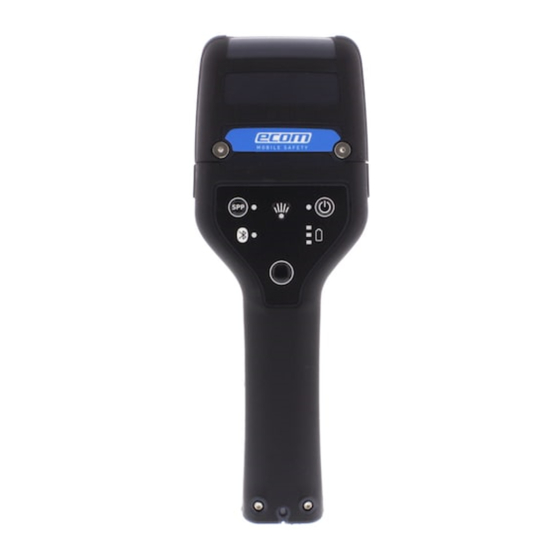
Ecom Ident-Ex 01 Handbuch
Bluetooth scanner
Inhaltsverzeichnis
Quicklinks
Inhaltsverzeichnis

Verwandte Anleitungen für Ecom Ident-Ex 01

Inhaltszusammenfassung für Ecom Ident-Ex 01
- Seite 1 Bluetooth Scanner Ident-Ex ® Operating instructions...
-
Seite 2: Inhaltsverzeichnis
Inhalt 1. Anwendungsbereich ....................3 2. Technische Daten ....................3 3. Funktionsbeschreibung/Bedienungsanleitung ..........3 4. Lieferumfang .......................3 6. Ein- und Ausschalten des Ident-Ex mit der Ein/Aus-Taste .......4 7. Ausschalten des Ident-Ex mittels Zeiteinstellung ..........4 8. Bluetooth ......................5 9. Ausgabe der Firmware-Informationen ...............6 10. Akkuanzeige des Ident-Ex .................6 11. -
Seite 3: Anwendungsbereich
1. Anwendungsbereich Der eigensichere RFID- und Barcode-Scanner Ident-Ex 01 kann über Bluetooth mit einem Eingabegerät (Smartphone, Tablet usw.) gekoppelt oder als Standa- lone-Gerät verwendet werden. Der Scanner bietet uneingeschränkte Unterstüt- zung für sämtliche i.roc Ci70-Ex Kopfmodule. 2. Technische Daten Betriebstemperatur: -20 °C bis +50 °C Lagertemperatur: Lagertemperatur beim Transport: -20 °C bis +35 °C. -
Seite 4: Ein- Und Ausschalten Des Ident-Ex Mit Der Ein/Aus-Taste
Zeitraums keine Bluetooth-Verbindung zu dem Gerät hergestellt wird, wird es automatisch ausgeschaltet. Der Ident-Ex kann nur im Akkubetrieb ausgeschaltet werden. Die Abschaltung des Ident-Ex 01 mittels Zeiteinstellung kann deaktiviert werden, indem für die Abschaltzeit der Wert „0“... -
Seite 5: Bluetooth
eingestellt wird. 8. Bluetooth Automatisches Herstellen der Verbindung durch Einschalten des Geräts Nach dem Einschalten des Ident-Ex versucht das Gerät automatisch, über das HID-Profil eine Verbindung zum letzten verbundenen Gerät herzustellen. Trennen der Verbindung/neue Verbindung Wird die SPP-Taste zwei Sekunden lang gedrückt, trennt das Gerät eine etwaige bestehende Bluetooth-Verbindung bzw. -
Seite 6: Ausgabe Der Firmware-Informationen
die SPP-Taste hergestellt wird. 9. Ausgabe der Firmware-Informationen Durch gleichzeitiges Drücken des Hauptauslösers, der Auslösetaste und der SPP-Taste während des Gerätebetriebs werden Informationen zur Firmware auf ein über Bluetooth (HID) mit dem Ident-Ex verbundenes Gerät gesendet und auf diesem Gerät angezeigt. Bitte beachten Sie, dass zuerst die SPP-Taste und danach der Hauptauslöser sowie die Auslösetaste gedrückt und erst die SPP-Taste und danach der Hauptauslöser sowie die Auslösetaste losgelassen werden muss. -
Seite 7: Einstellungen Des Ident-Ex
Die rote LED blinkt. Der Ladestatus des Ident-Ex liegt bei 29-0 %. 11. Einstellungen des Ident-Ex Die Einstellungen des Ident-Ex 01 können mit der App „Ident-Ex Setup“ ange- passt werden. Diese App kann unter https://www.ecom-ex.com/nc/apps/ aus der App-Bibliothek von ecom heruntergeladen werden. - Seite 8 Starten des Bootloaders am Ident-Ex Zum Installieren neuer Firmware muss der Ident-Ex in einen spezifischen Be- triebszustand – den Bootloader-Modus – versetzt werden. Bevor der Bootloader gestartet werden kann, muss der Ident-Ex zunächst ausgeschaltet werden. Der Bootloader wird durch gleichzeitiges Drücken der Auslöse- und der SPP-Taste beim Einschalten des Geräts gestartet.
- Seite 9 dung kann hergestellt werden. Möglicherweise wird die Bluetooth-Verbindung (HID) automatisch hergestellt. Dies ist daran zu erkennen, dass die LED-Anzeigen (nicht jedoch die SPP-LED) leuchten. Da zur Installation der Firmware eine SPP-Bluetooth-Verbindung benötigt wird, muss die bestehende (HID-)Verbindung deaktiviert werden. Drücken Sie dazu zwei Sekunden lang die SPP-Taste am Ident-Ex, bis die Bluetooth-LED erlischt.
- Seite 10 Mit dieser Angabe kann die Bluetooth-Verbindung zum Ident-Ex über HyperTer- minal hergestellt werden. Öffnen Sie dazu auf dem Computer HyperTerminal. Zunächst muss ein Name für die Verbindung gewählt werden.
- Seite 11 Im nächsten Schritt wird der COM-Anschluss ausgewählt, zu dem die Bluetooth- Verbindung hergestellt werden soll. Wenn alles korrekt eingerichtet ist, leuchten die SPP- und die Bluetooth-LED. Wenn die LEDs nicht leuchten, kann keine Firmware auf dem Ident-Ex installiert werden. Nun kann die neue Firmware auf dem Ident-Ex installiert werden.
- Seite 12 Installieren neuer Firmware Die Installation der neuen Firmware auf dem Ident-Ex kann auf zwei Arten gestartet werden. Beide Vorgehensweisen werden in den nächsten beiden Abschnitten erläutert. Voraussetzung für die Installation einer neuen Firmware auf dem Ident-Ex ist die Verfügbarkeit der neuen Firmware und die Herstellung einer Bluetooth-Verbindung im SPP-Modus (SPP- und Bluetooth-LED müssen leuchten).
- Seite 13 Anschließend kann die Datei mit der Schaltfläche „Send“ gesendet werden. Wenn nun die Auslösetaste am Ident-Ex gedrückt wird, beginnt die Übertragung der Firmware-Daten. Die gelbe LED an der Akkuanzeige blinkt, bis die Übertragung abgeschlossen ist oder ein Fehler auftritt.
- Seite 14 Die neue Firmware wird gestartet und der Bootloader beendet. Die neue Firmware wird gestartet und der Bootloader beendet. Falls während der Übertragung ein Fehler auftritt, kann die Firmware nicht gestartet werden und das Gerät bleibt im Bootloader-Modus (ein Lauflicht an der Akkuanzeige wechselt von Rot über Gelb zu Grün).
- Seite 15 Im nächsten Schritt wird die Datei mit der neuen Firmware gesendet. In diesem Fall muss die Datei in HyperTerminal über „Transfer“ -> „Send File“ ausgewählt werden. Wählen Sie die Datei mit „Browse“ aus. Zur Übertragung muss das Protokoll „1K XModem“ ausgewählt werden. Wählen Sie „Send“, um die Dateiübertragung zu starten.
- Seite 16 Während der Übertragung blinkt die gelbe LED an der Akkuanzeige, bis die Übertragung abgeschlossen ist oder ein Fehler auftritt. Nach erfolgreicher Übertragung leuchtet kurzzeitig die grüne LED an der Akkuanzeige. Die Firmware wird nun gestartet. Falls während der Übertragung ein Fehler auftritt, kann die Firmware nicht gestartet werden und das Gerät bleibt im Bootloader-Modus (ein Lauflicht an der Akkuanzeige wechselt von Rot über Gelb zu Grün).
- Seite 17 Es wird ein Fenster geöffnet, in dem anhand des Verbindungsnamens (Standardname: „Ident-Ex 01”) ein Bluetooth-Gerät ausgewählt werden kann.
- Seite 18 Wenn das Mobilgerät zuvor noch nicht mit dem Ident-Ex gekoppelt war, wird ein neues Fenster geöffnet, in dem Sie gefragt werden, ob die Geräte gekoppelt werden sollen. Nach Bestätigung der Gerätekopplung wird die Bluetooth-Ver- bindung hergestellt. Falls der entsprechende Bluetooth-Name in der Liste nicht angezeigt wird, suchen Sie mit der Funktion „Scan for devices“...
- Seite 19 Nach Auswahl der Schaltfläche „…“ wird ein neues Fenster geöffnet, in dem Sie die neue Firmware auswählen können. Die Installation der neuen Firmware für den Ident-Ex kann mit der Schaltfläche „update“ gestartet werden.
- Seite 20 Der Übertragungsstatus wird in einem neuen Fenster angezeigt. Während der Übertragung der Firmware-Daten blinkt die gelbe LED am Ident- Ex, bis die Übertragung abgeschlossen ist oder ein Fehler auftritt. Nach erfolgreicher Übertragung leuchtet kurzzeitig die grüne LED an der Akkuanzeige des Ident-Ex.
-
Seite 21: Sonderfunktionen Der Tasten
Auf dem Mobilgerät wird mit einer Meldung anzeigt, ob die Übertragung erfolgreich war. Die Firmware wird gestartet und der Bootloader beendet. Um eine neue Firmwa- re zu installieren, beginnen Sie wieder mit dem Schritt „Starten des Bootloaders am Ident-Ex“. Falls während der Übertragung ein Fehler auftritt, kann die Firmware nicht gestartet werden und das Gerät bleibt im Bootloader-Modus (ein Lauflicht an der Akkuanzeige wechselt von Rot über Gelb zu Grün). - Seite 22 und die SPP-Taste gedrückt. Halten Sie zum Einschalten des Ident-Ex die Ein/ Aus-Taste gedrückt, bis die Betriebsanzeige-LED leuchtet. Wenn die Betriebs- anzeige-LED leuchtet, können Sie die Ein/Aus-Taste loslassen. Halten Sie den Hauptauslöser und die SPP-Taste noch ca. zwei Sekunden weiter gedrückt. Nach zwei Sekunden können Sie auch den Hauptauslöser und die SPP-Taste loslassen.
-
Seite 23: Laden
16. Laden Der Ident-Ex 01 muss regelmäßig aufgeladen werden. Unabhängig vom mon- tierten Kopfmodul muss der Ident-Ex 01 mindestens alle sechs Monate bis zu einem Akkuladestand von 50 Prozent aufgeladen werden. Bei einem entladenen Ident-Ex 01 kann es mehrere Minuten dauern, bis die Ladefunktion angezeigt wird. - Seite 24 Installieren Sie zusätzlich zum Ident-Ex 01 die App CamScan Keyboard und ak- tivieren Sie die Einstellung „Show soft keyboard always“. Die App CamScan Key- board kann unter https://www.ecom-ex.com/nc/apps/ heruntergeladen werden. Das NFC-Tag hinter dem Typenschild kann auch als ID oder für ähnliche Zwecke verwendet werden.
- Seite 28 GmbH in keiner Form, weder ganz noch teilweise vervielfältigt, weitergegeben, verbreitet oder gespeichert werden. Der Inhalt dieses Dokuments wird so präsentiert, wie er aktuell vorliegt. Die ecom instruments GmbH übernimmt weder ausdrücklich noch stillschweigend irgendeine Gewährleistung für die Richtigkeit oder Vollständigkeit des Inhalts dieses Dokuments, einschließlich, aber nicht beschränkt auf die stillschweigende Garantie der Markttauglichkeit und der Eignung für einen...