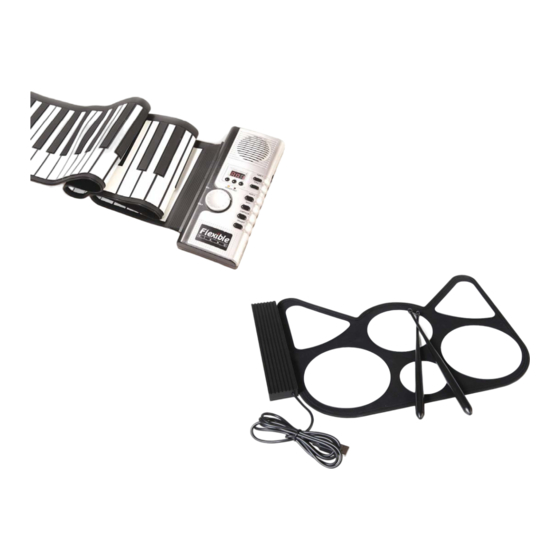
CM3 Soft-Keyboard Bedienungsanleitung

Inhaltszusammenfassung für CM3 Soft-Keyboard
- Seite 1 Bedienungsanleitung Musikinstrumente Soft-Keyboard & Soft-Drum-Kit Lesen Sie die Bedienungsanleitung, bevor Sie das Soft-Keyboard oder das Soft-Drum-Kit benutzen. Stand 14.03.2012...
-
Seite 2: Bestimmungsgemäße Verwendung
Die Musikinstrumente sind nur für die Verwendung in trockenen Innenräumen geeignet. Sicherheitshinweise Explosionsgefahr: Das Netzteil darf unter keinen Umständen an das Soft-Keyboard angeschlossen werden, wenn Batterien eingelegt sind! Die Batterien können explodieren oder auslaufen und so Verätzungen oder Brände auslösen! Lesen Sie die Bedienungsanleitung sorgfältig durch, bevor Sie die Musikinstrumente verwenden. -
Seite 3: Verpackungsinhalt
- Netzteil Bitte prüfen Sie den Verpackungsinhalt. Sollte etwas fehlen oder durch den Transport beschädigt sein, dürfen Sie das Soft-Keyboard NICHT in Betrieb nehmen! Wenden Sie sich in diesem Fall mit dem Kaufbeleg an Ihren Fachhändler. Funktionsumfang Das Soft-Keyboard ist, wie ein normales Keyboard auch, ein Tasteninstrument, das verschiedene digitale Klänge (soge... -
Seite 4: Bedienelemente
Soft-Keyboard Bedienelemente Nr. Benennung Nr. Benennung Taste DEMO Taste RHY+ - Demo-Modus starten - Rhythmusauswahl + Taste PLAY Taste RHY- - Wiedergabe starten - Rhythmusauswahl - Taste REC Taste START / STOP - Aufnahme starten - Aufnahme/Wiedergabe starten/stoppen POWER-LED Taste ON / OFF - leuchtet, wenn eine Verbindung zum Stromnetz - Gerät ein-/ausschalten... -
Seite 5: Stromversorgung Herstellen
Soft-Keyboard Stromversorgung herstellen Das Soft-Keyboard kann entweder über das Netzteil oder mit Batterien mit Strom versorgt werden. Stromversorgung über Netzteil 1. Verbinden Sie das Netzteil mit dem 6V-DC-Anschluss am Soft-Keyboard. 2. Verbinden Sie den Netzstecker des Netzteils mit einer ordnungsgemäß installierten Netzsteckdose. -
Seite 6: Demo-Funktion
5. Drücken Sie PLAY . å Die Aufnahme wird wiedergegeben. + Es kann immer nur ein Song gespeichert werden. Dieser bleibt so lange gespeichert, bis Sie das Soft-Keyboard ausschalten oder eine neue Aufnahme beginnen. Rhythmen oder Demosongs können nicht aufgenommen werden. -
Seite 7: Kopfhörer / Verstärker Anschließen
MIDI-Anschluss Über den MIDI-Anschluss können Sie das Soft-Keyboard mit anderen MIDI-Geräten verbinden, so dass ein Datenaus tausch unter den Geräten möglich ist. Ebenso können Sie über diesen Anschluss das Soft-Keyboard mit Ihrem PC ver binden. Nutzen Sie zum Anschluss ein handelsübliches MIDI-Kabel (nicht im Lieferumfang enthalten). - Seite 8 1. Legen Sie die Installations-CD in das optische Laufwerk Ihres PCs. 2. Öffnen Sie das Verzeichnis Ihres optischen Laufwerks und führen Sie die Datei „USB SETUP Drum.exe“ aus. 3. Folgen Sie den Anweisungen des Installationsprogramms. å Es wird automatisch eine Verknüpfung auf Ihrem Desktop erstellt. CM3-Computer...
-
Seite 9: Inhaltsverzeichnis
Rhythm Patterns (siehe Seite 10) Music Library (siehe Seite 12) S. Drum Pad Effect (siehe Seite 10) Statusfeld (siehe Seite 13) Bass Drum Loop (siehe Seite 11) Drum-Pad Übersicht (siehe Seite 13) Status-Display (siehe Seite 11) Special Drum-Pad (siehe Seite 13) CM3-Computer... -
Seite 10: Metronom
Unter “S. Drum Pad Effect“ ändern Sie den Sound, der auf dem Special Drum Pad (siehe Seite 9) hinterlegt ist. Insgesamt stehen 8 Sounds für das Special Drum Pad zur Auswahl. Öffnen Sie das Drop-Down-Menü und wählen Sie per Mausklick den gewünschten Sound aus. CM3-Computer... -
Seite 11: Bass Drum Loop
Übung im Drop-Down-Menü unter dem Menüpunkt Music Library aus und kli cken Sie auf den [Play]-Button. å Der Learning Mode wird aktiviert. Im Learning Mode stehen Ihnen die Funktionen Metronom, Rhythm Patterns und die Bass Drum Loops nicht zur Verfügung. CM3-Computer... -
Seite 12: Record/Playback
4. Klicken Sie auf die „Öffnen“ Schaltfläche. 5. Klicken Sie auf den [Play]-Button. å Die Aufnahme wird wiedergegeben. 9. Musik Library In der Music Library (Musik Bibliothek) suchen Sie sich einen Song zum Üben für den Learning Mode aus (siehe Seite 11). CM3-Computer... -
Seite 13: Statusfeld
Microsoft Windows 2000, XP, Vista, 7 ‐ Pentium 3 mit 1,5 GHz oder vergleichbar ‐ Grafikkarte mit 16 bit Farbtiefe ‐ Minimale ‐ CD-ROM Laufwerk ‐ Systemanforderungen USB 1.1 Anschluss ‐ 256 MB Arbeitsspeicher ‐ 200 MB freier Festplattenspeicher ‐ CM3-Computer... -
Seite 14: Entsorgung
Mangels oder Lieferung einer mangelfreien Sache. Bei Vorliegen der gesetzlichen Voraussetzungen hat der Kunde zudem die gesetzlichen Rechte auf Minderung oder Rücktritt sowie auf Schadensersatz. Eine von einem Her steller unserer Ware gegebenenfalls zugesagte Herstellergarantie besteht daneben unverändert fort. CM3-Computer oHG Schinderstr. 7 84030 Ergolding...