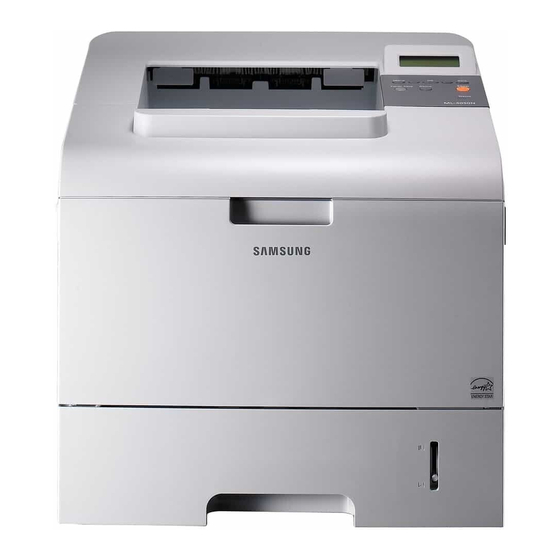
Samsung ML-4550 Bedienungsanleitung
Serie ml-4550
Kapitel
Inhaltsverzeichnis
Fehlerbehebung

Verwandte Anleitungen für Samsung ML-4550


Inhaltszusammenfassung für Samsung ML-4550
- Seite 2 Dieses Handbuch dient ausschließlich zu Informationszwecken. Alle hier enthaltenen Informationen können jederzeit ohne weiteres geändert werden. Samsung Electronics haftet nicht für direkte oder indirekte Schäden infolge oder in Verbindung mit der Benutzung dieser Anleitung. © 2006 Samsung Electronics Co., Ltd. Alle Rechte vorbehalten.
-
Seite 3: Contact Samsung Worldwide
SAMSUNG worldwide If you have any comments or questions regarding Samsung products, contact the Samsung customer care center. COUNTRY CUSTOMER CARE CENTER WEB SITE COUNTRY CUSTOMER CARE CENTER WEB SITE INDIA 3030 8282 www.samsung.com/in ARGENTINE 0800-333-3733 www.samsung.com/ar 1800 110011... - Seite 4 1800-29-3232 www.samsung.com/th 02-689-3232 TRINIDAD & 1-800-SAMSUNG (726- www.samsung.com/ TOBAGO 7864) latin TURKEY 444 77 11 www.samsung.com/tr U.A.E 800-SAMSUNG (726-7864) www.samsung.com/ae 8000-4726 0845 SAMSUNG (726- www.samsung.com/uk 7864) U.S.A 1-800-SAMSUNG (726- www.samsung.com/us 7864) UKRAINE 8-800-502-0000 www.samsung.ua UZBEKISTAN 8-10-800-500-55-500 www.samsung.com/ kz_ru VENEZUELA 0-800-100-5303 www.samsung.com/...
-
Seite 5: Inhaltsverzeichnis
NHALT Einführung Merkmale und Produktvorteile ..........................1.1 Übersicht Drucker ..............................1.3 Weitere Informationen ............................. 1.4 Aufstellungsort wählen ............................1.5 Systemeinrichtung Bedienfeld-Menüs ..............................2.1 Übersicht Menüs ..............................2.2 Testseite drucken ..............................2.7 Displaysprache ändern ............................2.7 Toner-Sparbetrieb verwenden ..........................2.8 Überblick Software Mitgelieferte Software ............................. - Seite 6 Problemlösung Papierstaus beseitigen ............................9.1 Checkliste für Fehlerbehebung ..........................9.5 Status-LED verstehen lernen ..........................9.6 Display-Meldungen kennen lernen .......................... 9.6 Meldungen zur Tonerkartusche ..........................9.9 Allgemeine Druckerprobleme lösen ........................9.10 Probleme mit der Druckqualität lösen ........................9.12 Allgemeine Probleme unter Windows ........................9.15 Allgemeine Probleme mit PostScript ........................
-
Seite 7: Wichtige Vorsichts- Und Sicherheitshinweise
Wichtige Vorsichts- und Sicherheitshinweise 15 Verwenden Sie das Gerät nach Möglichkeit nicht während eines Gewitters, da möglicherweise ein entferntes Risiko von Stromschlag aufgrund von Blitzen Um Brandgefahr, Stromschlag und Verletzungen zu vermeiden, sollten die besteht. Ziehen Sie, wenn möglich, für die Dauer des Gewitters den Netzstecker. nachfolgenden Sicherheitsvorkehrungen beim Arbeiten mit dem Gerät stets befolgt 16 Wenn Sie kontinuierlich viele Seiten ausdrucken, kann die Oberfläche des werden. -
Seite 8: Stromsparmodus
Bitte entsorgen Sie das Verpackungsmaterial dieses Produkts in CE-Konformitätserklärung (Europa) einer umweltverträglichen Weise. Prüfung und Zertifizierung Die Samsung Electronics Co., Ltd. bestätigt mit dem CE-Kennzeichen an diesem Produkt die Konformität mit den nachfolgenden mit Datum Korrekte Entsorgung dieses Produkts (Elektromüll) aufgeführten EG-Richtlinien (nach Richtlinie 93/68/EWG): 1. -
Seite 10: Einführung
Merkmale und Produktvorteile Einführung Der Drucker ist mit mehreren Sonderfunktionen ausgestattet, Wir freuen uns, dass Sie sich für einen Samsung-Drucker die Druckleistung und -qualität verbessern. Folgendes ist möglich: entschieden haben! Schnell mit hervorragender Qualität drucken Folgende Themen werden in diesem Kapitel behandelt: •... -
Seite 11: Druckerspeicher Erweitern
• Sie können auch die Netzwerkschnittstelle verwenden. Die Modelle ML-4551N und ML-4551ND sind mit einer Netzwerkschnittstelle des Druckerspeicher erweitern Typs 10/100 Base TX ausgerüstet. Den ML-4550 müssen Sie allerdings • Ihr Drucker verfügt über einen Speicher von 128 MB, mit der optionalen Schnittstellenkarte für drahtgebundene Netzwerke der bis auf 512 MB erweitert werden kann. -
Seite 12: Vorderansicht
Rückansicht Übersicht Drucker Vorderansicht * Die Abbildung oben zeigt einen ML-4551ND mit allen verfügbaren Optionen. Netzschalter Parallel-Port Rückseitige Abdeckung USB-Port Duplex-Einheit Netzwerk-Port Netzkabelanschluss * Die Abbildung oben zeigt einen ML-4551ND mit allen verfügbaren Optionen. Ausgabefach Griff Bedienfeld Papierstandsanzeige Abdeckung Mehrzweckschacht der Steuerplatine Papierfach 1 Obere Abdeckung... -
Seite 13: Übersicht Bedienfeld
Anweisungen zum Einrichten der Druckeigenschaften. Sie rufen den Hilfebildschirm des Druckertreibers auf, indem Sie im Dialogfeld für die Druckereigenschaften auf Hilfe klicken. Samsung- Wenn Sie über einen Internetzugang verfügen, Website erhalten Sie über die Samsung-Website (www.samsungprinter.com) Hilfe, Support, Treiber, Handbücher und Bestellinformationen. <Einführung>... -
Seite 14: Aufstellungsort Wählen
Aufstellungsort wählen Stellen Sie den Drucker auf eine ebene, stabile Fläche, die genügend Platz für eine ausreichende Luftzirkulation bietet. Achten Sie darauf, dass genügend Platz zum Öffnen der Abdeckungen und Herausziehen der Fächer zur Verfügung steht. Der Standort sollte gut belüftet und vor direkter Sonneneinstrahlung, Wärme-, Kälte- und Feuchtigkeitsquellen geschützt sein. -
Seite 15: Systemeinrichtung
Bedienfeld-Menüs Systemeinrichtung Es stehen Ihnen verschiedene Menüs zum Ändern der Druckereinstellungen In diesem Kapitel werden die Menüs erläutert, in denen Sie Einstellungen zur Verfügung. Das Diagramm in der folgenden Spalte zeigt die Menüs vornehmen können, sowie die Grundeinstellungen für Ihren Drucker. und alle im jeweiligen Menü... -
Seite 16: Übersicht Menüs
Drucker können sich von den Angaben in diesem Handbuch Über das Bedienfeld stehen die folgenden Menüs zur Verfügung. unterscheiden. Die aufgelisteten Menüs beziehen sich auf das Modell ML-4550. Die farbig dargestellten Menüs sind nur verfügbar, wenn die Ausbauoptionen Menü Job-Verw. -
Seite 17: Menü Layout
0 bis 164 mm fest. Ausrichtung Hochformat Wählen Sie Aus, um nur eine Seite eines Blattes zu bedrucken. Hinweis • Bei den Modellen ML-4550 und ML-4551N ist dieses Menüelement nur verfügbar, wenn die optionale Duplex-Einheit installiert wurde. Duplex-Rand Werte: Oberer Rand/ Linker Rand: 5,0;... -
Seite 18: Menü Papier
Menü Papier Menü Grafik Mit dem Menü Papier können Sie alle Einstellungen im Zusammenhang Mit dem Menü Grafik ändern Sie die Einstellungen für die Qualität mit Druckmedien, wie z. B. Papiereinzug und -ausgabe, sowie mit Format der gedruckten Zeichen und Bilder. und Typ spezieller Druckmedien festlegen, die Sie in Ihrem Drucker verwenden. -
Seite 19: Menü System-Setup
Menü System-Setup Element Erklärung Verwenden Sie das Menü System-Setup zur Konfiguration Job-Timeout Werte: [0 - 1800]Sec:15 verschiedener Druckerfunktionen. Sie können die Zeit festlegen, die der Drucker Element Erklärung wartet, bevor er die letzte Seite eines Druckauftrags druckt, die nicht mit einem Befehl zum Ausdruck Datum+Uhrzeit Siehe die Seiten 10.5 und 10.7. - Seite 20 PostScript In diesem Menü wird die Konfiguration der PCL-Emulation eingestellt. In diesem Menü finden Sie die Option „PS-Fehler drucken“. Sie können hier Schriftart, Symbolart, Zeilen pro Seite und Größe der Schrift einstellen. Element Erklärung Element Erklärung Werte: Ein, Aus Fehler Schriftart Werte: PCL1 - PCL54 Sie können wählen, ob der Drucker beim Auftreten...
-
Seite 21: Menü Netzwerk
Menü Netzwerk Element Erklärung Mit diesem Menü können Sie die in Ihrem Drucker installierte Netzwerkinfo Über diese Option wird eine Seite mit den Netzwerkschnittstelle konfigurieren. Sie können die Netzwerkschnittstelle eingestellten Netzwerkparametern ausgedruckt. zurücksetzen und die Konfiguration ausdrucken. Einzelheiten siehe Seite 4.1. Testseite drucken Element Erklärung... -
Seite 22: Toner-Sparbetrieb Verwenden
Toner-Sparbetrieb verwenden Im Toner-Sparbetrieb verwendet der Drucker weniger Toner zum Drucken der Seiten. Die Einschaltung des Toner-Sparbetriebs erhöht die Lebensdauer der Tonerkartusche und reduziert die Kosten pro Seite im Vergleich zum Normalbetrieb, verringert jedoch auch die Druckqualität. Diese Einstellung steht bei der Einstellung Opti.:1200dpi nicht zur Verfügung. Es gibt zwei Möglichkeiten, diesen Modus zu aktivieren: Taste auf dem Bedienfeld verwenden Drücken Sie auf dem Bedienfeld die Taste Toner Save. -
Seite 23: Überblick Software
Mitgelieferte Software Überblick Software Nachdem Sie den Drucker eingerichtet und an den Computer angeschlossen In diesem Kapitel erhalten Sie einen Überblick über die im Lieferumfang haben, müssen Sie die Drucker-Software von den mitgelieferten CDs des Druckers enthaltene Software. Die Installation und Verwendung dieser installieren. -
Seite 24: Druckertreiberfunktionen
Systemanforderungen Inhalt Netzwerk- Windows • SyncThru™ Web Admin Service: Bevor Sie beginnen, müssen Sie sicherstellen, dass Ihr System programme- Mit diesem Web-basierten Programm die folgenden Anforderungen erfüllt: können Sie Netzwerkdrucker ferngesteuert verwalten, überwachen (nur ML- Windows und Probleme beheben. 4551N und ML-4551ND) •... - Seite 25 Linux Element Anforderungen Betriebssystem • Red Hat 8.0 - 9.0 • Fedora Core 1 - 3 • Mandrake 9.2 - 10.1 • SuSE 8.2 - 9.2 Prozessor Pentium IV 1 GHz oder höher 256 MB oder höher Freier Speicherplatz 1 GB oder höher auf der Festplatte Software •...
-
Seite 26: Netzwerk Einrichten
Einführung Netzwerk einrichten Nachdem Sie den Drucker mit einem RJ-45 Ethernet-Kabel an ein In diesem Kapitel erhalten Sie schrittweise Anweisungen Netzwerk angeschlossen haben, können Sie ihn mit anderen Benutzern für die Einrichtung des Druckers für Netzwerkverbindungen. des Netzwerks gemeinsam nutzen. Folgende Themen werden in diesem Kapitel behandelt: Um einen Drucker als Netzwerkdrucker verwenden zu können, müssen •... -
Seite 27: Unterstützte Betriebssysteme
Drücken Sie OK, wenn IP-Adresse erscheint. Unterstützte Betriebssysteme Legen Sie mit den Navigationstasten für das erste Byte einen Die folgende Tabelle zeigt, welche Netzwerkumgebungen vom Drucker Wert zwischen 0 und 255 fest und drücken Sie dann OK, um zum unterstützt werden: nächsten Byte zu gelangen. -
Seite 28: Ethernet-Geschwindigkeit Festlegen
Drücken Sie die Navigationstasten, bis der gewünschte Frame Netzwerkkonfigurationsblatt drucken Type erscheint. • Auto: Fragt den Frame Type automatisch ab und begrenzt ihn Das Netzwerkkonfigurationsblatt zeigt die Konfiguration auf den ersten erkannten Typ. der Netzwerkkarte des Geräts. • 802.2: Begrenzt den Frame Type auf IPX over IEEE 802.2 mit Drücken Sie Menu, bis in der unteren Zeile der Anzeige Netzwerk IEEE 802.3 Frames. -
Seite 29: Druckmedien Einlegen
Abschnitt gerecht werden und liefern dennoch kein zufrieden stellendes Ergebnis. Gründe hierfür können falsche Handhabung, unangemessene Temperatur und Feuchtigkeit oder andere Faktoren sein, für die Samsung nicht verantwortlich ist. • Stellen Sie vor dem Kauf größerer Mengen an Druckmedien sicher, dass es den in diesem Benutzerhandbuch festgelegten Anforderungen entspricht. -
Seite 30: Unterstützte Papierformate
Unterstützte Papierformate Format Abmessungen Gewicht Kapazität Normalpapier US-Letter 216 x 279 mm • 60 bis 105 g/m • 500 Blatt Normalpapier mit für das Papierfach 75 g/m für das Papierfach US-Legal 216 x 356 mm • 60 to 163 g/m für •... -
Seite 31: Richtlinien Zum Auswählen Und Lagern Von Druckmedien
Richtlinien zum Auswählen und Lagern Richtlinien für spezielle Druckmedien von Druckmedien Materialtyp Voraussetzungen Berücksichtigen Sie beim Einlegen von Papier, Umschlägen, Etiketten Umschläge • Erfolgreiches Drucken auf Umschlägen hängt oder anderen Druckmedien folgende Richtlinien: von der Qualität der Umschläge ab. Beachten •... -
Seite 32: Voraussetzungen
Materialtyp Voraussetzungen Materialtyp Voraussetzungen Folien • Um eine Beschädigung des Druckers zu vermeiden, Karton oder • Verwenden Sie keine Druckmedien, die schmaler benutzer- verwenden Sie nur Folien, die für Laserdrucker als 76 mm oder kürzer als 127 mm sind. definierte geeignet sind. -
Seite 33: Standardfach Oder Optionale Fächer Verwenden
Standardfach oder optionale Fächer verwenden Drücken Sie die Papierlängsführung zusammen und schieben sie Sie an die auf dem Boden des Papierfachs gekennzeichnete Legen Sie die Druckmedien, die Sie bei den meisten Druckaufträgen Position für das Papierformat, das Sie einlegen möchten. verwenden, in das Standardfach ein. -
Seite 34: Mehrzweckschacht Verwenden
Mehrzweckschacht verwenden • Umschläge: Legen Sie die Umschläge mit der Lasche nach unten und dem Briefmarkenfeld oben links. In den Mehrzweckschacht können Sie spezielle Formate und Arten von Druckmedien einlegen, wie z. B. Folien, Postkarten, Grußkarten und Hinweis Umschläge. Er eignet sich besonders zum Drucken von einzelnen •... -
Seite 35: Tipps Zur Verwendung Des Mehrzweckschachts
Drücken Sie auf die Papierbreitenführungen des Mehrzweckschachts Das manuelle Einlegen erfolgt praktisch genauso wie das Einlegen von Papier und passen Sie sie der Papierbreite an. Schieben Sie sie nicht zu im Mehrzweckschacht, außer dass Sie das Papier Blatt für Blatt in den fest heran, damit durch die Stauchung keine Papierstaus entstehen Schacht einlegen, die Druckdaten für die erste Seite senden und dann OK oder das Papier schief eingezogen wird. -
Seite 36: Ausgabefach Wählen
Im Ausgabefach drucken (bedruckte Seite nach unten) Ausgabefach wählen Im Ausgabefach wird das Papier in der Druckreihenfolge mit der Der Drucker besitzt zwei Ausgabefächer, das Ausgabefach auf der bedruckten Seite nach unten abgelegt. Das Ausgabefach empfiehlt Rückseite (bedruckte Seite nach oben) und das vordere Ausgabefach sich für die Mehrzahl aller Druckaufträge. -
Seite 37: Drucken
Drucker. Wählen Sie unter Windows XP/2003 Drucker und Faxgeräte. Doppelklicken Sie auf das Symbol Samsung ML-4550 Series PCL6 oder auf das Symbol Samsung ML-4550 Series PS. Wählen Sie im Menü Dokument die Option Druckauftrag abbrechen (Windows 98/Me) bzw. -
Seite 38: Verbrauchsmaterialien Und Zubehör Bestellen
Tonerkartuschen Verbrauchsmaterialien und Zubehör bestellen Wenn die Tonerkartusche leer ist, können Sie für Ihren Drucker die folgenden Kartuschenarten nachbestellen: In diesem Kapitel wird erläutert, wie Sie Tonerkartuschen und Zubehör Haltbarkeit Teilenummer für Ihren Drucker kaufen können. Normale Haltbarkeit 10.000 Seiten ML-D4550A •... -
Seite 39: Bestellvorgang
Bestellvorgang Wenn Sie von Samsung autorisiertes Verbrauchsmaterial oder Zubehör kaufen möchten, wenden Sie sich an Ihr Samsung-Fachgeschäft oder an den Händler, von dem Sie den Drucker gekauft haben, oder gehen Sie auf www.samsungprinter.com und geben Sie Ihr Land/Ihre Region an, um technischen Support zu erhalten. -
Seite 40: Wartung
Informationsseiten drucken Wartung Mithilfe des Drucker-Bedienfelds können Sie verschiedene Seiten drucken, In diesem Kapitel finden Sie Informationen zur Wartung Ihres Druckers die Ihnen detaillierte Informationen über den Drucker liefern. Dies hilft und der Tonerkartusche sowie zum Drucken mit höchster Qualität und Ihnen beim Überprüfen des Status und beim Warten Ihres Druckers. - Seite 41 Öffnen Sie die obere Abdeckung und ziehen Sie die Tonerkartusche Wischen Sie mit einem Wattestäbchen über das lange schmale Glas heraus. Legen Sie sie auf einer sauberen, ebenen Fläche ab. (Laser Scanning Unit) im oberen Bereich des Kartuschenfachs, um Staub zu entfernen. Achtung Hinweis •...
-
Seite 42: Tonerkartusche Warten
Reinigen Sie den Einzugssensor mit einem Wattestäbchen. Reinigungsblatt drucken Wenn die ausgedruckten Seiten verwischt, blass oder verschmiert sind, können Sie dieses Problem durch Ausdruck einer Reinigungsseite beseitigen. Sie können Folgendes ausdrucken: • OPC-Reinigungsseite: Reinigt die OPC-Trommel der Tonerkartusche. • Fixierer-Reinigungsseite: Reinigt die Fixiereinheit im Drucker. Dabei wird eine Seite ausgedruckt, auf der Tonerrückstände gesammelt werden, die Sie dann entsorgen können. -
Seite 43: Toner Sparen
Toner sparen Ziehen Sie die Tonerkartusche heraus. Um Toner zu sparen, drücken Sie Toner Save auf dem Bedienfeld. Die Hintergrundbeleuchtung der Taste wird aktiviert. Mit dieser Option verlängern Sie die Lebensdauer der Tonerkartusche und reduzieren die Kosten pro Seite, aber auch die Druckqualität. Toner-Füllstand prüfen Sie können überprüfen, wie viel Toner sich noch in der Kartusche befindet. -
Seite 44: Tonerkartusche Auswechseln
Die Nasen an der Seite der Kartusche werden in den entsprechenden Ziehen Sie die Tonerkartusche heraus. Aussparungen im Innenraum des Geräts so geführt, dass die Kartusche an der korrekten Position vollständig einrastet. Entnehmen Sie neue Tonerkartusche aus ihrer Verpackung. Schließen Sie die obere Abdeckung. Stellen Sie sicher, dass die Abdeckung fest verschlossen ist. - Seite 45 Am Ende der Tonerkartusche befindet sich ein Abdeckband. Ziehen Achtung Sie das Band vorsichtig ganz aus der Kartusche und entsorgen Sie es. • Sollte Toner auf Ihre Kleidung geraten, wischen Sie den Toner mit einem trockenen Tuch ab und waschen Sie das betroffene Kleidungsstück in kaltem Wasser aus.
-
Seite 46: Löschen Der Meldung Zu Wenig Toner Toner Ersetzen
Löschen der Meldung Zu wenig Toner Toner ersetzen Wenn die Meldung Zu wenig Toner Toner ersetzen angezeigt wird, können Sie die Konfiguration so ändern, dass diese Meldung nicht mehr angezeigt wird und Sie nicht stört. Drücken Sie Menu, bis in der unteren Zeile der Anzeige System- Setup erscheint, und drücken Sie dann OK. -
Seite 47: Problemlösung
Im optionalen Fach 4 Seite 9.2. S4 oeffnen Duplex-Stau 0 Im Bereich für beidseitigen Seite 9.4. Innen pruefen Druck Duplex-Stau 1 Im Bereich für beidseitigen Seite 9.5. Tuer oeff./schl. Druck a. Bei den Modellen ML-4550 und ML-4551N mit der optionalen Duplex-Einheit verfügbar. <Problemlösung>... -
Seite 48: Im Optionalen Fach
Im Papierfachbereich Im optionalen Fach Ziehen Sie das optionale Fach heraus. Im Papierfach 1 Entfernen Sie das gestaute Papier aus dem Drucker. Öffnen Sie das Fach 1. Entnehmen Sie das gestaute Papier, indem Sie es vorsichtig gerade herausziehen. Vergewissern Sie sich, dass das Papier im Fach 1 richtig ausgerichtet ist. -
Seite 49: Im Bereich Der Tonerkartusche
Im Mehrzweckschacht Heben Sie die Papierführung vorsichtig an. Falls das Papier nicht richtig eingezogen wird, müssen Sie es aus dem Drucker entfernen. Papierführung Entnehmen Sie das gestaute Papier, indem Sie es vorsichtig gerade herausziehen. Öffnen und schließen Sie die obere Abdeckung, um den Druckvorgang fortzusetzen. -
Seite 50: Im Bereich Der Duplex-Einheit
Sie müssen daher sicherstellen, dass die Duplex-Einheit Hinweis ordnungsgemäß eingesetzt ist. • Wenn beim Wiedereinsetzen der Tonerkartusche Probleme auftreten, überprüfen Sie, ob die Papierführung heruntergeklappt Bei den Modellen ML-4550 und ML-4551N muss hierzu die optionale wurde. Duplex-Einheit installiert sein. Im Papierausgabebereich Duplex-Stau 0 Öffnen und schließen Sie die obere Abdeckung. -
Seite 51: Tipps Zum Vermeiden Von Papierstaus
Duplex-Stau 1 Checkliste für Fehlerbehebung Öffnen Sie die rückwärtige Abdeckung. Wenn der Drucker nicht richtig funktioniert, gehen Sie die folgende Checkliste durch. Befolgen Sie die entsprechenden Vorschläge zur Problemlösung. Problem Lösungsvorschläge Vergewissern Sie • Wenn die LED Status aus ist, überprüfen sich, dass die LED Sie die Verbindung des Status auf dem... -
Seite 52: Status-Led Verstehen Lernen
Status-LED verstehen lernen Display-Meldungen kennen lernen Zur Anzeige von Fehlern oder des Druckerstatus werden Meldungen im Status Beschreibung SmartPanel-Programmfenster oder auf dem Display des Bedienfelds • Der Drucker ist offline und nicht druckbereit. angezeigt. In den folgenden Tabellen finden Sie Erklärungen zu den •... - Seite 53 Nachricht Erklärung Lösungsvorschläge Nachricht Erklärung Lösungsvorschläge Temperaturfehler Es liegt ein Problem Ziehen Sie den Stecker Ausgabe voll Das Ausgabefach Es fasst bis zu 250 Aus-/Einschalten im System des und schließen Sie ihn ist voll. Blatt Normalpapier. Druckers vor. wieder an. Wenn der Wird das Papier aus Fehler weiterhin dem Ausgabefach...
- Seite 54 Nachricht Erklärung Lösungsvorschläge Sparbetrieb... Der Drucker Sobald Daten befindet sich im empfangen werden, Stromsparmodus. wechselt der Drucker automatisch in den Online-Modus. [Schacht] Das angezeigte Schließen Sie Kassette drau. Fach ist offen. das Fach, so dass es einrastet. [Schacht] Im Papierfach Legen Sie Papier in Kein Papier ist kein Papier...
-
Seite 55: Meldungen Zur Tonerkartusche
Setzen Sie eine Tonerkartusche ein. installiert. installieren Toner ungueltig Die eingesetzte Tonerkartusche Setzen Sie eine von Samsung für Ihren Drucker zugelassene Tonerkartusche ein. eignet sich nicht für Ihren Drucker. Zu wenig Toner Die Tonerkartusche ist fast leer. Nehmen Sie die Tonerkartusche heraus und schütteln Sie sie vorsichtig. Dann können Sie noch ein paar Seiten drucken, bevor Sie die Kartusche auswechseln. -
Seite 56: Allgemeine Druckerprobleme Lösen
Sie in der versorgt. Netzschalter und Stromquelle. Softwaredokumentation. Versuchen Sie, eine Testseite Der Drucker Wählen Sie Samsung ML-4550 zu drucken. ist nicht als Series PCL 6 oder Samsung Standarddrucker ML-4550 Series PS als Der Drucker Überprüfen Sie die Meldung ausgewählt. - Seite 57 Sie mit der rechten Maustaste gedruckt. Drucken im auf das Druckersymbol Sie verwenden Verwenden Sie nur Papier, das Hintergrund Samsung ML-4550 Series PCL 6, (Fortsetzung) einen ungeeig- den Vorgaben für den Drucker vielleicht falsch wählen Sie Eigenschaften, neten Papiertyp. entspricht.
-
Seite 58: Probleme Mit Der Druckqualität Lösen
Problem Mögliche Ursache Lösungsvorschläge Probleme mit der Druckqualität lösen Der Drucker Das Druckerkabel Ziehen Sie das Druckerkabel Verschmutzung im Innern des Druckers oder falsch eingelegtes druckt, aber ist locker oder ab und schließen Sie es wieder Papier können zur Verminderung der Druckqualität führen. der Text schadhaft. - Seite 59 Problem Lösungsvorschläge Problem Lösungsvorschläge Aussetzer Wenn die Seite runde Flecken enthält, auf denen Vertikale, Wenn wiederholt Flecken auf der bedruckten wenig oder gar kein Toner haftet: wiederholt Seite in gleichmäßigen Abständen erscheinen: auftretende • Ein einzelnes Blatt Papier kann schadhaft •...
- Seite 60 Problem Lösungsvorschläge Problem Lösungsvorschläge Gewellte Seiten • Vergewissern Sie sich, dass das Papier richtig Unvollständige Unvollständige Zeichen, d. h. weiße Bereiche eingelegt wurde. Zeichen innerhalb von Zeichen, die schwarz sein sollten: • Überprüfen Sie Typ und Qualität. Eine hohe • Falls dieses Problem beim Drucken von Temperatur und Feuchtigkeit können dazu führen, Folien auftritt, probieren Sie andere Folien dass sich das Papier wellt.
-
Seite 61: Allgemeine Probleme Unter Windows
Allgemeine Probleme unter Windows Allgemeine Probleme mit PostScript Die folgenden Szenarios beziehen sich auf die Sprache PostScript Problem Lösungsvorschläge und können auftreten, wenn mehrere Druckersprachen verwendet werden. Während der Beenden Sie alle Anwendungen. Löschen Hinweis Installation erscheint Sie sämtliche Software aus dem Autostart- •... -
Seite 62: Allgemeine Probleme Unter Linux
Allgemeine Probleme unter Linux Allgemeine Probleme bei Macintosh Problem Lösungsvorschläge Problem Lösungsvorschläge Der Drucker Der Drucker druckt ein Wenn Sie aus Acrobat Reader drucken • Überprüfen Sie, ob der Druckertreiber installiert ist. druckt Dokument nicht über möchten, sollten Sie als Druckmethode Öffnen Sie Unified Driver Configurator nicht. -
Seite 63: Optionales Zubehör Installieren
Bei Ihrem Drucker handelt es sich um einen voll ausgestatteten Laserdrucker, der so optimiert wurde, dass er die meisten Druckanforderungen erfüllt. Entfernen Sie die Abdeckung der Steuerplatine nicht bei bestehender Da jeder Benutzer jedoch andere Anforderungen haben kann, stellt Samsung Netzverbindung. verschiedene Optionen her, mit denen die Fähigkeiten des Druckers Ziehen Sie zur Vermeidung eines elektrischen Schlages STETS verbessert werden können. -
Seite 64: Speicher In Den Postscript-Druckereigenschaften Einstellen
Drucker. Wählen Sie unter Windows XP/2003 Drucker und Faxgeräte. Drücken Sie das DIMM-Modul in den Drucker, bis es einrastet. Wählen Sie den Samsung ML-4550 Series PS-Drucker. Die Verriegelungshebel müssen in die Führungen auf beiden Seiten des DIMM-Moduls passen. -
Seite 65: Netzwerkkarte Installieren
Netzwerkkarten ausgerüstet, die den Einsatz des Druckers in einem Netzwerk ermöglichen. Hinweis Wenn Sie das Druckermodell ML-4550 in einer Netzwerkumgebung • Wenn Sie den Namen der Anschlussbuchsen kennen einsetzen möchten, müssen Sie eine optionale Netzwerkkarte und wissen, wo sie sich befinden, ist das optionale erwerben. -
Seite 66: Festplatte Verwenden
Richten Sie den Stecker der drahtgebundenen Netzwerkkarte am Festplatte verwenden Anschluss auf der Steuerplatine aus. Schieben Sie die Karte fest in den Steckplatz auf der Steuerplatine, bis sie vollständig eingerastet ist. Eine installierte Festplatte ermöglicht es, die Daten von Ihrem Computer an die Druckerwarteschlange auf der Festplatte des Druckers zu übertragen. -
Seite 67: Festplatte In Den Druckeigenschaften Einrichten
Wählen Sie bei Windows 95/98/Me/NT 4.0/2000 Einstellungen und dann Drucker. Wählen Sie unter Windows XP/2003 Drucker und Faxgeräte. Wählen Sie das Druckersymbol Samsung ML-4550 Series PCL 6 oder das Druckersymbol Samsung ML-4550 Series PS aus. Klicken Sie mit der rechten Maustaste auf das Gerätesymbol und wählen Sie Eigenschaften. -
Seite 68: Druckaufträge Speichern
Druckaufträge speichern Drücken Sie OK. Der Druckvorgang startet. Auf der installierten Festplatte können Sie Druckaufträge speichern. Gespeicherten Druckauftrag löschen Öffnen Sie die Datei, die Sie drucken möchten. Sie können aktuell auf der Festplatte gespeicherte Aufträge löschen. Wählen Sie im Menü Datei die Option Drucken. Das Fenster Drücken Sie Menu, bis in der unteren Zeile der Anzeige Job-Verw. -
Seite 69: Mit Formulardateien Drucken
Drücken Sie die Navigationstasten, bis Abbrechen angezeigt Drücken Sie die Navigationstasten, bis Freigeben angezeigt wird, wird, und drücken Sie dann OK. und drücken Sie dann OK. Wenn Sie in falsches Passwort eingeben, wird Passwort ung. Diese Option wird nur angezeigt, wenn Sie einen Druckauftrag angezeigt. - Seite 70 10.8 <Optionales Zubehör installieren>...
-
Seite 71: Technische Daten
Standby-Modus: Unter 35 dBA Druckmodus: Unter 57 dBA Lebensdauer der 10.000 oder 20.000 Seiten. Tonerkartusche Druckerleistung Monatlich: Bis zu 200.000 Seiten ausgelegt für Gewicht: ML-4550, 21.7 Kg (inklusive ML-4551N Verbrauchsmaterial) ML-4551ND 23.6 Kg(inklusive Verbrauchsmaterial) Verpackungs- ML-4550, Papier: 2,8 kg, Plastik: 0,7 kg... -
Seite 72: Spezifikation Und Beschreibung
Element Spezifikation und Beschreibung Speicher 128 MB (maximal 512 MB) 128 oder 256 MB optionaler Speicher verfügbar Verwenden Sie nur von Samsung autorisierte DIMMs. 128 MB: ML-MEM150 256 MB: ML-MEM160 Anzeige 16 Zeichen x 2 Zeilen Schriftarten 1 Bitmap-, 45 skalierbare,... - Seite 73 NDEX Spezifikationen 5.2 PostScript-Probleme 9.15 Ausgabebereich, wählen 5.8 Linux-Probleme 9.16 Problem, lösen Ausgabefach 5.8 Checkliste 9.5 Auswechseln, Tonerkartusche 8.5 drucken 9.10 Druckqualität 9.12 Macintosh-Probleme 9.16 Fehlermeldungen 9.6 Manueller Einzugsmodus 5.7 Linux 9.16 Bedienfeld Mehrzweckschacht 5.6 Macintosh 9.16 Menüs 2.1 Papierstaus 9.1 Status-LED 9.6 PS-Fehler 9.15 Tasten 1.4...
- Seite 74 Teile warten und austauschen 8.7 Testseite, drucken 2.7 Tonerkartusche auswechseln 8.5 reinigen 8.3 Toner-Füllstand prüfen 8.4 verteilen 8.4 warten 8.3 Toner-Sparbetrieb, verwenden 2.8 Trommel, reinigen 8.3 Verbrauchsmaterial Restmenge prüfen 8.4 Verbrauchsmaterialien Bestellinformationen 7.1 Verteilen, Tonerkartusche 8.4 Windows-Probleme 9.15 Zubehör Bestellinformationen 7.1 installieren DIMM 10.1 Festplatte 10.4...
- Seite 75 Samsung Drucker Softwaredokumentation...
- Seite 76 – OFTWARE BSCHNITT NHALT RUCKERSOFTWARE UNTER INDOWS INSTALLIEREN Kapitel 1: Druckersoftware installieren ..............................4 Software für lokalen Druck installieren ........................... 4 Software für den Netezwerkdruck installieren ........................ 7 Druckersoftware neu installieren ............................10 Druckersoftware deinstallieren ............................11 LLGEMEINE RUCKOPTIONEN Kapitel 2: Dokument drucken ................................
- Seite 77 Vorhandenes Wasserzeichen verwenden ........................21 Wasserzeichen erstellen .............................. 21 Wasserzeichen bearbeiten ............................21 Wasserzeichen löschen ............................... 21 Überlagerungen verwenden .............................. 22 Was ist eine Überlagerung? ............................22 Neue Seitenüberlagerung erstellen ..........................22 Seitenüberlagerung verwenden ........................... 22 Seitenüberlagerung löschen ............................22 INDOWS CRIPT REIBER VERWENDEN...
- Seite 78 RUCKER UNTER INUX VERWENDEN Kapitel 8: Erste Schritte ..................................28 Unified Linux-Treiber installieren ............................28 Unified Linux-Treiber installieren ..........................28 Unified Linux Driver deinstallieren ..........................29 Unified Driver Configurator verwenden ..........................30 Unified Driver Configurator öffnen ..........................30 Druckerkonfiguration ..............................30 Konfiguration der Geräteanschlüsse ..........................
-
Seite 79: Druckersoftware Unter Windows Installieren
Standardinstallation Druckersoftware unter Diese Installation wird für die meisten Benutzer empfohlen. Es werden alle Komponenten installiert, die für den Druckerbetrieb benötigt werden. Windows installieren Vergewissern Sie sich, dass der Drucker an den Computer angeschlossen und eingeschaltet ist. Legen Sie die mitgelieferte CD-ROM in das CD-ROM-Laufwerk ein. Folgende Themen werden in diesem Kapitel behandelt: Die CD-ROM sollte automatisch gestartet werden und ein Dialogfeld •... - Seite 80 Aktivieren Sie dieses Kontrollkästchen und klicken Sie auf Beenden, wenn Sie sich als Benutzer eines Samsung Druckers registrieren : Wenn der Drucker noch nicht am Computer angeschlossen INWEIS ist, wird folgendes Fenster angezeigt. möchten, um Informationen von Samsung zu erhalten. Sie werden dann zur Samsung-Website weitergeleitet.
- Seite 81 Klicken Sie auf Weiter. : Wenn der Drucker noch nicht am Computer angeschlossen INWEIS • Wählen Sie ggf. eine Sprache aus der Dropdown-Liste aus. ist, wird folgendes Fenster angezeigt. • Benutzerhandbuch anzeigen: Ermöglicht die Anzeige des Benutzerhandbuchs. Falls Adobe Acrobat nicht auf Ihrem Computer installiert ist, klicken Sie auf diese Option.
-
Seite 82: Software Für Den Netezwerkdruck Installieren
Andernfalls klicken Sie auf Nein, um die Seite ein weiteres Mal zu drucken. Aktivieren Sie dieses Kontrollkästchen und klicken Sie auf Beenden, wenn Sie sich als Benutzer eines Samsung Druckers registrieren möchten, um Informationen von Samsung zu erhalten. Sie werden dann zur Samsung-Website weitergeleitet. - Seite 83 Benutzer von Samsung Druckern zu registrieren, um Informationen • Benutzerhandbuch anzeigen: Ermöglicht die Anzeige des von Samsung zu erhalten. Wenn Sie dies wünschen, wählen Sie Benutzerhandbuchs. Falls Adobe Acrobat nicht auf Ihrem die entsprechenden Kontrollkästchen aus, und klicken Sie auf Computer installiert ist, klicken Sie auf diese Option.
- Seite 84 Samsung Druckern zu registrieren, um Informationen von Sie manuell den Freigabenamen ein, oder suchen Sie den Samsung zu erhalten. Wenn Sie dies wünschen, wählen Sie die freigegebenen Drucker, indem Sie auf die Schaltfläche entsprechenden Kontrollkästchen aus, und klicken Sie auf Durchsuchen klicken.
-
Seite 85: Druckersoftware Neu Installieren
Druckersoftware neu installieren : Wenn der Drucker noch nicht am Computer angeschlossen INWEIS ist, wird folgendes Fenster angezeigt . Wenn die Installation fehlschlägt, können Sie die Software neu installieren. Starten Sie Windows. Wählen Sie im Menü Start die Option Programme oder Alle Programme →... -
Seite 86: Druckersoftware Deinstallieren
Druckersoftware deinstallieren Starten Sie Windows. Wählen Sie im Menü Start die Option Programme oder Alle Programme → den Namen Ihres Druckertreibers → Wartung. Wählen Sie Entfernen und klicken Sie auf Weiter. wird ein Fenster mit einer Komponentenliste angezeigt. Hier können Sie alle Komponenten einzeln entfernen. Wählen Sie die zu entfernenden Komponenten aus und klicken Sie auf Weiter. -
Seite 87: Kapitel 2: Allgemeine Druckoptionen
Öffnen Sie das Dokument, das Sie drucken möchten. Allgemeine Druckoptionen Wählen Sie im Menü Datei die Option Drucken. Das Druckfenster wird geöffnet. Je nach Anwendung kann es sich geringfügig von der Abbildung unterscheiden. In diesem Kapitel werden die Druckoptionen erläutert und einige Die allgemeinen Druckeinstellungen werden im Druckfenster allgemeine Druckaufgaben in Windows beschrieben. -
Seite 88: Druckeinstellungen
Registerkarte „Layout“ Druckeinstellungen Auf der Registerkarte Layout finden Sie verschiedene Einstellungen für das Erscheinungsbild der bedruckten Dokumentseite. Zu den Über das Fenster mit den Druckeinstellungen können Sie auf alle für den Layoutoptionen gehören Mehrere Seiten pro Blatt und Posterdruck. Einsatz des Geräts benötigten Druckeroptionen zugreifen. Sie können Einzelheiten zum Zugriff auf die Druckeinstellungen finden Sie unter alle für den Druck benötigten Einstellungen überprüfen und ggf. -
Seite 89: Registerkarte „Papier
Registerkarte „Papier“ Papierzufuhr Vergewissern Sie sich, dass unter Papierzufuhr der entsprechende Verwenden Sie die folgenden Optionen, um die allgemeinen Papiereinzug (Schacht) eingestellt ist. Papierspezifikationen der Druckereigenschaften einzustellen. Verwenden Sie Manueller Einzug beim Drucken auf spezielles Material wie Einzelheiten zum Zugriff auf die Druckeinstellungen finden Sie Umschläge und Folien. -
Seite 90: Registerkarte „Grafiken
Registerkarte „Grafiken“ Erweiterte Optionen Klicken Sie zur Einstellung der erweiterten Optionen auf die Schaltfläche Verwenden Sie die folgenden Grafikoptionen, um die Druckqualität Erweiterte Optionen. an Ihren Bedarf anzupassen. Einzelheiten zum Zugriff auf die TrueType: Diese Option legt fest, was der Treiber dem Drucker zur Druckeinstellungen finden Sie unter „Dokument drucken“... -
Seite 91: Registerkarte „Extras
• Druckerschriftarten verwenden: Wenn diese Option aktiviert ist, Registerkarte „Extras“ verwendet der Drucker zum Ausdrucken des Dokuments die in seinem Speicher befindlichen (residenten) Schriften und lädt Sie können Ausgabeoptionen für Ihre Vorlage wählen. Einzelheiten zum nicht die im Dokument verwendeten Schriften herunter. Da das Zugriff auf die Druckeinstellungen finden Sie unter „Dokument drucken“... -
Seite 92: Registerkarte „Info
Registerkarte „Info“ Favoriteneinstellung verwenden Auf der Registerkarte Info werden der Copyright-Hinweis und Die Option Favoriten, die auf jeder Registerkarte der Eigenschaften die Versionsnummer des Treibers angezeigt. Wenn Sie über einen angezeigt wird, ermöglicht Ihnen die Speicherung der aktuellen Internetzugang verfügen, können Sie eine Verbindung mit der Website Eigenschaften für die künftige Verwendung. -
Seite 93: Kapitel 3: Erweiterte Druckoptionen
Erweiterte Druckoptionen Mehrere Seiten auf ein Blatt Papier drucken In diesem Kapitel werden die Druckoptionen erläutert und einige fortgeschrittene Druckaufgaben beschrieben. Sie können die Anzahl der Seiten auswählen, die auf ein einzelnes Blatt gedruckt werden sollen. Wenn Sie mehr als eine Seite auf ein Blatt INWEIS drucken möchten, werden die Seiten verkleinert und in der von Ihnen •... -
Seite 94: Poster Drucken
Poster drucken Broschüren drucken Mit dieser Funktion können Sie ein einseitiges Dokument auf 4, 9 oder 16 Blätter drucken, die dann zu einem Poster zusammengesetzt werden können. Um die Druckeinstellungen von der Anwendungssoftware aus zu ändern, öffnen Sie das Fenster mit den Druckeinstellungen. Siehe „Dokument drucken“... -
Seite 95: Papier Beidseitig Bedrucken
Papier beidseitig bedrucken Verkleinertes oder vergrößertes Dokument drucken Sie können ein Blatt Papier manuell beidseitig bedrucken. Entscheiden Sie vor dem Druck, wie das gedruckte Dokument ausgerichtet sein soll. Die Optionen sind: Der Inhalt einer Seite kann für den Ausdruck verkleinert oder vergrößert •... -
Seite 96: Wasserzeichen Verwenden
Wasserzeichen bearbeiten Wasserzeichen verwenden Um die Druckeinstellungen von der Anwendungssoftware aus zu ändern, öffnen Sie das Fenster mit den Druckeinstellungen. Mit der Wasserzeichenoption können Sie Text über ein vorhandenes Siehe „Dokument drucken“ auf Seite 12. Dokument drucken, wenn Sie beispielsweise „ENTWURF“ oder Klicken Sie auf die Registerkarte Extras und dann im Bereich „VERTRAULICH“... -
Seite 97: Überlagerungen Verwenden
Seitenüberlagerung verwenden Überlagerungen verwenden Eine einmal erstellte Seitenüberlagerung steht für den Ausdruck mit Ihrem Dokument bereit. So drucken Sie eine Überlagerung auf ein Dokument: Was ist eine Überlagerung? Erstellen oder öffnen Sie das Dokument, das Sie drucken möchten. Um die Druckeinstellungen von der Anwendungssoftware aus zu Überlagerungen sind Texte und/oder Bilder, die auf der Festplatte des ändern, öffnen Sie das Fenster mit den Druckeinstellungen. -
Seite 98: Windows Postscript-Treiber Verwenden
Erweitert Windows PostScript- Klicken Sie zur Einstellung der erweiterten Optionen auf die Schaltfläche Erweitert Treiber verwenden Wenn Sie zum Drucken den auf der mit dem Drucker gelieferten CD-ROM vorhandenen PostScript-Treiber verwenden möchten, lesen Sie die Informationen in diesem Kapitel. PPDs greifen zusammen mit dem PostScript-Treiber auf Druckerfunktionen zu und ermöglichen dem Computer die Kommunikation mit dem Drucker. -
Seite 99: Kapitel 5: Direktdruck -Dienstprogramm Verwenden
Über das Verknüpfungssymbol Direktdruck- Wählen Sie die zu druckende PDF-Datei aus und ziehen Sie sie Dienstprogramm verwenden auf das Verknüpfungssymbol Direktdruck auf Ihrem Desktop. Die ausgewählte PDF-Datei wird an den Standarddrucker gesendet. In diesem Kapitel wird erläutert, wie Sie mit dem Direktdruck- Dienstprogramm PDF-Dateien drucken können, ohne die Dateien zu öffnen. -
Seite 100: Kapitel 6: Drucker Gemeinsam Nutzen
Drucker gemeinsam nutzen Hostcomputer einrichten Sie können den Drucker direkt an einen beliebigen Computer Starten Sie Windows. im Netzwerk, den „Hostcomputer“, anschließen. Wählen Sie im Menü Start die Option Drucker und Faxgeräte. Das folgende Verfahren gilt für Windows XP. Für andere Windows- Doppelklicken Sie auf das Symbol Ihres Druckertreibers. -
Seite 101: Kapitel 7: Verwenden Von Smart Panel
Verwenden von Smart Panel INWEISE • Wenn Sie bereits mehrere Samsung-Drucker installiert haben, wählen Sie zuerst das Druckermodell aus, um das entsprechende Smart Panel ist ein Programm, das den Druckerstatus überwacht und Smart Panel zu verwenden. Klicken Sie mit der rechten Maustaste Sie über den Status informiert. -
Seite 102: Öffnen Der Problemlösungsanleitung
Treibereinstellung (Nur bei Windows) Die Smart Panel- Über das Fenster mit den Druckereinstellungen können Sie auf alle für den Einsatz des Geräts benötigten Druckeroptionen zugreifen. Programmeinstellungen ändern Einzelheiten Siehe „Druckeinstellungen“ auf Seite 13. Klicken Sie mit der rechten Maustaste (in Windows oder Linux) oder klicken Sie (in Mac OS X) das Smart Panel-Symbol an und wählen Optionen. -
Seite 103: Kapitel 8: Drucker Unter Linux Verwenden
Die CD-ROM wird automatisch gestartet. Auf der mitgelieferten CD-ROM befindet sich das Unified-Linux- Falls die CD-ROM nicht automatisch startet, klicken Treiberpaket von Samsung, das Sie benötigen, um das Gerät Sie im unteren Desktop-Bereich auf das Symbol zusammen mit einem Linux-Computer verwenden zu können. -
Seite 104: Unified Linux Driver Deinstallieren
Wenn das Dialogfeld Terminal angezeigt wird, geben Unified Driver Configurator-Symbol und im Systemmenü die Sie Folgendes ein: Samsung Unified Driver-Gruppe hinzugefügt. Bei Problemen Wenn das CD-ROM-Laufwerk als sekundärer Master steht Ihnen eine Bildschirmhilfe zur Verfügung, die über konfiguriert ist und das Installationsverzeichnis /mnt/ das Systemmenü... -
Seite 105: Unified Driver Configurator Verwenden
Configurator (Gerätekonfiguration). Zeigt alle Sie können auch auf das Symbol für das Startmenü klicken installierten und Samsung Unified Driver und dann Unified Driver Drucker an. Configurator (Gerätekonfiguration) wählen. Klicken Sie im Bereich Modules (Module) auf jede Schaltfläche, um zum entsprechenden Konfigurationsdialogfeld zu wechseln. -
Seite 106: Konfiguration Der Geräteanschlüsse
Registerkarte „Classes“ (Klassen) Druckereigenschaften Auf der Registerkarte Classes (Klassen) wird eine Liste der verfügbaren Druckerklassen angezeigt. konfigurieren Im Eigenschaftenfenster der Druckerkonfiguration können Sie die verschiedenen Druckereigenschaften für das Gerät ändern. Öffnen Sie Unified Driver Configurator. Zeigt alle Wechseln Sie bei Bedarf zu Printers configuration Druckerklassen an. -
Seite 107: Dokument Drucken
Sie auf Cancel (Abbrechen). Klicken Sie hier. Dateien drucken Auf dem Samsung-Gerät können Sie mit Hilfe der Standard- CUPS-Vorgehensweise viele verschiedene Dateitypen direkt aus der Befehlszeile drucken. Mit Hilfe des CUPS LPR- Dienstprogramms ist das kein Problem. Das Treiberpaket ersetzt jedoch das standardmäßige LPR-Werkzeug durch ein weitaus benutzerfreundlicheres LPR GUI-Programm. -
Seite 108: Drucker Mit Macintosh Verwenden
• Software für Macintosh installieren Samsung LBP Installaler Classic. • Drucker einrichten Doppelklicken Sie unter Mac OS 10.1 oder höher auf das Symbol Samsung LBP Installer OSX. • Drucken Klicken Sie auf Fortfahren. Klicken Sie auf Installieren. Wenn die Installation abgeschlossen ist,... -
Seite 109: Drucker Einrichten
Klicken Sie auf Hinzufügen. der Drucker über eine Netzwerkschnittstelle verfügt. Wenn die automatische Auswahl nicht ordnungsgemäß Die entsprechende Information finden Sie im funktioniert, wählen Sie Samsung in Druckermodell Benutzerhandbuch des Druckers bei den technischen und Ihren Druckernamen in Modellname. Spezifikationen. -
Seite 110: Drucken
Druckereinstellungen ändern Drucken Sie können mit dem Drucker erweiterte Druckfunktionen verwenden. Wählen Sie aus der Macintosh-Anwendung heraus den Befehl Drucken im Menü Datei. Je nach verwendetem Drucker kann der im Druckereigenschaftenfenster angezeigte Druckername unterschiedlich INWEIS sein. Der Druckername ist möglicherweise unterschiedlich, die •... -
Seite 111: Mehrere Seiten Auf Ein Blatt Papier Drucken
Einstellungen für Druckerfunktionen Mehrere Seiten auf ein Blatt Papier drucken Auf der Registerkarte Druckeroptionen stehen Optionen zur Sie können mehrere Seiten auf ein einzelnes Blatt Papier drucken. Verfügung, mit denen Sie den Papiertyp auswählen und die Diese Funktion bietet eine kostengünstige Möglichkeit, um Entwürfe Druckqualität anpassen können. -
Seite 112: Beidseitiger Druck Im Duplexmodus
Beidseitiger Druck im Duplexmodus Sie können Papier beidseitig bedrucken lassen. Entscheiden Sie vor dem Drucken, an welcher Seite Sie das fertige Dokument binden möchten. Die Optionen sind: Lange Seite: Normales beim Binden von Büchern verwendetes Layout. Kurze Seite: Wird oftmals bei Kalendern verwendet. Wählen Sie aus der Macintosh-Anwendung heraus den Befehl Drucken im Menü... - Seite 113 – OFTWARE BSCHNITT NDEX Druckereigenschaften Linux-Software 28 Linux 32 Auflösung Druckereinstellungen festlegen drucken 32 Macintosh 35 Ausrichtung, drucken 32 Druckersoftware Layout-Einstellungen festlegen Windows 13 deinstallieren Macintosh 35 Windows 11 Layout-Einstellungen, festlegen installieren Windows 13 Macintosh 33 Linux Beidseitiger Druck 20 Windows 4 drucken 32 Broschüre drucken 19...
- Seite 114 Installation 23 printing booklets 19 Software deinstallieren Windows 11 installieren Macintosh 33 Windows 4 neu installieren Windows 10 Systemanforderungen Macintosh 33 Statusüberwachung, verwenden 26 Tonersparmodus, wählen 15 Überlagerung drucken 22 erstellen 22 löschen 22 Wasserzeichen bearbeiten 21 drucken 21 erstellen 21 löschen 21...
- Seite 115 Rev. 6.00...