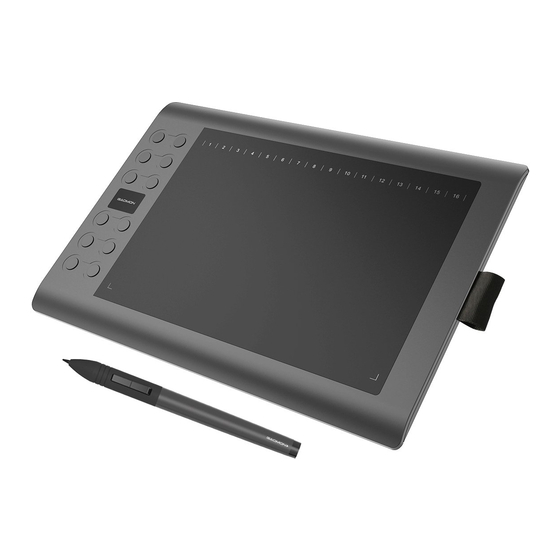
GAOMON M106K PRO Bedienungsanleitung

Verwandte Anleitungen für GAOMON M106K PRO


Inhaltszusammenfassung für GAOMON M106K PRO
-
Seite 64: 판매 후 서비스를 위한 연락 방법
M106K PRO 5. 판매 후 서비스를 위한 연락 방법 GAOMON TECHNOLOGY CORPORATION ( 가오몬 기술 회사 ) www.facebook.com/Gaomonpentablet twitter.com/Gaomonpentablet service@gaomon.net https://www.gaomon.net www.gaomon.net... -
Seite 65: Vorsichtsmaßnahmen
M106K PRO Vorsichtsmaßnahmen 1. Bitte lesen Sie dieses Handbuch vor dem Gebrauch sorgfältig durch und bewahren Sie es zum späteren Nachschlagen gut auf. 2. Vor dem Reinigen des Tabletts ziehen Sie bitte den Netzstecker und wischen Sie es mit einem weichen, feuchten Tuch ab, verwenden Sie keine Reinigungsmittel. - Seite 66 M106K PRO INHALT Vorsichtsmaßnahmen ........................65 1. Produktübersicht ......................67 1.1 Einführung zum Tablett......................67 1.2 Produkt und Zubehör......................67 1.3 Tablett-Anschluss........................68 1.4 Treiber-Installation.........................69 1.5 Verbindung mit Android-Handy& Tablett................69 1.6 Überblick über den Digitalstift....................70 1.7 Austausch der Stiftspitze.......................71 2.Funktion Einstellung ....................71 2.1 Eingabeaufforderung zum Geräteanschluss.................71 2.2 Einstellung des Arbeitsbereichs.....................72...
-
Seite 67: Produktübersicht
1. Produktübersicht 1.1 Einführung zum Tablett Vielen Dank für den Kauf des GAOMON M106K PRO Tabletts. Dies ist eine neue Generation von professionellen, batterielosen Zeichentabletts, die Ihre Arbeitseffizienz beim Malen und Gestalten erheblich verbessern kann und voller Spaß steckt. Sie können frei malen und schreiben und verschiedene Linien und Farben darstellen, so wie der Stift auf das Papier schreibt, was Ihnen ein echtes neues Erlebnis bietet. -
Seite 68: Tablett-Anschluss
M106K PRO 1.2.2 Packliste AP32 Stift Stiftspitzen Stiftspitzenklammer Mini-USB-Kabel Schnellstart-Anleitung Filz Beutel für Stift Filz Beutel für Stiftspitzen 1.3 Tablett-Anschluss Verbinden Sie das Tablett mit einem USB-Kabel mit Ihrem Computer. www.gaomon.net... -
Seite 69: Treiber-Installation
3. Bei einigen Modellen müssen Sie die "Einstellungen" des Handys oder Tabletts aufrufen und dann die "OTG"-Funktion aktivieren. 4. Möglicherweise müssen Sie einen USB-Adapter kaufen, um das GAOMON Tablett mit Ihrem Android-Telefon/Tablet zu verbinden. Zum Beispiel einen Typ-C-auf-USB-Adapter oder einen Micro- USB-auf-USB-Adapter, je nach USB-Typ Ihrer Geräte. -
Seite 70: Übersicht Über Den Digitalstift
M106K PRO Hinweise: 1. Das Stifttablett kann ohne Installation eines Treibers in Ihrem Handy/Tablett funktionieren. 2. Sobald es angeschlossen ist, schaltet das Tablett automatisch in den Telefonmodus, in dem der Stift nur im linken grauen Bereich (90,8 x 161,5 mm) arbeiten kann. -
Seite 71: Wechseln Der Stiftspitze
M106K PRO 1.7 Wechseln der Stiftspitze Die Stiftspitze nutzt sich nach längerem Gebrauch ab, dann müssen Sie eine neue Spitze wechseln. 1)Benutzen Sie die Spitzenklammer des Stiftes, um die alte Spitze gerade aus dem Stift herauszuziehen. ( ①② ) 2)Führen Sie eine neue Stiftspitze in den Stift ein und drücken Sie die Spitze bis zum Anschlag. -
Seite 72: Einstellung Des Arbeitsbereichs
M106K PRO 2.2 Einstellung des Arbeitsbereichs 2.2.1 Verwendung mehrerer Monitore Wählen Sie den Monitor, um die Beziehung zwischen der Stiftbewegung auf dem Tablett und der Cursorbewegung auf dem Monitorbildschirm zu definieren. Standardmäßig wird der gesamte aktive Bereich des Tabletts dem gesamten Monitor zugeordnet. - Seite 73 M106K PRO 2.2.2 Einstellung des Arbeitsbereichs Definieren Sie den Tablettbereich, der dem Bildschirmbereich zugeordnet werden soll. 1. Voller Bereich: der gesamte aktive Bereich des Tabletts. Dies ist die Standardeinstellung. 2. Benutzerdefinierter Bereich: Ziehen Sie die Ecken der Vordergrundgrafik, um den Bildschirmbereich auszuwählen.
-
Seite 74: Arbeitsbereich Drehen
M106K PRO 2.2.3 Arbeitsbereich drehen Durch Änderung der Richtung des Tabletts zur Anpassung an die Bedienung mit der linken und rechten Hand. Wir bieten vier verschiedene Richtungen zur Auswahl. 2.3 Funktionseinstellung Tastenkombinationen Standardeinstellung: Platzieren Sie den Cursor auf die Abkürzungstaste oder klicken Sie auf die Drucktaste, um die Standardwerte zu finden. - Seite 75 M106K PRO www.gaomon.net...
-
Seite 76: Funktionseinstellung Der Stifttasten
M106K PRO 2.4 Funktionseinstellung der Stifttasten Benutzerdefinierte Einstellung: Wählen Sie die zu erreichende Funktion im Pop-up-Dialogfeld aus und sie wird automatisch gespeichert. www.gaomon.net... -
Seite 77: Einstellung Der Druckstufen
M106K PRO 2.5 Einstellung der Druckstufen Die Druckempfindlichkeit wird durch Ziehen der Punkte der Druckkurve geändert. Ziehen Sie die Punkte nach oben links für eine höhere Empfindlichkeit. Ziehen Sie die Punkte nach unten rechts für eine geringere Empfindlichkeit www.gaomon.net... -
Seite 78: Druckstufen Versuch
M106K PRO 2.6 Druckstufen Versuch Sie können steigend Druck auf den Stift auf dem Bildschirm ausüben, um das Druckniveau zu testen. www.gaomon.net... -
Seite 79: Aktivierung Der Windows Tintenfunktion
M106K PRO 2.7 Aktivierung der Windows Tintenfunktion Microsoft Windows bietet umfangreiche Unterstützung für Stifteingabe. Stiftfunktionen werden z. B. in Microsoft Office,Windows Journal,Adobe Photoshop CC,SketchBook 6 usw. unterstützt. www.gaomon.net... -
Seite 80: Maus-Modus (Nur Für Bestimmte Modelle)
M106K PRO 2.8 Maus-Modus (Nur für bestimmte Modelle) Markieren Sie, wie unten gezeigt, das Kontrollkästchen vor dem Maus-Modus, um den Maus- Modus zu öffnen. Wenn Sie im Maus-Modus den Stift bewegen, bewegt sich der Cursor nach dem relativen Koordinatenprinzip, ähnlich wie beim Bewegen des Cursors mit der Maus. Das bedeutet, dass Sie am Bildschirmrand auf Symbole klicken oder Optionen auswählen können, ohne den Stift... - Seite 81 M106K PRO www.gaomon.net...
-
Seite 82: Einstellung Daten Exportieren Und Importieren
M106K PRO 2.10 Daten exportieren und importieren Der Treiber unterstützt das Exportieren und Importieren Ihrer kundenspezifischen Konfigurationsdaten des Produkts, was für Sie bequem ist, um verschiedene Software zu verwenden und die Mühe wiederholter Einstellungen zu vermeiden. www.gaomon.net... -
Seite 83: Spezifikationen
M106K PRO 3. Spezifikationen Modell M106K PRO Touch Technologie Passive Kabelloser EMR Arbeitsbereich 254 x 158.8mm Abmessung 360 x 240 x 10.5mm Nettogewicht 780g Touch-Auflösung 5080LPI Abtastrate 266PPS Genauigkeit ±0.3mm Stiftabtasthöhe 10mm Schnittstelle Mini-USB ExpressKey 12 programmierbare Expesstasten+16 programmierbare Softkeys OS-Unterstützung... -
Seite 84: Fehlerbehebung
M106K PRO 4. Fehlerbehebung Anormales Erscheinen Mögliche Lösungen Möglicherweise haben Sie bei der Installation des Treibers andere T Es gibt keinen Druck in der abletttreiber installiert oder die Zeichensoftware geöffnet. Bitte Grafiksoftware, aber der Cursor bewegt deinstallieren Sie alle Treiber, schließen Sie die Zeichensoftware und sich installieren Sie den Treiber neu. -
Seite 85: Kontaktieren Sie Uns Für Kundendienst
M106K PRO 5. Kontaktieren Sie uns für Kundendienst GAOMON TECHNOLOGY CORPORATION www.facebook.com/Gaomonpentablet twitter.com/Gaomonpentablet service@gaomon.net https://www.gaomon.net www.gaomon.net... - Seite 170 M106K PRO www.gaomon.net...
- Seite 171 M106K PRO 170............................172....................172........................172......................... 173........................174......................174....................175......................176.......................... 176........................176........................177........................179..................... 181........................ 182........................183......................... 184......................185....................185.................... 187......................188........................... 189...................... 190....................... www.gaomon.net...
- Seite 172 M106K PRO Mini USB www.gaomon.net...
- Seite 173 M106K PRO www.gaomon.net...
- Seite 174 M106K PRO www.gaomon.net...
- Seite 175 M106K PRO www.gaomon.net...
- Seite 176 M106K PRO www.gaomon.net...
- Seite 177 M106K PRO www.gaomon.net...
- Seite 178 M106K PRO www.gaomon.net...
- Seite 179 M106K PRO www.gaomon.net...
- Seite 180 M106K PRO www.gaomon.net...
- Seite 181 M106K PRO www.gaomon.net...
- Seite 182 M106K PRO www.gaomon.net...
- Seite 183 M106K PRO www.gaomon.net...
- Seite 184 M106K PRO www.gaomon.net...
- Seite 185 M106K PRO www.gaomon.net...
- Seite 186 M106K PRO www.gaomon.net...
- Seite 187 M106K PRO www.gaomon.net...
- Seite 188 M106K PRO M106K PRO Mini USB AP32 www.gaomon.net...
- Seite 189 M106K PRO www.gaomon.net...
- Seite 190 M106K PRO www.facebook.com/Gaomonpentablet twitter.com/Gaomonpentablet service@gaomon.net https://www.gaomon.net www.gaomon.net...
-
Seite 211: Contacto Y Servicio Postventa
M106K PRO 5. Contáctenos para Servicio Postventa GAOMON TECHNOLOGY CORPORATION www.facebook.com/Gaomonpentablet twitter.com/Gaomonpentablet service@gaomon.net https://www.gaomon.net www.gaomon.net...