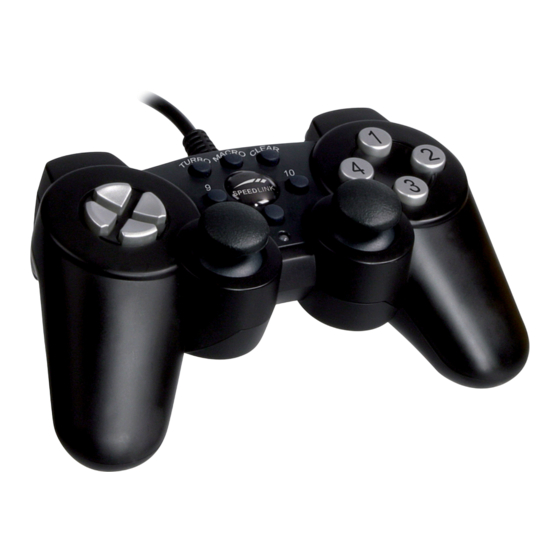
SPEEDLINK macro kit Strike 2 Bedienungsanleitung
Inhaltsverzeichnis
Verfügbare Sprachen
Verfügbare Sprachen
Quicklinks
Inhaltsverzeichnis

Verwandte Anleitungen für SPEEDLINK macro kit Strike 2


Inhaltszusammenfassung für SPEEDLINK macro kit Strike 2
- Seite 3 All manuals and user guides at all-guides.com Wichtig! Bevor Sie dieses Produkt verwenden, lesen Sie bitte die Sicherheits- und Warnhinweise im Handbuch. Bewahren Sie dieses Handbuch auf, um zu einem späteren Zeitpunkt darauf zurückgreifen zu können Haftungsausschluss Die Jöllenbeck GmbH übernimmt keine Haftung für Schäden am Produkt oder Verletzungen von Per- sonen aufgrund von unachtsamer, unsachgemäßer, falscher oder nicht dem vom Hersteller angege- benen Zweck entsprechender Verwendung des Produkts.
-
Seite 4: Einleitung
All manuals and user guides at all-guides.com Einleitung Vielen Dank für den Kauf des Strike Gamepads für den PC. Das Gamepad verfügt über alle Standardfunktionen und dank der Macro- Funktion können die vier Schultertasten mit bis zu 15 Befehlsfolgen belegt werden. Produkteigenschaften •... -
Seite 5: Systemvoraussetzungen
All manuals and user guides at all-guides.com Systemvoraussetzungen • IBM kompatibler PC mit Pentium II 350 MHz Prozessor oder höher • 256 MB RAM oder mehr • freier USB-Port • Windows® 98SE/ME/2000/XP Hinweis: Bitte beachten Sie, dass ein USB-Betrieb nicht von Windows 95/NT unterstützt wird. -
Seite 6: Software-Installation
All manuals and user guides at all-guides.com Software-Installation • Legen Sie die mitgelieferte CD in Ihr CD-ROM-Laufwerk ein. • Falls das Installationsprogramm nicht automatisch starten sollte, klicken Sie auf Start, Ausführen, Durchsuchen und wählen Sie Ihr CD-ROM Laufwerk aus. • Machen Sie dann einen Doppelklick auf die Datei setup.exe. •... - Seite 7 All manuals and user guides at all-guides.com Testen des Gamepads • Klicken Sie nach der Treiber-Installation auf Start, Systemsteuerung, Gamecontroller. • Wählen Sie Speed-Link SL-6535 USB Pad und klicken Sie auf Eigenschaften. In diesem Menü können Sie alle Funktionen des Gamepads testen.
- Seite 8 All manuals and user guides at all-guides.com Macro Taste Digital & Analog Modus Die Analog-Taste dient dazu, in den X und Y Achsen-Modus der Steuersticks zu wechseln. Damit steuern Sie in vielen Spielen die Rundumsicht. Im digitalen Modus wird der linke Ministick mit dem Steuerstick vertauscht.
-
Seite 9: Macro-Funktion
All manuals and user guides at all-guides.com Macro-Funktion Mit der Macro-Funktion können bis zu 15 Tastenbefehle in Folge auf eine der vier Schultertasten gelegt werden. Besonders bei komplexen Kampf-Simulationen sind festgelegte Tastenkombinationen von großem Vorteil. Zudem lassen sich die Kombinationen in unterschiedlichen Zeitabständen einprogrammieren. - Seite 10 All manuals and user guides at all-guides.com • Drücken Sie die Macro-Taste, daraufhin beginnt die LED zu blinken. • Jetzt können Sie eine der vier Schultertasten betätigen, die belegt werden soll. • Geben Sie die gewünschte Befehlsfolge ein. • Drücken Sie nun erneut die Macro-Taste, um den Vorgang zu beenden.
-
Seite 11: Dauerfeuer
All manuals and user guides at all-guides.com Hinweis: Betätigen Sie während des Programmierens die Tasten nicht zu schnell nacheinander, da einzelne Tasten sonst nicht gespeichert werden können. Dauerfeuer Um eine Taste mit Turbo-Feuer zu belegen, gehen Sie wie folgt vor: Drücken Sie die Turbo-Taste und gleichzeitig die Taste, der Sie Dauerfeuer zuweisen wollen. -
Seite 12: Wichtige Anmerkungen
All manuals and user guides at all-guides.com Wichtige Anmerkungen Vergewissern Sie sich, dass Ihre Spielsoftware Gamepads unterstützt. Um die Vibrations-Funktion nutzen zu können, sollten Sie darauf achten, dass Ihre Spielsoftware Vibration verwenden kann. Wenn Sie feststellen, dass einige Tasten im Spiel nicht funktionieren, überprüfen Sie nochmals die Spielkonfiguration, siehe Kapitel „Testen des Gamepads“. - Seite 13 All manuals and user guides at all-guides.com Die Funktionen des Gamepads sind gestört. • Die Kalibrierung könnte verstellt sein. Stecken Sie das Gamepad kurz ab und verbinden es erneut mit Ihrem PC. Falls die Einstellungen des Gamepads nach wie vor verstellt sind, starten Sie Ihren Computer neu. Stellen Sie anschließend in der Systemsteuerung / Gamecontroller in der Registerkarte Calibration die genaue Stellung der Ministicks und des Sreuerkreuzes ein.