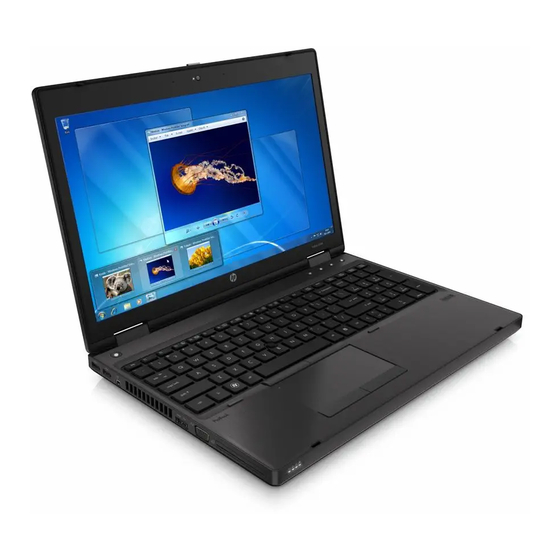
HP EliteBook 8560p Einführung
Inhaltsverzeichnis
Inhaltsverzeichnis

Verwandte Anleitungen für HP EliteBook 8560p


Inhaltszusammenfassung für HP EliteBook 8560p
- Seite 1 Einführung HP Notebook...
- Seite 2 Lebens, des Körpers, der Gesundheit oder Tagen zurückgeben und können als nach dem Produkthaftungsgesetz – nicht einzigen Anspruch die Rückerstattung des für Schäden, die fahrlässig von HP, einem Kaufpreises fordern. Die Rückerstattung gesetzlichen Vertreter oder einem unterliegt den entsprechenden Richtlinien Erfüllungsgehilfen verursacht wurden.
-
Seite 3: Sicherheitshinweis
Sicherheitshinweis VORSICHT! Um eventuelle Verbrennungen oder eine Überhitzung des Computers zu vermeiden, stellen Sie den Computer nicht direkt auf Ihren Schoß, und blockieren Sie die Lüftungsschlitze nicht. Verwenden Sie den Computer nur auf einer festen, ebenen Oberfläche. Vermeiden Sie die Blockierung der Luftzirkulation durch andere feste Objekte, wie beispielsweise einen in unmittelbarer Nähe aufgestellten Drucker, oder durch weiche Objekte, wie Kissen, Teppiche oder Kleidung. - Seite 4 Sicherheitshinweis...
-
Seite 5: Inhaltsverzeichnis
Einrichten eines neuen Wireless-Netzwerks ..............23 Konfigurieren eines Wireless-Routers ............... 24 Schützen Ihres WLAN ..................24 4 HP QuickWeb ..............................25 Einführung ............................25 Starten von HP QuickWeb ......................... 26 5 Tastatur und Zeigegeräte ..........................27 Verwenden der Tastatur ........................28 fn-Tastenkombinationen ....................28... - Seite 6 Verwenden von Ziffernblöcken ..................29 Verwenden des Ziffernblocks ................29 Verwenden eines externen Ziffernblocks als Zubehör ........31 Verwenden der Zeigegeräte ....................... 31 Festlegen der Einstellungen für Zeigegeräte ..............31 Verwenden des Pointing Stick ................... 31 Verwenden des TouchPad ....................31 Ein- und Ausschalten des TouchPad ..............
- Seite 7 Verwenden von f11-Wiederherstellungstools ............ 56 Verwenden einer Windows 7 Betriebssystem-DVD (separat zu erwerben) ..57 Windows Vista ............................ 58 Sichern Ihrer Daten ......................58 Wiederherstellen des Systems ..................59 Verwenden der Windows Wiederherstellungstools ........... 59 Verwenden von f11-Wiederherstellungstools ............ 60 Verwenden einer Windows Vista Betriebssystem-DVD (separat zu erwerben) ......................
- Seite 8 viii...
-
Seite 9: Willkommen
Aktualisieren Ihrer Antivirensoftware – Schützen Sie Ihren Computer vor Schäden, die durch Viren verursacht werden. Die Software ist auf dem Computer vorinstalliert. Sie umfasst kostenlose Updates für eine begrenzte Zeit. Weitere Informationen finden Sie im HP Notebook Referenzhandbuch. Informationen zum Zugriff auf dieses Handbuch finden Sie unter „Informationsquellen“... -
Seite 10: Informationsquellen
Benutzerhandbücher. ● Austauschen oder Aufrüsten der Festplatte und der – ODER – Speichermodule ● Wählen Sie Start > Alle Programme > HP > Durchführen einer Sicherung und einer Wiederherstellung HP Dokumentation. ● Kontaktieren des Kundensupports ● Technische Daten des Computers ●... - Seite 11 *Sie finden die Angaben zu der für Ihr Produkt gültigen HP Herstellergarantie in den elektronischen Handbüchern auf Ihrem Computer und/oder auf der mitgelieferten CD/DVD. Für einige Länder/Regionen ist eine gedruckte Version der HP Herstellergarantie im Lieferumfang enthalten. In Ländern/Regionen, in denen die Garantie nicht in gedruckter Form bereitgestellt wird, können Sie eine gedruckte Kopie über...
-
Seite 12: Komponenten Des Computers
Komponenten des Computers ● Oberseite ● Vorderseite ● Rechte Seite ● Linke Seite ● Display ● Rückseite ● Unterseite Oberseite TouchPad Kapitel 2 Komponenten des Computers... -
Seite 13: Leds
Komponente Beschreibung Pointing Stick (bestimmte Modelle) Zum Bewegen des Mauszeigers und zum Auswählen bzw. Aktivieren von Elementen auf dem Bildschirm. Linke Pointing Stick-Taste Kann mit dem Pointing Stick verwendet werden und funktioniert wie die linke Taste einer externen Maus. TouchPad-Ein-/Aus-Schalter Zum Ein- bzw. - Seite 14 Leuchtet: Der Computer ist eingeschaltet. ● Leuchtet nicht: Der Computer ist ausgeschaltet oder befindet sich im Ruhezustand. HINWEIS: Weitere Informationen finden Sie unter „HP QuickWeb“ in diesem Handbuch oder in der HP QuickWeb Softwarehilfe. ● Stummschalt-LED Leuchtet gelb: Die Audioausgabe des Computers ist ausgeschaltet.
-
Seite 15: Tasten Und Fingerabdruck-Lesegerät
Tasten und Fingerabdruck-Lesegerät HINWEIS: Richten Sie sich nach der zu Ihrem Computer passenden Abbildung. Komponente Beschreibung TouchPad-Ein-/Aus-Schalter Zum Ein- bzw. Ausschalten des TouchPad. Oberseite... - Seite 16 HINWEIS: Weitere Informationen finden Sie unter „HP QuickWeb“ in diesem Handbuch oder in der HP QuickWeb Softwarehilfe. Wenn auf Ihrem Computer die HP QuickWeb Software nicht installiert ist, hat diese Taste keine Funktion. Stummschalttaste Zum Stummschalten oder erneuten Einschalten der Audioausgabe.
-
Seite 17: Tasten Im Tastenfeld
Tasten im Tastenfeld HINWEIS: Richten Sie sich nach der zu Ihrem Computer passenden Abbildung. Komponente Beschreibung esc-Taste Zum Anzeigen von Systeminformationen, wenn diese Taste in Verbindung mit der fn-Taste gedrückt wird. Funktionstasten Zum Ausführen häufig verwendeter Systemfunktionen, wenn eine dieser Tasten in Verbindung mit der fn-Taste gedrückt wird. - Seite 18 Komponente Beschreibung fn-Taste Zum Ausführen häufig verwendeter Systemfunktionen in Kombination mit einer Funktionstaste, der num-Taste oder der esc-Taste. Startmenü-Taste Zum Anzeigen des Startmenüs. Kontextmenü-Taste Zum Anzeigen des Kontextmenüs des aktiven Programms (entspricht der Funktion eines Rechtsklicks mit der Maus). Ziffernblock Wenn der Ziffernblock aktiviert ist, können die Tasten wie auf einem externen Ziffernblock verwendet werden.
-
Seite 19: Vorderseite
Vorderseite HINWEIS: Richten Sie sich nach der zu Ihrem Computer passenden Abbildung. Komponente Beschreibung Display-Entriegelungsschieber Zum Öffnen des Computers. ● Wireless-LED Leuchtet weiß: Ein integriertes Wireless-Gerät, z. B. ein WLAN-Gerät und/oder ein Bluetooth® Gerät, ist eingeschaltet. ● Leuchtet gelb: Alle Wireless-Geräte sind ausgeschaltet. ●... - Seite 20 Beschreibung ● Festplattenanzeige Blinkt türkis: Auf die Festplatte oder das optische Laufwerk wird gerade zugegriffen. ● Leuchtet gelb: HP 3D DriveGuard hat die Festplatte vorübergehend in die Parkposition gebracht. Lautsprecher (2) Zur Audioausgabe mit SRS Premium Sound (bestimmte Modelle). HINWEIS: Um die SRS Premium Sound Software zu verwenden, wählen Sie Start >...
-
Seite 21: Rechte Seite
Rechte Seite HINWEIS: Richten Sie sich nach der zu Ihrem Computer passenden Abbildung. Komponente Beschreibung Audioausgangsbuchse (Kopfhörer) Zum Übertragen von Audiosignalen, wenn das Gerät an optionale Stereo-Aktivlautsprecher, Kopfhörer, Ohrhörer, ein Headset oder an den Audioeingang eines Fernsehgeräts angeschlossen ist. HINWEIS: Wenn ein Gerät an der Kopfhörerbuchse angeschlossen ist, sind die Computerlautsprecher deaktiviert. -
Seite 22: Linke Seite
Linke Seite HINWEIS: Richten Sie sich nach der zu Ihrem Computer passenden Abbildung. Komponente Beschreibung USB-Anschluss Zum Anschließen eines optionalen USB-Geräts. USB-Anschluss mit Stromversorgung/ Zum Anschließen eines optionalen USB-Geräts. Ladefunktion ExpressCard-Steckplatz (bestimmte Unterstützt optionale ExpressCards. Modelle) Lesegerät für digitale Karten Unterstützt digitale Karten der folgenden Formate: ●... - Seite 23 Komponente Beschreibung USB-Anschlüsse (2) Zum Anschließen eines optionalen USB-Geräts. Lesegerät für digitale Karten Unterstützt digitale Karten der folgenden Formate: ● Secure Digital (SD-Karte) ● MultiMediaCard (MMC) 1394-Anschluss Zum Anschließen eines optionalen IEEE 1394- oder 1394a- Geräts, z. B. eines Camcorders. Lüftungsschlitze (2) Ermöglichen die erforderliche Luftzirkulation zum Kühlen interner Komponenten.
-
Seite 24: Display
Leuchtet: Die Webcam wird gerade verwendet. Webcam (bestimmte Modelle) Zum Aufnehmen von Videos und Fotos. Um die Webcam zu verwenden, wählen Sie Start > Alle Programme > HP > HP Webcam. Lichtsensor Bei Aktivierung wird die Displayhelligkeit durch den Lichtsensor entsprechend den Lichtbedingungen der Umgebung automatisch angepasst. - Seite 25 Zum Aufnehmen von Videos und Fotos. Um die Webcam zu verwenden, wählen Sie Start > Alle Programme > HP > HP Webcam. *Die Antennen sind außen am Computer nicht sichtbar. Achten Sie im Sinne einer optimalen Übertragung darauf, dass sich keine Gegenstände in unmittelbarer Umgebung der Antennen befinden.
-
Seite 26: Rückseite
Rückseite HINWEIS: Richten Sie sich nach der zu Ihrem Computer passenden Abbildung. Komponente Beschreibung RJ-11-Modembuchse Zum Anschließen eines Modemkabels. Serieller Anschluss Zum Anschließen eines optionalen Geräts (z. B. serielles Modem, serielle Maus oder serieller Drucker). Netzanschluss Zum Anschließen eines Netzteils. DisplayPort Zum Anschließen eines optionalen digitalen Anzeigegeräts, z. -
Seite 27: Unterseite
Unterseite HINWEIS: Richten Sie sich nach der zu Ihrem Computer passenden Abbildung. Unterseite... - Seite 28 Lüfters während des Betriebs ist normal. Lautsprecher (2) Zur Audioausgabe. Bluetooth Fach Enthält ein Bluetooth Gerät. Wireless- und Speichermodulfächer und Enthalten ein HP UMTS-/WWAN-Modul, die Festplattenschacht Speichermodule sowie die Festplatte. HINWEIS: Um eine Systemblockierung zu vermeiden, verwenden Sie zum Austausch nur ein Wireless-Modul, das für die Verwendung in Ihrem Computer von der...
-
Seite 29: Netzwerk
„Herstellen einer Verbindung mit einem vorhandenen WLAN“ auf Seite 23 oder „Einrichten eines neuen Wireless-Netzwerks“ auf Seite ● LAN – Sie können über eine LAN-Verbindung auf das Internet zugreifen. Informationen zum Herstellen einer LAN-Verbindung finden Sie im HP Notebook Referenzhandbuch. -
Seite 30: Auswählen Eines Internet-Serviceanbieters (Isp)
Auswählen eines Internet-Serviceanbieters (ISP) Bevor Sie eine Verbindung zum Internet herstellen können, müssen Sie ein Konto bei einem Internet- Serviceanbieter einrichten. Wenden Sie sich an einen Internet-Serviceanbieter vor Ort, um eine Internetanbindung und ein Modem zu erwerben. Der ISP ist Ihnen beim Einrichten des Modems, beim Installieren eines Netzwerkkabels für den Anschluss des Wireless-Computers an das Modem und beim Testen des Internetservice behilflich. -
Seite 31: Herstellen Einer Verbindung Zu Einem Wireless-Netzwerk
● Bluetooth Gerät Weitere Informationen zur Wireless-Technologie und zum Herstellen einer Verbindung mit einem Wireless-Netzwerk finden Sie im HP Notebook Referenzhandbuch. Unter Hilfe und Support finden Sie ebenfalls Informationen sowie Internetlinks. Herstellen einer Verbindung mit einem vorhandenen WLAN Schalten Sie den Computer ein. -
Seite 32: Konfigurieren Eines Wireless-Routers
Schützen Ihres WLAN Wenn Sie ein WLAN einrichten oder auf ein vorhandenes WLAN zugreifen, sollten Sie immer Sicherheitsfunktionen aktivieren, um Ihr Netzwerk vor unberechtigtem Zugriff zu schützen. Informationen zum Schützen Ihres WLAN finden Sie im HP Notebook Referenzhandbuch. Kapitel 3 Netzwerk... -
Seite 33: Hp Quickweb
HP QuickWeb Einführung In der HP QuickWeb Umgebung haben Sie schnellen und einfachen Zugang zu vielen Ihrer Lieblingsaktivitäten. Ihr Computer ist innerhalb von Sekunden bereit und ermöglicht Ihnen den sofortigen Zugriff auf das Internet, Widgets und Kommunikationsprogramme. Drücken Sie einfach die QuickWeb-Taste an Ihrem Computer, und surfen Sie dann im Internet, kommunizieren Sie über... -
Seite 34: Starten Von Hp Quickweb
Wenn HP QuickWeb auf dem Computer ausgeführt wird, wird der Standard-Internetbrowser geöffnet. HINWEIS: Wenn auf Ihrem Computer die HP QuickWeb Software nicht installiert ist, hat diese Taste keine Funktion. HINWEIS: Weitere Informationen finden Sie in der Hilfe für die HP QuickWeb Software. Kapitel 4 HP QuickWeb... -
Seite 35: Tastatur Und Zeigegeräte
Tastatur und Zeigegeräte ● Verwenden der Tastatur ● Verwenden der Zeigegeräte... -
Seite 36: Verwenden Der Tastatur
Verwenden der Tastatur fn-Tastenkombinationen HINWEIS: Richten Sie sich nach der zu Ihrem Computer passenden Abbildung. fn-Tastenkombinationen sind vorab eingestellte Kombinationen der Taste (1) und entweder der Taste (2) oder einer der Funktionstasten (3). So verwenden Sie eine fn-Tastenkombination: ▲ Drücken Sie kurz die fn-Taste, dann kurz die zweite Taste der Kombination. Beschreibung Tastenkombination fn+esc... -
Seite 37: Verwenden Von Ziffernblöcken
Beschreibung Tastenkombination fn+f3 Zum Einleiten des Energiesparmodus. Ihre Daten werden im Systemspeicher abgelegt. Das Display und andere Systemkomponenten werden ausgeschaltet, und es wird Strom gespart. Um den Energiesparmodus zu beenden, drücken Sie kurz die Betriebstaste. ACHTUNG: Um die Gefahr eines Datenverlusts zu verringern, speichern Sie Ihre Arbeit, bevor Sie den Energiesparmodus einleiten. - Seite 38 Komponente Beschreibung num-Taste Zum Umschalten zwischen der Navigationsfunktion und der Zifferneingabefunktion des Ziffernblocks. HINWEIS: Die zuletzt gewählte Ziffernblockfunktion ist auch nach dem erneuten Einschalten wieder aktiviert. Integrierter Ziffernblock Kann wie ein externer Ziffernblock verwendet werden. ● LED für den num-Modus Leuchtet: Die Zifferneingabefunktion des Ziffernblocks ist aktiviert.
-
Seite 39: Verwenden Eines Externen Ziffernblocks Als Zubehör
Verwenden eines externen Ziffernblocks als Zubehör Bei einem Großteil der externen Ziffernblöcke hängt die Funktion der Tasten davon ab, ob der num- Modus aktiviert ist. (Der num-Modus ist werksseitig deaktiviert.) Zum Beispiel: ● Wenn der num-Modus aktiviert ist, werden über die meisten Ziffernblocktasten Zahlen eingegeben. -
Seite 40: Ein- Und Ausschalten Des Touchpad
Ein- und Ausschalten des TouchPad Tippen Sie zweimal schnell auf die TouchPad-Ein-/Aus-LED, um das TouchPad aus- bzw. einzuschalten. HINWEIS: Die TouchPad-Ein-/Aus-LED leuchtet nicht, wenn das TouchPad eingeschaltet ist. Navigieren Um den Zeiger zu bewegen, lassen Sie einen Finger in die gewünschte Richtung über das TouchPad gleiten. -
Seite 41: Auswählen
Auswählen Verwenden Sie die linke und rechte TouchPad-Taste genauso wie die entsprechenden Tasten einer externen Maus. TouchPad-Bewegungen Das TouchPad unterstützt eine Vielzahl an TouchPad-Bewegungen mit Spezialfunktionen. Um TouchPad-Bewegungen zu verwenden, platzieren Sie zwei Finger gleichzeitig auf dem TouchPad. HINWEIS: TouchPad-Bewegungen werden nicht in allen Programmen unterstützt. So können Sie sich ansehen, wie eine Bewegung ausgeführt wird: Klicken Sie mit der rechten Maustaste auf das Symbol Synaptics im Infobereich rechts... -
Seite 42: Bildlauf
Bildlauf Wenn Sie einen Bildlauf durchführen, können Sie eine Seite oder ein Bild nach oben, unten, links oder rechts bewegen. Um einen Bildlauf durchzuführen, setzen Sie zwei Finger mit einem kleinen Abstand zueinander auf das TouchPad, und ziehen Sie sie über das TouchPad nach oben, unten, links und rechts. -
Seite 43: Drehen
Drehen Mithilfe der Drehbewegung können Sie Elemente, wie z. B. Fotos, drehen. Zum Drehen platzieren Sie den linken Zeigefinger in das TouchPad-Feld. Bewegen Sie Ihren rechten Zeigefinger auf dem TouchPad um den linken Zeigefinger in einem Bogen von oben nach rechts. Um eine Drehung gegen den Uhrzeigersinn durchzuführen, bewegen Sie den rechten Zeigefinger von rechts nach oben um den linken Zeigefinger. -
Seite 44: Wartung
Reinigung und Pflege Ihres Computers Einsetzen und Entfernen des Akkus HINWEIS: Weitere Informationen zum Verwenden des Akkus finden Sie im HP Notebook Referenzhandbuch. So setzen Sie den Akku ein: Legen Sie den Computer mit seiner Oberseite nach unten auf eine ebene Fläche, so dass das Akkufach zu Ihnen zeigt. - Seite 45 Schieben Sie den Akku (1) in das Akkufach, bis er fest sitzt. Der Akkufach-Entriegelungsschieber (2) sorgt automatisch dafür, dass der Akku fest sitzt, wenn er eingerastet ist. So entfernen Sie den Akku: ACHTUNG: Wenn Sie einen Akku entfernen, der die einzige Stromquelle des Computers darstellt, kann dies zu Datenverlust führen.
-
Seite 46: Entfernen Und Anbringen Der Abdeckung An Der Unterseite
Entfernen und Anbringen der Abdeckung an der Unterseite ACHTUNG: So vermeiden Sie einen Datenverlust und eine Systemblockierung: Speichern Sie Ihre Arbeit, und fahren Sie den Computer herunter, bevor Sie ein Speichermodul oder eine Festplatte einsetzen oder austauschen. Wenn Sie sich nicht sicher sind, ob der Computer ausgeschaltet ist oder sich im Ruhezustand befindet, schalten Sie ihn durch Drücken der Betriebstaste ein. -
Seite 47: Anbringen Der Abdeckung An Der Unterseite
Anbringen der Abdeckung an der Unterseite Bringen Sie die Abdeckung an der Unterseite wieder an, wenn Sie nicht mehr auf den Speichersteckplatz, die Festplatte, das Zulassungsetikett oder andere Komponenten zugreifen müssen. So bringen Sie die Abdeckung an der Unterseite wieder an: Halten Sie die Abdeckung mit der Vorderkante nach unten, um diese an der Vorderkante des Computers auszurichten (1). -
Seite 48: Austauschen Oder Aufrüsten Der Festplatte
Austauschen oder Aufrüsten der Festplatte ACHTUNG: So verhindern Sie Datenverluste oder ein blockiertes System: Schalten Sie den Computer aus, bevor Sie eine Festplatte aus dem Festplattenschacht entnehmen. Entfernen Sie eine Festplatte nicht, während der Computer eingeschaltet ist oder sich im Energiesparmodus oder Ruhezustand befindet. -
Seite 49: Installieren Einer Festplatte
Installieren einer Festplatte So setzen Sie die Festplatte ein: Setzen Sie die Festplatte zunächst schräg mit dem Anschluss nach unten in den Festplattenschacht ein (1), und legen Sie die Festplatte dann flach in den Festplattenschacht (2). Ziehen Sie die Kunststofflasche (3) in Richtung Computermitte, um die Festplatte mit dem Anschluss zu verbinden. -
Seite 50: Austauschen Einer Festplatte
Austauschen einer Festplatte ACHTUNG: So vermeiden Sie einen Datenverlust und eine Systemblockierung: Schalten Sie den Computer aus, bevor Sie eine Festplatte aus dem Erweiterungsschacht nehmen. Entfernen Sie eine Festplatte nicht, während der Computer eingeschaltet ist oder sich im Energiesparmodus oder Ruhezustand befindet. Wenn Sie sich nicht sicher sind, ob der Computer ausgeschaltet ist oder sich im Ruhezustand befindet, schalten Sie ihn durch Drücken der Betriebstaste ein. - Seite 51 Nehmen Sie die Festplatte aus dem Erweiterungsschacht (3). So installieren Sie eine Festplatte im Erweiterungsschacht: Setzen Sie die Festplatte (1) in den Festplattenschacht ein, und ziehen Sie die Sicherungsschraube am Erweiterungsschacht an (2). Austauschen eines Laufwerks im Erweiterungsschacht...
-
Seite 52: Austauschen Eines Optischen Laufwerks
Bringen Sie die Festplattenschrauben wieder an. Bringen Sie die Abdeckung an der Unterseite des Computers wieder an (siehe „Anbringen der Abdeckung an der Unterseite“ auf Seite 39). Setzen Sie den Akku ein (siehe „Einsetzen und Entfernen des Akkus“ auf Seite 36). - Seite 53 Lösen Sie die Sicherungsschraube (1) am Erweiterungsschacht. Bewegen Sie den Freigaberiegel vorsichtig mit einem Schlitzschraubendreher, um das optische Laufwerk freizugeben (2). Nehmen Sie das optische Laufwerk aus dem Erweiterungsschacht (3). So installieren Sie ein optisches Laufwerk im Erweiterungsschacht: Setzen Sie das optische Laufwerk in den Erweiterungsschacht (1) ein. Ziehen Sie die Schraube am Erweiterungsschacht (2) fest.
-
Seite 54: Hinzufügen Oder Austauschen Von Speichermodulen
Hinzufügen oder Austauschen von Speichermodulen Der Computer verfügt über ein Speichermodulfach. Die Speicherkapazität des Computers kann erweitert werden, indem Sie ein Speichermodul in den freien Speichererweiterungssteckplatz einsetzen oder das vorhandene Speichermodul im primären Speichersteckplatz aufrüsten. VORSICHT! Um die Gefahr eines Stromschlags und einer Beschädigung der Geräte zu minimieren, ziehen Sie das Netzkabel ab, und entfernen Sie alle Akkus, bevor Sie ein Speichermodul installieren. - Seite 55 Fassen Sie das Speichermodul an den Kanten (2), und ziehen Sie es dann vorsichtig aus dem Speichersteckplatz. ACHTUNG: Um eine Beschädigung des Speichermoduls zu vermeiden, fassen Sie das Modul nur an den Kanten an. Berühren Sie keinesfalls die Komponenten des Speichermoduls.
- Seite 56 Drücken Sie das Speichermodul (3) vorsichtig nach unten, indem Sie auf beide Kanten des Speichermoduls gleichmäßig Druck ausüben, bis die Arretierklammern einrasten. ACHTUNG: Um eine Beschädigung des Speichermoduls zu vermeiden, biegen Sie das Speichermodul auf keinen Fall. Bringen Sie die Abdeckung an der Unterseite des Computers wieder an (siehe „Anbringen der Abdeckung an der Unterseite“...
-
Seite 57: Aktualisieren Von Programmen Und Treibern
Aktualisieren von Programmen und Treibern HP empfiehlt, Ihre Programme und Treiber regelmäßig mit der neuesten Version zu aktualisieren. Rufen Sie die Website http://www.hp.com/support auf, um die neuesten Versionen herunterzuladen. Sie können sich auch registrieren, um automatisch benachrichtigt zu werden, sobald ein Update verfügbar ist. -
Seite 58: Verwenden Von Softpaq Download Manager
Verwenden von SoftPaq Download Manager Mit dem Tool HP SoftPaq Download Manager (SDM) können Sie schnell auf Informationen über SoftPaqs für HP Business-Computer zugreifen, ohne die SoftPaq-Nummer eingeben zu müssen. Mit diesem Tool können Sie mühelos SoftPaqs suchen und diese anschließend herunterladen und entpacken. -
Seite 59: Reinigung Und Pflege Ihres Computers
Reinigung und Pflege Ihres Computers ● Reinigungsmittel ● Reinigungsverfahren Reinigungsmittel Verwenden Sie folgende Reinigungsmittel, um Ihr Notebook bzw. Ihren Tablet PC schonend zu reinigen und zu desinfizieren. ● Dimethylbenzylammoniumchlorid mit einer Konzentration von max. 0,3 Prozent (z. B. desinfizierende Einwegtücher. Diese Tücher werden von vielen verschiedenen Marken angeboten.) ●... -
Seite 60: Reinigen Des Displays
Reinigen des Displays Wischen Sie das Display vorsichtig mit einem weichen, fusselfreien Tuch ab, das zuvor mit einem alkoholfreien Glasreiniger befeuchtet wurde. Stellen Sie sicher, dass das Display trocken ist, bevor Sie es schließen. Reinigen der Seiten und des Deckels Um die Seiten und den Deckel zu reinigen und zu desinfizieren, verwenden Sie ein weiches Mikrofasertuch oder Ledertuch mit einem der vorstehend aufgeführten Reinigungsmittel, oder verwenden Sie ein geeignetes desinfizierendes Einwegtuch. -
Seite 61: Sichern Und Wiederherstellen
HINWEIS: Führen Sie unter Hilfe und Support eine Suche nach der gewünschten Aufgabe durch, um genaue Anleitungen zu erhalten. Für den Fall einer Systeminstabilität empfiehlt HP, die Wiederherstellungsverfahren auszudrucken und zur späteren Verwendung aufzubewahren. HINWEIS: In Windows ist das Merkmal Benutzerkontensteuerung zur Verbesserung der Sicherheit Ihres Computers enthalten. -
Seite 62: Sichern Ihrer Daten
Sichern Ihrer Daten Sie können nur die Daten wiederherstellen, die bereits in Ihrer letzten Sicherung enthalten sind. Sie sollten Systemreparaturdatenträger (bestimmte Modelle) mithilfe des installierten optischen Laufwerks (bestimmte Modelle) oder eines externen optischen Laufwerks erstellen. Ferner sollten Sie sofort nach dem Software-Setup die erste Sicherung durchführen. Nach dem Hinzufügen von Software und Datendateien sollten Sie Ihr System erneut sichern. -
Seite 63: Wiederherstellen Des Systems
Software und Utilities von der Sicherung wiederhergestellt, die für die Wiederherstellung verwendet wurde. Wenn möglich, sichern Sie alle persönlichen Dateien (Backup). Wenn möglich, prüfen Sie, ob die Windows Partition und die HP Wiederherstellungspartition vorhanden sind. Um zu prüfen, ob die Windows Partition vorhanden ist, klicken Sie auf Start > Computer. -
Seite 64: Verwenden Von F11-Wiederherstellungstools
Wenn möglich, sichern Sie alle persönlichen Dateien (Backup). Wenn möglich, prüfen Sie, ob die HP Wiederherstellungspartition vorhanden ist. Klicken Sie auf Start und dann mit der rechten Maustaste auf Computer. Klicken Sie dann auf Verwalten und anschließend auf Datenträgerverwaltung. -
Seite 65: Verwenden Einer Windows 7 Betriebssystem-Dvd (Separat Zu Erwerben)
Verwenden einer Windows 7 Betriebssystem-DVD (separat zu erwerben) Um eine Windows 7 Betriebssystem-DVD zu bestellen, rufen Sie http://www.hp.com/support auf, wählen Ihr Land bzw. Ihre Region, und folgen Sie den Anleitungen auf dem Bildschirm. Die DVD können Sie auch telefonisch beim technischen Support bestellen. Rufnummern des technischen Supports entnehmen Sie der Broschüre Worldwide Telephone Numbers (Telefonnummern weltweit),... -
Seite 66: Windows Vista
Führen Sie unter Hilfe und Support eine Suche nach der gewünschten Aufgabe durch, um genaue Anleitungen zu erhalten. HINWEIS: Für den Fall einer Systeminstabilität empfiehlt HP, die Wiederherstellungsverfahren auszudrucken und zur späteren Verwendung aufzubewahren. HINWEIS: In Windows® ist das Merkmal Benutzerkontensteuerung zur Verbesserung der Sicherheit Ihres Computers enthalten. -
Seite 67: Wiederherstellen Des Systems
● Verwenden Sie beim Sichern auf Discs einen der folgenden Disc-Typen (separat zu erwerben): CD-R, CD-RW, DVD+R, DVD+R DL, DVD-R, DVD-R DL oder DVD±RW. Welche Discs Sie verwenden, hängt vom Typ des optischen Laufwerks ab, das in Ihrem Computer installiert ist. HINWEIS: DVDs und DVDs mit Double-Layer-(DL-)Unterstützung können mehr Daten speichern als CDs und somit die Anzahl der erforderlichen Wiederherstellungs-Discs verringern. -
Seite 68: Verwenden Von F11-Wiederherstellungstools
Software und Utilities von der Sicherung wiederhergestellt, die für die Wiederherstellung verwendet wurde. Wenn möglich, sichern Sie alle persönlichen Dateien (Backup). Wenn möglich, prüfen Sie, ob die Windows Partition und die HP Wiederherstellungspartition vorhanden sind. Klicken Sie auf Start > Computer, um die Partitionen anzuzeigen. HINWEIS: Wenn die Windows Partition und die HP Wiederherstellungspartition gelöscht... - Seite 69 Wenn möglich, sichern Sie alle persönlichen Dateien (Backup). Wenn möglich, prüfen Sie, ob die HP Wiederherstellungspartition vorhanden ist. Klicken Sie auf Start > Computer, um zu prüfen, ob die Partition „HP Recovery“ vorhanden ist. HINWEIS: Wenn die HP Wiederherstellungspartition gelöscht wurde, müssen Sie Ihr Betriebssystem und Ihre Programme mithilfe der Windows Vista Betriebssystem-DVD und der Driver Recovery Disc (Disc zur Treiberwiederherstellung) wiederherstellen.
-
Seite 70: Verwenden Einer Windows Vista Betriebssystem-Dvd (Separat Zu Erwerben)
Verwenden einer Windows Vista Betriebssystem-DVD (separat zu erwerben) Um eine Windows Vista Betriebssystem-DVD zu bestellen, rufen Sie http://www.hp.com/support auf, wählen Ihr Land bzw. Ihre Region, und folgen Sie den Anleitungen auf dem Bildschirm. Die DVD können Sie auch telefonisch beim technischen Support bestellen. Rufnummern des technischen Supports entnehmen Sie der Broschüre Worldwide Telephone Numbers (Telefonnummern weltweit),... -
Seite 71: Kundensupport
Kundensupport ● Kontaktaufnahme mit dem Kundensupport ● Etiketten... -
Seite 72: Kontaktaufnahme Mit Dem Kundensupport
Referenzhandbuch oder anhand der Informationen unter Hilfe und Support beantwortet werden, können Sie den HP Kundensupport kontaktieren unter: http://www.hp.com/go/contactHP HINWEIS: Um weltweiten Support zu erhalten, klicken Sie links auf der Seite auf Contact HP worldwide (HP weltweit kontaktieren), oder rufen Sie die Website http://welcome.hp.com/country/us/ en/wwcontact_us.html auf. -
Seite 73: Etiketten
SIM-Karte. Dieses Etikett ist innen im Akkufach angebracht. ● Etikett mit der Seriennummer des HP UMTS-/WWAN-Moduls (bestimmte Modelle) – Enthält die Seriennummer des HP UMTS-/WWAN-Moduls. Dieses Etikett befindet sich unter der Abdeckung an der Unterseite bzw. innen im Akkufach. -
Seite 74: Technische Daten
Technische Daten ● Eingangsleistung ● Betriebsumgebung Kapitel 9 Technische Daten... -
Seite 75: Eingangsleistung
Computer über eine autonome Gleichstromquelle betrieben werden kann, wird dringend empfohlen, ihn nur mit einem Netzteil oder einer Gleichstromquelle zu betreiben, das bzw. die von HP geliefert oder genehmigt wurde. Der Computer ist für Gleichstrom ausgelegt, wobei die folgenden Spezifikationen eingehalten werden müssen. -
Seite 76: Betriebsumgebung
Betriebsumgebung Messgröße Metrisch US-Maßeinheiten Temperatur Betrieb (Schreiben auf optische Disc) 5 °C bis 35 °C 41 °F bis 95 °F Lagerung -20 °C bis 60 °C -4 °F bis 140 °F Relative Luftfeuchtigkeit (nicht kondensierend) Betrieb 10 % bis 90 % 10 % bis 90 % Lagerung 5 % bis 95 %... -
Seite 77: Index
Funktionstasten Bildlauf, TouchPad-Bewegung austauschen 44 Beschreibung 9 eSATA-Anschluss 14, 15 Bildschirmanzeige umschalten esc-Taste 9 Etiketten HP QuickWeb 25 Bluetooth Etikett 65 Bluetooth 65 HP QuickWeb-LED 6 Bluetooth Fach 20 HP UMTS-/WWAN-Modul 65 Microsoft Echtheitszertifikat Integrierte Webcam, LED 16, 17 Index... - Seite 78 Rechner-Taste 8 Betriebsanzeige 6, 11 Stummschalttaste 8 Reinigung und Pflege Ihres Festplattenanzeige 12 TouchPad-Ein-/Aus-Schalter Computers 51 HP QuickWeb-LED 6 5, 7 Reisen mit dem Computer 65 LED für den num-Modus 6 Wireless-Taste 8 RJ-11-Modembuchse 18 LED für die Feststelltaste 6...
- Seite 79 Windows Sichern und Wiederherstellen 53 Windows Vista Betriebssystem- DVD 62 Wireless, Einrichten einer Wireless-Verbindung 23 Wireless-Antennen 16, 17 Wireless-Gerät, Zulassungsetikett 65 Wireless-LEDs 6, 11 Wireless-Modulfach 20 Wireless-Netzwerk, Verbindung herstellen 23 Wireless-Netzwerk (WLAN), erforderliche Geräte 23 Wireless-Router konfigurieren 24 Wireless-Taste 8 WLAN Schützen 24 Verbinden 23...