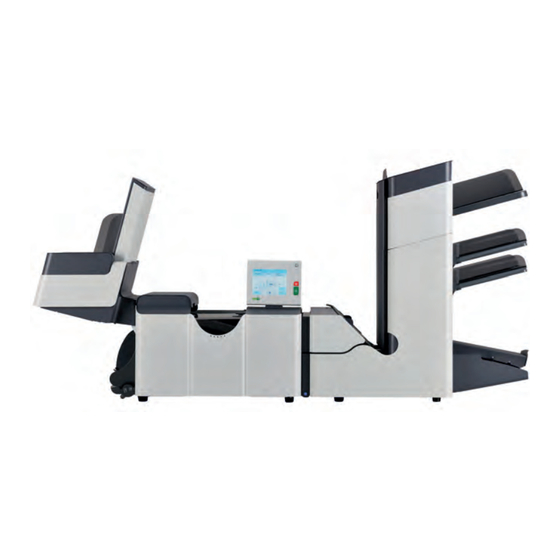
FP FPi 5600 Betriebsanleitung
Inhaltsverzeichnis
Verfügbare Sprachen
Verfügbare Sprachen
Quicklinks
Kapitel
Inhaltsverzeichnis
Fehlerbehebung

Inhaltszusammenfassung für FP FPi 5600
- Seite 1 FPi 5600 Operator Manual English Betriebsanleitung Deutsch Gebruikershandleiding Nederlands...
-
Seite 111: Ec Declaration Of Conformity
EC Declaration of Conformity... - Seite 114 Inhaltsverzeichnis Wichtige Hinweise ..................1 Warnung......................1 Informationen zu dieser Anleitung..............1 Sicherheit......................2 Länderspezifische Bedingungen..............4 Ende der Lebensdauer..................5 Informationen zu Ihrem Dokumentsystem ..........6 Übersicht......................6 Betriebskontrollen.....................9 Bedienfeld......................10 Installieren der Dokumentzufuhrablagen............11 Vertikale Ablage mit hoher Kapazität.............12 Einschalten.....................13 Startmenü.......................14 Job-Info......................15 Seitenführungen.....................17 Dokumentausrichtung..................18 Füllen der Dokumentzufuhrablage..............19 Einlegen von Kuverts..................20 Verschließen von Kuverts................21 Auffüllen des Verschlussflüssigkeitstanks............23 Herunterfahren des Systems................23...
- Seite 115 Dokumentzuführung mit hoher Kapazität............28 Installieren der Dokumentzuführung mit hoher Kapazität......28 Anpassen der Seitenführungen der Dokumentzuführung mit hoher Kapazität.29 Dokumenttrennung für die Dokumentzuführung mit hoher Kapazität....29 Dokumentenzufuhr (Dokumentzuführung mit hoher Kapazität).....30 Transportbandablage..................30 Seitenausgang....................31 Verarbeiten von Briefsendungen ..............32 Einführung......................32 Verarbeiten einer einfachen Briefsendung.............33 Verarbeiten einer Briefsendung mit Rückumschlag oder Beilagen....34 Dokumentenseparation..................35 Anpassen der Dokumentanschläge...............36...
- Seite 116 DBK-Eingaben....................59 Job-Name.......................60 Erweiterte Eingaben ...................61 Informationen zu erweiterten Eingaben............61 Öffnen der erweiterten Eingaben..............62 Ändern der Anzeige-Eingaben...............62 Anzeigen von Systeminformationen und Softwareversionen......64 Informationen zu lizenzierten Optionen............65 Aktivieren einer Option...................65 Testmenü......................66 Ausführen der Diagnose.................67 Job-Eingaben (Abteilungsleiter)..............68 Laschenverschließerversatz................69 Kuvertentfernung....................69 Systemausgabe....................70 Ändern des Dokumentversatzes..............71 Ändern des BRE-Versatzes................72 Lesung ......................74 Einführung......................74...
- Seite 117 Tabelle zur Problembehandlung..............99 10 Spezifikationen ..................104 Technische Daten..................104 Kapazität Kuvertmagazin und Dokument Zuführung........105 Abmessungen....................105 Dokument- und Kuvertierspezifikationen............105 Kuvert- und Dokumentensatzspezifikationen..........106 maxiFeeder-Spezifikationen.................107 Spezifikationen für vertikale Ablage mit hoher Kapazität......108 Terminologie .....................109 Terminologie....................109 EG-Konformitätserklärung ..............115 EG-Konformitätserklärung FPi 5600............115 EG-Konformitätserklärung HCVS-1..............116 EG-Konformitätserklärung MF-1..............117...
-
Seite 118: Wichtige Hinweise
Wichtige Hinweise Warnung Stellen Sie sicher, dass Sie die Sicherheitsanforderungen in diesem Abschnitt gelesen und vollständig verstanden haben. Informationen zu dieser Anleitung Sprachen Gemäß der Deklaration der europäischen Kommission zur Niederspannungsrichtlinie (2006/95/EG) ist die Bedienungsanleitung in allen Landessprachen des Landes bereitzustellen, in das ein System geliefert wird. -
Seite 119: Sicherheit
Symbole In dieser Anleitung werden die nachfolgend aufgeführten Symbole verwendet. WARNUNG : Weist auf ein Sicherheitsrisiko für Personen hin. ACHTUNG: Weist auf ein Risiko für die Ausrüstung oder die Postsendung hin, das durch eine von Ihnen vorgenommene Aktion hervorgerufen werden kann. HINWEIS: Eine Anmerkung, die verschiedene Fälle oder Ausprä- gungen erläutert. -
Seite 120: Sicherheitsvorkehrungen
Sicherheitsvorkehrungen • Dieses System darf nur von geschultem Personal bedient werden. Wird das System nicht geschultem Personal bedient, übernimmt der Hersteller keinerlei Verantwortung für Unfälle oder Verletzungen. • Die Schutzabdeckungen dürfen nur von erfahrenen Personen geöffnet werden, die sich der damit verbundenen Risiken bewusst sind. Aus Sicherheitsgründen funktioniert das System mit geöffneten Abdeckungen nicht. -
Seite 121: Länderspezifische Bedingungen
Länderspezifische Bedingungen Dänemark In Dänemark können bestimmte Gerätetypen der Klasse 1 mit einem Stecker ohne Erdungskontakt beim Anschluss an dänische Steckdosen ausgerüstet sein. Stellen Sie sicher, dass das System über einen funktionierenden Erdungskontakt verfügt (Stecker und Steckdose müssen füreinander geeignet sein). Japan •... -
Seite 122: Ende Der Lebensdauer
Ende der Lebensdauer Die Europäische Union verfolgt mit ihrer Umweltpolitik insbesondere die Erhaltung, den Schutz und die Verbesserung der Umweltqualität, den Schutz der Gesundheit und die umsichtige und rationelle Nutzung natürlicher Ressourcen. Die Politik basiert auf dem Vorsorgeprinzip und auf der Ergreifung von Vorsorgemaßnahmen, damit Umweltschäden an ihrem Entstehungsort korrigiert werden. -
Seite 123: Informationen Zu Ihrem Dokumentsystem
Informationen zu Ihrem Dokumentsystem Übersicht Einführung Das System ist ein Falz- und Kuvertiersystem zur einfachen Verarbeitung von Postgütern. Das System übernimmt folgende Aufgaben: • Dokumente zuführen • Dokumente falzen • Dokumente in Kuverts einfügen • Kuverts verschließen • Kuverts ablegen Die automatische Überwachung stellt die richtige Anzahl von Dokumenten pro Kuvert sicher. - Seite 124 Die Abbildung zeigt eine Übersicht über das System. Dokumentzuführungen (Feeder) (1) Feeder stellt die zuführende Komponente des Systems dar. Es sind zwei Zuführungstypen verfügbar: die automatische und die Spezialzuführung. Die automatische Zuführung erfordert keine Anpassungen hinsichtlich der Separation. Sie können ein oder mehrere Dokumente (Mehrfachzuführung) über die Zuführung zuführen.
- Seite 125 Divert area(3) Divert area wirft falsche Dokumentsätze automatisch aus. Auf diese Weise muss das System nicht angehalten werden. Korrekte Sätze werden zur Folder-Einheit befördert. Folder(4) Die Falzeinheit falzt die Dokumente. Folgende Falztypen sind möglich (siehe Terminologie): • Kein Falz • V-falz •...
-
Seite 126: Betriebskontrollen
Betriebskontrollen A - Vertikale Ablage mit hoher Kapazität N - Griff für manuellen Kuverttransport B - Lok-Abdeckung O - Luftstopfen zum Reinigen der Fotozellen C - Entsperrhebel für Lok P - Griff für manuellen Transport der Brief- sendung D - Stromanschluss, Hauptschalter Q - Entsperrgriffe für Rollen der Kuvertfüh- E - Kuvertiererabdeckung rung... -
Seite 127: Bedienfeld
Bedienfeld Das Bedienfeld besteht aus dem Touchscreen und den folgenden Tasten: A: Ein/Aus : Schaltet das System ein oder aus. Wenn das System über eine Stunde lang nicht verwendet wird, wechselt das System in den Energiesparmodus. Drücken Sie den Ein-/Ausschalter, um wieder in den Benutzermodus zu wechseln. B: Stopp ( ): Das System stellt die aktuelle Briefsendung fertig und hält dann an, wobei das System jetzt leer und bereit für einen neuen Satz ist. -
Seite 128: Installieren Der Dokumentzufuhrablagen
Installieren der Dokumentzufuhrablagen Bringen Sie die Dokumentzufuhrablagen in Position: Dokumentzuführung leicht schräg halten, wie in der Abbildung gezeigt. Vorderes Ende der Dokumentzufuhrablage unterhalb der beiden schwarzen Rollen platzieren. Dokumentzufuhrablage nach oben schieben (dabei die schwarzen Rollen anheben), bis die Zuführung "eingehakt" werden kann. Dokumentzufuhrablage auf die Maschine zu bewegen und Haken über die Befestigungen (auf beiden Seiten) schieben. -
Seite 129: Vertikale Ablage Mit Hoher Kapazität
Vertikale Ablage mit hoher Kapazität Die vertikale Ablage mit hoher Kapazität kann zum Stapeln gefüllter Kuverts verwendet werden. Die vertikale Ablage kann bis zu 325 gefüllte Kuverts aufnehmen. Falls Sie eine Ablage mit hoher Kapazität besitzen, installieren Sie sie wie folgt in Ihrem System: Die Umschlagablage, wie durch den Pfeil angegeben, bewegen. -
Seite 130: Einschalten
Einschalten So starten Sie das System: Die Maschine kann schweren Schaden nehmen, wenn sie an eine falsche Stromversorgung angeschlossen wird. Überprüfen Sie daher, ob die lokale Spannung mit der Angabe auf dem Typenschild übereinstimmt, bevor Sie die Maschine anschließen. System an die Stromversorgung anschließen. System mit dem Hauptschalter einschalten. -
Seite 131: Startmenü
Startmenü Nach dem Starten des Systems wird das Startmenü angezeigt. Mit den Pfeilen können Sie einen Bildlauf für die Jobs ausführen. Wenn weitere Informationen über einen Job erforderlich sind, wählen Sie den Job aus. Wenn Sie einfach ohne Job-Definition beginnen möchten, drücken Sie auf [Neuer Job] und wählen dann [Automatisch] aus (siehe Verarbeiten von Briefsendungen). -
Seite 132: Job-Info
Job-Info Wenn weitere Informationen über einen Job erforderlich sind, wählen Sie den Job im Startmenü aus. Das Menü "Aktueller Job" zeigt die folgenden Informationen zum ausgewählten Job an: • Job-Nummer und Job-Name • Gesamt: Gesamtanzahl der mit diesem Job verarbeiteten Kuverts •... - Seite 133 • Eine Abbildung des Systems mit Symbolen für die ausgewählten Funktionen. Die folgenden Symbole können verwendet werden: Zeigt an, welche Zuführungen als Dokumentenquelle gewählt wurden (schwarz bedeutet gewählt) Jede gewählte Zuführung zeigt an, wie viele Blätter von ihr zugeführt werden sowie die Länge der Blätter.
-
Seite 134: Seitenführungen
Seitenführungen Um die Seitenführungen anzupassen, entfernen Sie am besten die Dokumentzufuhrablage wie folgt von der Zuführung: Hebel A nach unten ziehen. Dokumentzufuhrablage zum Entriegeln anheben und anschließend aus der Zuführung ziehen. Drehknopf B um eine halbe Drehung lösen. Seitenführungen in der Mitte anfassen und so weit wie möglich auseinander ziehen. Einen kleinen Stapel Dokumente zwischen die Seitenführungen legen. -
Seite 135: Dokumentausrichtung
Dokumentstapel entfernen. Setzen Sie die Dokumentzufuhrablage wieder ein (siehe Installieren der Dokumentzuführungen auf Seite 11). Dokumentausrichtung Falls das optional erweiterte Folder installiert ist, gelten die folgenden Zuführregeln für Dokumente mit unterer Adressposition:... -
Seite 136: Füllen Der Dokumentzufuhrablage
Füllen der Dokumentzufuhrablage Füllen Sie die Dokumentzufuhrablage wie folgt: Die linke Seitenführung A öffnen, indem diese nach unten gekippt wird. Die Zuführrollen werden automatisch angehoben. Einen Stapel Dokumente zwischen die Seitenführungen legen Linke Seitenführung erneut nach oben kippen. Dokumente zuführen (abhängig vom Dokumenttyp und Falztyp) (siehe Dokumentausrichtung auf Seite 18). -
Seite 137: Einlegen Von Kuverts
Einlegen von Kuverts Vergewissern Sie sich vor dem Einlegen der Kuverts, dass die Kuvertseparation und die Seitenführungen ordnungsgemäß eingestellt sind. Gehen Sie wie folgt vor: Rändelrad D drehen, um die Seitenführungen C auseinander zu ziehen. Bei einem zu großen Abstand zwischen den Seitenführungen verschieben sich die Kuverts beim Transport in die Maschine seitlich. -
Seite 138: Verschließen Von Kuverts
Unterstes Kuvert zwischen die Rollen schieben (Lasche nach unten und hinten, Unterseite des Kuverts zeigt zur Maschine) Kuvertstapel auflockern und auf dem untersten Kuvert ablegen Kuvertstütze B nach innen oder außen schieben, so dass die Kuvertseite mit der Lasche um etwa 20 mm (0,8 Zoll) angehoben wird. Kuvertstütze B so drehen, dass das Gewicht der Kuverts auf beiden Seiten gleichmäßig verteilt wird. - Seite 139 Blauen Hebel A in Richtung verschieben, um das Verschließen von Kuverts auszuschalten, oder in Richtung , um die Funktion einzuschalten Obere Abdeckung schließen Etwa fünf Minuten warten, damit die Bürsten die Flüssigkeit aufnehmen können oder feuchte Bürsten verwenden, bevor ein Job mit Verschließen gestartet wird. Anweisungen zum Installieren von Bürsten finden Sie unter Reinigen und Ersetzen der Bürsten auf Seite 88.
-
Seite 140: Auffüllen Des Verschlussflüssigkeitstanks
Auffüllen des Verschlussflüssigkeitstanks Vordere Abdeckung A öffnen. Flüssigkeitstank B bis zum Rand "Max" mit Verschlussflüssigkeit füllen. Vordere Abdeckung A schließen. Etwa fünf Minuten warten, damit die Bürsten die Flüssigkeit aufnehmen können oder feuchte Bürsten verwenden, bevor der Job gestartet wird. Anweisungen zum Installieren von Bürsten finden Sie unter Reinigen und Ersetzen der Bürsten auf Seite 88. -
Seite 141: Optionen
Optionen MaxiFeeder Der maxiFeeder ist eine Zuführung, die eine hohe Anzahl von Dokumenten aufnehmen kann. Diese Zuführung wurde für den Einsatz mit Rückumschlägen entwickelt, es können aber auch Standarddokumente mit einer Länge von bis zu 356 mm (14 Zoll) damit verarbeitet werden. -
Seite 142: Justieren Der Maxifeeder-Seitenführungen
Justieren der MaxiFeeder-Seitenführungen Seitenführungen justieren: Einen Stapel Dokumente/Rückumschläge in den Zuführkorb legen. Rückumschläge mit der Lasche nach unten und nach vorne (Oberseite zeigt zum System) einlegen. Seitenführungen durch Drehen des Rändelrads A einstellen, bis die Dokumente/Rückumschläge genau passen und noch genügend Spiel bleibt. Zu viel Spiel verursacht Schieflauf. -
Seite 143: Justieren Der Maxifeeder-Dokumenttrennung
Justieren der MaxiFeeder-Dokumenttrennung Wenn der maxiFeeder an einer Zuführung mit automatischer Separation verwendet wird, wird die Separation automatisch eingestellt. Der maxiFeeder kann auch an einer Zuführungsposition mit manuell eingestellter Separation verwendet werden. Gehen Sie zum Einstellen folgendermaßen vor: Die Dokumentzufuhrablagen 2 und 3 entfernen. Die unterste Zuführung ist Zuführung 1. -
Seite 144: Dokumentenzufuhr (Maxifeeder)
Dokumentenzufuhr (MaxiFeeder) So führen Sie Dokumente zu: Beim Füllen des maxiFeeder ist darauf zu achten, dass die Dokumente/Rückumschläge parallel zur Zuführplatte positioniert werden, um eine korrekte Zuführung sicherzustellen. Die Zuführplattenvorrichtung wird automatisch angehoben (wenn das System die Verarbeitung beginnt), bis sich Dokumente/Rückumschläge unter den Papiereinziehern aus Gummi befinden. -
Seite 145: Dokumentzuführung Mit Hoher Kapazität
Dokumentzuführung mit hoher Kapazität Die Dokumentzuführung mit hoher Kapazität ist eine Option, die ab Werk ausgeliefert oder von einem Servicetechniker zu einer Version mit 2 oder 4 Stationen hinzugefügt werden kann. Die Dokumentzuführung mit hoher Kapazität verfügt über eine Kapazität von bis zu 725 Blättern. -
Seite 146: Anpassen Der Seitenführungen Der Dokumentzuführung Mit Hoher Kapazität
Anpassen der Seitenführungen der Dokumentzuführung mit hoher Kapazität So passen Sie die Seitenführungen B an: Lösen Sie den Drehknopf D um eine halbe Drehung. Einen kleinen Stapel Dokumente zwischen die Seitenführungen legen. Drehen Sie Rad E. Der Abstand zwischen den Seitenführungen und den Dokumenten sollte nur so viel Spiel haben, dass diese frei bewegt werden können. -
Seite 147: Dokumentenzufuhr (Dokumentzuführung Mit Hoher Kapazität)
Dokumentenzufuhr (Dokumentzuführung mit hoher Kapazität) So füllen Sie die Dokumentzufuhrablage auf: Hebel A nach unten ziehen. Die Zuführrollen C bewegen sich hinauf bis zum Füllstand. Einen kleinen Stapel Dokumente zwischen die Seitenführungen legen (max. 725 Blatt, 80 g/m²). Dokumente zuführen (abhängig vom Dokumenttyp und Falztyp) (siehe Dokumentausrichtung auf Seite 18). -
Seite 148: Seitenausgang
Fingerhaken A lösen (befindet sich unter der Kuvertstütze) und die Kuvertstütze vorsichtig drehen, bis diese ordnungsgemäß eingepasst ist. Fingerhaken befestigen. Anschluss befestigen. Seitenausgang Das System kann mit einem Seitenausgang und einer Ablage ausgestattet werden. Der Seitenausgang kann anstelle der Standardkuvertablage angebracht werden. Der Seitenausgang ermöglicht das Anbringen eines Transportbands oder eines Frankiersystems am System. -
Seite 149: Verarbeiten Von Briefsendungen
Verarbeiten von Briefsendungen Einführung Mit das System können Briefsendungen auf die folgenden Weisen verarbeitet werden: • Automatischer Job: Das System nimmt automatisch ein Blatt aus jeder gefüllten Zuführung und verarbeitet sie zu Briefsendungen. Die automatische Funktion wird in diesem Kapitel beschrieben. •... -
Seite 150: Verarbeiten Einer Einfachen Briefsendung
Verarbeiten einer einfachen Briefsendung Eine einfache Briefsendung besteht aus Dokumenten, die über eine oder mehrere Dokumentzuführungen zugeführt werden. Dieser Satz wird in ein Kuvert eingefügt. Stellen Sie vor dem Start sicher, dass Sie die Einführung zum Verarbeiten von Briefsendungen auf Seite 32 gelesen haben. Im Startmenü... -
Seite 151: Verarbeiten Einer Briefsendung Mit Rückumschlag Oder Beilagen
Verarbeiten einer Briefsendung mit Rückumschlag oder Beilagen Eine Briefsendung mit Rückumschlag besteht aus Dokumenten, die über eine oder mehrere Dokumentzuführungen zugeführt werden, und aus einer Beilage bzw. einem Rückumschlag aus der BRE-Zuführung. Dieser Satz wird in ein Kuvert eingefügt. Stellen Sie vor dem Start sicher, dass Sie die Einführung zum Verarbeiten von Briefsendungen auf Seite 32 gelesen haben. -
Seite 152: Dokumentenseparation
Dokumentenseparation Mit dem Begriff "Dokumenttrennung" ist die Einstellung gemeint, die zum Trennen des obersten Dokuments von den übrigen Dokumenten auf dem Stapel erforderlich ist. Hierdurch wird verhindert, dass zu viele Dokumente gleichzeitig vom Stapel eingezogen werden. Die Dokumenttrennung für die automatischen Zuführungen wird automatisch festgelegt. Es sind keine manuellen Justierungen erforderlich. -
Seite 153: Anpassen Der Dokumentanschläge
Anpassen der Dokumentanschläge Die Dokumentanschläge kennzeichnen die Position, an der die aus der Zuführung kommenden Dokumente in Richtung des Falzbereichs gedreht werden. Die Position der Dokumentanschläge wird während der Job-Programmierung automatisch vom System ermittelt. Anfänglich sind die Dokumentanschläge auf Position B eingestellt. In dieser Position können eine Vielzahl verschiedener Dokumente (max. -
Seite 154: Verarbeiten Von Tagespost
Verarbeiten von Tagespost Die Tagespostfunktion ist nur verfügbar, wenn die Lesung nicht aktiviert ist. Wenn die Tagespostfunktion festgelegt ist, werden die Verbindungen zur Tagespostzuführung automatisch deaktiviert. Wenn die Tagespost-Funktion ausgewählt ist, steht DBK nicht zur Verfügung. Zur Verarbeitung von Dokumenten oder Dokumentensätzen, die nicht automatisch verarbeitet werden können (z. -
Seite 155: Testlauf
Das nächste Dokument oder den nächsten Dokumentensatz in die Zuführung einlegen. Das System läuft zur Verarbeitung des eingefügten Dokuments oder Dokumentensatzes weiter. Sobald die Tagespost abgeschlossen ist, auf die Schaltfläche [Stopp] drücken, um den Job zu beenden. Tagespostschalter B in die Position "AUTO" stellen, um die Tagespostfunktion auszuschalten und die automatische Dokumenttrennung einzuschalten. -
Seite 156: Justieren Der Kuvertöffnungslaschen
Auf Nein drücken, wenn gefragt wird, ob die Adresse lesbar ist. Die Schritte im Assistenten befolgen. Justieren der Kuvertöffnungslaschen Um eine geeignete Kuvertierung des Dokumentensatzes zu erreichen, sollten die Öffnungslaschen A 5 mm (0,2 Zoll) in das Kuvert hineinreichen. Die äußeren Öffnungslaschen sollten sich 5 bis 10 mm (0,2 bis 0,4 Zoll) vom Kuvertrand entfernt befinden. -
Seite 157: Überprüfen Der Kuvertierposition
Überprüfen der Kuvertierposition Um eine geeignete Kuvertierung des Dokumentensatzes zu erreichen, sollte das Kuvert ordnungsgemäß positioniert sein. Der Dokumentensatz ist ordnungsgemäß kuvertiert, wenn der Falzlinie der Kuvertlasche unter der grünen Rolle C positioniert ist. So überprüfen Sie die Kuvertierposition: Diese Einstellung muss nur bei Problemen oder beim Wechseln des Kuverttyps überprüft werden. -
Seite 158: Arbeiten Mit Jobs
Arbeiten mit Jobs Informationen zu Jobs Wenn Sie eine große Menge von Briefsendungen desselben Typs verarbeiten müssen (z. B. Rechnungen), können Sie die Eingaben als "Job" speichern. Beim nächsten Mal wählen Sie einfach den Job aus und können so unmittelbar starten, ohne Einstellungen definieren zu müssen. - Seite 159 Schaltfläche [Manuell] drücken, um einen neuen Job zu erstellen. Informationen zur Option [Automatisch] finden Sie unter Verarbeiten einer einfachen Briefsendung auf Seite 33. Pin-Code 2546 eingeben.
- Seite 160 Auf [OK] drücken, um die gewählte freie Job-Nummer zu bestätigen. Eine neu ausgewählte Job-Nummer startet mit Standardeinstellungen. Das Menü "Job-Eingaben" wird geöffnet. Die Bedeutung aller Schaltflächen und Eingaben wird unter Job-Eingaben erläutert. Auf [Sichern] drücken, um den Job mit den eingegebenen Einstellungen und mit der angegebenen Job-Nummer sowie dem angegebenen Namen zu speichern.
-
Seite 161: Ausführen Eines Testlaufs
Ausführen eines Testlaufs Bevor ein Job gestartet wird, ist es möglich, einen einzelnen Testlauf mit den Eingaben des aktuellen Jobs auszuführen. So führen Sie einen Testlauf durch: Verwenden Sie im Startmenü die Pfeile, um einen Bildlauf durch die Job-Auswahlliste auszuführen. Den zu verwendenden Job auswählen. -
Seite 162: Justieren Der Kuvertposition
Auf die Schaltfläche drücken, wenn die Kuvertposition vor dem Ausführen des Testlaufs justiert werden soll (siehe Justieren der Kuvertposition auf Seite 45). Auf die Schaltfläche [1x] drücken, um den Testlauf auszuführen. Justieren der Kuvertposition Bevor ein Testlauf ausgeführt wird, ist es möglich, die Kuvertposition zu justieren. So justieren Sie die Kuvertposition: drücken, um mit der Justierung der Kuvertposition zu beginnen. -
Seite 163: Verwenden Eines Jobs
Verwenden eines Jobs Wenn Sie einen vorhandenen Job verwenden möchten: Im Startmenü den Job auswählen, der verwendet werden soll. Wenn Sie einen Testlauf ausführen möchten: Auf die Schaltfläche [1x] drücken, um einen Testlauf auszuführen. Wenn Sie den Zähler für diesen Job ändern möchten: Die Schaltfläche [Zähler] drücken, um die Änderung an der Anzahl der Briefsendungen vorzunehmen, die durch den Job erzeugt werden. -
Seite 164: Kopieren Eines Jobs
Pin-Code 2546 eingeben. Das Menü "Job-Eingaben" wird geöffnet. Die Bedeutung aller Schaltflächen und Einstellungen wird unter Job-Eingaben erläutert. Auf [Sichern] drücken, um den Job mit den eingegebenen Einstellungen und mit der angegebenen Job-Nummer sowie dem angegebenen Namen zu speichern. Auf die Schaltfläche [1x] drücken, um zu überprüfen, dass die Kuvertierposition und die Adressposition richtig sind (siehe Überprüfen der Kuvertierposition auf Seite 40 und... - Seite 165 Auf die Menüschaltfläche [Job] drücken. Das "Job-Menü" wird geöffnet. Auf die Schaltfläche [Job kopieren] drücken. Das Menü "Job kopieren" wird angezeigt. Die Pfeiltasten drücken, wenn eine andere Job-Nummer zum Kopieren ausgewählt werden soll. Sie können Job-Eingaben nur in neue Jobs kopieren. Auf die Schaltfläche drücken, um Details zum Job zu erhalten, aus dem kopiert wird.
-
Seite 166: Löschen Eines Jobs
Löschen eines Jobs So löschen Sie einen vorhandenen Job: Drücken Sie im Hauptmenü auf die Schaltfläche [Abteilungsleitermenü]. Pin-Code 2546 eingeben. Auf die Schaltfläche [Job-Menü] drücken. Das "Job-Menü" wird geöffnet. -
Seite 167: Job-Eingaben
Schaltfläche [Job löschen] drücken. Das Menü "Job löschen" wird angezeigt. Wenn Sie auf [OK] drücken, wird der Job ohne Warnung gelöscht. Ein Job-Nummer auswählen und auf [OK] drücken. Job-Eingaben Im Menü "Job-Eingaben" sind folgende Eingaben verfügbar: • Kuverteingaben (siehe Kuverteingaben auf Seite 51);... -
Seite 168: Kuverteingaben
Kuverteingaben Im Menü "Kuvert-Eingaben" können die Kuverteigenschaften definiert und das Verschließen eingeschaltet und ausgeschaltet werden. Ganz oben auf dem Bildschirm sind drei Auswahlschaltflächen verfügbar, von denen eine gewählt werden kann. Die gewählte Einstellungsschaltfläche wird hervorgehoben. • Auf die Schaltfläche drücken, um ein Kuvert mit geschlossener Lasche auszuwählen. -
Seite 169: Dokumenteingaben
Dokumenteingaben Im Menü "Dok.-Eingaben" können Sie Dokumentformate und die Anzahl der Dokumente festlegen, die aus den verschiedenen Zuführungen aufgenommen werden müssen. • Auf die Schaltfläche drücken, um die Anzahl der Blätter für die verschiedenen Zuführungen festzulegen. • Schaltfläche drücken, um eine Zuführung auszuwählen. Die gewählte Zuführung ist hervorgehoben. - Seite 170 • Auf die Schaltfläche drücken, um die Dokumenthöhe einzugeben. Die Höhe oder das ISO-Format des Dokuments wird neben der entsprechenden Zuführung angezeigt. • Auf die Schaltfläche drücken, um eine Zuführung auszuwählen. Die gewählte Zuführung ist hervorgehoben. • Auf die Schaltfläche drücken, um einen Ziffernblock zur Eingabe der genauen Dokumentabmessungen anzuzeigen.
- Seite 171 Beim Verbinden von zwei Zuführungen wendet das Programm automatisch dieselbe Anzahl und dasselbe Dokumentformat der untersten Zuführung auf die andere Zuführung an. Wenn eine Zuführung für die Lesung ausgewählt wird, kann die darunter liegende Zuführung nicht mit dieser Lesezuführung verbunden werden. Die Leserzuführung kann mit einer höheren Zuführung verbunden werden, wenn sie nicht für selektives Zuführen ausgewählt wurde.
-
Seite 172: Falzeinstellungen
Falzeinstellungen Im Menü "Falzeingaben" können die folgenden Abmessungen und Falztypen angepasst werden. Adresstyp auswählen. Wenn das System mit der optionalen Anwendung mit unterer Adressposition ausgestattet ist, kann zwischen der oberen und unteren Adressposition umgeschaltet werden. Den Falztyp auswählen. Die folgenden Optionen sind für die obere Adresse verfügbar: •... -
Seite 173: Lesungseingaben (Option)
Auf dem Touchscreen erscheint ein Hinweis, wenn sich die eingegebenen Positionen außerhalb des gültigen Bereichs befinden. Lesungseingaben (Option) Eine umfassende Beschreibung der Lesung finden Sie unter Einführung zur Leseoption auf Seite 74. Im Menü "OME-Lesungseingaben" kann die Funktion für OME (Optical Mark Recognition) oder BCR (Barcode Reading) aktiviert oder deaktiviert sowie die Grundeinstellungen angepasst werden. - Seite 174 1-Spur OME - BCR für die Lesung von Barcodes - Flex 1-9 zum Lesen von Kunden bestimmte Codes (nur bei installiertem Flex-Dongle) • Umgekehrtes Lesen: Auf die Schaltfläche drücken, um die umgekehrte Lesung zu aktivieren oder zu deaktivieren. Umgekehrtes Lesen bedeutet, dass sich die Kuvertiermarke (OME) auf der ersten Seite des Satzes befindet.
- Seite 175 ausgewählt haben, wird ein zweiter Ziffernblock angezeigt, über den die Länge des Codes eingegeben werden kann. • Maximum Blatt: Maximale Blattmenge im Dokumentensatz mit Hilfe der Pfeilschaltflächen auswählen. Die maximale Blattanzahl pro Satz beträgt 25. Überschreitet die Blattanzahl 8 oder 10 (je nach Falz), kann das Dokument nicht mehr gefalzt werden.
-
Seite 176: Dbk-Eingaben
DBK-Eingaben Im Menü "DBK-Eingaben" können Sie die Doppelblattkontrolle (DBK) für die verschiedenen Zuführungen ein- oder ausschalten. • Schaltfläche drücken, um eine Zuführung auszuwählen. • Schaltfläche drücken, um die Doppelblattkontrolle ein- oder auszuschalten. Das Symbol wird angezeigt, wenn sie eingeschaltet ist. Wenn Sie einen Job starten, wird das erste pro Zuführung entnommene Dokument für eine Referenzmessung verwendet. -
Seite 177: Job-Name
Job-Name Ein Job kann mit einem aussagekräftigen Job-Namen gespeichert werden, damit er leichter wieder zu erkennen ist. Dieser Name wird bei der Job-Auswahl angezeigt. Job-Namen mit Hilfe der alphanumerischen Tastatur eingeben. • Schaltfläche verwenden, um das Zeichen links neben der Cursorposition zu löschen (Rückschritt). -
Seite 178: Erweiterte Eingaben
Erweiterte Eingaben Informationen zu erweiterten Eingaben Erweiterte Eingaben sind alle Einstellungen, die sich unter dem Menü "Anzeige-Eingaben" und dem Abteilungsleitermenü befinden. Das Menü "Anzeige-Eingaben" enthält die folgenden Eingaben: • Bildschirmhelligkeit festlegen (siehe Ändern der Anzeige-Eingaben auf Seite 62) • Schnittstellenlautstärke festlegen (siehe Ändern der Anzeige-Eingaben auf Seite 62) •... -
Seite 179: Öffnen Der Erweiterten Eingaben
• Systeminfo (siehe Anzeigen von Systeminformationen und Softwareversionen) • Optionen (siehe Aktivieren einer Option auf Seite 65) • Test (siehe Testmenü auf Seite 66) • Job-Menü (siehe Informationen zu Jobs) • Konfigurationsblatt lesen (siehe Lesen eines Konfigurationsblattes auf Seite 79) •... - Seite 180 Verwenden Sie die Pfeile neben dem Lautstärkesymbol, um die Schnittstellenlautstärke zu erhöhen oder zu verringern. Auf die Schaltfläche drücken, um die Ausrichtung des Anzeigebildschirms zu wechseln. Diese Funktion ist hilfreich, wenn der Bediener auf der Rückseite des Systems arbeitet.
-
Seite 181: Anzeigen Von Systeminformationen Und Softwareversionen
Anzeigen von Systeminformationen und Softwareversionen Über das Abteilungsleitermenü können die Systeminformationen und Softwareversionen angezeigt werden. Gehen Sie dazu wie folgt vor: Im Abteilungsleitermenü auf die Schaltfläche [Systeminfo] drücken. Das Menü "Systeminfo" wird geöffnet. Die folgenden Informationen werden angezeigt: - Flex-Zertifikat – Diese Option wird für OME verwendet. - Zähler seit letztem Besuch –... -
Seite 182: Informationen Zu Lizenzierten Optionen
Informationen zu lizenzierten Optionen Das Menü "Optionen" bietet folgende Informationen: • Chip-ID • System-ID • Installierte Optionen. Diese Softwareoptionen werden mit Hilfe von Lizenzcodes aktiviert. Die Lizenzcodes aktivieren zusammen mit der Identifizierungsnummer der Maschine die entsprechenden Optionen. Die aktivierten und verfügbaren Softwareoptionen werden auf diesem Bildschirm angezeigt. -
Seite 183: Testmenü
Den vom Händler erhaltenen Lizenzschlüsselcode über den Ziffernblock eingeben, um die entsprechende Option auf der Maschine zu aktivieren. Bei Bedarf mit Hilfe der Pfeilschaltflächen durch die eingegebenen Zeichen navigieren. Auf die Schaltfläche [OK] drücken, um die lizenzierte Option hinzuzufügen. Das System überprüft jetzt den Lizenzschlüssel. Das System aus- und einschalten. -
Seite 184: Ausführen Der Diagnose
Ausführen der Diagnose So führen Sie eine Diagnose für das System aus: Im Testmenü auf die Schaltfläche [Diagnose] drücken. Der Bildschirm "Hardwaretest" wird angezeigt. Alle Dokumente und Kuverts entnehmen und alle Abdeckungen schließen, bevor die Diagnose gestartet wird. Im Menü "Hardwaretest" auf die Schaltfläche [Diagnose starten] drücken. Wenn der Test abgeschlossen ist, wird der Statusbericht angezeigt, der alle Probleme auflistet, die während der Diagnose ermittelt wurden. -
Seite 185: Job-Eingaben (Abteilungsleiter)
Job-Eingaben (Abteilungsleiter) Job-Eingaben werden normalerweise nur von einem Servicetechniker geändert. Wenden Sie sich daher zuerst an das Helpdesk des Händlers, bevor Sie Einstellungen ändern. Änderungen an den Job-Eingaben können zu fehlerhaften Jobs führen. Das Menü "Job-Eingaben" (Abteilungsleiter) kann über das "Abteilungsleitermenü" geöffnet werden. -
Seite 186: Laschenverschließerversatz
Laschenverschließerversatz So ändern Sie den Laschenverschließerversatz für einen ausgewählten Job: Verwenden Sie die Pfeile neben "Wähle Job", um auszuwählen, für welchen Job (Job 1-25 oder Auto) die Änderungen vorgenommen werden sollen. Verwenden Sie die Pfeile neben "Versatz für Laschenverschließer", um den Laschenverschließerversatz für den ausgewählten Job zu ändern. -
Seite 187: Systemausgabe
Verwenden Sie neben "Job ändern", um festzulegen, ob die Kuverts leergefahren werden sollen (immer, nie oder nur auf Anfrage), nachdem der Bediener einen Job geändert hat. Auf die Schaltfläche [OK] drücken, um die Änderungen zu akzeptieren. Systemausgabe So ändern Sie den Ausgabemodus für einen ausgewählten Job: Verwenden Sie die Pfeile neben "Wähle Job", um auszuwählen, für welchen Job (Job 1-25 oder Auto) die Änderungen vorgenommen werden sollen. -
Seite 188: Ändern Des Dokumentversatzes
Die Option neben "BRE mit Fenster" verwenden, um auszuwählen, ob der Rückumschlag ein Fenster besitzt. Diese Option ist nur für Ausgabemodus 2 verfügbar. Auf die Schaltfläche [Sichern] drücken, um die Änderungen für den ausgewählten Job zu speichern. Ändern des Dokumentversatzes So ändern Sie den Dokumentversatz für einen ausgewählten Job: Verwenden Sie die Pfeile neben "Wähle Job", um auszuwählen, für welchen Job (Job 1-25 oder Auto) die Änderungen vorgenommen werden sollen. -
Seite 189: Ändern Des Bre-Versatzes
Ändern des BRE-Versatzes So ändern Sie den BRE-Versatz für einen ausgewählten Job: Verwenden Sie die Pfeile neben "Wähle Job", um auszuwählen, für welchen Job (Job 1-25 oder Auto) die Änderungen vorgenommen werden sollen. - Seite 190 Die Schaltfläche neben "BRE mit Fenster" verwenden, um den BRE-Versatz zu aktivieren oder zu deaktivieren. Wenn ein Dokument länger als der festgelegte Adressfalz, aber kürzer als die Kuverthöhe ist, wird dieses Dokument manchmal unnötigerweise gefalzt. Unter bestimmten Bedingungen kann das Falzen dieses Dokuments verhindert werden. Dies kann über das Menü...
-
Seite 191: Lesung
Lesung Einführung Das Falz- und Kuvertiersystem kann mit der Lesung ausgestattet werden. Hierbei liest das System spezielle Codes, die auf die Dokumente aufgedruckt wurden. Diese Codes enthalten Informationen zur Verarbeitung der Blätter. Es sind drei Codetypen verfügbar: • 1-Spur OME: Optische Markierungserkennung •... -
Seite 192: Allgemeine Anforderungen Zum Drucken Von Codes
Allgemeine Anforderungen zum Drucken von Codes Wenn Sie Dokumente für eine Lesung drucken: • Sicherstellen, dass die Qualität von Farbband oder Toner geeignet ist. • Den Code in schwarz drucken. • Codes auf dem gleichen Blatt müssen die gleiche Stärke aufweisen. •... -
Seite 193: Dokumentausrichtung
Dokumentausrichtung Schalten Sie die Lesungsfunktion ein, und legen Sie die Position der Lesemarkierungen fest, wie unter BCR-Codebeschreibung auf Seite 77 und OME-Codebeschreibung auf Seite 82 beschrieben. Dokumentausrichtung:... -
Seite 194: Bcr-Codebeschreibung
BCR-Codebeschreibung Position des Codes auf dem Dokument. Mindestlinienstärke für einen Strich: 0,25 mm (0,01 Zoll) Das Verhältnis von dicken zu dünnen Strichen: 2.2 Der weiße Bereich in der Abbildung zeigt die Grenzen, in denen der Code gedruckt werden kann. BCR-Lizenztypen Es sind zwei BCR-Lizenztypen verfügbar: •... - Seite 195 BCR-Standardlizenz Für die BCR-Standardlizenz stehen die folgenden Funktionen zur Verfügung: • Seite N von M: So lange N kleiner ist als M ist der Dokumentensatz nicht vollständig. Bei N=M ist der Satz vollständig, woraufhin dieser in ein Kuvert eingefügt wird. •...
-
Seite 196: Lesen Eines Konfigurationsblattes (Nur Bcr)
Lesen eines Konfigurationsblattes (nur BCR) Wenn die Codedefinition für BCR festgelegt werden soll, kann dazu ein BCR-Konfigurationsblatt verwendet werden. So lesen Sie ein Konfigurationsblatt: Im Abteilungsleitermenü auf die Schaltfläche [Konfigurationsblatt lesen] drücken.Das Menü "Barcode-Konfigurationsblatt" wird geöffnet. Das Barcode-Konfigurationsblatt in obere Zuführung legen. Auf die Schaltfläche [Blatt ausführen] drücken.Der Bildschirm "BCR-Codeeingaben"... -
Seite 197: Ausführen Eines Bcr-Tests
Auf dem Bildschirm "BCR-Codeeingaben" bestätigen, dass alle Eingaben ordnungsgemäß gelesen wurden. Beachten Sie, dass dieser Bildschirm aus zwei Teilen besteht. Die Pfeile am unteren Bildschirmrand verwenden, um zwischen den beiden Teilen des Bildschirms zu wechseln. Auf die Schaltfläche [Zurück] drücken, um das Menü "BCR-Codeeingaben" zu verlassen. - Seite 198 Auf die Schaltfläche [Test] drücken, um den BCR-Test zu starten. Nachdem der Test abgeschlossen ist, wird der Bildschirm "Ergebnis" angezeigt. Auf dem Bildschirm "Ergebnisse" die Testergebnisse auswerten. Mit Hilfe der Schaltfläche die BCR-Info anzeigen oder die Schaltfläche verwenden, um alle BCR-Codes zu durchlaufen, die während des Tests erkannt wurden.
-
Seite 199: Ome-Codebeschreibung
OME-Codebeschreibung Position des Codes auf dem Dokument: Mindestlinienstärke für eine Markierung: 0,2 mm (0,008 Zoll) Standardmäßig wird für die erste Markierung von oben der folgende Wert festgelegt: 100 mm (3,9 Zoll). Dieser Parameter wird im Menü "Job-Eingaben" festgelegt. Der Code muss auf jeder Seite eine konsistente Anzahl von Markierungen aufweisen. Der weiße Bereich in der Abbildung zeigt die Grenzen, in denen der Code gedruckt werden kann. - Seite 200 OME-Standardlizenz Für die OME-Standardlizenz stehen die folgenden Funktionen zur Verfügung: • Startzeichen: Kennzeichnet den Codeanfang. • Einfügen/Sammeln: Hier wird festgelegt, wann ein Dokumentensatz vollständig ist und in ein Kuvert eingefügt werden muss. • Paritätsprüfung: Der Lesecode kann überprüft werden, indem eine Paritätsmarkierung hinzugefügt wird.
- Seite 201 Erweiterte OME-Lizenz Für die erweiterte OME-Lizenz stehen die folgenden Funktionen zur Verfügung: • Die Standardfunktionen (Start, Kuvertieren, Parität, Sicherheit) • Umlenken (umlenken und fortfahren) – Der Satz wird umgelenkt und das System fährt fort. • Anhalten (umlenken und anhalten) – Der Satz wird umgelenkt, das System hält an und zeigt einen Fehler an (VS:113 –...
-
Seite 202: Beispiel Für Ome-Code
Beispiel für OME-Code Die Abbildung bezieht sich auf das folgende Beispiel. Dieses Beispiel umfasst einen Satz mit acht Blättern mit einer selektiven Zuführung sowie drei Sequenzprüfungsmarkierungen. • Die erste Position wird für die Startmarkierung verwendet, die auf allen Blättern gedruckt werden muss. •... - Seite 203 Auf die Schaltfläche [Test] drücken, um den OME-Test zu starten. Nachdem der Test abgeschlossen ist, wird der Bildschirm "Ergebnis" angezeigt. Auf dem Bildschirm "Ergebnisse" die Testergebnisse auswerten. Mit Hilfe der Schaltfläche die OME-Informationen anzeigen. Auf die Schaltfläche [Zurück] drücken, um zum Menü "OME-Test" zurückzukehren.
-
Seite 204: Wartung Durch Den Bediener
Wartung durch den Bediener Wartungsplan Ziehen Sie vor Wartungsarbeiten den Netzstecker. Vom Benutzer dürfen nur die in der vorliegenden Bedienungsanleitung genannten Wartungsmaßnahmen vorgenommen werden. Alle weiter gehenden Maßnahmen sind qualifiziertem Wartungspersonal zu überlassen. Wenden Sie sich hierfür bitte an die zuständige Vertretung. Wartungshäufigkeit Wartung Täglich... -
Seite 205: Reinigen Und Ersetzen Der Bürsten
Reinigen und Ersetzen der Bürsten Verschmutzte oder verklebte Bürsten für den Kuvertverschluss wie folgt reinigen oder ersetzen: Die neuen Bürsten mit Wasser anfeuchten. Die Bürsten einzeln vom Bürstenhalter abziehen. Die Bürsten austauschen. Stellen Sie sicher, dass die Stifte auf den Bürsten in den entsprechenden Löchern im Bürstenhalter einrasten. -
Seite 206: Reinigen Der Fotozellen Am Kuvert- Oder Dokumentpfad
Reinigen der Fotozellen am Kuvert- oder Dokumentpfad Bei Warnmeldungen über staubige Fotozellen im Kuvert- oder Dokumentpfad müssen die Fotozellen wie folgt gereinigt werden: Seitenabdeckung A öffnen. Den Balg B in den oberen Luftstopfen C stecken und ihn einige Male fest zusammendrücken, um den Staub von der Fotozelle des Dokumentpfads zu entfernen. -
Seite 207: Rücksetzen Von Fotozellen
Einen leicht feuchten Baumwolllappen in der oberen Öffnung kreisen, um die obere Ausgangsfotozelle zu reinigen. Die Fotozellen kalibrieren (siehe Rückstellen der Fotozellen auf Seite 90). Rücksetzen von Fotozellen So kalibrieren Sie alle Fotozellen: Im Testmenü auf die Schaltfläche [Fotozellen-Reset] drücken. Das Menü "Fotozellen kalibrieren"... -
Seite 208: Fehlersuche
Fehlersuche Fehlermeldungen Bei einem Fehler wird im Display ein Bildschirm mit den folgenden Informationen angezeigt: • Bereich, in dem der Fehler aufgetreten ist • Fehlerbeschreibung • Lösungsvorschlag neben der zeigenden Hand Auf die Schaltfläche drücken, um weitere Informationen zu dem aufgetretenen Fehler sowie mögliche Vorkehrungen gegen das erneute Auftreten des Fehlers anzuzeigen. -
Seite 209: Beheben Von Staus
Beheben von Staus In folgenden Bereichen können Staus auftreten: Feeder-Bereich Sammelbereich Folder-Bereich Untere Kuvertführung Anfeucht- und Kuvertierbereich Verschluss- und Ausgangsbereich Kuvertmagazin... - Seite 210 Zum Beheben von Staus lassen sich sechs Systembereiche öffnen: A - Lok-Abdeckung, um den Verschluss- und Ausgangsbereich zu erreichen B - Kuvertiererabdeckung, um den Anfeucht- und Kuvertierbereich zu erreichen C - Sortierer, um den Sammelbereich zu erreichen D - Abdeckung für vertikalen Transport, um auf den vertikalen Transport und den Zuführbereich zuzugreifen E - Folder-Abdeckung, um auf den Falzbereich zuzugreifen F - Seitenabdeckung, um die untere Kuvertführung zu erreichen...
-
Seite 211: Ausgangs-, Verschluss- Und Kuvertierbereich
Ausgangs-, Verschluss- und Kuvertierbereich Wenn in diesem Bereich ein Stau auftritt, entfernen Sie das Material wie folgt: Seitenabdeckung F öffnen Sperrhebel der Lok anheben und die Lok in die vertikale Position ziehen. Sämtliche Materialien entfernen. Seitenabdeckung schließen Lok und Kuvertiererabdeckung absenken. Auf die Schaltfläche [Reset] drücken, um den Fehler zurückzusetzen und den Job neu zu starten. -
Seite 212: Kuvertmagazin
Kuvertmagazin Wenn in diesem Bereich ein Kuvert stecken bleibt, entfernen Sie das Kuvert wie folgt: Kleinen Hebel B nach unten ziehen. Stift C wird abgesenkt. Hebel A nach rechts drücken und gedrückt halten. Stift C wird angehoben. Festsitzendes Kuvert entfernen. Hebel A lösen. -
Seite 213: Untere Kuvertführung
Untere Kuvertführung Wenn in der unteren Kuvertführung ein Stau auftritt, entfernen Sie die Kuverts wie folgt: Bei Bedarf können Kuverts und Dokumente manuell mit Hilfe von Hebel C zum Kuvertiertisch oder zur unteren Kuvertführung transportiert werden. Hebel B drehen, um ein kuvertiertes Dokument manuell zu transportieren. Seitenabdeckung öffnen. -
Seite 214: Folder
Folder Wenn in der Folder-Einheit ein Stau auftritt, entfernen Sie die Dokumente wie folgt aus der Folder-Einheit: Unteres Ende des Sperrgriffs A zum Öffnen der Folder-Abdeckung B drücken. Dokumente aus Folder-Einheit entnehmen. Bei Bedarf den beigefügten Stift verwenden, um die Rollen zu drehen. -
Seite 215: Feeder
Feeder Wenn in der Feeder-Einheit ein Stau auftritt, entfernen Sie die Dokumente wie folgt aus der Feeder-Einheit: Griff A für den vertikalen Transport nach oben ziehen, um die Abdeckung B für den vertikalen Transport zu öffnen. Dokumente entfernen. Abdeckung B für vertikalen Transport schließen. Auf die Schaltfläche [Reset] drücken, um den Fehler zurückzusetzen und den Job neu zu starten. -
Seite 216: Problembehandlung Durch Den Bediener
Sortierer absenken. Auf die Schaltfläche [Reset] drücken, um den Fehler zurückzusetzen und den Job neu zu starten. Problembehandlung durch den Bediener So behandeln Sie Probleme: Den Fehler notieren. Problemlösung anhand der folgenden Tabelle zur Problembehandlung versuchen. Kuvertierer aus- und wieder einschalten, um den Systembetrieb zu überprüfen. Sollte der Fehler immer noch auftreten, wenden Sie sich bitte an Ihren Kundendienst. - Seite 217 System stoppt mit Kuverts werden Kuverteinzugseinstel- Einlegen von Kuverts Kuvert in Kuvertierpo- falsch herum im Ma- lungen überprüfen. auf Seite 20 sition (Lasche nicht gazin gestapelt. Kuverts richtig in das geöffnet). Magazin einlegen. Kuvertlasche klebt Kuverts den Spezifika- Kuverteingaben fest. tionen entsprechend Seite 51 aufbewahren.
- Seite 218 Lasche ist zerknittert Kuvert entspricht Spezifikationen über- Überprüfen der Kuver- und manchmal nicht nicht den Spezifikatio- prüfen und ggf. Ku- tierposition auf Seite geöffnet. nen. verts austauschen. Kuvertlasche klebt Kuverts den Spezifika- Überprüfen der Kuver- fest. tionen entsprechend tierposition auf Seite aufbewahren.
- Seite 219 Lasche wird nicht Wasserfüllstand ist zu Wasserfüllstand prü- Auffüllen des Ver- ausreichend ange- niedrig. fen und ggf. auffüllen. schlussflüssigkeit- feuchtet. stanks auf Seite 23 Anfeuchtbürsten sind Bürsten überprüfen Wartungsplan ausgetrocknet. und ggf. durch einge- Seite 87 weichten Reservesatz ersetzen. Anfeuchtbürsten sind Bürsten überprüfen Wartungsplan verschmutzt.
- Seite 220 Doppelblatteinzug. Separation ist zu weit Separation anpassen. Justieren der Doku- eingestellt. menttrennung Seite 35 Dokumentensatz wird Falsche Kuvertierposi- Kuvertierposition Überprüfen der Kuver- nicht ordnungsgemäß tion. überprüfen. tierposition auf Seite kuvertiert. Öffnungslaschen Öffnungslaschen Justieren der Kuvert- nicht ordnungsgemäß überprüfen. öffnungslaschen positioniert. Seite 39 Adresse kann im Adressposition nicht...
-
Seite 221: Spezifikationen
Spezifikationen Technische Daten Modell DS-85, M8500, FPi 5600, FD6404 Kuvertiermaschine für mittlere Einsatzhäu- figkeit in Büros. Theoretische max. Geschwindigkeit 4000 Kuvertiervorgänge pro Stunde, je nach Anwendung. Stromversorgung 100V AC/50Hz/3,0 A 115V AC/50/60Hz/3.0 A 230V AC/50Hz/1,5 A Spannungstoleranz 100V: +6 %/-10 %... -
Seite 222: Kapazität Kuvertmagazin Und Dokument Zuführung
Kapazität Kuvertmagazin und Dokument Zuführung Kuvertmagazin 325 Kuverts (80 g/m²) Dokumentzufuhr-ablage 325 Blätter (80 g/m²) Dokument Zuführung Hoher Kapazität 725 Blätter (80 g/m²) Abmessungen 2 Stationen 3/4 Stationen 5/6 Stationen Höhe 570 mm (22,4 Zoll) 745 mm (29,3 Zoll) 920 mm (36,2 Zoll) Breite 420 mm (16,5 Zoll) 420 mm (16,5 Zoll) -
Seite 223: Kuvert- Und Dokumentensatzspezifikationen
Falzkapazität V-falz – 10 Blätter (max. 80 g/m²) C-falz/Z-Falz – 8 Blätter (max. 80 g/m²) Doppelte V-falz – 4 Blätter (max. 80 g/m²) Kuvertformate Standardrückumschläge Kuvertqualität Mindestens 80 g/m² (20 lb bond) Höchstens 120 g/m² (30 lb bond) Kuvert- und Dokumentensatzspezifikationen Mindest- 60 g/m2 160 mm... -
Seite 224: Maxifeeder-Spezifikationen
• Die Spezifikationen für die Papierhandhabungseinrichtungen sind häufig großzügiger als die der verarbeiteten Kuverts und Dokumente. Die angegebenen Umgebungsbedingungen werden vom Zustand des gehandhabten Materials eingeschränkt. • Wir empfehlen die Lagerung der zu verarbeitenden Materialien bei einer Temperatur von 20° C und einer relativen Luftfeuchtigkeit von 50 %. Bei Temperaturunterschieden zwischen Lager und Postverarbeitungsbereich muss das Material mindestens 24 Stunden vor der Verwendung in der Nähe der Maschine aufbewahrt werden. -
Seite 225: Spezifikationen Für Vertikale Ablage Mit Hoher Kapazität
Spezifikationen für vertikale Ablage mit hoher Kapazität Modell HCVS-1 Vertikale Ablage mit hoher Kapazität. Für alle Arten von Briefsendungen geeignet, die aus mindestens einem Kuvert mit 80 g und einem gefalzten Dokument (80 g) be- stehen. Stromversorgung Von der Kuvertiermaschine bereitgestellte Niederspannung. -
Seite 226: Terminologie
Terminologie Terminologie Begriff Beschreibung Adressträger Der Adressträger ist das Dokument, auf dem sich die Adresse des Empfängers der Briefsendung befindet. Die Adresse muss auch nach dem Hinzufügen von Beilagen und dem Falzen des Dokumentensatzes sichtbar bleiben. Falztyp und Kuverttyp müssen so gewählt werden, dass die Adresse im Sichtfenster des Kuverts zu sehen ist. - Seite 227 C-falz Ein Falztyp, bei dem ein Dokumentensatz zweimal so gefalzt wird, dass die gefalzten Dokumentenden aufeinander liegen. Die folgende Abbil- dung zeigt diesen Falztyp. Die Position der beiden Falze kann eingestellt werden. Synonym: Wi- ckelfalz Löschen Die Funktion eines Kuvertiersystems, mit der alle aktuellen Briefsendun- gen abgeschlossen werden, so dass der Dokumentpfad leer ist.
- Seite 228 Doppelparallel- Siehe Doppelte V-falz. falz Doppelte V-falz Beim Doppelparallelfalz wird das Dokument zunächst zur Hälfte und dann nochmals zur Hälfte gefalzt. Die folgende Abbildung zeigt diesen Falztyp. Die Position der beiden Falze kann eingestellt werden. Synonym: Dop- pelparallelfalz Kuvert Das Kuvert ist die Verpackung einer Briefsendung. Fensterumschläge sind Kuverts mit einem durchsichtigen Bereich, durch den die Adresse auf dem Adressträger lesbar ist.
- Seite 229 Zuführung Ein Modul zum Zuführen von Dokumenten in das Kuvertiersystem. Die Zuführung trennt Dokumente einzeln vom Dokumentenstapel in der Zufuhrablage. Zuführungsver- Die Möglichkeit, in zwei Zuführungen denselben Dokumenttyp zu laden, knüpfung so dass das Kuvertiersystem automatisch zur zweiten Zuführung um- schaltet, wenn die erste leer ist, und umgekehrt.
- Seite 230 Job-Zähler Ein Zähler, der die Anzahl der im Rahmen eines Jobs produzierten Briefsendungen erfasst. Wickelfalz Siehe C-Falz. Verknüpfung siehe Zuführungsverbindung maxiFeeder Zuführung mit einer Zufuhrablage mit hoher Kapazität (z. B. 1.200 Blatt A4, 80 g). Mehrfacheinzug Funktion eines Kuvertiersystems, mit der mehrere Blätter aus einer Zuführung aufgenommen werden.
- Seite 231 Testlauf Ein Testlauf dient zum Validieren der Einstellungen des Kuvertiersys- tems: • Prüfen und Justieren der Stopp-Position des Kuverts • Überprüfen der Falzeinstellungen für einen Satz • Überprüfen der korrekten Adressposition im Kuvertfenster Erfassung der Prüft die Dicke des Dokumentensatzes. Wenn die Dicke niedriger oder Dicke höher als der festgelegte Wert ist, wird eine Fehlermeldung angezeigt.
-
Seite 232: Eg-Konformitätserklärung
EG-Konformitätserklärung... -
Seite 351: Eu-Conformiteitsverklaring
EU-conformiteitsverklaring...