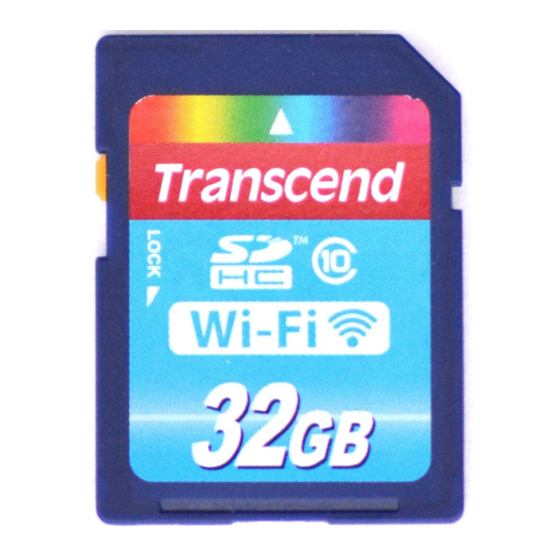
Transcend Wi-Fi SD Karte Benutzerhandbuch
Inhaltsverzeichnis
Inhaltsverzeichnis

Inhaltszusammenfassung für Transcend Wi-Fi SD Karte
- Seite 1 Benutzerhandbuch Wi-Fi SD Karte (Version 1.2)
-
Seite 2: Inhaltsverzeichnis
Eigenschaften ..................4 Systemvoraussetzungen ..............4 Installation der Wi-Fi SD App ...............5 Verbinden mit der Wi-Fi SD Karte mit iOS- und Android-Geräten ..6 Direct Share Modus..................6 Internet Modus .....................7 Verbindung mit einem Smartphone Personal Hotspot aufbauen..9 Benutzung der Wi-Fi SD App mit iOS-Geräten .........10 ... -
Seite 3: Einleitung
Dateien mit Ihren Freunden oder der Familie teilen. Dieses Benutzerhandbuch wird Sie Schritt für Schritt mit dem neuen Gerät vertraut machen und erleichtert Ihnen den Umgang damit. Bitte lesen Sie die Anleitung sorgfältig bevor sie die Wi-Fi SD Karte in Gebrauch nehmen. -
Seite 4: Eigenschaften
Sie die Wi-Fi Karte am besten in einer barrierefreien Umgebung und versuchen Sie das Host-Gerät mit der Karte auf das empfangende Gerät auszurichten. Bitte DEAKTIVIEREN Sie den Stromsparmodus (automatisches Ausschalten) Ihrer Kamera um eine bessere Funktionsfähigkeit bei der Verwendung Ihrer Wi-Fi SD Karte zu erlangen. -
Seite 5: Installation Der Wi-Fi Sd App
Für iOS (iPhone/iPad) und Android-Geräte haben wir jeweils eine App entwickelt, die kostenlos zum Download bereit steht. Damit können Sie Ihre Fotos und Videos drahtlos von der Wi-Fi SD Karte herunterladen und die Einstellungen der drahtlosen Netzwerkverbindung anpassen. Installation der App auf einem iOS-Gerät: 1. -
Seite 6: Verbinden Mit Der Wi-Fi Sd Karte Mit Ios- Und Android-Geräten
Karte verbunden sind, kann das Gerät keine Verbindung zum Internet aufbauen. (Auf der Kamera) 1. Setzen Sie die Wi-Fi SD Karte ein und schalten Sie Ihre Kamera ein. (Wie Sie eine SD Karte in Ihre Kamera einsetzen, entnehmen Sie bitte dem Benutzerhandbuch der Kamera.) -
Seite 7: Internet Modus
Fertig. Allgemeiner Gebrauch: (Auf Ihrer Kamera) 1. Setzen Sie die Wi-Fi SD Karte ein und schalten Sie Ihre Kamera ein. (Wie Sie eine SD Karte in Ihre Kamera einsetzen, entnehmen Sie bitte dem Benutzerhandbuch der Kamera.) 2. Folgen Sie den Anweisungen im Abschnitt Direct Share um sich mit der Wi-Fi SD Karte zu verbinden und starten Sie die Wi-Fi SD App. - Seite 8 6. Unter Wi-Fi (WLAN), wählen Sie die SSID von dem Internet Hotspot, den Sie zuvor im Direct Share Modus eingerichtet haben. Hinweis: Wenn sich die Wi-Fi SD Karte nicht innerhalb von 1 Minute mit dem internet Hotspot verbinden kann, schaltet die Karte automatisch wieder in den Direct Share Modus um.
-
Seite 9: Verbindung Mit Einem Smartphone Personal Hotspot Aufbauen
Passwort ein und tippen Sie auf Fertig. Allgemeiner Gebrauch: 1. Setzen Sie die Wi-Fi SD Karte in die Kamera ein und schalten sie diese an. 2. Wenn der Internetmodus als Standardmodus beim Einschalten der definiert ist, verbindet sich die Karte automatisch mit dem Hotspot. Ist dies nicht der Fall, gehen Sie bitte auf Einstellungen ->... -
Seite 10: Benutzung Der Wi-Fi Sd App Mit Ios-Geräten
Benutzung der Wi-Fi SD App mit iOS-Geräten Wenn Ihr iOS-Gerät drahtlos mit der Wi-Fi SD Karte im Direct Share oder Internet Modus miteinander verbunden ist (via Internet Hotspot oder den persönlichen Smartphone Hotspot), können Sie die Inhalte der Karte mit Hilfe der Wi-Fi SD App verwalten. -
Seite 11: Schnellanleitung Zur Ersten Inbetriebnahme
Schnellanleitung zur ersten Inbetriebnahme Wenn die Wi-Fi SD App das erste Mal gestartet wird während Sie im Direct Share Modus verbunden sind, wird sich der Schnellstart Wizard öffnen und Sie durch die weitere Installation führen. Der Schnellstart wird nur bei der ersten Verwendung geöffnet, aber Sie haben jederzeit die Möglichkeit über das Menü... -
Seite 12: Dateien Durchsuchen
Dateien durchsuchen Fotos ansehen 1. Tippen Sie auf Durchsuchen im Wi-Fi SD App Home Menü. 2. Wählen sie das gewünschte Foto unter Fotos aus. 3. Streichen Sie in der Slideshow seitwärts mit Ihrem Finger durch die Bilder oder gehen Sie zurück zur Dateiliste und wählen Sie das gewünschte Foto aus. Dateiliste der Bilder durchsuchen, Foto in der Portrait Ansicht antippen zum Auswählen... -
Seite 13: Videos Wiedergeben
Videos wiedergeben 1. Tippen Sie auf Durchsuchen im Wi-Fi SD App Home Menü. 2. Wählen Sie unter Videos das gewünschte Video aus und die Wiedergabe wird automatisch starten. Videodateiliste durchsuchen und Video in Portrait-Ansicht antippen zum Auswählen Video Player Bedienung: Wiedergabe Pause-Symbol antippen unterbrechen... - Seite 14 Andere Dateitypen öffnen Dateien auf der Wi-Fi SD Karte, die nicht von der Wi-Fi SD App unterstützt werden, sind in der Kategorie Others (Andere) wiederzufinden. 1. Im Home Menü der Wi-Fi SD App tippen Sie auf Durchsuchen. 2. Unter Others (Andere) wählen Sie die gewünschte Datei aus.
-
Seite 15: Herunterladen Von Dateien Auf Ihr Ios-Gerät
Download Menü aufzurufen und tippen Sie dann auf Download in den App Folder um eine Wiedergabe zu ermöglichen, wenn Sie nicht mit der Wi-Fi SD Karte verbunden sind. (Um sich die heruntergeladenen Fotos im App Ordner anzusehen, konsultieren Sie bitte das... - Seite 16 Download Menü aufzurufen und tippen Sie dann auf Download in den App Folder um eine Wiedergabe zu ermöglichen, wenn Sie nicht mit der Wi-Fi SD Karte verbunden sind. (Um sich die heruntergeladenen Fotos im App Ordner anzusehen, konsultieren Sie bitte...
-
Seite 17: Zwischen Wi-Fi Sd/Lokaler Modus Wechseln
Zwischen Wi-Fi SD/Lokaler Modus wechseln Tippen Sie auf das Symbol unten rechts im Ordnerverzeichnis um zwischen dem Wi-Fi SD Modus und dem lokalen Modus zu wechseln. Alle Dateien, die Sie mit der Funktion Download in den App Folder auf das iOS-Gerät herunterladen, werden in einem lokalen Verzeichnis gespeichert. - Seite 18 Wenn Sie wünschen, können Sie einen Kommentar zu den ausgewählten Fotos eingeben. Das Foto wird auf das Album “Transcend Wi-Fi SD” in Ihrem Facebook Profil hochgeladen. Wählen Sie die gewünschten Fotos aus Tippen Sie auf Log In um auf Ihr...
- Seite 19 Tippen Sie auf Allow All (Alle zulassen) Kommentieren Sie die ausgewählten um Fotos auf das Album “Transcend Fotos Wi-Fi SD” hochzuladen...
- Seite 20 Fotos von der Wi-Fi SD per E-Mail versenden 1. Um ein Foto per E-Mail zu versenden, wählen Sie bitte das gewünschte Foto in der Dateiansicht aus. 2. Tippen Sie auf das Symbol Teilen und danach auf E-Mail. Die ausgewählte Datei wird automatisch als Anhang an einen E-Mail Entwurf geheftet. 3.
-
Seite 21: Shoot & View
Tippen Sie auf Download in den App Folder um das Foto von der Wi-Fi SD Karte auf die App herunterzuladen, so dass Sie es auch anschauen können, wenn Sie nicht mit der Wi-Fi SD Karte verbunden sind. Oder Tippen Sie auf Download ins lokale Verzeichnis in das lokale Verzeichnis... -
Seite 22: Benutzung Der Wi-Fi Sd App Mit Android-Geräten
Benutzung der Wi-Fi SD App mit Android-Geräten Wenn Ihr Android-Gerät drahtlos mit der Wi-Fi SD Karte im Direct Share oder Internet Modus miteinander verbunden ist (via Internet Hotspot oder den persönlichen Smartphone Hotspot), können Sie die Inhalte der Karte mit Hilfe der Wi-Fi SD App verwalten. -
Seite 23: Schnellanleitung Zur Ersten Inbetriebnahme
Schnellanleitung zur ersten Inbetriebnahme Wenn die Wi-Fi SD App das erste Mal gestartet wird während Sie im Direct Share Modus verbunden sind, wird sich der Schnellstart Wizard öffnen und Sie durch die weitere Installation führen. Der Schnellstart wird nur bei der ersten Verwendung geöffnet, aber Sie haben jederzeit die Möglichkeit über das Menü... -
Seite 24: Dateien Durchsuchen
Dateien durchsuchen Fotos ansehen Tippen Sie auf Durchsuchen im Wi-Fi SD App Home Menü. Tippen Sie auf das Foto-Symbol in der Toolbar und wählen Sie das gewünscht Foto aus. Streichen Sie in der Slideshow seitwärts mit Ihrem Finger durch die Bilder oder gehen Sie zurück zur Dateiliste und wählen Sie das gewünschte Foto aus. - Seite 25 Videos wiedergeben Tippen Sie auf Durchsuchen im Wi-Fi SD App Home Menü. Tippen Sie auf das Video Symbol in der Toolbar und wählen Sie das gewünschte Video aus. Zur Wiedergabe des Videos wählen Sie einen Videoplayer, der auf Ihrem Android-Gerät installiert. Hinweis: Wenn der ausgewählte Player die Datei nicht wiedergeben kann, laden Sie sich ein geeignetes Programm von Google Play herunter und installieren es auf Ihrem Gerät.
- Seite 26 Andere Dateitypen öffnen Dateien auf der Wi-Fi SD Karte, die nicht von der Wi-Fi SD App unterstützt werden, sind in der Kategorie Others (Andere) wiederzufinden. Im Home Menü der Wi-Fi SD App tippen Sie auf Durchsuchen. Streichen Sie seitwärts über das Display, um zu der Kategorie Others (Andere) zu wechseln und wählen Sie die gewünschte Datei aus.
-
Seite 27: Herunterladen Von Dateien Auf Ihr Android-Gerät
Die Wi-Fi SD App ermöglicht Ihnen mehrere Dateien gleichzeitig auszuwählen und in den App-Ordner herunterzuladen um die Dateien wiedergeben zu können, wenn Sie nicht über das WLAN Netzwerk mit der Wi-Fi SD Karte verbunden sind. In der Fotogalerie tippen Sie bitte auf das Auswahl-Symbol Wählen Sie die gewünschten Dateien aus indem Sie darauf tippen. - Seite 28 Zwischen Wi-Fi SD/Lokaler Modus wechseln Während Sie sich in der Foto- und Videodateiliste befinden, tippen Sie auf den Menü Button um zwischen dem Wi-Fi SD Modus und dem lokalen Modus zu wechseln. Alle Dateien, die Sie mit der Funktion Download auf das Android-Gerät herunterladen, werden in einem lokalen Verzeichnis sdcard\WiFiSD gespeichert.
- Seite 29 Wenn Sie wünschen, können Sie einen Kommentar zu den ausgewählten Fotos eingeben. Das Foto wird auf das Album “Transcend Wi-Fi SD” in Ihrem Facebook Profil hochgeladen. Wählen Sie die gewünschten Fotos aus Tippen Sie auf Log In um auf Ihr...
- Seite 30 Symbol Teilen Tippen Sie auf Allow All (Alle zulassen) Kommentieren Sie die ausgewählten um Fotos auf das Album “Transcend Fotos Wi-Fi SD” hochzuladen...
- Seite 31 Fotos von der Wi-Fi SD per E-Mail versenden 1. Um ein Foto per E-Mail zu versenden, wählen Sie bitte das gewünschte Foto in der Dateiansicht aus. 2. Tippen Sie auf das Symbol Teilen und danach auf E-Mail um die E-Mail-Funktion Ihres Android-Geräts zu starten. 3.
-
Seite 32: Shoot & View
Tippen Sie auf das Download-Symbol um das Menü aufzurufen. Tippen Sie auf Download um das Foto von der Wi-Fi SD Karte in den Download-Ordner herunterzuladen, so dass Sie es auch anschauen können, wenn Sie nicht mit der Wi-Fi SD Karte verbunden sind. -
Seite 33: Einstellungen
Einstellungen Hinweis: Sie müssen die Kamera aus und wieder einschalten um die Einstellungen zu speichern. 1. Im Home-Menü tippen Sie auf Settings. 2. Geben Sie Nutzername und Passwort des Administrators ein. Hinweis: Der voreingestellte Nutzername und das Passwort sind beide admin (alles klein geschrieben) 3. -
Seite 34: Verbindungs-Modus Wechseln
Verbindungs-Modus wechseln Während Sie im Direct Share oder Internet Modus mit der Wi-Fi SD Karte verbunden sind, ermöglicht Ihnen die Wi-Fi SD App ganz einfach zwischen den Verbindungsmodi (Connection Modus) zu wechseln. 1. Tippen Sie den Verbindungsmodus an, in den Sie wechseln möchten und bestätigen Sie mit Übernehmen. -
Seite 35: Wi-Fi Options
Hinweis: Um diese Funktion verwenden zu können, muss Ihre Wi-Fi SD Karte mindestens die Firmwareversion 1.4 haben. Mit der Option Standardmodus legen Sie fest, ob das Signal der Wi-Fi SD Karte beim Einschalten der Kamera automatisch im Direct Share oder im Internet Modus übertragen wird. -
Seite 36: Einstellungen Im Direct Share Modus
Einstellungen im Direct Share Modus Um die grundlegenden Wireless Einstellungen zu konfigurieren tippen Sie auf Einstellungen Direct Share. Standardmäßig ist die WPA2 Verschlüsselung aktiviert (Voreingestelltes Passwort ‘12345678’). Es wird empfohlen die voreingestellte SSID und das Passwort zu ändern um einen Konflikt mit anderen Wi-Fi SD Karten, die sich in Ihrer Nähe befinden, zu vermeiden. -
Seite 37: Einstellungen Im Internet Modus
Einstellungen im Internet Modus Um der Wi-Fi SD Karte den Zugang zum Internet über ein Internet Hotspot zu ermöglichen tippen Sie auf Einstellungen Internet Modus. Die Wi-Fi SD Karte kann die Einstellungen von bis zu 3 Internet Hotspots speichern. Wenn sich die Wi-Fi SD Karte in der Nähe von verfügbaren Hotspots befindet wird sie sich entsprechend der... -
Seite 38: Ändern Des Administratorpassworts
Ändern des Administratorpassworts Diese Funktion ermöglicht Ihnen Benutzernamen und Passwort eines Administrators einzurichten um zu verhindern, dass unautorisierte Personen die Einstellungen der Wi-Fi SD Karte verändern. Sicherheitseinstellungen auf einem Sicherheitseinstellungen auf einem iOS-Gerät Android-Gerät 1. Im Menü Einstellungen tippen Sie auf Sicherheitseinstellungen. -
Seite 39: Wi-Fi Sd Information
Wi-Fi SD Information Wi-Fi SD Information zeigt die MAC Adresse und die Firmware Version Ihrer Wi-Fi SD Karte an. Im Menü Einstellungen tippen Sie auf Wi-Fi SD Information. Wi-Fi SD Informationen auf einem Wi-Fi SD Informationen auf einem iOS-Gerät Android-Gerät... -
Seite 40: Eine Verbindung Zur Wi-Fi Sd Karte Mit Anderen Geräten Aufbauen
Hinweis: Der voreingestellte Nutzername und das Passwort sind beide admin (alles klein geschrieben) 4. Sie können nun den Home Screen der Wi-Fi SD Karte sehen, wo Sie sich Fotos und Videos der Wi-Fi SD Karte ansehen oder herunterladen können, die Einstellungen der Karte ändern und die Wi-Fi SD Informationen einsehen können. - Seite 41 Fotos & Videos anschauen Fotogalerie der Wi-Fi SD Karte im Internet Browser Videogalerie der Wi-Fi SD Karte im Internet Browser - Tippen Sie auf die Vorschau des Fotos / Videos. Fotos / Videos ansehen Fotos / Videos - Tippen Sie auf Download um die Datei lokal herunterladen abzuspeichern.
- Seite 42 Einstellungen In diesem Menü können Sie wichtige Funktionen der Wi-Fi SD Karte konfigurieren, z.B. WLAN-Einstellungen, Sicherheitseinstellungen Festlegen Administratorpassworts. Einstellungen der Wi-Fi SD Karte im Internet Browser Neuen Benutzernamen und Passwort festlegen. Administratorkonto Wi-Fi Einstellungen Für den Direct Share Modus: Legen Sie eine neue Wi-Fi SD SSID und WPA2 Schlüssel fest...
- Seite 43 - MAC Adresse, IP Adresse und Subnetz-Maske. Firmware - Firmware-Version und Erstellungsdatum. - Wi-Fi SD Karten Modus, SSID und Kanal. Wireless Wireless Client - Host Name, IP und Mac Adresse der Wi-Fi-Geräte, die mit der Wi-Fi SD Karte verbunden sind.
-
Seite 44: Standardeinstellungen Wiederherstellen (Auf Werkseinstellungen Zurücksetzen)
Karte gelöscht. (Auf Ihrer Kamera) 1. Setzen Sie die Wi-Fi SD Karte in Ihre Kamera ein. (Wie Sie eine SD Karte in Ihre Kamera einsetzen, entnehmen Sie bitte dem Benutzerhandbuch der Kamera.) 2. Schalten Sie die Kamera ein und wechseln Sie in den Bildanzeigemodus Ihrer Kamera (Wie Sie diesen Modus aktivieren, entnehmen Sie bitte dem Handbuch Ihrer Kamera.) -
Seite 45: Firmwareupdate
Ihrer Daten auf einem anderen Datenträger machen bevor Sie ein Update der Firmware Ihrer Wi-Fi SD Karte vornehmen. Laden Sie die neue Firmware-Datei herunter und setzen Sie die Wi-Fi SD Karte in Ihren Computer ein. (Je nach Hardwarevoraussetzung Ihres PCs kann es nötig sein, dass Sie einen SD Kartenleser benötigen) -
Seite 46: Problembehebung
4. Warum befindet sich immer ein Bild auf der Wi-Fi SD Karte, das ich nicht löschen kann? A: Das Bild wird noch im Werk auf die Wi-Fi SD Karte vorgeladen und kann nicht gelöscht werden. Es kann verwendet werden um die Wi-Fi SD Karte auf Werkseinstellungen zurückzusetzen. - Seite 47 Wie viele Geräte können sich gleichzeitig mit der Wi-Fi SD Karte gleichzeitig verbinden? A: Bis zu drei Geräte können sich gleichzeitig mit der Wi-Fi SD Karte verbinden. Auf der Wi-Fi SD Karte befinden sich leere Ordner. Kann ich diese löschen? A: Es gibt einige leere Ordner, die die Wi-Fi SD Karte automatisch anlegt und verwendet.
-
Seite 48: Produktspezifikationen
2.7V~3.6V Betriebstemperatur 0°C (32°F) to 60°C (140°F) Zertifikate CE, FCC, BSMI, NCC. MIC Garantie 2 Jahre *Im Direct Share Modus unterstützt die Wi-Fi SD Karte nur WPA2 Verschlüsselung. Bestellinformationen Produktbeschreibung Transcend P/N 16GB Wi-Fi SD TS16GWSDHC10 32GB Wi-Fi SD TS32GWSDHC10 Weitere Hilfe Wenn Sie in diesem Handbuch keine Antwort auf Ihr Problem finden können und... -
Seite 49: Fcc Konformitätserklärung Und Hinweise
FCC Konformitätserklärung und Hinweise Dieses Gerät wurde getestet und entspricht den Bestimmungen für ein digitales Gerät der Klasse B gemäß Teil 15 der FCC-Bestimmungen. Diese Grenzwerte bieten angemessenen Schutz vor schädlichen Störungen beim Betrieb des Geräts in Wohngebieten. Dieses Gerät erzeugt und verwendet Hochfrequenzenergie und kann diese auch ausstrahlen. - Seite 50 NCC 警語 第十二條:經型式認證合格之低功率射頻電機,非經許可,公司、商號或使用者均不得 得擅自變更頻率、加大功率或變更原設計之特性及功能。 第十四條:低功率射頻電機之使用不得影響飛航安全及干擾合法通信;經發現有干擾現 象時,應立即停用,並改善至無干擾時方得繼續使用。 前項合法通信,指依電信法規定作業之無線電通信。低功率射頻電機須忍受合法通信或 工業、科學及醫療用電波輻射性電機設備之干擾。...
-
Seite 51: 2-Jährige Garantie
2-jährige Garantie Dieses Transcend-Produkt wird durch eine bedingte zweijährige Garantie abgedeckt. Sollte Ihr Transcend-Produkt bei normalem Gebrauch innerhalb von 2 Jahren ab dem Kauf des originalverpackten Neuprodukts bei Transcend oder einem autorisierten Transcend-Händler bzw. Transcend-Distributor, welcher das Produkt unmittelbar bei Transcend bezogen hat,... -
Seite 52: Online-Registrierung
Die vollständigen Garantiebedingungen finden Sie unter de.transcend-info.com/warranty der Verwendung dieses Produktes akzeptieren Sie die Transcends Garantiebedingungen. Online Registrierung Nutzen Sie die Gelegenheit zur weiteren Sicherung Ihrer Garantieansprüche durch Registrierung des erworbenen Produktes innerhalb von 30 Tagen ab Kaufdatum. Registrieren Sie sich online unter de.transcend-info.com/register. -
Seite 53: Endbenutzer-Lizenzvertrag (Eula)
Endbenutzer-Lizenzvertrag (EULA) Software Lizenzbedingungen 1. Allgemeines. Transcend Information, Inc. ("Transcend") stimmt zu, dass der ursprüngliche Käufer des Produktes, der die lizenzierte Software installiert hat oder der das Produkt gekauft hat („Kunde“), die folgende Lizenz installieren oder die Software ("Lizenzierte Software") nach diesem End-User License Agreement ("Vereinbarung") verwenden darf, ob separat zur Verfügung gestellt oder in Verbindung mit einem... - Seite 54 6. Open Source. Die lizenzierte Software kann Komponenten enthalten, die für Transcend entsprechend den Lizenzbedingungen lizenziert sind: GNU General Public License (GPL), die Bedingungen sind hier verfügbar http://sss.gnu.org/licenses/gpl.html; GNU Lesser General Public License (LGPL), die Bedingungen sind hier verfügbar http://www.gnu.org/copyleft/lesser.html; und/oder Code Project Open License (CPOL), die Bedingungen sind hier verfügbar...
- Seite 55 Partei auf eine Bestimmung oder Bedingung dieser Vereinbarung oder eine Verletzung davon schließt keinen Verzicht auf solche Bedingung oder einer späteren Verletzung davon aus. (e) Transcend kann seine Rechte aus diesem Vertrag ohne Bedingung bestimmen. (f) Diese Vereinbarung ist rechtsverbindlich und wirkt sich...