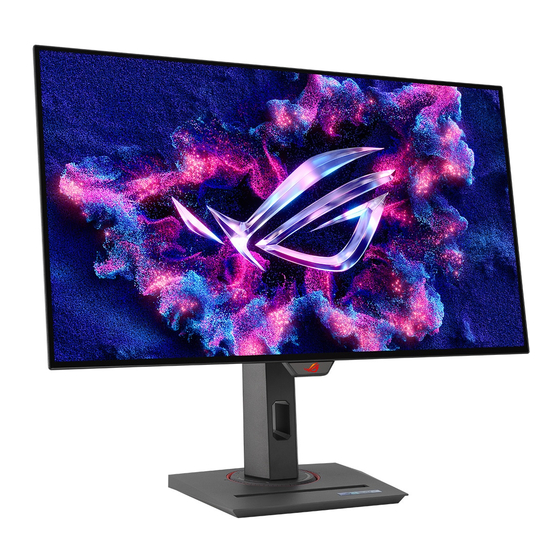
Asus ROG XG27AQDMG Bedienungsanleitung
Inhaltsverzeichnis
Quicklinks
Inhaltsverzeichnis

Verwandte Anleitungen für Asus ROG XG27AQDMG


Inhaltszusammenfassung für Asus ROG XG27AQDMG
- Seite 1 Strix OLED XG27AQDMG G A M I N G M O N I T O R...
- Seite 2 ASUS stellt dieser Anleitung ohne Mängelgewähr und ohne jegliche Garantien und Gewährleistungen gleich welcher Art, ob ausdrücklich oder implizit, einschließlich implizierter Gewährleistungen von Markttauglichkeit und Eignung für einen bestimmten Zweck zur Verfügung. In keinem Fall haften ASUS, ihre Direktoren, leitenden Angestellten, Mitarbeiter oder Agenten für jegliche indirekten, speziellen, beiläufigen oder Folgeschäden (einschließlich Schäden durch entgangenen Gewinn, Geschäftsverlust,...
-
Seite 3: Inhaltsverzeichnis
Inhalt Hinweise .............iv Sicherheitshinweise .........v Pflege und Reinigung ........viii 1.1 Herzlich willkommen! ......1-1 1.2 Lieferumfang ........1-1 1.3 Monitor montieren ....... 1-2 1.4 Kabel anschließen ......1-5 1.4.1 Rückseite des OLED-Monitors ..1-5 1.5 Monitorvorstellung ......1-6 1.5.1 Bedientasten verwenden ....1-6 1.5.2 GamePlus-Funktion ......1-8 1.5.3 GameVisual-Funktion ...... -
Seite 4: Hinweise
Hinweise FCC-Hinweis Dieses Gerät erfüllt Teil 15 der FCC-Bestimmungen. Der Betrieb unterliegt den folgenden beiden Voraussetzungen: • Dieses Gerät darf keine Funkstörungen verursachen. • Dieses Gerät muss jegliche empfangenen Funkstörungen hinnehmen, einschließlich Störungen, die zu unbeabsichtigtem Betrieb führen können. Dieses Gerät wurde getestet und als mit den Grenzwerten für Digitalgeräte der Klasse B gemäß... -
Seite 5: Sicherheitshinweise
Canadian Department of Communications – Hinweise Dieses Digitalgerät hält die Klasse-B-Grenzwerte hinsichtlich Funkemissionen von Digitalgeräten gemäß Radio Interference Regulations des Canadian Department of Communications ein. Dieses Digitalgerät der Klasse B erfüllt die Vorgaben der kanadischen ICES-003. Dieses Digitalgerät der Klasse B erfüllt alle Anforderungen der Canadian Interference-Causing Equipment Regulations. - Seite 6 • Verhindern Sie Überlastungen bei Mehrfachsteckdosen und Verlängerungskabeln; Sie lösen u. U. einen Brand oder einen Stromschlag aus. • Vermeiden Sie Staub, Feuchtigkeit und extreme Temperaturen. Stellen Sie den Monitor nicht in einer Umgebung auf, in der mit Feuchtigkeit zu rechnen ist. Stellen Sie das Gerät auf eine stabile Fläche.
-
Seite 7: Erklärung Zur Beschränkung Von Gefährlichen Substanzen (Indien)
• Verwenden Sie IMMER Möbel, die das Gewicht des Produktes zuverlässig tragen können. • Achten Sie IMMER darauf, dass das Produkt nicht über die Kante des stützenden Möbels hinausragt. • Unterrichten Sie Kinder IMMER über die Gefahren, die mit dem Klettern auf das Möbel zum Erreichen des Produktes oder seiner Bedienelemente einhergehen. -
Seite 8: Pflege Und Reinigung
Kippen verhindern Befestigen Sie das OLED mit einem Seil oder einer Kette, das/die das Gewicht des Monitors tragen kann, an einer Wand, damit der Monitor nicht herunterfällt. Seil oder Kette • Anzeigedesign kann von den Abbildungen abweichen. • Die Installation muss von einem qualifizierten Techniker durchgeführt werden. -
Seite 9: In Diesem Handbuch Verwendete Symbole
• Verwenden Sie keinen Reiniger, der Alkohol oder Aceton enthält. Verwenden Sie einen für OLEDs vorgesehenen Reiniger. Sprühen Sie den Reiniger niemals direkt auf den Bildschirm, da er in den Monitor tropfen und einen Stromschlag verursachen kann. Dieses Symbol der durchgestrichenen Abfalltonne auf Rädern zeigt an, dass das Produkt (Elektro-, Elektronikgerät und quecksilberhaltige Knopfzelle) nicht mit dem Hausmüll entsorgt werden darf. -
Seite 10: So Finden Sie Weitere Informationen
So finden Sie weitere Informationen Folgende Informationsquellen liefern weitere Hinweise sowie Updates für Produkte und Software: 1. ASUS-Internetseiten Die ASUS-Internetseiten des Unternehmens für die einzelnen Länder liefern aktualisierte Informationen über Hardware und Software von ASUS. Die allgemeine Web-Site: http://www.asus.com 2. Optionale Dokumentation Das Gerätepaket enthält u. -
Seite 11: Herzlich Willkommen
1.1 Herzlich willkommen! Vielen Dank, dass Sie diesen OLED-Monitor von ASUS gekauft haben! ® Dieser neueste OLED-Breitbildmonitor von ASUS verfügt über ein schärferes, breiteres und helleres Display als seine Vorgänger plus eine Reihe von Funktionen, die das Arbeiten mit dem Gerät noch angenehmer und die Darstellung noch natürlicher machen. -
Seite 12: Monitor Montieren
1.3 Monitor montieren So montieren Sie den Monitor: Bei Montage von Monitorständer/-basis sollten Sie den Monitor außerhalb • seiner EPS- (Expanded Polystyrene) Verpackung halten. Entfernen Sie die EPS-Verpackung aus dem Karton. Nehmen Sie alle Zubehörteile aus dem oberen EPS. Kapitel 1: Einführung... - Seite 13 Entfernen Sie den oberen EPS aus der EPS-Verpackung. Richten Sie den Ständer an seinem Fach an der Rückseite des Monitors aus und installieren Sie ihn. Richten Sie die Basis am Ständer aus und installieren Sie sie. Bringen Sie die Basis am Ständer an, indem Sie die mitgelieferte Schraube festziehen.
- Seite 14 Entfernen Sie den Monitor aus dem unteren EPS. Bitte halten Sie nicht die Blende. Wir empfehlen, den Monitor am • Monitorständer aufzuheben. Basisschraubengröße ist M6 x 16 mm. • Stellen Sie einen für Sie bequemen Neigungswinkel ein. Kapitel 1: Einführung...
-
Seite 15: Kabel Anschließen
1.4 Kabel anschließen 1.4.1 Rückseite des OLED-Monitors HDMI-1 HDMI-2 Netzeingang Kensington-Schloss Kopfhöreranschluss DisplayPort HDMI-1-Port USB-Type-B-Port HDMI-2-Port USB-Type-A-Ports Gaming-Monitor ROG Swift OLED XG27AQDMG... -
Seite 16: Monitorvorstellung
1.5 Monitorvorstellung 1.5.1 Bedientasten verwenden Verwenden Sie die Steuertasten an der Rückseite des Monitors zum Anpassen der Monitoreinstellungen. Eingangsauswahl- / Schließen-Taste: • Zum Aktivieren der Eingangswahl-Schnelltaste. Bei eingeblendetem OSD-Menü zum Ausblenden des OSD-Menüs drücken. Zum Ändern der Schnelltastenfunktion rufen Sie das Menü •... - Seite 17 • : Taste zum Aktivieren der GameVisual-Schnelltaste nach oben bewegen. • : Taste zum Aktivieren der Pixel Cleaning-Schnelltaste nach unten bewegen. • : Taste im OSD-Menü zur Navigation durch die Einstellungen nach oben/unten bewegen. • : Taste zum Aktivieren der GamePlus-Schnelltaste nach rechts bewegen.
-
Seite 18: Gameplus-Funktion
1.5.2 GamePlus-Funktion Die GamePlus-Funktion bietet einen Werkzeugsatz und erzeugt eine bessere Spielumgebung beim Spielen unterschiedlicher Spieltypen. Durch den Bilder/s-Zähler wissen Sie, wie reibungslos das Spiel läuft. Die Fadenkreuz-Überlagerung mit sechs verschiedenen Fadenkreuzoptionen ermöglicht Ihnen die Auswahl der für Ihr Spiel am besten geeigneten Variante. -
Seite 19: Gameplus - Scharfschütze Nachtsicht
GamePlus-Hauptmenü GamePlus – FPS- GamePlus – Zähler Fadenkreuz GamePlus FPS-Zähler Fadenkreuz FPS-Zähler Dyn. Fadenkreuz Fadenkreuz Zahl Scharfschütze Balkendiagramm Scharfschütze Nachtsicht Timer Stoppuhr Anzeigeausrichtung GamePlus – GamePlus – Timer Scharfschütze GamePlus – Nachtsicht Scharfschütze Scharfschütze Scharfschütze Nachtsicht Timer 1.2x 1.2x 30:00 1.2x 1.2x 40:00... - Seite 20 GamePlus – Stoppuhr 00:02 GamePlus – Anzeigeausrichtung GamePlus 1-10 Kapitel 1: Einführung...
-
Seite 21: Gamevisual-Funktion
1.5.3 GameVisual-Funktion Die GameVisual-Funktion hilft bei der komfortablen Auswahl zwischen verschiedenen Bildmodi. So aktivieren Sie GameVisual: Drücken Sie die GameVisual-Schnelltaste. Standardmäßig ist die -Taste aufwärts als GameVisual-Schnelltaste eingerichtet. Zum Ändern der Schnelltastenfunktion rufen Sie das Menü MyFavorite > Verknüpfung auf. Bewegen Sie die Taste zur Auswahl zwischen Modi nach oben/ unten. - Seite 22 Im sRGB Cal Mode können Shadow Boost, Helligkeit vereinheitlichen, • Kontrast, Blaulichtfilter, Anzeigefarbraum, Farbtemp., Sättigung, 6-Achsen- Sättigung und Gamma nicht vom Nutzer konfiguriert werden. In sRGB können die Funktionen Shadow Boost, Helligkeit vereinheitlichen, • Kontrast, Blaulichtfilter, Anzeigefarbraum, Farbtemp., Sättigung, 6-Achsen- Sättigung und Gamma nicht vom Nutzer konfiguriert werden.
-
Seite 23: Abnehmen Des Fußes (Für Vesa- Wandmontage)
2.1 Abnehmen des Fußes (für VESA- Wandmontage) Beschädigen Sie die Monitoroberfläche nicht. Achten Sie beim Lösen des • Monitorständers immer darauf, den Monitor in seiner EPS-Verpackung zu belassen. Der abnehmbare Ständer dieses Monitors wurde speziell zur VESA- Wandmontage entwickelt. Ziehen Sie das Stromkabel und die Signalkabel heraus. Platzieren Sie den Monitor vorsichtig mit der Bildschirmseite nach unten in seiner EPS-Verpackung. -
Seite 24: Kapitel 2: Aufbau Und Konfiguration
Das VESA-Wandmontageset (100 x 100 mm). • Verwenden Sie ausschließlich UL-gelistete Wandhalterungen mit einer • minimalen Belastbarkeit von 22,7 kg (Schraubengröße ist M4 x 10 mm). Kapitel 2: Aufbau und Konfiguration... -
Seite 25: Monitor Anpassen
2.2 Monitor anpassen • Für eine optimale Bildbetrachtung sollten Sie frontal auf den Bildschirm schauen und dann den Monitor auf einen für Sie möglichst angenehmen Winkel neigen. • Halten Sie den Monitorfuß während der Einstellung des Winkels fest. • Sie können den Monitorwinkel zwischen -5° und 20° einstellen und um 45°... -
Seite 26: Bildschirmmenü (Osd)
2560 x 1440 240 Hz Variable Refresh Rate Gaming ELMB GamePlus Bildeinrichtung GameVisual Shadow Boost Farbe ASUS DisplayWidget Center Eingangswahl Lichteffekt Lautstärke 50 Back Enter Exit Blenden Sie das OSD-Menü mit der -Taste ein. Bewegen Sie die Taste zur Navigation durch die Funktionen nach oben/unten. -
Seite 27: Die Osd-Funktionen
2560 x 1440 240 Hz Variable Refresh Rate Gaming ELMB GamePlus Bildeinrichtung GameVisual Shadow Boost Farbe ASUS DisplayWidget Center Eingangswahl Lichteffekt Lautstärke 50 Back Enter Exit • Variable Refresh Rate: Ermöglicht eine variable Wiederholfrequenz unterstützende Grafikquelle, die FreeSync unterstützt*, die dynamische Anpassung der Bildwiederholrate basierend auf typischen Content-Bildraten für energieeffiziente,... - Seite 28 Boost dunkle Bereiche auf, ohne helle Bereiche übermäßig zu belichten, was einen klaren Vorteil in schwach beleuchteten Umgebungen bietet. • ASUS DisplayWidget Center: Scannen Sie den QR-Code und laden Sie die angepasste App für ASUS-Monitore herunter, damit Sie Monitoreinstellungen, wie Helligkeit, Kontrast und Farbtemperatur, mit wenigen Klicks Ihrer Maus steuern können.
- Seite 29 2. Bildeinrichtung Konfigurieren Sie die Bildparameter. GameVisual Eingangswahl ROG STRIX XG27aqdmg Rennmodus DisplayPort 2560 x 1440 240 Hz Helligkeit Gaming Helligkeit vereinheitlichen Kontrast Bildeinrichtung OLED Anti-Flicker Klare Pixelkante Farbe HDR-Einstellung Kontrollen Eingangswahl Blaulichtfilter Lichteffekt Lautstärke 50 Back Enter Exit (Seite 1) GameVisual Eingangswahl ROG STRIX XG27aqdmg...
- Seite 30 • Kontrast: Passt den Kontrast an. Möglich sind Werte zwischen 0 und 100. • OLED Anti-Flicker: Zum Verbessern Ihres Anzeigeerlebnisses durch Stabilisierung der Bildwiederholfrequenz innerhalb eines angegebenen Bereichs. Die Funktionsleistung kann je nach Monitormodell und Umgebung • variieren. OLED Anti-Flicker kann nur bei 240 Hz für 1080p und 1440p aktiviert •...
- Seite 31 16:9: Wählen Sie einfach Auffüllen oder 24,5-Zoll-Simulation unter • Vollbild für eine bessere FPS-Gaming-Größe; oder Sie können Äquivalent, Pixel mal Pixel, wie die Auflösung 3288 x 1850 für 27 Zoll, unter Windows- Anzeigeeinstellungen wählen. Quadratisch: Bietet mehrere Auswahloptionen beim Seitenverhältnis mit •...
- Seite 32 • VividPixel: ASUS exklusive Technologie, die realistische Darstellung für kristallklaren und detailorientierten Genuss bietet. Möglich sind Werte zwischen 0 und 100. 3. Farbe In diesem Menü wählen Sie die gewünschte Bildfarbe. GameVisual Eingangswahl ROG STRIX XG27aqdmg Rennmodus DisplayPort 2560 x 1440...
-
Seite 33: Eingangswahl
4. Eingangswahl Zum Auswählen der Eingangsquelle. GameVisual Eingangswahl ROG STRIX XG27aqdmg Rennmodus DisplayPort 2560 x 1440 240 Hz Auto-Eingang-Erkennung Gaming DisplayPort HDMI-1 Bildeinrichtung HDMI-2 Farbe Eingangswahl Lichteffekt Lautstärke 50 Back Enter Exit • Auto-Eingang-Erkennung: Bei Aktivierung wählt das System automatisch den zuletzt eingesteckten I/O-Anschluss. •... - Seite 34 5. Lichteffekt Konfigurieren Sie den Lichteffekt für die rückseitige Abdeckung und die Basisabdeckung. GameVisual Eingangswahl ROG STRIX XG27aqdmg Rennmodus DisplayPort 2560 x 1440 240 Hz Aura Sync Gaming Aura RGB Bildeinrichtung Farbe Eingangswahl Lichteffekt Lautstärke 50 Back Enter Exit • Aura Sync: Ermöglicht Ihnen die Ein- oder Abschaltung der Funktion Aura Sync, die den Aura RGB-Lichteffekt zwischen allen unterstützten Geräten synchronisiert.
-
Seite 35: Myfavorite
6. MyFavorite Sie können Verknüpfung und Angep. Einstellung in diesem Menü anpassen. GameVisual Eingangswahl ROG STRIX XG27aqdmg Rennmodus DisplayPort 2560 x 1440 240 Hz Verknüpfung MyFavorite Angep. Einstellung System-Einstell. Lautstärke 50 Back Enter Exit • Verknüpfung: Sie können zwischen GamePlus, GameVisual, Helligkeit, Stummschalten, Shadow Boost, Kontrast, Eingangswahl, HDR-Einstellung, Blaulichtfilter, Farbtemp., Lautstärke, Pixelbereinigung, Eig. - Seite 36 7. System-Einstell. Anpassung der Systemkonfiguration. GameVisual Eingangswahl ROG STRIX XG27aqdmg Rennmodus DisplayPort 2560 x 1440 240 Hz Sprache MyFavorite Klang USB-Setup System-Einstell. Betriebsanzeige Ein-/Austaste-Sperre Tastensperre Energieeinstellung OSD-Einstellungen Lautstärke 50 Back Enter Exit (Seite 1/2) GameVisual Eingangswahl ROG STRIX XG27aqdmg Rennmodus DisplayPort 2560 x 1440 240 Hz...
- Seite 37 • Klang: • Lautstärke: Passen Sie die Lautstärke zwischen 0 und 100 • Stummschalten: Bei Auswahl wird die Lautstärke stumm geschaltet. • Klangquelle: Wählen Sie den Tonmodus. • USB-Setup: Legt die Verfügbarkeit des USB-Hubs während des Bereitschaftsmodus fest. • Betriebsanzeige: Schaltet die Betriebs-LED ein/aus. •...
- Seite 38 • Pixelbereinigung: Kalibriert jegliche Probleme, die am Bildschirm auftreten können, wenn Ihr Monitor lange Zeit eingeschaltet war. Der Vorgang dauert circa 6 Minuten. Diese Funktion bei Abschaltung des Monitors automatisch aktiviert. Ziehen Sie während des Vorgangs nicht das Netzkabel. Wenn Sie den Monitor einschalten, stoppt die Pixelbereinigung.
-
Seite 39: Technische Daten
3.2 Technische Daten Modell XG27AQDMG OLED Paneltyp 26,50 Zoll (67,32 cm) Panelgröße 2560 x 1440 Maximale Auflösung 450 Nits Helligkeit (max.) 1500000:1 Kontrastverhältnis (typisch) 178° (rechts/links), 178° (auf/ab) Betrachtungswinkel 1073,7 Mio. (10 Bit) Anzeigefarben 0,03 ms Reaktionszeit HDMI-Eingang DisplayPort-Eingang Upstream x 1, Downstream x 2 USB-3.0-Port Kopfhörer 25 W... -
Seite 40: Umrisse
3.3 Umrisse 266.48 605.22 7.40 7.40 Tilt 18.5°+/-1.5° 590.42(Active Area) Tilt -3.5°+/-1.5° 26.5 inch (Diagonal) 5.40 44.60 3-15 Kapitel 3: Allgemeines... -
Seite 41: Problembeseitigung (Faq)
3.4 Problembeseitigung (FAQ) Problem Lösungsvorschläge Betriebsanzeige leuchtet nicht. • Prüfen Sie durch Drücken der -Taste, ob der Monitor eingeschaltet ist. • Überprüfen Sie, ob Netzteil und Netzkabel richtig an Monitor und Steckdose angeschlossen sind. • Prüfen Sie die Betriebsanzeige-Funktion im Bildschirmmenü. -
Seite 42: Unterstützte Timings
3.5 Unterstützte Timings Unterstützte Primärtaktwerte PC H Freq V Freq DCLK HDMI Auflösung (KHz) (Hz) (MHz) 640x480-60 Hz 31,469 59,94 25,175 640x480-75 Hz 37,5 31,5 800x600-60 Hz 37,879 60,317 800x600-75 Hz 46,875 49,5 1024x768-60 Hz 48,363 60,004 1024x768-75 Hz 60,023 75,029 78,75 1280x800-60 Hz... -
Seite 43: Auflösung
CEA-Timing H Freq V Freq DCLK Auflösung HDMI (KHz) (Hz) (MHz) 640x480p-60 Hz@4:3 31,469 59,94 25,175 720x480p-60 Hz@4:3 31,469 59,94 720x480p-60 Hz@16:9 31,469 59,94 1280x720p-60 Hz@16:9 74,25 1920x1080p-60 Hz@16:9 67,5 148,5 720x576p-50 Hz@4:3 31,25 720x576p-50 Hz@16:9 31,25 1280x720p-50 Hz@16:9 37,5 74,25 1920x1080p-50 Hz@16:9 56,25...