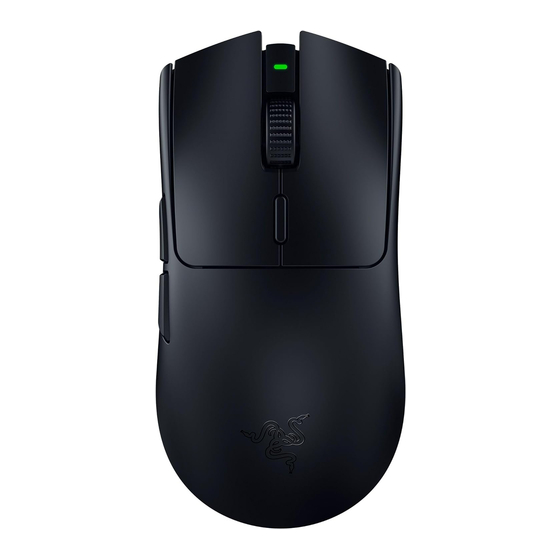
Razer Viper V3 HyperSpeed Bedienungsanleitung

Verwandte Anleitungen für Razer Viper V3 HyperSpeed


Inhaltszusammenfassung für Razer Viper V3 HyperSpeed
- Seite 1 Machine Translated by Google RAZER VIPER V3 HYPERSPEED MASTER-FÜHRER ™ FÜR G AMER S. VON GA MERS.
- Seite 2 Machine Translated by Google Die Form, die eine E-Sport-Revolution auslöste, kehrt mit einer neuen Entwicklung zurück – die Razer Viper V3 HyperSpeed. Mit unseren erstklassigen Technologien und optimiert für Krallen- oder Fingerspitzen-Griffstile, rütteln Sie das Meta mit einem auf kabellose, leichte Maus, die im Wettkampf der Spitzenklasse erfolgreich ist.
-
Seite 3: Inhaltsverzeichnis
4. TECHNISCHE SPEZIFIKATIONEN ........................5 5. EINRICHTEN DEINES RAZER VIPER V3 HYPERSPEED ................6 5. VERWENDUNG IHRER MAUS..........................8 7. KONFIGURIEREN IHRES RAZER VIPER V3 HYPERSPEED ÜBER RAZER SYNAPSE........10 8. SICHERHEIT UND WARTUNG........................27 9. RECHTLICH..............................29 ™... -
Seite 4: Was Ist Innerhalb
Machine Translated by Google 1. WAS IST INNEN ÿ Razer Viper V3 HyperSpeed Linke Maustaste PTFE-Mausfüße Anzeige-LED Optischer Sensor RazerTM Focus Pro 30K Rechte Maustaste Ein-/Ausschalter Scrollrad Batterie-/Wireless-Dongle- Maustaste 5 Fach und Abdeckung Maustaste 4 Razer HyperSpeed Wireless-Dongle DPI-Zyklustaste* *Die DPI-Stufen sind 400, 800, 1600 (Standard), 3200 und 6400 und können mit angepasst werden Razer Synapse. -
Seite 5: Was Benötigt Wird
Machine Translated by Google 2. WAS BENÖTIGT WIRD PRODUKTANFORDERUNGEN ÿ USB-Typ-A-Anschluss ÿ 1 x AA-Batterie RAZER SYNAPSE-ANFORDERUNGEN ÿ Windows® 10 64-Bit (oder höher) ÿ Internetverbindung zur Softwareinstallation 3. Wir decken Sie ab Registrieren Sie Ihr Produkt und sichern Sie sich exklusive Vorteile razerid.razer.com/warranty... -
Seite 6: Technische Spezifikationen
Machine Translated by Google 4. TECHNISCHE SPEZIFIKATIONEN ÿ Formfaktor: Rechtshändig symmetrisch ÿ Konnektivität: Razer HyperSpeed Wireless ÿ Akkulaufzeit: o Bis zu 280 Stunden mit HyperSpeed Wireless bei 1000 Hz o Bis zu 75 Stunden mit HyperPolling Wireless bei 4000 Hz ÿ... -
Seite 7: Einrichten Deines Razer Viper V3 Hyperspeed
Machine Translated by Google 5. EINRICHTEN DEINES RAZER VIPER V3 HYPERSPEED 1. Entfernen Sie den Batteriefachdeckel, setzen Sie ihn ein und entfernen Sie den drahtlosen Dongle. 2. Legen Sie den Akku wie angegeben in das Fach ein und bringen Sie den Fachdeckel wieder an. - Seite 8 Maus mit dem drahtlosen Dongle verbunden ist. RAZER HYPERSPEED KABELLOS Installieren Sie Razer Synapse, wenn Sie dazu aufgefordert werden, oder laden Sie das Installationsprogramm von razer.com/synapse herunter um die DPI-Einstellungen, Tastenkonfigurationen, Abfragerate usw. Ihrer Maus zu personalisieren Merkmale.
-
Seite 9: Verwendung Ihrer Maus
Machine Translated by Google 5. VERWENDEN IHRER MAUS EINSCHALTEN / AUSSCHALTEN Stellen Sie den Ein-/Ausschalter auf „on“ oder „off“, um die Maus ein-/auszuschalten. VERSTEHEN DER WARNUNG BEI SCHWACHEM BATTERIESTAND Die Anzeige-LED blinkt in wiederholten Abständen zweimal rot, um anzuzeigen, dass die Batterieleistung des Maus beträgt weniger als 5 %. -
Seite 10: Dpi Der Maus Ändern
DPI-Stufe gerade aktiv ist. Anzeige-LED Indikator Grün Blau 1600 (Standard) 3200 Cyan DPI-Zyklus Taste 6400 Gelb Wenn Razer Synapse installiert ist, wird beim Durchlaufen der einzelnen DPI-Werte eine Eingabeaufforderung auf dem Bildschirm angezeigt Bühne. ™ FÜR G AMER S. VON GA MERS. -
Seite 11: Konfigurieren Ihres Razer Viper V3 Hyperspeed Über Razer Synapse
Funktionen können sich je nach aktueller Softwareversion, angeschlossenen Geräten und unterstützten Apps und Software ändern. SYNAPSE-TAB Die Registerkarte „Synapse“ ist Ihre Standardregisterkarte, wenn Sie Razer Synapse zum ersten Mal starten. Auf dieser Registerkarte können Sie Folgendes tun Navigieren Sie zur Unterregisterkarte „Dashboard“. Armaturenbrett Die Unterregisterkarte „Dashboard“... - Seite 12 Machine Translated by Google Module Auf der Unterregisterkarte „Module“ werden alle installierten und verfügbaren Module zur Installation angezeigt. ™ FÜR G AMER S. VON GA MERS.
- Seite 13 Machine Translated by Google Globale Verknüpfungen Binden Sie Vorgänge oder Razer Synapse-Funktionen an benutzerdefinierte Tastenkombinationen von allen Razer Synapse-fähigen Geräteeingaben, die für alle Geräteprofile gelten. Erfahren Sie mehr über Profile Es werden nur Razer Synapse-fähige Geräteeingaben erkannt. ™ FÜR G AMER S. VON GA MERS.
- Seite 14 Machine Translated by Google MAUSTAB Die Registerkarte „Maus“ ist die Hauptregisterkarte Ihrer Razer Viper V3 HyperSpeed. Von hier aus können Sie die Einstellungen Ihres Geräts ändern, z. B. Tastenbelegung, gespeicherte Profile und DPI-Empfindlichkeit. Änderungen auf dieser Registerkarte werden automatisch in Ihrem System und Cloud-Speicher gespeichert.
- Seite 15 Da der kabellose Dongle eine Tastatur und eine Maus gleichzeitig unterstützen kann, können Sie auf die Verwendung separater Dongles für jedes Peripheriegerät verzichten. Um diese Funktion nutzen zu können, muss Ihr Razer Viper V3 HyperSpeed über den Razer HyperSpeed Wireless-Modus (2,4 GHz) verbunden sein. Jedes Peripheriegerät kann jeweils nur eine Verbindung zu einem Dongle herstellen.
- Seite 16 Machine Translated by Google Alternativ können Sie zu einer bestimmten Tastenbelegung springen, indem Sie sie auf der Registerkarte „Anpassen“ auswählen. Nachdem Sie eine Tastenbelegung ausgewählt haben, können Sie diese in eine der folgenden Funktionen ändern: Standard Mit dieser Option können Sie die Maustaste auf ihre ursprüngliche Einstellung zurücksetzen. Tastaturfunktion Diese Option wandelt die Tastenbelegung in eine Tastaturfunktion um.
- Seite 17 Funktion bei gedrückt gehaltener Taste zu emulieren. Empfindlichkeit Mit dieser Funktion können Sie die DPI-Einstellung Ihrer Razer Viper V3 HyperSpeed per Knopfdruck ändern. Nachfolgend sind die Empfindlichkeitsoptionen und ihre Beschreibung aufgeführt: ÿ Empfindlichkeitskupplung – Ändert die Empfindlichkeit auf einen vordefinierten DPI-Wert, während die entsprechende Taste gedrückt wird festgehalten.
- Seite 18 Machine Translated by Google Geräteübergreifend Mit der geräteübergreifenden Funktion können Sie die Funktionalität anderer Razer Synapse-fähiger Geräte ändern. Einige Diese Funktionen sind gerätespezifisch, wie z. B. die Verwendung Ihrer Razer-Gaming-Tastatur zum Ändern der Empfindlichkeitsstufe Ihrer Razer- Gaming-Maus. Profil wechseln Mit „Profil wechseln“ können Sie schnell Profile wechseln und einen neuen Satz Tastenbelegungen laden. Wenn Sie das Profil wechseln, wird eine Benachrichtigung auf dem Bildschirm angezeigt.
- Seite 19 Machine Translated by Google ÿ Wiedergabe/Pause – Wiedergabe, Pause oder Fortsetzen der Wiedergabe des aktuellen Mediums. ÿ Vorheriger Titel – Spielen Sie den vorherigen Medientitel ab. ÿ Nächster Titel – Spielen Sie den nächsten Medientitel ab. Windows-Verknüpfungen Mit dieser Option können Sie Ihre bevorzugte Schaltfläche einem Verknüpfungsbefehl des Windows-Betriebssystems zuweisen. Weitere Informationen finden Sie unter: support.microsoft.com/kb/126449 Textfunktion...
- Seite 20 Machine Translated by Google Leistung Auf der Unterregisterkarte „Leistung“ können Sie die Empfindlichkeit, Beschleunigung und Abfragerate ändern. Empfindlichkeit Die Empfindlichkeit bezieht sich auf die Entfernung, die der Cursor zurücklegt, je nachdem, wie weit sich die Maus bewegt. Je höher der DPI-Wert, desto weiter bewegt sich der Cursor bei gleicher Mausbewegungsdistanz.
- Seite 21 Machine Translated by Google Mauseigenschaften Greifen Sie auf die Windows-Mauseigenschaften zu, wo Sie die Betriebssystemeinstellungen direkt ändern können Auswirkungen auf Ihre Maus haben. ™ FÜR G AMER S. VON GA MERS.
- Seite 22 Machine Translated by Google Kalibrierung Auf der Unterregisterkarte „Kalibrierung“ können Sie den Sensor Ihrer Razer-Maus für jede Oberfläche optimieren bessere Verfolgung. Intelligentes Tracking Mit Smart Tracking können Sie die Distanz festlegen, die der Sensor nicht mehr verfolgen soll, wenn er von der Oberfläche abgehoben wird, um unerwünschte Cursorbewegungen zu vermeiden.
- Seite 23 Machine Translated by Google Leistung Auf der Unterregisterkarte „Energie“ können Sie Ihr Gerät so einstellen, dass es bei Inaktivität für eine bestimmte Zeit in den Ruhemodus wechselt, oder seinen Energieverbrauch verwalten, wenn der Akkustand niedrig ist. Für eine genaue Erkennung des Batteriestands wird empfohlen, den von Ihnen verwendeten Batterietyp in der Batterieauswahl festzulegen.
- Seite 24 Machine Translated by Google REGISTERKARTE „PROFILE“. Die Registerkarte „Profile“ ist eine praktische Möglichkeit, alle Ihre Profile zu verwalten und sie mit Ihren Spielen und Anwendungen zu verknüpfen. Geräte Sehen Sie auf der Unterregisterkarte „Geräte“, welche Spiele mit den Profilen der einzelnen Geräte verknüpft sind oder welcher Chroma-Effekt mit bestimmten Spielen verknüpft ist.
- Seite 25 Um Spiele mit angeschlossenen Razer-Geräten oder Chroma-Effekten zu verknüpfen, klicken Sie einfach auf ein beliebiges Spiel in der Liste. und klicken Sie dann auf „Gerät und dessen Profil auswählen, das während des Spiels automatisch gestartet werden soll“, um das Razer-Gerät oder den Chroma-Effekt auszuwählen, mit dem es verknüpft werden soll.
- Seite 26 Das Fenster „Einstellungen“, zugänglich durch Klicken auf ( )-Taste auf Razer Synapse ermöglicht es Ihnen Konfigurieren Sie das Startverhalten und die Anzeigesprache von Razer Synapse, steuern Sie die Empfehlungen, die Sie auf dem Dashboard sehen, überprüfen Sie die Firmware-Version und das Master-Handbuch jedes Razer-Geräts oder Führen Sie auf jedem angeschlossenen Razer-Gerät einen Werksreset durch.
- Seite 27 Registerkarte „Zurücksetzen“. Auf der Registerkarte „Zurücksetzen“ können Sie alle angeschlossenen Razer-Geräte mit integriertem Speicher auf die Werkseinstellungen zurücksetzen und/oder die Razer Synapse-Tutorials zurücksetzen, um sich erneut mit den neuen Funktionen von Razer Synapse vertraut zu machen Funktionen beim nächsten Start.
-
Seite 28: Sicherheit Und Wartung
8. SICHERHEIT UND WARTUNG SICHERHEITSRICHTLINIEN Um maximale Sicherheit bei der Verwendung Ihrer Razer Viper V3 HyperSpeed zu gewährleisten, empfehlen wir Ihnen, die folgenden Richtlinien zu befolgen: Sollten Sie Probleme bei der ordnungsgemäßen Bedienung des Geräts haben und die Fehlerbehebung nicht funktioniert, ziehen Sie den Netzstecker das Gerät und kontaktieren Sie die Razer-Hotline oder gehen Sie zu... - Seite 29 übermäßigen Verschleiß an den Füßen und erfordern ständige Pflege und eventuellen Austausch. Beachten Sie, dass der Sensor der Razer Viper V3 HyperSpeed speziell für die Razer-Mausmatten „abgestimmt“ oder optimiert ist. Dies bedeutet, dass der Sensor ausgiebig getestet wurde, um zu bestätigen, dass die Razer Viper V3 HyperSpeed liest und verfolgt am besten auf Razer-Mausmatten.
-
Seite 30: Rechtlich
Razer haftet in keinem Fall für entgangenen Gewinn, Informations- oder Datenverlust, besondere, zufällige, indirekte, Straf- oder Folgeschäden, die in irgendeiner Weise aus der Verteilung, dem Verkauf, dem Weiterverkauf, der Nutzung von oder entstehen Unfähigkeit, das Produkt zu verwenden. In keinem Fall übersteigt die Haftung von Razer den Einzelhandelskaufpreis des Produkts.