luna-hd L-DVR24204 Bedienungsanleitung
Inhaltsverzeichnis
Quicklinks
Inhaltsverzeichnis

Inhaltszusammenfassung für luna-hd L-DVR24204
- Seite 1 Bedienungsanleitung LUNA HDCVI Systeme...
-
Seite 2: Inhaltsverzeichnis
Inhaltsverzeichnis 1 ÜBERSICHT UND STEUERUNGEN…………………………………... 1.1 Vorderseite………………………………………………………………. 1.1.1 L-DVR24204/24208…………………………………………………... 1.1.2 Tribrid Serie…………………………………………………………... 1.2 Rückseite………………………………………………………………… 1.2.1 L-DVR24204/24208…………………………………………………... 1.2.2 Tribrid Serie…………………………………………………………... 1.3 Fernbedienung………………………………………………………….. 1.4 Maussteuerung………………………………………………………….. 10 1.5 Virtuelle Tastatur & Front Bedienteil…………………………………. 11 1.5.1 Virtuelle Tastatur……………………………………………………... 11 1.5.2 Front Bedienteil…………………………………………………..11 2 ÜBERBLICK NAVIGATION UND KONTROLLE………………..11 2.1 Hochfahren und Herunterfahren………………………………….. - Seite 3 2.9 Information……………………………………………………………... 32 2.9.1 System Information…………………………………………………... 32 2.9.2 Ereignis………………………………………………………………... 35 2.9.3 Netzwerk…………………………………………………………..35 2.9.4 Log……………………………………………………………………... 38 2.10 Einstellungen…………………………………………………………... 39 2.10.1 Kamera………………………………………………………………. 39 2.10.2 Netzwerk……………………………………………………………... 46 …………………………………………………………… 59 2.10.3 Ereignis 2.10.4 Speicher…………………………………………………………..65 2.10.5 System………………………………………………………………... 72 3 WEB OBERFLÄCHE………………………………………………..85 3.1 Netzwerkverbindung………………………………………………..85 3.2 LAN Modus……………………………………………………………...
-
Seite 4: Übersicht Und Steuerungen
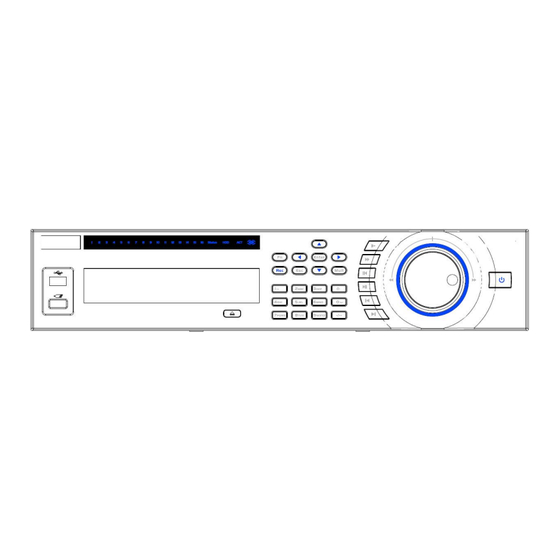
Dieser Abschnitt enthält Informationen über die Front und Rückseite der Geräte. Wenn Sie diese Serie von DVR zum ersten Mal installieren, dann lesen Sie bitte zuerst diesem Teil. 1.1 Vorderseite 1.1.1 L-DVR24204/24208 Das Frontpanel ist genauso, wie unten abgebildet. Siehe Abbildung 1-1. Abbildung 1-1 Nachfolgend finden Sie die Erklärungen für die Tasten an der Vorderseite. -
Seite 5: Tribrid Serie
Vorherige Im Wiedergabemodus die vorherige Aufzeichnung abspielen. Aufzeichnung | Im Textmodus die Ziffer 0 eingeben. abspielen/0 Im normalen Wiedergabemodus oder während der Pause für Zurück klicken. Zurück/Pause/6 || Bei Zurück die Wiedergabe anhalten. Im Textmodus die Ziffer 6 eingeben. Im Wiedergabemodus die nächste Wiedergabe abspielen. Nächste Aufzeichnung | Scrollt im Menü... - Seite 6 Vorherige | Im Wiedergabemodus die vorherige Aufzeichnung abspielen. Aufzeichnung Im Wiedergabemodus die nächste Aufzeichnung abspielen. Scrollt im Menü die Nächste | Aufzeichnung Dropdown Liste herunter Aktiviert aktuellen Zustand, Setup-Änderung, und Cursor zum rauf und runter bewegen. Richtungstaste 、 Rauf / Runter Erhöhen/Verringern numerischer Werte.
-
Seite 7: Rückseite
1.2 Rückseite 1.2.1 L-DVR24204/24208 Die Bauform basiert auf dem L-DVR 24204 Rekorder. Abbildung 1-3 Symbol Name Funktion An/Aus Taste. An/Aus Taste. Alarm input port Es gibt 2 Arten; NO (normal offen)/NC (normal geschlossen). 1~4 1~4 Potenzialfreie Alarm Eingangskontakte. -
Seite 8: Tribrid Serie
1.2.2 TRIBID Serie Der Rückseite dieser Serie ist genauso, wie unten abgebildet. Siehe Bild 1-4. Die Form basiert auf dem 16-Kanal DVR-34816. Abbildung 1-4 Symbol Name Note Netzkabel Anschluss Netzkabel Anschluss Einschaltknopf Einschaltknopf RS-232 RS-232 debug COM. COM Schnittstelle zur Programmierung des Gerätes. ... -
Seite 9: Fernbedienung
Symbol Name Note wie Mikrofon, Telefon, etc. zu empfangen. AUDIO Um analoge Audiosignale von Geräten wie Mikrofon, Telefon, etc. zu Audio Input Port empfangen. VIDEO Video Input Port Videoeingang für analoge Kameras. Audiosignal Ausgangs Port. Bidirektionaler Ausgang für Sprechverbindungen. Bidirektionaler Sprech-Ausgang. - Seite 10 Name Funktion Ein/Aus Für Ein oder Ausschalten des Gerätes. Adresse Anwählen und Gerätenummer eingeben, damit es bedient werden kann. Vorwärts Wiedergaben in verschiedenen und normalen Geschwindigkeiten. Zeitlupe Mehrstufige langsame oder normale Wiedergabe. Nächste Im Wiedergabemodus die nächste Videoaufzeichnung wiedergeben. Aufzeichnung Vorherige Im Wiedergabemodus die vorherige Videoaufzeichnung wiedergeben.
-
Seite 11: Maussteuerung
1.4 Maussteuerung Wenn Sie nicht angemeldet sind, erscheint das Anmeldefenster. Im Live-Modus öffnet sich das Hauptmenü. Öffnet angewählte Menüpunkte Implementiert Kontroll-Funktionen. Aktivieren von Checkboxen Ausklappen von Pull down-Menüs Im Texteingabefeld können Sie die Eingabemethode wählen. Wählen Sie mit Linksklick die gewünschten Ziffern/Zahlen/Zeichen in Groß-oder Kleinschreibung. -
Seite 12: Virtuelle Tastatur & Front Bedienteil
1.5 Virtuelle Tastatur & Front Bedienteil 1.5.1 Virtuelle Tastatur Das System unterstützt zwei Eingabemethoden: Ziffern und Buchstaben (klein-oder großgeschrieben). Beim Klick in ein Textfeld erscheint die virtuelle Tastatur, die mit der Maus bedient werden kann. Rechts neben dem Eingabefeld erscheint ein Symbol, mit dem Sie zwischen Ziffern und Buchstaben(groß/lein) umschalten können. Verwenden Sie > oder < für das Umschalten zwischen Klein- und Großschreibung. -
Seite 13: Startup Assistent
2.2 Startup Assistent Nachdem das Gerät erfolgreich hochgefahren ist, geht es zum Startup Wizard. Siehe Bild 2-1 Klicken Sie Abbrechen/Nächster Schritt, dann navigiert das System zum Login. Tipp: Entfernen Sie den Haken bei Startup, damit das System bei nächstem Hochfahren direkt zum Login geht. Abbildung 2-1 Durch Klicken der Taste Abbruch oder Nächste navigiert das System zum Login. - Seite 14 Durch Klicken auf die Next-Taste, können Sie zur Netzwerkeinstellungen navigieren. Siehe Abbildung 2-4 Abbildung 2-4 Mit der Next-Taste werden sie zum Zeitplan weitergeleitet. Siehe Abbildung 2-5 Abbildung 2-5 Klicken Sie auf die Finish-Taste, und es erscheint eine Dialog-Box. Dort auf OK Klicken und der Startup Wizard ist vollständig. Siehe Abbildung 2-6 Abbildung 2-6...
-
Seite 15: Aufzeichnung
2.3 Aufzeichnung 2.3.1 Live Vorschau Nach dem Sie angemeldet sind befindet sich das System im Live-Ansicht-Modus. Sie sehen Systemdatum, Zeit und Kanalname. Wollen Sie diese Werte ändern, können Sie dies über die allgemeinen Einstellungen machen (Hauptmenü->Einstellung->System->Allgemein). Den Kanalnamen können Sie im Anzeige-Menü ändern (Hauptmenü->Kamera->Kamera Name). - Seite 16 Digitaler Zoom Ist für den Zoom von bestimmten Zonen des aktuellen Kanals. Es unterstützt Zoom Funktionen in Mehrfachkanälen. Taste anklicken , die Taste wird als angezeigt. Es gibt zwei Arten, wie Sie die Zoom Funktion benutzen können. Mit der Maus kann ein Bereich ausgewählt werden, den Sie vergrößert darstellen können. Abbildung 2-9. Abbildung 2-9 ...
-
Seite 17: Rechts-Klick Menü
2.4 Rechts-Klick Menü In der Vorschau, rechte Maustaste betätigen damit sich das Menü-Fenster öffnen kann. Siehe Abbildung 2-11. Tipps Nach dem Sie im zugehörigen Fenster sind, können Sie mit rechter Maustaste wieder in das vorherige Fenster zurücknavigieren. Abbildung 2-11 2.4.1 Ansichten wechseln Das System unterstützt 1/4/8/9-Fenster. - Seite 18 Klicken Sie die Tasten für Zoom, Fokus und Blende für Zoom in/out, Definition und Helligkeit. Die PTZ Rotation unterstützt 8 Richtungen. Wenn Sie die Richtungstasten im Front-Panel verwenden, befinden sich dort nur 4 Richtungen: Rauf/Runter/Links/Rechts. Abbildung 2-13 In der Mitte der 8 Richtungstasten befindet sich eine 3D Positionierungstaste. Siehe Bild 4-14. Bitte stellen Sie sicher, dass Ihr Protokoll diese Funktion unterstützt und Sie die Maus für die Steuerung benutzen können.
- Seite 19 PTZ Funktions-Einstellungen Durch Anklicken von wechseln Sie zur Abbildung 2-16, und können dort Voreinstellungen, Tour, Pattern und den Scan einstellen. Abb 2-16 Preset Setup In der Abbildung 2-16, klicken Sie auf die Preset-Taste und verwenden Sie die acht Richtungstasten um die Kamera in die richtige Position einzustellen.
- Seite 20 PTZ Funktion aufrufen Preset aufrufen In Abbildung 2-15, geben Sie den Preset Wert ein und klicken Sie danach um Preset aufzurufen. Klicken Sie nochmal um die Aufforderung zu stoppen. Pattern aufrufen In Abbildung 2-15, geben Sie den Pattern-Wert ein und klicken Sie danach um Pattern aufzurufen.
-
Seite 21: Farbe
2.4.3 Farbe Hier können Sie Farbton, Schärfe, Helligkeit, Kontrast, Sättigung, Verstärkung, Weißstufe, Farbmodus und die Videoposition einstellen. Siehe Abbildung 2-22. Abb 2-22 Nachfolgend finden Sie detaillierte Informationen. Menüpunkt Funktion Zeitraum Sie können unterschiedlich Schärfe, Helligkeit und Kontrast für 2 Zeiträume (Tag & Nacht) festlegen. Effektive Zeit Klicken Sie dieses Kästchen um die Funktion zu aktivieren und danach den Zeitraum festzulegen. -
Seite 22: Navigationsleiste
2.5 Navigationsleiste Über Hauptmenü->Einstellungen->System->Allgemein können Sie die Navigationsleiste aktivieren; sonst können Sie folgende Schnittstelle nicht sehen. Die Navigationsleiste ist unten dargestellt, siehe Abbildung 2-23. Abbildung 2-23 2.5.1 Hauptmenü Klicken Sie den Button um zum Hauptmenü zu navigieren. 2.5.2 Ausgabefenster Wählt den entsprechenden Fenster-Split-Modus und die Ausgangskanäle. 2.5.3 Favoriten Klicken Sie , das System öffnet das Favoritensystem. -
Seite 23: Fernsteuerung
Abbildung 2-25 2.5.9 Fernsteuerung Klicken Sie , System wechselt zu einem Interface, wo Sie Informationen über die Fernsteuerung ansehen können. 2.5.10 Netzwerk Klicken Sie , System wechselt zum Netzwerk-Interface. Ist für die Einstellung von IP-Adressen, Standardgateway usw. 2.5.11 HDD Manager ,System wechselt zum HDD-Manager Interface. -
Seite 24: Hauptmenü
2.7 Hauptmenü Das Hauptmenü ist unten abgebildet, siehe Abbildung 2-27. Abbildung 2-27 2.8 Bedienung 2.8.1 Suche Klicken Sie den Such-Button im Hauptmenü, das Such-Interface ist unten abgebildet, siehe Abbildung 4-28. Es gibt drei Dateitypen: 1: Dauer Aufzeichnungen. 2: Alarmaufzeichnungen. 3: Bewegungserkennungsaufzeichnungen. - Seite 25 Abbildung 2-28 Nachfolgend finden Sie detaillierte Informationen. Name Funktion Darstellungs- Hier wird das gesuchte Bild oder die Datei angezeigt. Fenster Unterstützt Wiedergaben für 1/4/9/16-Fenster. Hier können Sie das Bild oder die Aufnahmedatei zum Suchen auswählen. Sie können auswählen, ob von der Schreib-Lese-Festplatte, Peripheriegerät oder von einer Redundanz Festplatte wiedergegeben wird.
- Seite 26 Sperrdatei. Klicken Sie auf die Datei, die sie sperren möchten, und klicken Sie auf den Button zum Sperren. Die gesperrte Datei kann nicht überschrieben werden. Gesperrte Datei Suchen: Klicken Sie auf um die gesperrte Datei anzusehen. Return: Klicken Sie auf , System wechselt zurück zu den Kalender und Kanaleinstellungen.
- Seite 27 Mark button. Bitte beachten Sie, dass diese Funktion nur für bestimmte Serienprodukte gültig ist. Bitte stellen Sie sicher, ob ein Mark-Button im Wiedergabekontroll-Fenster vorhanden ist. Für mehr Informationen können Sie sich Kapitel 2.8.1.3 ansehen. Ist für das Anzeigen des Aufnahmetyps und seiner Periode in den aktuellen Suchkriterien. ...
-
Seite 28: Smart Suche
Wenn das System im Wiedergabemodus ist, können Sie eine Zone im Fenster auswählen und eine Smart-Suche starten. Klicken Sie auf den Bewegungserkennungsbutton um die Wiedergabe zu starten. Wenn die Bewegungserkennungswiedergabe begonnen hat, klicken Sie nochmals die Taste und die Bewegungserkennungswiedergabe wird beendet. ... -
Seite 29: Präzise Wiedergabe Nach Zeit
2.8.1.2 Präzise Wiedergabe nach Zeit Wählen Sie Aufzeichnungen von einem Tag, durch Anklicken auf die Liste kommen Sie zum Dateiliste-Interface. Sie können auf der rechten Seite oben die Zeit eingeben und die Aufzeichnungen nach Zeit suchen. Siehe in Abbildung auf der linken Seite von 2-30. Zum Beispiel, geben Sie die Zeit 11:00.00 ein und klicken Sie auf den Such Button . - Seite 30 Hier können Sie eine Wiedergabe von den letzten N Sekunden von der markierten Zeit einstellen. Anmerkung In der Regel kann das System die vorherigen N Sekunden von einer Aufzeichnung wiedergeben, wenn solch eine Aufzeichnungsdatei vorhanden ist. Andernfalls werden die vorherigen X Sekunden wiedergeben, wenn solch eine Aufzeichnung vorhanden ist. ...
-
Seite 31: Backup
2.8.2 Backup Der DVR unterstützt CD-RW, DVD Brenner, USB Backup Geräte, Netzwerk Download und eSATA. Hier stellen wir USB, eSATA Backup vor. Nach Anwahl von “Sicherung” sehen Sie ein Menü wie in Abbildung 2-33. Sie sehen hier die Geräteinformationen. Angezeigt werden Gerätename, Gesamt- und übriger Speicherplatz und Status. Angezeigt werden können: CD-RW, DVD Brenner, USB Geräte, Flash Disk, eSATA Backup. -
Seite 32: Herunterfahren
Abbildung 2-35 Wenn das System die Sicherung abschließt, erscheint ein Dialogfenster mit erfolgreichem Backup. Datei Format: Zwei Optionen: DAV/ASF. Der Standard Dateiname ist: Kanal Nummer +Aufzeichnungstyp+Zeit. Im Dateinamen ist das YDM Format Y+M+D+H+M+S. Dateierweiterungsname ist .dav oder asf. Tipps: Während des Sicherungsvorganges können Sie mit ESC das Menü... -
Seite 33: Information
2.9 Information 2.9.1 System Information Hier können Sie die Systeminformationen ansehen. Es gibt 4 Elemente: HDD (hard disk Information), Rekord, BPS (Bilder pro Sekunde), Version. Siehe Abbildung 2-37. Abbildung 2-37 2.9.1.1 HDD Information Auflistung von Festplattentyp, Speicher gesamt, freiem Speicher, Video Start Zeit und Status. Siehe Abbildung 4-38. ... - Seite 34 Doppelklick auf die HDD Information, wird ihnen die HDD Smart Information angezeigt. siehe Abbildung 2-39. Abbildung 2-39 2.9.1.2 Rekord Information Hier können Sie die Anfangs – und die Endzeit der Aufzeichnungen ansehen. Siehe Abbildung 2-40. Abbildung 2-40...
- Seite 35 2.9.1.3 BPS Anzeige des aktuellen Video Datenstroms (KB/s) und belegtem HDD Speicher (MB/h). Siehe Abbildung 2-41. Abbildung 2-41 2.9.1.4 Version Informationen über Hardware, Software Version und -Datum, SN Information etc. Siehe Abbildung 2-42. Abbildung 2-42...
-
Seite 36: Ereignis
2.9.2 Ereignis Information über Gerätestatus und Kanalstatus. Siehe Abbildung 2-43. Abbildung 2-43 2.9.3 Netzwerk 2.9.3.1 Online Benutzer Sie sehen Optionen für angemeldete Benutzer. Siehe Abbildung 2-44. Sie können Benutzer von System abmelden oder für einen Zeitraum sperren (max. 65535 Sekunden, ca. 18 Std). Die Liste der angemeldeten Benutzer wird vom System alle 5 Sekunden aktualisiert. -
Seite 37: Netzwerk Belastung
2.9.3.2 Netzwerk Belastung Netzwerk Belastung ist unten in Abbildung 2-45 abgebildet. Hier werden folgende Statistiken vom Netzwerkadapter angezeigt. Es werden Informationen von allen angeschlossenen Netzwerkadaptern angezeigt. Wenn die Verbindung getrennt wird, wird der Verbindungstatus mit offline angezeigt. Durch Anklicken eines Netzwerkadapters, werden Senderate und Empfangsrate als Flussstatistik angezeigt. - Seite 38 Abbildung 2-46...
-
Seite 39: Log
2.9.4 Log 2.9.4.1 Lokal Log Hier werden System Log Dateien angezeigt. Das System listet die folgenden Informationen, siehe Abbildung 2-47. Das Log beinhaltet System- und Konfigurations-Operationen, Datenverwaltung, Alarmereignisse, Aufzeichnungen, Log-Löschung, etc. Es optimiert das Neustarts-Log. Es gibt nur drei Arten: Normaler Neustart, abnormaler Neustart und geschützter Neustart. 0x02、 0x03、0x04 sind in den geschützten Neustart inkludiert. -
Seite 40: Einstellungen
2.10 Einstellungen 2.10.1 Kamera 2.10.1.1 Remote Geräte (Nur für Digitalkanal) Im Hauptmenü, von Kamera -> Remote, können Sie zur Abbildung 4-49 wechseln. Hier können Sie Remote-Geräte hinzufügen/löschen und die entsprechenden Informationen ansehen. IP Suche: Anklicken um die IP-Adresse zu suchen. Es beinhaltet IP-Adresse, Port, Gerätname, Hersteller und Typ vom Gerät. Wenn Sie mit der Maus den Elementen-Namen anklicken, können Sie den Anzeigenordner aktualisieren. - Seite 41 Bitte beachten: Diese Produktserie unterstützt IP Kameras von vielen Herstellern wie Sony, Hitachi, Axis, Samsung, Dynacolor, Arecont, Onvif und Videra. Wenn keine IP Adresse eingetragen wird, lautet die Standard IP Adresse 192.168.0.0. System wird die aktuelle IP Adresse nicht hinzufügen.
- Seite 42 Abbildung 2-51 2.10.1.4 Bild Für analogen Kanal siehe Abbildung 2-52. Für digitalen Kanal siehe Abbildung 2-53. Kanal: Wählen Sie einen Kanal von der Dropdown-Liste. Sättigung: Stellen Sie hier die Farbsättigung ein. Sie können Werte zwischen 1 und 100 einstellen, der Standardwert beträgt 50. Je größer der Wert, desto kräftiger ist die Farbe.
- Seite 43 Tag/Nacht: Stellen Sie hier ein, wie die Kamera zwischen Tag und Nachtmodus umschaltet. Die Standardeinstellung ist auf automatisch gesetzt. Farbe: Unabhängig von der Lichtsituation, bleibt die Kamera im Tag-Modus, also farbig. Auto: Die Kamera schaltet selbständig zwischen Tag (farb) und Nacht (s/w) Modus um. ...
-
Seite 44: Kodierung
2.10.1.5 Kodierung Ist für Videodatenstrom, Bilddatenstrom, Video Einblendung Parameter usw. Video Einstellungen beinhalten folgende Elemente. Siehe Abbildung 2-54. Kanal: Auswahl des gewünschten Kanals Typ: Bitte aus der Dropdown-Liste wählen. Drei Optionen: Dauer/Bewegung/Alarm. Unterschiedliche Aufzeichnungsarten können auch unterschiedliche Parameter haben. ... -
Seite 45: Schnappschuss
2.10.1.6 Schnappschuss Hier können Sie Schnappschuss-Modus, Bild Größe, Qualität und Frequenz einstellen. Sie Abbildung 2-55. Schnappschuss-Modus: Es gibt zwei Optionen: Timing und Trigger. Wenn Sie Zeitmodus einstellen, dann müssen Sie die Schnappschüsse häufiger einstellen. Wenn Sie Trigger einstellen, dann müssen Sie Schnappschüsse -Aktivierung einstellen. ... -
Seite 46: Kanalname
Abbildung 2-57 Abbildung 2-58 2.10.1.8 Kanalname Ändern Sie hier den Kanal-Namen, maximal 31 Zeichen. Siehe Abbildung 2-59. Bitte beachten Sie, dass bei digitalen Kanälen nur die Namen von angeschlossenen Netzwerkkameras geändert werden können. Abbildung 2-59... -
Seite 47: Netzwerk
2.10.1.9 Kanal Typ Ist für Einstellen des Kanaltyps. Jeder Kanal unterstützt analoge Standard-Definition-Verbindungen/ analoge HD-Verbindungen/ Netzwerkkamera-Verbindungen (Leichte Funktionsunterschiede sind vorhanden). Für den IP-Kanal müssen Sie vom letzten Kanal weg einstellen. System unterstützt maximal 2 IP Kanäle. Bitte beachten Sie dass der DVR neugestartet werden muss, damit die Änderungen gespeichert werden. - Seite 48 IP Version: 2 Optionen: IPv4 und IPv6. Diese beiden Formate werden zurzeit von Ihrem Rekorder unterstützt. MAC Adresse: Das Gerät erhält im LAN eine einzigartige MAC Adresse. Kann für den Zugriff im LAN benutzt werden (nur lesen). IP Adresse: Für die Eingabe einer IP Adresse können entweder die hoch/runter-Tasten () benutzt werden oder die direkte Eingabe.
-
Seite 49: Verbindung
Abbildung 2-62 2.10.2.2. Verbindung Die Verbindungseinstellungen finden Sie unten in der Abbildung 2-63 Abbildung 2-63. Max Verbindung: Das System unterstützt maximal 128 Benutzer. „0“ bedeutet: kein Ve rbindungslimit. TCP Port: Standard ist 37777. UDP Port: Standard ist 37778. - Seite 50 2.10.2.3 WIFI Das WIFI Interface finden Sie unten in der Abbildung 2-64. Auto Connect WIFI: Bei angewählter Option verbindet sich das System automatisch mit dem letzten Hotspot. Erneuern: Erneute Suche nach neu hinzugekommenen Hotspots. Es können automatisch Informationen wie Passwort hinzugefügt werden, wenn zuvor eins gesetzt wurde.
- Seite 51 2.10.2.4 3G Das 3G Einstellungsinterface finden Sie in der Abbildung 2-65. Bitte beachten Sie die folgenden Inhalte für die Parameterinformationen. Fläche 1: Anzeige von 3G Signalintensität nachdem 3G Funktion aktiviert wurde. Fläche 2: Anzeige von 3G Konfigurationsinformationen nachdem 3G Funktion aktiviert wurde. ...
-
Seite 52: Ddns-Einstellungen
2.10.2.5 PPPoE PPPoE Interface finden Sie unten in der Abbildung 2-66. “PPPoE Name” und “PPPoE Passwort” eingeben, diese erhalten Sie von Ihrem ISP (Internet Service Provider). Nach Druck auf “Speichern” ist ein Neustart des Systems notwendig, um die Konfiguration zu speichern. Nach dem Neustart wird sich der DVR automatisch mit dem Internet verbinden. - Seite 53 2.10.2.7 IP Filter IP-Filter Einstellungen, wie in Abbildung 2-68 dargestellt. Sie können IP-Adressen in der folgenden Liste hinzuzufügen. Die Liste unterstützt maximal 64 IP-Adressen. IPv4 und IPv6 werden unterstützt. Bitte beachten Sie, dass das System die Gültigkeit aller IPv6-Adressen überprüfen muss. Nachdem Sie vertrauenswürdige Adressen aktiviert haben, können nur die unten aufgeführten IP-Adressen zugreifen auf den NVR.
- Seite 54 2.10.2.8 Email Das Email Menü sieht wie nachstehend aus, siehe Bild 2-70. SMTP Server: Hier die SMTP Server Adresse eingeben. Port: Dazu gehörigen Port eingeben. Benutzername: Benutzername für den Email-Ausgang eingeben. Passwort: Das dazugehörige Passwort eingeben ...
- Seite 55 Ist die hier eingestellte Dateilänge größer als die in den Systemeinstellungen festgelegte, wird einfach die gesamte Datei übertragen. Ist sie hier kleiner/kürzer eingestellt, dann wird auch nur die hier eingestellte Länge übertragen. Wenn Intervall Wert 0 beträgt, dann werden alle entsprechenden Dateien heruntergeladen. Sie können 2 Zeiträume pro Kanal einstellen. Die Testschaltfläche überprüft die ftp-Verbindung und gibt per Meldung aus, ob diese in Ordnung ist oder nicht.
- Seite 56 Abbildung 2-74 Abbildung 2-75 2.10.2.11 SNMP SNMP ist eine Abkürzung des einfachen Netzwerkverwaltungsprotokolls. Es wird in vielen vernetzen Geräten, Software und Systemen verwendet. Siehe Abbildung 2-76. Abbildung 2-76...
- Seite 57 Bitte aktivieren Sie die SNMP Funktion. Verwenden Sie die entsprechende Software (MIB Builder und MG-SOFT MIB Browser. Sie benötigen 2 MIB Dateien für die Verbindung zum Gerät: BASE-SNMP-MIB, DVR-SNMP-MIB). Nach erfolgreicher Verbindung werden entsprechende Gerätinformationen angezeigt. Bitte beachten Sie die unten angeführten Schritte für die Konfiguration. ...
-
Seite 58: Auto Registrierung
Administrativer Adressbereich -239.0.0.0-239.255.255.255 -Privater Adressbereich Wie die Einzel Übertragungsadressen des RFC1918 Können nicht für Internet Verbindungen benutzt werden. Mit limitiertem Bereich für Multi Cast Broadcast. Außer den oben angeführten Spezialadressen können alle Adressen benutzt werden. Z.B.: Multicast IP: 235.8.8.36 Multicast PORT: 3666. Nach dem Sie sich im Web angemeldet haben, bekommt das Web automatisch eine Multicast Adresse und fügt es der Multicast Gruppe hinzu. -
Seite 59: Alarm Server
2.10.2.14 Alarm Server In der Entwicklung. Siehe Abbildung 2-79. Abbildung 2-79 2.10.2.15 P2P Das P2P Menü ist unten in der Abbildung 2-80 abgebildet. Sie können die Seite www.easy4ip.com für das Scannen des QR Codes besuchen. Abbildung 2-80... -
Seite 60: Ereignis
2.10.3 Ereignis 2.10.3.1 Erkennung Über das Hauptmenü->Einstellung->Erkennung können Sie drei Arten der (Bewegungs-) Erkennung einstellen (Abbildung 2-81). Klassische Bewegungserkennung, Videoverlust, Kamera Verdeckung. Videoverlust und Kamera Verdeckung haben keinen Erfassungsbereich. Das Bewegungserkennungssymbol wird angezeigt, wenn es im aktuellen Kanal aktiviert wurde. ... - Seite 61 Abbildung 2-81 Abbildung 2-82 Abbildung 2-83 Abbildung 2-84 Abbildung 2-85...
-
Seite 62: Video Verlust
2.10.3.3 Video Verlust In Abbildung 2-86 wählen Sie Video Verlust aus der Typ-Liste. Mit dieser Option werden Sie bei Videoverlust benachrichtigt. So können z.B. Alarmausgang und Bildschirmnachrichten aktiviert werden. Tipps: Sie können Presets/Tour/Pattern anfahren bei Videoverlust. Die anderen Einstellungen entsprechen denen der Bewegungserkennung. Abbildung 2-86 2.10.3.4 Kamera Verdeckt Wenn jemand böswillig das Objektiv verdeckt, oder das Bild einfarbig wird aufgrund starker Umgebungslicht Veränderung, kann das... - Seite 63 2.10.3.5 Alarm Bitte stellen Sie sicher, dass sie ein Alarmgerät verbunden haben, wie z.B. eine Sirene. Abbildung 2-88 Unter Hauptmenü- >Ereignis- >Alarm, sehen Sie die Alarmeinstellungen. Für analoge Kanäle siehe Abbildung 2-88, für digitale Kanäle siehe Abbildung 2-89 bis 2-91. Lokaler Alarm: Alarmeingangskontakte des Rekorders.
- Seite 64 Abbildung 2-90 Abbildung 2-91...
-
Seite 65: Abnormalität
2.10.3.6 Abnormalität Es gibt zwei Arten von erkennbaren Fehlern: HDD/Netzwerk. Siehe Abbildung 2-92 HDD: Keine HDD, HDD-Fehler, HDD ist voll. Netzwerk: Verbindung verloren, IP Konflikt, MAC Konflikt. Aktivieren: Markieren Siedieses Kästchen, wenn diese Alarmfunktion aktiv sein soll. Weniger als %: Systemalarm, wenn weniger Speicherplatz als eingestellt vorhanden ist. -
Seite 66: Alarmausgang
2.10.3.7 Alarm Ausgang An dieser Stelle stellen Sie ein, bei welcher Aufzeichnungsart bei Alarmauftreten ein Signal an die vorhandenen Alarmausgänge des Gerätes gesendet wird. Mit aktivierter -Schaltfläche werden entsprechende Alarm-Ausgänge gewählt. Mit “OK” kehren Sie zurück zum vorhergehenden Menü zurück. Abbildung 2-94 2.10.4 Speicher 2.10.4.1 Zeitplan... -
Seite 67: Schnelleinstellungen
Bitte beachten Sie dass Sie zuerst unter Hauptmenü- >Einstellungen- >System- >Allgemein- >Urlaub ein Urlaubsdatum einstellen müssen, da sonst keine Zeitleiste für die Urlaubseinstellung angezeigt wird. Kanal: Kanalnummer auswählen. Mit „all“ können alle Kanäle eingestellt werden. Voralarm: Stellen Sie hier ein, wieviele Sekunden vor dem Ereignis die Aufzeichnung starten soll. Redundanz: Funktion kann durch Markieren des Redundanzbutton aktiviert werden. -
Seite 68: Schnappschuss Per Auslöser
Abbildung 2-96 2.10.4.4 Schnappschuss per Auslöser Bitte folgen Sie den unten angeführten Schritten für das Aktivieren der Schnappschuss -Funktion. Nachdem Sie die Funktion erlaubt haben, kann das System Schnappschüsse schießen wenn der entsprechende Alarm ausgelöst wird. Wählen Sie zunächst die Eigenschaften des Schnappschusses aus (siehe Kapitel zuvor) Aktivieren Sie nun die Schnappschuss Funktion für das jeweilige Ereignis (Hier am Beispiel der Bewegungserkennung gezeigt): Im Hauptmenü- >Einstellungen- >Ereignis- >Erkennung- >Bewegung, bitte Schnappschuss-Funktion für bestimmte Kanäle erlauben. -
Seite 69: Priorität
Abbildung 2-98 2.10.4.5 Priorität Bitte beachten Sie, dass der Alarm-Schnappschuss eine höhere Priorität als der Plan-Schnappschuss hat. Werden beide Funktionen zur gleichen Zeit aktiviert, wird der Schnappschuss als Alarm-Schnappschuss gespeichert, sonst als Plan- Schnappschuss. 2.10.4.6 Schnappschuss FTP In den Netzwerkeinstellungen können Sie die Zugangsdaten für einen ftp-Server eingeben. Aktivieren Sie die ftp-funktion und speichern Sie diese. -
Seite 70: Hdd Manager
2.10.4.7 Redundanz Mit der Redundanz-Funktion können Sie Aufzeichnungen gleichzeitig auf mehreren Disks speichern. So haben Sie bei Datenverlust immer noch eine Backup-Datei. Nutzen Sie diese Funktion für erhöhte Datensicherheit. Aktivieren unter: Hauptmenü- >Einstellungen- >Speicher- >Zeitplanung Unter Hauptmenü- >Einstellungen- >Speicher- >HDD Verwaltung können Sie eine oder mehrere HDDs als redundant einstellen. Die Einstellung befindet sich in einer Dropdown-Liste. -
Seite 71: Festplattenerkennung
System unterstützt Haupt-Stream und Extra-Stream. Es gibt drei Statusarten: Zeitplan/Manuell/Stop. Siehe Abbildung 2-101.. Bitte markieren Sie das Symbol “○” um den entsprechenden Kanal auszuwählen. Manuell: Höchste Priorität. Nach der manuellen Einstellung, beginnen alle ausgewählten Kanäle mit der Aufnahme. Zeitplan: Kanal nimmt so auf, wie es in der Zeitplanung festgesetzt wurde. Stop: Aktueller Kanal bricht Aufnahme ab. -
Seite 72: Erkennungsbericht
Abbildung 2-103 2.10.4.11 Erkennungsbericht Nach der Erkennung können unter Erkennungsbericht die entsprechenden Informationen angezeigt werden. Siehe Abb. 2-104. Abbildung 2-104 Lupen-Symbol anklicken für detaillierte Informationen. Siehe Abbildung 2-105. Abbildung 2-105... -
Seite 73: System
2.10.5 System Allgemein 2.10.5.1 Gerät Allgemeine Einstellungen enthalten folgende Elemente. Siehe Abbildung 2-106. Gerät ID: Bitte entsprechenden Gerätnamen (frei wählbar) eingeben. Gerät Nr.: Hier Gerätnummer (frei wählbar) einsetzen. Sprache: Wählen Sie die OSD-Sprache (Englisch, Deutsch). Video Standard: Wählen Sie zwischen NTSC und PAL (Je nach Gerät kann NTSC nicht verfügbar sein). ... - Seite 74 Abbildung 2-107 2.10.5.3 Urlaub Urlaubseinstellungen finden Sie in der Abbildung 2-108. Neuen Urlaub hinzufügen anklicken, danach neue Urlaubsdaten eingeben. Siehe Abbildung 2-109. Hier kann der Urlaubsname, Wiederholungsmodus und Anfangs/-Endzeit gesetzt werden. Hinweis Wenn Sie Urlaubseinstellungen und Zeitplan gleichzeitig aktivieren, dann haben Urlaubseinstellung Priorität. Wenn der ausgewählte Tag ein Urlaubstag ist, dann nimmt das System nach den Urlaubseinstellungen auf.
- Seite 75 Abbildung 2-109 2.10.5.4 Anzeige Anzeigeneinstellungen finden Sie unten abgebildet, 2-110. Transparenz: Einstellen der Transparenz. Wertebereich von 128 bis 255.. Zeitanzeige: Wahl, ob in der Wiedergabe die Zeit mit angezeigt werden soll oder nicht. Kanalanzeige: Wahl, ob in der Wiedergabe der Kanalname mit angezeigt werden soll oder nicht. ...
- Seite 76 2.10.5.5 TV Adjust Hinweis: Diese Funktion ist nur für einige Produkte. Siehe Abbildung 2-111. Hier können Sie die Einstellungen für TV Ausgänge anpassen. Nutzen Sie die Schieberegler für Änderungen. Nach Abschließen der Einstellungen mit “Ok” betätigen; das System kehrt zum vorhergehenden Menü zurück. Abbildung 2-111 2.10.5.6 Tour Hier kann die Bildschirm-Tour Funktion aktiviert werden.
- Seite 77 Abbildung 2-112 2.10.5.7 Kanal-0 Enkodierung (siehe Abbildung 2-113). Hier kann die Kanal-0 Enkodierung aktiviert und eingestellt werden, sodass Sie die Videoquellen in einem Kanal ansehen können. Diese Funktion können Sie bei schmalbandigen Netzwerkverbindungen nutzen um den Datendurchsatz zu verringern Aktivieren: Standardmäßig deaktiviert.
- Seite 78 2.10.5.8 Favoriten Favoriten anklicken, siehe Abbildung 2-114. Zum Einstellen und Speichern des gewünschten Vorschau-Setups. Es können verschiedene Anzeigemodi ausgewählt werden und danach die entsprechenden Kanäle. Split: Aufteilung aus der Dropdown Liste auswählen. Aktuelle Einstellung: Klicken Sie hier, um die aktuelle Einstellung zu sehen. ...
- Seite 79 2.10.5.10 PTZ Das pan/tilt/zoom (Schwenk/Neige/Zoom) Menü beinhaltet folgende Einstellungen. Abbildung 2-116 Kanal: Bitte wählen Sie zunächst den einzustellenden Kanal. PTZ Typ: Es gibt zwei Arten: lokal/remote. Bitte wählen Sie remote wenn Sie sich mit dem PTZ Netzwerk verbinden Steuer Modus: Sie können den Steuerungsmodus aus der Dropdown-Liste auswählen. Es gibt zwei Optionen: Serial/HDCVI. Für HDCVI Serienprodukte bitte HDCVI auswählen.
- Seite 80 2.10.5.11 ATM/POS Die ATM/POS Funktion ist für Finanzbereiche. Es umfasst Sniffer, Informationsanalyse und Titelüberlagerungsfunktion. Der Modus beinhaltet COM und Netzwerk. 2.10.5.11.1 COM Type Com Schnittstellen Einstellungen, siehe Abbildung 2-131. Protokoll: Bitte aus der Dropdown Liste wählen. Kanal einblenden: Bitte Kanal auswählen um Kartennummer zu überlagern. ...
- Seite 81 Ohne Protokoll ATM/POS ohne dem Protokoll, siehe Abbildung 2-133. IP Quelle bezieht sich auf die IP Adresse welche die Informationen ausschickt (in der Regel Hostgerät). Ziel IP bezieht sich auf die anderen Systeme die Informationen erhalten. Normalerweise müssen Sie keinen Quellen Port und Target Port einstellen.
-
Seite 82: Gruppe Ändern/Hinzufügen
Abbildung 2-134 Abbildung 2-135 2.10.5.12.1 Gruppe ändern/hinzufügen Gruppe hinzufügen klicken, siehe Abbildung 2-136. Hier geben Sie zunächst einen Gruppennamen und eine Beschreibung ein. In der Liste stehen Ihnen 98 Rechte zur Verfügung, wie Kontrollmenü, herunterfahren, Live-Übertragung, Wiedergabe, Aufnehmen, Aufzeichnungsdatei speichern, PTZ, Benutzerkonto, System Informationsansicht, Alarmeingang/Ausgangs Einstellungen, Systemeinstellungen, Log Ansicht, Log löschen, Upgrade System, Gerätkontrolle usw. -
Seite 83: Benutzer Ändern/Hinzufügen
Abbildung 2-136 2.10.5.12.2 Benutzer ändern/hinzufügen Gruppe hinzufügen klicken, siehe Abbildung 2-137. Geben Sie Benutzername und Passwort ein und ordnen Sie aus der Dropdown Liste eine Gruppe zu. Überprüfen Sie dann nochmal die Rechte und ändern Sie sie gegebenenfalls. Geben Sie den Benutzern möglichst nur die Rechte die Sie wirklich benötigen, Admin-Rechte sollten die Ausnahme sein. Abbildung 2-137 Wenn Sie einen neuen Benutzer anlegen, können Sie die entsprechende MAC Adresse hinzufügen. -
Seite 84: Auto-Wartung
2.10.5.13 Auto-Wartung Stellen Sie hier eine automatischen Neu-Start Zeit ein und treffen Sie die Einstellungen für automatisches Löschen alter Daten (älter als X Tage). (Bild 2-138). Wählen Sie aus den Dropdown Listen. Mit „OK“ speichern Sie die Einstellungen. Abbildung 2-138 2.10.5.14 Konfiguration Diese Funktion erlaubt Ihnen den Import/Export von Einstellungen, siehe Abbildung 2-139. - Seite 85 2.10.5.15 Standard In diesem Menü haben Sie die Möglichkeit Teilbereiche oder das ganze Gerät auf Werkseinstellungen zurück zu setzen. Abbildung 2-140 2.10.5.16 Update Informationen über Hardware, Software Version, Datum, SN Information usw. Von dieser Stelle aus kann ein Systemupdate durchgeführt werden, siehe Abbildung 2-141. Abbildung 2-141 Start: Verbinden Sie ein USB Gerät mit dem Rekorder und betätigen Sie die “Start“-...
-
Seite 86: Web Oberfläche
3 WEB OBERFLÄCHE Je nach Produkt kann es leichte Unterschiede in den Weboberflächen geben. 3.1 Netzwerkverbindung Vor dem Web Zugriff, überprüfen Sie bitte die folgenden Punkte: Netzwerkverbindung ist aktiv DVR und PC Netzwerkeinstellung richtig Konfiguriert. Netzwerk-Setup unter (Hauptmenü->Einstellungen -> Netzwerk) ... -
Seite 87: Lan Modus
3.2 LAN Modus Nach dem Einloggen im LAN Modus, sehen Sie das Hauptfenster. Siehe Abbildung 3-3. Abbildung 3-3 Dieses Hauptfenster ist in den folgenden Punkten gegliedert. Abschnitt 1: Es gibt sechs Funktionsknöpfe: Live, Wiedergabe (Kapitel 5.10), Alarm (Kapitel 5.11), Setup (Kapitel 5.8), Info, Abmelden (Kapitel 5.12). -
Seite 88: Echtzeit Monitor
Abbildung 3-8 Abschnitt 7: PTZ Operationsleiste. Siehe Kapitel 5.5 für mehr Informationen. Abschnitt 8: Bild- und Alarmeinstellungen. Siehe Kapitel 5.6 für mehr Informationen Abschnitt 9: Mit dem linken Button ändern Sie die Videoqualität: Hohe Qualität / Niedrige Qualität Der zweite Button von links ändert die Geschwindigkeit der angezeigten Bilder: Flussniveau3/Flussniveau2/Flussniveau1/Standardstufe/Latenz Wert1/ Latenz Wert2/ Latenz Wert3. -
Seite 89: Ptz
3.4 PTZ Vor der PTZ Bedienung sicherstellen, dass Sie das PTZ Protokoll richtig gesetzt haben. Es gibt 8 Richtungstasten. In der Mitte der 8 Tasten ist eine 3D Positionisierungstaste. Klicken Sie auf diese Taste und ziehen Sie im Bild mit der linken Maustaste ein Rechteck auf, die Kamera fährt zu diesem Bereich und zoomt heran. Ein weiter Klick auf diesen Button beendet diese Funktion wieder. -
Seite 90: Bild/Alarm Ausgang
3.5 Bild/Alarm Ausgang Wählen Sie ein Videokanal und klicken Sie auf den Bild Button im Abschnitt 8, siehe Abbildung 3-12. 3.5.1 Bild Hier können Sie beim ausgewählten Kanal Helligkeit, Kontrast, Farbton und Sättigung regulieren. (Gegenwärtig gewählter Kanal wird grün umrandet). Oder Sie können mit dem Reset Button das System auf den Werkzustand bringen. Abbildung 3-12 3.5.2 Alarm Ausgang Hier können Sie das Alarmsignal für den entsprechenden Port aktivieren oder deaktivieren. -
Seite 91: Wan Login
3.6 WAN Login Im WAN Mode, nachdem Sie einloggen, wird folgendes Interface gezeigt. Siehe Abbildung 3-14. Abbildung 3-14 Bitte beachten Sie die folgenden Unterschiede im LAN und WAN Modus. 1) Im WAN Mode öffnet sich das System mit dem "Main Stream" des ersten Kanals. Der Kanal-Button auf der linken Seite ist ungültig. - Seite 92 Abbildung 3-16 Nachfolgend finden Sie detaillierte Informationen. Parameter Funktion Gerät Suchen anklicken, es werden Ihnen IP Adresse, Port, Gerätename, Gerät Suchen Hersteller und Typ von den gefundenen Geräten angezeigt. Gerät in der Liste auswählen und Hinzufügen-Taste betätigen. System Hinzufügen verbindet das Gerät automatisch und fügt es zur Liste. Mit Doppelklick auf das Gerät kann es auch hinzugefügt werden.
- Seite 93 3.7.1.2 Bild Hier werden die Eigenschaften des Geräts angezeigt. Einstellungen werden sofort gültig, nachdem sie eingestellt wurden. Einen analogen Kanal sehen Sie in der Abbildung 3-17. Abbildung 3-17 Einen digitalen Kanal sehen Sie in der Abbildung 3-18. Abbildung 3-18 Nachfolgend finden Sie detaillierte Informationen. Parameter Funktion Kanal...
- Seite 94 zu hell oder zu dunkel ist. Bitte beachten Sie dass das Video verschwommen werden kann, wenn der Wert zu hoch ist. Der Wert liegt im Bereich 0 bis 100. Der empfohlene Wert liegt zwischen 40 und 60. Kontrast Anpassen des Kontrastes. Wert liegt im Bereich 0 bis 100. Standard ist 50.
-
Seite 95: Kamera
Kodierungs-Frameratens von unterschiedlichen Ereignissen auswählen. System unterstützt Active Control Frame Funktion (ACF). Es erlaubt Ihnen verschiedene Frame Raten aufzunehmen. Kompression Der Haupt Bit Stream unterstützt H.264. Der Extra Stream (Je nach Gerät) H.264, MJPG. Es werden verschiedene Auflösungen für analoge Kanäle unterstützt, Sie können diese aus der Auflösung Dropdown Liste auswählen. - Seite 96 Für Festlegen der Häufigkeit von Schnappschüssen. Der Wert liegt im Bereich 1 bis 7. Oder Sie Intervall können den angepassten Wert setzen. Maximale Einstellung sind 3600s/Bild. Kopieren Einstellungen vom aktuellen Kanal auf andere Kanäle kopieren. 3.7.1.3.3 Einblendung Entsprechendes Interface, siehe Abbildung 3-21. Abbildung 3-21 Nachfolgend finden Sie detaillierte Informationen.
-
Seite 97: Netzwerk
3.7.1.4 Kanalname Hier können Sie den Kanalnamen setzen. Siehe Abbildung 3-23. Bitte beachten Sie, dass diese Funktion nur für analoge Kanäle möglich ist. Abbildung 3-23 3.7.2 Netzwerk 3.7.2.1 TCP/IP Der Single-Ethernet-Anschluss ist hier abgebildet, siehe Abbildung 3-24. Abbildung 3-24 Der Dual-Ethernet-Anschluss ist hier abgebildet, siehe Abbildung 3-25. Abbildung 3-25... - Seite 98 Nachfolgend finden Sie detaillierte Informationen. Parameter Funktion Modus Es gibt zwei Modi: Statischer Modus und DHCP Modus. Im DHCP Modus sind IP/Subnetz/Gateway null. Der Rekorder bekommt eine IP-Adresse zugewiesen. Beim statischen Modus müssen IP/Subnetz/Gateway manuell gesetzt werden. Wenn Sie den DHCP Modus wählen, dann können Sie IP/Subnetz/Gateway vom DHCP ansehen.
- Seite 99 3.7.2.3 P2P Das P2P Menü ist unten in der Abbildung 3-27 abgebildet. Sie können die Seite www.easy4ip.com für das Scannen des QR Codes besuchen. Abbildung 3-27 3.7.2.4 WIFI Bitte beachten Sie dass diese Funktion nur für Geräte im WIFI Modus gültig ist. Siehe Abbildung 3-28. Abbildung 3-28 Bitte klicken Sie das Kästchen an um WIFI zu erlauben und dann klicken Sie die SSID-Such-Taste.
- Seite 100 Nachfolgend finden Sie detaillierte Informationen. Parameter Funktion WLAN Typ 3G Netzwerk auswählen um 3G Modul von unterschiedlichen ISPs zu unterscheiden. Der Typ beinhaltet WCDMA, CDMA1x und weitere. APN/Dial No. Wichtiger Parameter von PPP. Autorisation Beinhaltet PAP,CHAP,NO_AUTH. Wählen Sie den benötigten Authentifizierungsmodus aus. Pulse Intervall Für das Einstellen der Zeit für das Beenden der 3G Verbindung, sobald der Substream geschlossen wird.
- Seite 101 3.7.2.7 DDNS DDNS Schnittstelle, siehe Abbildung 3-32. Verwenden Sie DDNS, wenn Sie keine feste IP Adresse haben, mit der Ihr Anschluß über das Intzernet erreichbar ist. Wählen Sie einen Dienst Anbieter aus der DropDown Liste aus und vervollständigen Sie die entsprechenden Daten. Abbildung 3-32 3.7.2.8 IP Filter IP Filter Schnittstelle, siehe Abbildung 3-33.
- Seite 102 3.7.2.10 FTP FTP Interface, siehe Abb. 3-35. Geben Sie hier die Zugansdaten Ihres ftp-Servers ein, wenn der Rekoder dorthin Daten schicken soll. Abbildung 3-35 3.7.2.11 UPnP Einrichten von der LAN und öffentliches Netzwerkwerk Beziehung. UPnP Symbol hinzufügen, ändern oder löschen, siehe Abbildung 3-36. ...
- Seite 103 3.7.2.12 SNMP Die SNMP-Funktion ermöglicht die Kommunikation zwischen der Netzwerk-Management-Work-Station-Software und dem Proxy vom verwalteten Gerät, Siehe Abbildung 3-37. Abbildung 3-37 Nachfolgend finden Sie detaillierte Informationen. Parameter Funktion SNMP Port Listening UDP-Port des Proxy-Programms, im Bereich 1 bis 65535. Standardwert ist 161. Ist ein Befehl zwischen dem verwalteten Prozess und dem Proxy Prozess.
-
Seite 104: Server Zertifikat Erstellen
3.7.2.14 Auto Register Auto Register Menü, siehe Abbildung 3-39. Diese Funktion kann das Gerät automatisch auf einem Proxy registrieren der von Ihnen angegebenen wurde. Auf diese Weise können Sie mit dem Client-End über den Proxy-Server auf den NVR zugreifen. Unterstützt wird IPv4 oder Domain Adressen. Abbildung 3-39 3.7.2.15 Alarm Center Das System kann Alarmsignal zu einem Alarmcenter hochladen wenn ein Alarm eintritt. - Seite 105 Nachdem Sie die Felder ausgefüllt haben, klicken Sie auf „Erstellen“. Sie erhalten eine Meldung, das das Zertifikat erfolgreich erstellt wurde. Klicken Sie anschließed auf Zertifikat herunterladen, ein Download Fenster öffnet sich: Abbildung 3-44 Klicken Sie auf Öffnen: Abbildung 3-45 Klicken Sie auf Zertifikat installieren, und im nächsten Fenster auf Weiter: Abbildung 3-46...
- Seite 106 Wählen Sie den Speicherort aus, klicken Sie danach auf Weiter: Abbildung 3-47 Im folgenden Dialogfeld klicken Sie auf Fertigstellen, um den Vorgang zu beenden, siehe Abbildung 3-48. Abbildung 3-48 Fertigstellen anklicken, es erscheint eine Erfolgsmeldung, siehe Abbildung 3-49. Abbildung 3-49...
- Seite 107 3.7.2.16.2 Einstellen und Ansehen per HTTPS Port Schauen Sie unter den Netzwerkeinstellungen nach, welche Ports für eine HTTPS Verbindung angegeben sind, siehe Abbildung 5-51. HTTPS Standardwert ist 443. Abbildung 3-51 3.7.2.16.3 Login Öffen Sie Ihren Browser und geben sie folgendes ein: https://IP-ADRESSE:443 (IP-ADRESSE=Rekorder IP-Adresse) Wenn das Setup korrekt war, können Sie das Login Interface sehen.
-
Seite 108: Ereignis
3.7.3 Ereignis 3.7.3.1 Bewegungserkennung Abbildung 3-52 Abbildung 3-53 Abbildung 3-54... - Seite 109 Abbildung 3-55 Nachfolgend finden Sie detaillierte Informationen. Parameter Funktion Aktivieren Aktivieren Sie die Funktion und wählen Sie einen Kanal aus der DropDown Liste aus. Periode Legen Sie den Zeitraum fest, in dem die Bewegungserkennung aktiv sein soll. Siehe Abb. 3-53 Verweildauer Legen Sie hier die Verweildauer im Bereich von 5-600 Sekunden fest.
-
Seite 110: Lokaler Alarm
Abbildung 3-56 3.7.3.3 Verdeckt Manipulationsinterface, siehe Abbildung 3-57. Sollte die Kamera abgedeckt werden, so kann das System einen Alarm generieren. Abbildung 3-57 3.7.3.4 Alarm Vor der Operation bitte sicherstellen, dass Sie die richtigen Alarmgeräte wie Summer verbunden haben. Der Eingabemodus beinhaltet lokalen Alarm und Netzwerkalarm. - Seite 111 Abbildung 3-59 Abbildung 3-60 Nähere Informationen finden Sie unten. Parameter Funktion Sie müssen das Feld markieren um die Funktion zu aktivieren. Bitte aus der Dropdown Liste Aktivieren auswählen. Abschnitt Legen Sie Zeiträume fest (max 6) zu denen die Alarfunktion aktiv sein soll, siehe Abb. 3-59 Verweildauer System speichert nur ein Ereignis während dem Verweildauer.
-
Seite 112: Alarm Output
3.7.3.5 Abnormalität Sie können Ereignisse zu folgenden Fehlertypen ermöglichen: Keine Festplatte, Festplattenfehler, kein Speicher, Netzwerk getrennt, IP-Konflikt und MAC Konflikt. Siehe Abbildung 3-62 und Abbildung 3-63. Abbildung 3-62 Abbildung 3-63 Nachfolgend finden Sie mehrere Informationen. Parameter Funktion Fehler Wählen Sie den Fehlertyp aus den DropDown Listen aus, aktivieren Sie die gewünschten Funktionen. Aktivieren Feld markieren, um Funktion zu aktivieren. -
Seite 113: Speicher
3.7.4 Speicher 3.7.4.1 Zeitplan 3.7.4.1.1 Zeitplanung Sie können Zeitplanaufnahme hinzufügen oder löschen, siehe Abbildung 3-65, 3-66. Es gibt drei Aufnahmemodi: Regulär (dauernd), Bewegungserkennung, Alarm, Bew. & Alarm. Sie können die aktuelle Zeiteinstellung am Farbbalken erkennen. Grün bedeutet dauernde Aufnahme/dauernder Schnappschuss. ... -
Seite 114: Hdd Verwaltung
Nachfolgenden finden Sie mehrere Informationen. Parameter Funktion Kanal Wählen Sie bitte zuerst einen Kanal aus der Dropdown Liste aus. Bitte tragen Sie hier Ihre gewünschte Voralarmaufzeichnungsdauer von 0 – 30 sek. ein. Voraufnahme Redundanz Feld markieren um die Redundanz-Funktion zu aktivieren. Nur bei mind. 2 Festplatten. So - Sa 24h Einteilung des jeweiligen Tages Die Urlaubszeiten müssen zunächst unter System –... -
Seite 115: System
3.7.4.3 Aufnahme Das folgende Menü dient der Aufzeichnungssteuerung, siehe Abbildung 3-70. Abbildung 3-70 Nachfolgend finden Sie detaillierte Informationen. Parameter Funktion Plan Setzen Sie hier den Punkt beim jeweiligen Kanal, wenn das Gerät laut Zeitplan aufzeichnen soll. Manuell Setzen Sie hier den Punkt beim jeweiligen Kanal, wenn das Gerät immer aufzeichnen soll. Stop Setzen Sie hier den Punkt beim jeweiligen Kanal, wenn das Gerät nicht aufzeichnen soll. -
Seite 116: Datum Und Zeit
Nachfolgenden finden Sie detaillierte Informationen. Parameter Funktion Gerät ID Vergeben Sie hier einen beliebigen Gerätnamen. Gerät No. Vergeben Sie hier eine Gerätnummer. Sprache Wählen Sie hier die OSD-Sprache aus der DropDown Liste. Starten Sie danach das Gerät neu. Video Standard Hier wird derVideostandard wie z.B. - Seite 117 3.7.5.1.3 Urlaub Geben Sie hier die Daten für Urlaubszeiten ein. Sobald Einträge vorhanden sind, taucht in der Zeitplanung das Feld Urlaub auf. Abbildung 3-73 3.7.5.2 Anzeige Anzeige beinhaltet GUI, TV anpassen, Tour und Kanal-0 Enkodierung. 3.7.5.2.1 Anzeige Stellen Sie hier die Eigenschaften der OSD-Anzeige ein. Siehe Abbildung 3-74. Abbildung 3-74 Nachfolgend finden Sie detaillierte Informationen.
-
Seite 118: Kanal-0 Enkodierung
3.7.5.2.3 Tour Legen Sie in diesem Menü die Bildschim-Tour Einstellungen fest, siehe Abbildung 5-76. Abbildung 3-76 Nachfolgend finden Sie detaillierte Informationen. Parameter Funktion Tour aktivieren Setzen Sie einen Haken, um die Tourfunktion zu aktivieren. Intervall Geben Sie hier die Verweildauer (5-120sek.) der Ansichten ein. Legen Sie hier die Ein- oder Mehrfachbilddarstellung (1/4/8/9/16/25/36) fest und ordnen Sie den Fenster teilen jeweiligen Darstellungsmodi entsprechende Kanäle zu. - Seite 119 3.7.5.3 RS232 Abbildung 3-78 Nachfolgend finden Sie detaillierte Informationen. Parameter Funktion Funktion Legen Sie hier die Funktion der RS-232 Schnittstelle aus der DropDown Liste aus. Baud Rate Stellen Sie die gewünschte Baudrate ein. Daten Bit Legen Sie hier das Datenbit fest. Stop Bit Legen Sie hier das Stopbit fest.
-
Seite 120: Text Einblenden
3.7.5.5 Text einblenden Dieser Teil umfasst die Daten-Einblende Funktion des Rekorders von externen Geräten. 3.7.5.5.1 COM Abbildung 3-81 Protokoll: Bitte entsprechend Ihrer aktuellen Situation aus der Dropdown Liste auswählen. Kanal einblenden: Wählen Sie den Kanal aus, in den Daten eingeblendet werden sollen. ... - Seite 121 3.7.5.6 Account Hinweis: Für Zeichen im folgenden Benutzernamen oder Gruppennamen, unterstützt das System maximal 6-stellig. Der Raum vor oder nach dem Ende von der Kette ist null. Gültige Ketten sind: Zeichen, Zahlen und Unterstriche. Benutzermenge ist standardmäßig 64 und Gruppemenge 20. Zwei Levels: Benutzer und Admin. Sie können die entsprechende Gruppe festlegen und danach die Rechte für den Benutzer in der Gruppe.
- Seite 122 Bis auf den Benutzer „admin“ und „default“ können alle Benutzer gelöscht werden. Nur der „admin“ hat daher den Super-admin Status. Der Benutzer „default“ wird dann aktiv, wenn kein anderer Benutzer am System eingeloggt ist. Um einen Benutzer zu ändern, klicken Sie auf das entsprechende Bleistift-Symbol. Um einen Benutzer zu löschen, klicken Sie auf das entsprechende Kreuz.
- Seite 123 3.7.5.7 Auto Wartung In diesem Menü legen Sie automatische Neustarts des Gerätes und das automatische Löschen von alten Videodateien fest. Wählen Sie die gewünschten Daten aus den DropDown Feldern. Klicken Sie anschließend auf Speichern und Neustart Um die Einstellungen zu übernehmen. Abbildung 3-88 3.7.5.8 Konfiguration - Import/Export Abbildung 3-89...
-
Seite 124: Information
3.8 Info 3.8.1 Version Sehen Sie sich hier die Gerätedaten, Seriennummer sowie Firmware Version an. Abbildung 3-92 3.8.2 Log Abbildung 3-93 Nachfolgend finden Sie detaillierte Informationen. Parameter Funktion Startzeit Geben Sie hier den Zeitbereich ein, den Sie durchsuchen möchten. Endzeit Wählen Sie die Art des zu suchenden Log Eintrags aus der DropDown Liste aus Suchen Klicken Sie hier, um den Suchvorgang zu starten. -
Seite 125: Wiedergabe
3.9 Wiedergabe - Klicken Sie oben im Webinterface auf Wiedergabe, um das folgende Interface zu sehen: Abbildung 3-95 Klicken Sie oben rechts auf einen der markierten Tage im Kalender, es werden Ihnen unterhalb der Videobilder umgehend vorhandene Aufzeichnungen des jeweiligen Tages in der Zeitleiste (je nach Typ) farblich dargestellt. Zur Wiedergabe klicken Sie einfach in den markierten Bereich, die Wiedergabe startet sofort, siehe Abbildung 3-95. - Seite 126 Verwenden Sie die Laufwerkstasten, um die Wiedergabe Geschwindigkeiten zu ändern. Mit dem Schieberegler unten rechts können Sie einen Zeitbereich vergrößert darstellen, um präziser in der Zeitleiste den Wiedergabebeginn anzuklicken. Um Dateien herunter zu laden, gibt es ebenfalls 2 Möglichkeiten: Klicken Sie in unten rechts auf das Film/Scheren Symbol und geben Sie dort Start und Endzeit der gewünschten Sequenz ein, danach klicken Sie rechts daneben auf das Diskettensymbol, die entsprechende Datei wird nun auf Ihren PC geladen.
-
Seite 127: Alarm
3.10 Alarm Abbildung 3-98. Alarm Typ und Sound festlegen (Bitte sicherstellen, dass Sie die Funktion auch aktiviert haben). Nachfolgend finden Sie detaillierte Informationen Type Parameter Funktion Bewegung System gibt Alarm aus wenn Bewegung erkannt wurde. Externer Alarm System gibt Alarm aus wenn ein externer Alarm erkannt wurde. Maskierung System gibt Alarm aus wenn eine Kamera verdeckt wurde. -
Seite 128: Faq
4 FAQ DVR kann nicht richtig hochgefahren werden. Es gibt folgende Möglichkeiten: Eingabeleistung ist nicht korrekt. Netzanschluss ist nicht korrekt. Einschalttaste ist defekt. Firmware Update war nicht korrekt. HDD Störung oder defektes HDD Kabel. Seagate DB35.1,DB35.2,SV35 oder Maxtor 17-g haben ein Kompatibilitätsproblem. - Seite 129 b. HDD ist defekt. c. Aktualisierte Firmware ist nicht kompatibel. d. Die aufgenommene Datei wurde überschrieben. e. Aufnahmefunktion wurde deaktiviert. 7. Video ist verzerrt bei der Suche nach lokalen Aufnahmen Es gibt folgende Möglichkeiten: Videoqualitätseinstellungen sind zu niedrig. Programm Lese-Fehler, Bit-Daten sind zu klein.
- Seite 130 Zeitraumeinstellung ist nicht korrekt. Bewegungserkennungszone ist nicht korrekt. Empfindlichkeit ist zu niedrig. Für einige Versionen gibt es ein Hardwarelimit. 13. Client-End oder Web kann nicht angemeldet werden. Es gibt folgende Möglichkeiten: Windows 98 oder Windows ME Benutzer, bitte System zu Windows 2000 sp4 aktualisieren. Bitte beachten, System arbeitet zurzeit nicht mit Windows Vista.
- Seite 131 18. Alarm Signal kann nicht abgerüstet werden. Es gibt folgende Möglichkeiten. Alarm Einstellungen sind nicht richtig. Alarm-Output wurde manuell geöffnet. Gerätfehler oder Verbindung ist nicht in Ordnung. Einige FW-Versionen können dieses Problem aufweisen, bitte System aktualisieren 19.
- Seite 132 nicht gültig ist. Bitte PC Zeit und Gerätezeit kontrollieren. 27. Ich habe eine Analogkamera mit dem Gerät verbunden, es gibt kein Videooutput. Es gibt folgende Möglichkeiten. Kamerastrom, Datenkabel Verbindung kontrollieren. Unterstützt nicht alle Marken. Bitte sicherstellen, dass das Gerät die allgemeine Standarddefinition unterstützt. 28.
- Seite 133 DNS Einstellung richtig oder nicht. DNS Server-Einstellungen prüfen. 34. Ich kann die P2P Funktion auf meinem Handy oder im WEB nicht benutzen. Es gibt folgende Möglichkeiten: P2P Funktion ist nicht aktiviert. (Hauptmenü->Einstellung->Netzwerk->P2P). Gerät ist nicht im WAN/LAN. ...