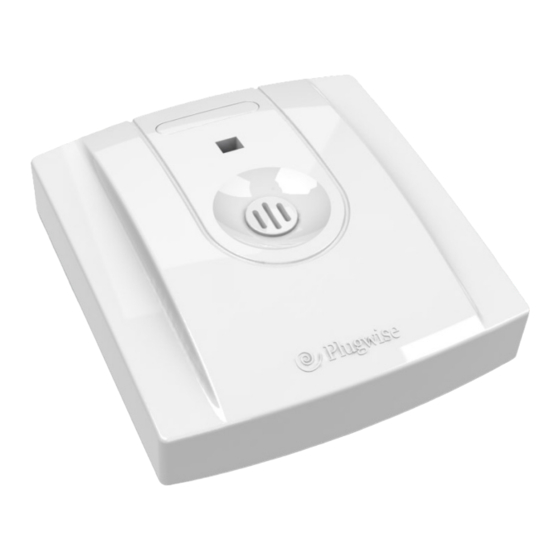
Plugwise Sense Bedienungsanleitung
Klimamonitoring und –management
Inhaltsverzeichnis

Inhaltszusammenfassung für Plugwise Sense
- Seite 1 Sense Klimamonitoring und –management Bedienungsanleitung 200.118.110708...
-
Seite 2: Vor Der Installation
• Achten Sie darauf, dass Sie die neueste Source-Version verwenden • Um den Sense in Gebrauch nehmen zu können, muss er mit einem und Ihre Module mit der neuesten Firmware-Version versehen sind. Sie Plugwise-Netzwerk verbunden werden. Anschließend kann der Sense können dies kontrollieren, indem Sie in Source auf die Updates-Schaltfläche... - Seite 3 Meter von einem Circle entfernt sein. Plugwise-Netzwerk hinzu Ì Kontrollieren Sie, ob Source noch immer anzeigt, dass der Sense online Ì Starten Sie Source und wählen Sie Einstellungen, Module hinzufügen. ist. Es kann einige Minuten dauern, bevor das Netzwerk den neuen Standort Wählen Sie das Netzwerk, dem der Sense hinzugefügt werden soll, wenn Sie des Sense verarbeitet hat. gebeten werden, ein Netzwerk zu wählen. Ì Befestigen Sie die Montageplatte des Sense an der Wand. Der Ì Geben Sie die ID des Sense ein. Diese steht auf den Etiketten, die auf Nach-oben-/Fenster-Pfeil auf der Innenseite der Montageplatte gibt der Rückseite aufgeklebt sind.
-
Seite 4: Fortgeschrittener Gebrauch
5. Technische Daten Sense löschen bzw. entfernen Wenn der Sense (vorübergehend) nicht mehr benutzt wird, kann er aus Spezifikationen dem Plugwise-Netzwerk gelöscht werden. Ì Starten Sie Source und gehen Sie zu Einstellungen, Geräte. Parameter Min. Nennwert Max. Einheit Anmerkungen Ì Rechts im Fenster wird die Liste „Nicht zugewiesene Module“ angezeigt. Umgebung ˚C Klicken Sie mit der rechten Maustaste auf den Sense und auf „Löschen“. Bei Betrieb Keine Kondensation Ì Der Sense wird jetzt vom Netzwerk nicht mehr beachtet. ˚C Lagerung Keine Kondensation Ì... -
Seite 5: Support Und Kontakt
Werfen Sie Batterien nicht in den Hausmüll, sondern bringen Sie sie zu den entsprechenden Sammelstellen. 7. Support und Kontakt Eine ausführliche Bedienungsanleitung von Plugwise Source erscheint, wenn Sie auf die „Hilfe“-Schaltfläche in der unteren Ecke des Software- Fensters klicken. Auf unserer Website finden Sie eine Seite mit häufig gestellten Fragen (FAQ): www.plugwise.com...