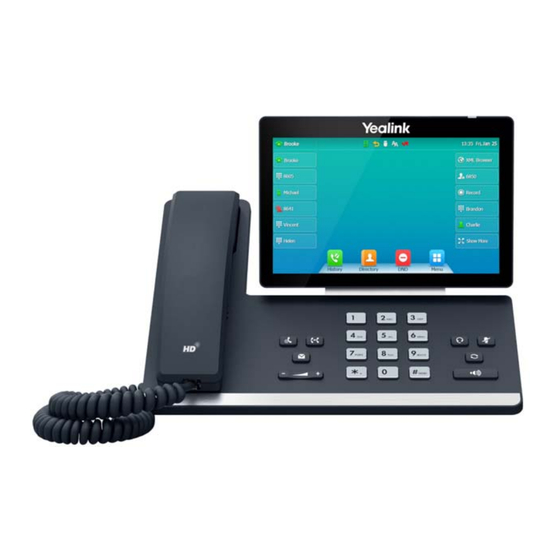
Yealink SIP-T57W Schnellstartanleitung
Mit swyxware
Vorschau ausblenden
Andere Handbücher für SIP-T57W:
- Schnellstartanleitung ,
- Kurzanleitung (12 Seiten) ,
- Schnellstartanleitung (49 Seiten)
Quicklinks
Yealink SIP-T57W mit SwyxWare
1 Modell
Zur Nutzung der erweiterten Funktionalität ist die Lizenz
zertifizierte SIP-Telefone
halten. Zusätzlich muss jedes Gerät vor der Inbetriebnahme initial via Swyx
Control Center eingerichtet werden, siehe
test.version/web/Swyx/de-DE/index.html#context/help/certified_pho-
nes_$.
Für Informationen zu Eigenschaften und Bedienung des Yealink SIP-T57W
siehe Herstellerdokumentation (support.yealink.com/).
Beachten Sie, dass die Bedienung und Auswahl bei dem Yealink SIP-T57W
via Touchdisplay erfolgt. Ggf. ist es erforderlich, vor einem Handlungsschritt
zuerst eine Taste zu drücken oder auf das Display zu tippen, wenn das Tele-
fon im Standby-Modus ist.
Feature Pack für
erforderlich, die Sie von Ihrem Administrator er-
help.swyx.com/controlcenter/la-
2 Endgerät aktivieren
Eine Aktivierung des Endgeräts beim ersten Anschluss ist erforderlich,
wenn Ihr Administrator die Option
nen erforderlich
in der Serverkonfiguration ausgewählt hat.
Yealink Tischtelefone sind per Werkseinstellung auf Englisch konfiguriert.
Die Sprache stellt sich nach Verbindung mit SwyxServer auf die Standard-
sprache des Servers um.
1.
Schließen Sie das Telefon an die Stromversorgung und per LAN-Kabel über
den Internet-Anschluss an das Netzwerk an. Das Telefon unterstützt alter-
nativ auch den
Anschluss über PoE
dard IEEE 802.3af.
Wenn Sie das Endgerät an das Netzwerk anschließen, bevor Ihr Administra-
tor die MAC-Adresse des Endgeräts in Swyx Control Center eingetragen hat,
erscheint die Anmeldeaufforderung ggf. nicht. Das Endgerät wird dann von
SwyxServer nicht erkannt.
Nachdem die erforderliche Konfiguration vorgenommen wurde, können Sie
den Neustart und die Anmeldeaufforderung via Reboot, oder indem Sie das
Endgerät kurz vom Netzwerk trennen, herbeiführen.
2.
Warten Sie auf die Anmeldeaufforderung. Geben Sie als
interne Rufnummer ein.
3.
Tippen Sie in das Feld
Password
stelligen Aktivierungsschlüssel
erhalten haben. Drücken Sie ggf. auf
geben zu können.
4.
Wählen Sie Done, um Ihre Eingaben zu bestätigen.
Das Telefon verbindet sich mit SwyxServer. Das Telefon kann ab sofort
verwendet und konfiguriert werden.
Wenn Sie das Anmeldemenü ohne Eingabe Ihrer Anmeldedaten verlassen
haben, starten Sie das Telefon neu, indem Sie es für 10 Sekunden von der
Stromversorgung trennen.
QUICKSTART
Aktivierung bei zertifizierten Telefo-
(Power over Ethernet) nach dem Stan-
Username
und geben Sie in dem Eingabefeld den
ein, den Sie von Ihrem Administrator
&123
, um Zahlen via Display ein-
Ihre
8-

Verwandte Anleitungen für Yealink SIP-T57W


Inhaltszusammenfassung für Yealink SIP-T57W
- Seite 1 Wählen Sie Done, um Ihre Eingaben zu bestätigen. Beachten Sie, dass die Bedienung und Auswahl bei dem Yealink SIP-T57W Das Telefon verbindet sich mit SwyxServer. Das Telefon kann ab sofort via Touchdisplay erfolgt. Ggf. ist es erforderlich, vor einem Handlungsschritt ...
- Seite 2 SIP-Endgerät anmelden (Hot Desking). ten, verwenden Sie Swyx Control Center (Menüpunkt Tischtelefone). Das Endgerät muss aktiviert sein, um konfiguriert werden zu können. Details Ein Yealink Tischtelefon kann auch vom Administrator für Sie an- und abge- hierzu erhalten Sie von Ihrem Administrator. meldet werden.
- Seite 3 Telefon zu aktualisieren. Ihrem Telefon erscheint wieder die Startansicht. Gehaltene Anrufe weiterleiten Auf dem Yealink Telefon wird die Rufnummerntaste mit der entsprechen- den Rufnummer, auf die ein Anruf eingeht, hervorgehoben. Sie führen bereits ein Gespräch. Drücken Sie auf Halten.
- Seite 4 Auf Ihrem Telefon erscheint wieder die Startansicht. Wenn der weiter- geleitete Anruf nicht angenommen bzw. abgewiesen wird, erfolgt ein Rückruf an Sie. 10 Konferenzen starten Das Yealink Tischtelefon unterstützt Konferenzen mit bis zu drei Teilneh- mern. Rufen Sie einen Teilnehmer an. Wählen Sie Halten.