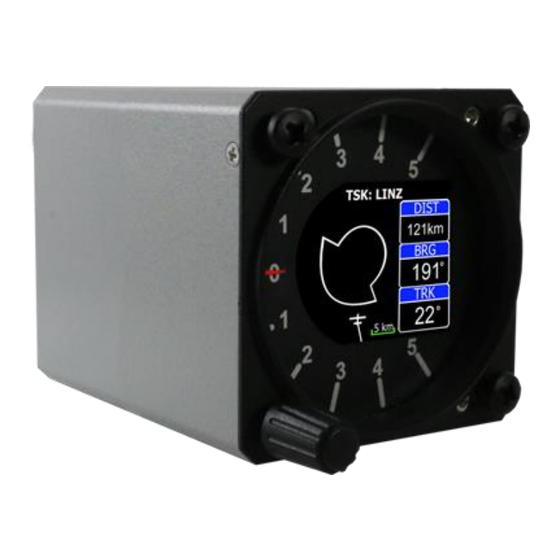
LXnavigation LX-Eos Benutzerhandbuch
Inhaltsverzeichnis
LX-Eos
Sollfahrt Vario, Flug-Rekorder, Endanflug-Rechner,
einfaches Navigationssystem mit interner Pufferbatterie
Benutzer Handbuch
(Version 1.5)
Bezieht sich auf LX Eos FW
Version 1.4
Für den eigenständigen Einsatz und für den Einsatz mit LX Zeus
Tkalska 10
SI 3000 Celje
Tel.: 00 386 3 490 46 70
Fax.: 00 386 3 490 46 71
info@lxnavigation.si
www.lxnavigation.com
Inhaltsverzeichnis

Inhaltszusammenfassung für LXnavigation LX-Eos
- Seite 1 LX-Eos Sollfahrt Vario, Flug-Rekorder, Endanflug-Rechner, einfaches Navigationssystem mit interner Pufferbatterie Benutzer Handbuch (Version 1.5) Bezieht sich auf LX Eos FW Version 1.4 Für den eigenständigen Einsatz und für den Einsatz mit LX Zeus Tkalska 10 SI 3000 Celje Tel.: 00 386 3 490 46 70 Fax.: 00 386 3 490 46 71...
-
Seite 2: Inhaltsverzeichnis
INHALT Einleitung / Introduction ..........................4 Hardware Spezifikation ........................5 Einschalten des Gerätes ........................6 Abschalten des Gerätes ........................6 Verwenden des Drehschalters ........................6 Anfangs- Einstellung ............................ 7 Aufbau der Hauptseiten ..........................8 Vario Seite ..............................9 Thermik Assistent (Kreisflug Zentrierhilfe) Seite ..................10 Flarm Radar Seite ............................ - Seite 3 13.1 Verwendung / Usage ......................... 33 Benutzer Anschluss / User port ......................33 Unterstützte Daten Übertragungen / Supported data transfers............33 14.1 Hochladen der Aufgabe (TSK) in LX Eos ....................34 Installation des Gerätes ......................... 34 16.1 Mechanische Installation ........................34 16.2 Pneumatische Verbindungen ......................
-
Seite 4: Einleitung / Introduction
1 Einleitung / Introduction Das LX Eos ist „alles-in-einem“ ein selbständiges (“all-in one” standalone) Gerät mit Digitalvariometer, GNSS Flugrekorder, Endanflugrechner und einfachem Navigationssystem mit interner Pufferbatterie (Backup-Batterie), mit Audio W arnung, Varioton und Sprachausgabe. Das Gerät hat einen Benutzer-Ein-/Ausgang mit Ver- bindung zu Flarmgeräten und PDA/PNA und anderen Systemen. -
Seite 5: Hardware Spezifikation
Fluginformationen, Barograph. Multi-Piloten-Unterstützung. Präzise Windberechnung beim Geradeausfliegen und Kreisen Sprachansagen. Benutzer-Warnungen. Später wird von Zeit zu Zeit im Handbuch vom “Backup-Modus” geschrieben. Backup-Modus ist dann gegeben, wenn LX Eos im Zeus System verwendet wird und während des Fluges die Spannungsversorgung zusammenbricht. -
Seite 6: Einschalten Des Gerätes
1.3 Einschalten des Gerätes Um das Gerät einzuschalten, auf den Drehschalter drücken, bis das LX Navigations Logo auf dem LCD Bildschirm erscheint. Daraufhin folgt der Name des Gerätes mit der Seriennummer und der Software Information. Nach dem Hochfahren erscheint die Anfangseinstellung Seite mit der Auswahl- möglichkeit des Piloten und der Höhen/QNH Einstellung. -
Seite 7: Anfangs- Einstellung
Um eine Unterseite oder Liste zu verlassen hat der Pilot zwei Möglichkeiten: - Wähle die “Exit”-Option, die immer am Ende jeder Seite /Liste lokalisiert ist - Bewege Dich zum Kopf einer Seite / Liste, wo ein roter Kreis mit einem X plaziert ist. Die Exit- Option ist dann aktiv, wenn die Kreisfläche zur Gänze rot ist. -
Seite 8: Aufbau Der Hauptseiten
4 Aufbau der Hauptseiten Verwende Links- und Rechtsdrehung des Drehschalters, um zwischen den Hauptseiten hin und her zu schalten. Der komplette Aufbau der Hauptseiten ist unten dargestellt. Vario- Haupt Seite Thermik Assistent TA Flarm Radar Seite (Kreisflug Zentrierhilfe) Wegpunkt Navigation Aufgabe Navigation Fluglage / Kurs AHRS (**) GPS Info Seite... -
Seite 9: Vario Seite
5 Vario Seite Die Vario Seite ist normalerweise im Flug die am meisten verwendete Seite. Auf dieser Seite können viele grundsätzlichen Informtionen gefunden werden. Am Kopf und Fuß der Seite werden verschiedene Werte angezeigt. Die Liste aller möglichen Optionen sind im Abschnitt “Setup / Indikatoren (Einstellung/Anzeigen)”... -
Seite 10: Thermik Assistent (Kreisflug Zentrierhilfe) Seite
6 Thermik Assistent (Kreisflug Zentrierhilfe) Seite Die Zentrierhilfe hilft dem Piloten im Kreisflug, sich ein besseres Bild von der Thermik zu machen. Die Thermik wird dabei durch verschieden gefärbte Punkte dargestellt. Standard Farb-Schema: Weiße Punkte geben im letzten Kreis das maximale Steigen an. Größe der Punkte geben die Stärke von Steigen/Sinken an. -
Seite 11: Flarm Radar Seite
7 Flarm Radar Seite Der Bildschirm ist in 2 oder 3 Kreisen geteilt (hängt ab von der Zoom - Einstellung), wobei der letzte Kreis die Zoom-Distanz angibt. Das weiße Segelflugzeug befindet sich immer in der Mitte und zeigt die aktuelle Position des eigenen Segelflugzeuges an. Flugzeuge in der Nähe werden gelb dargestellt. -
Seite 12: Flarm Wählen
7.1 Flarm wählen Um ein neues Flarm-Objekt auszuwählen, auf der Flarm-Radar-Seite auf den Eingabeknopf drücken und die Option “Select” verwenden. Die gelben Buchstaben ”SEL” unterhalb der Zoom-Anzeige werden sichtbar, die somit anzeigen, dass der Selektions-Modus aktiv ist. Die gelbe Linie zeigt zum ausgewählten Flarm-Objekt, das von einem gelben Kreis umgeben ist. -
Seite 13: Wendepunkt (Tp) Navigations Seite
8 Wendepunkt (TP) Navigations Seite Diese Seite kann für die einfache Navigation zum Wendepunkt (turnpoint TP) verwendet werden. Vorher muss der Pilot Wendepunkte von der externen SD-Karte in Form einer “ .CUP” Datei auf die interne Wendepunkt Datanbank (TP database) laden. Wie man Wendepunkte ladet ist im Abschnitt “Setup/SD Karte/Lade Wendepunkte”... -
Seite 14: Aufgabe (Task) Navigations Seite
9 Aufgabe (Task) Navigations Seite Dient zur einfachen Navigation einer eingegebenen Aufgabe (TSK = task). Vorher muss der Pilot Wendepunkte mittels einer “.CUP” Datei von der externen SD-Karte in die interne Wendepunkt Datenbank importieren und eine Aufgabe im “TSK SETUP” zusammenstellen. Wie man Wendepunkte importiert findet man im Abschnitt “Setup/SD-Karte/Lade Wendepunkte”. -
Seite 15: Aufgabe Wendepunkt Zone
9.1 Aufgabe Wendepunkt Zone Der Benutzer kann A1, R1, A2, R2, Art der Zone (Sektor), A21 und die “automatisch weiter” Funktion ändern. Wenn die “automatisch weiter” Funktion aktiviert ist, dann wird nach dem Erreichen der Wendepunkt-Zone automatisch auf den nächsten Wendepunkt weitergeschaltet. -
Seite 16: Flugbuch / Statistik Seite
11 Flugbuch / Statistik Seite 11.1 Flugbuch Am Boden (wenn der Flugrekorder nicht läuft) kann man das Flugbuch öffnen, indem man auf der Flugbuch- Seite auf den Eingabeknopf drückt. Der Pilot kann Start- und Landezeit auf sein persönliches Flugbuch kopieren und den Flug auf die externe SD-Karte transferieren, um ihn beispielsweise beim OLC hochzuladen Die letzten 50 Flüge sind aufgelistet. -
Seite 17: Statistik
11.2 Statistik Während des Fluges wird die Flugstatistik auf der Statistik-Seite angezeigt. Startzeit und Flugdauer werden oben angegeben, mit einem Höhenschrieb der letzten Stunde darunter. Drücken des Eingabeknopfes auf dieser Seite eröffnet dem Piloten die Möglichkeit, den Flug bei Bedarf augenblicklich zu beenden. -
Seite 18: Setup / Einstellungen
12 Setup / Einstellungen Auf der Setup-Seite kann der Pilot alle Parameter des Gerätes einstellen. Die Setup-Seite lässt sich nur öffnen, wenn LX Eos als eigenständiges Gerät verwendet wird. Bei Verbindung mit LX Zeus werden alle Informationen zwischen LX Zeus und LX Eos automatisch synchronisiert. Im Falle eines Absicherungs/backup Betriebes mit LX Zeus erscheint die Setup-Seite automatisch. -
Seite 19: Pilot
12.1 Pilot Alle hier eingegebenen Daten (bis auf das Gewicht) werden als Deklarations-Info des Piloten in den Flugrekorder geschrieben. Der Pilot kann entweder den Piloten aussuchen, der bereits in der Datenbank gespeichert ist oder “EMPTY (Leer)” wählen, um einen neuen Piloten anzulegen. -
Seite 20: Qnh / Res (Reservehöhe)
12.2 QNH / Res (Reservehöhe) Der Pilot sollte den aktuellen QNH-Wert und die Höhe des Flugplatzes, von dem er abfliegen will, auf der Anfangs-Bildschirm-Seite eingeben. Nach einer Änderung des QNH-Wertes während des Fluges, kann der Pilot die Höhen-Angaben, mit denen er den Endanflug durchführen will, ändern. Wenn sich der QNH-Wert am Boden ändert, dann wird die Höhe nicht korrigiert und wird auch nach wie vor die selbe sein, wie sie ursprünglich auf der Anfangs-Bildschirm Seite eingestellt worden ist. -
Seite 21: Vario/Sc (Vario/Sollfahrt)
12.3 Vario/SC (Vario/Sollfahrt) Bei diesem Menü kann der Pilot seine Vario-Einstellungen eingeben: “Zero Frequenz”: die Frequenz, die bei 0m/sec erzeugt wird “Positive Frequenz”: die Frequenz, die beim maximalen, auf der Skala anzeigbaren Steigen erzeugt wird (hängt von der Einstellung des Anzeigebereiches ab). “Negative Frequenz”: die Frequenz, die bei größtem Sinken auf der Slkala angezeigt wird (hängt von der Einstellung des Skalenbereiches ab) -
Seite 22: Polare
Mit der Verwendung eines externen Schalters ist es möglich, zwischen Sollfahrt und Vario Modus manuell umzuschalten, wenn der “manuelle Sollfahrt-Modus” ( “manual SC mode”) aktiviert ist. SC Sollfahrt Schalter: ON bedeutet, dass beim Schließen des Schalters der Sollfahrt- Modus eingeschaltet ist. ... -
Seite 23: Einheiten
12.5 Einheiten Der Pilot kann die Einheiten einstellen für: Vario (m/s, kts). Altitude/Höhe (m, ft). Distanz (km, nm, mi). Speed / Geschwindigkeit (km/h, mph, kts). Wind (km/h, mph, kts, m/s). Pressure Druck (mbar, inHg). Temperatur (°C, °F). Weight /Gewicht (kg, lb). Area / Fläche (m , ft... -
Seite 24: Anzeigen / Indicators
12.6 Anzeigen / Indicators Der Pilot kann die Funktionen der Anzeige-Nadeln im Vario und Sollfahrt Modus festlegen:. Vario: zeigt die Steiggeschwindigkeit des Segelflugzeuges an. SC / Sollfahrt: Nadel auf 0, optimale Fluggeschwindigkeit (MC), Nadel oberhalb von 0, werde langsamer, ... -
Seite 25: Logger
12.7 Logger Der Pilot kann hier das Aufzeichnungsinterval (Interval), die Registriernummer (Reg.Nr.) des Flugzeuges, das Wettbewerbskennzeichen (Competition ID), Wettbewersklasse (Class) und das Ereignis (Event) festlegen. Alle diese Daten sind als Teil der Deklaration in jedem IGC-file zu sehen. Dec. Flarm: Sende die Deklaration an den FLARM Anschluss. Wenn mit Zeus verbunden, geschieht das automatisch. -
Seite 26: Stimmen
wird. Altitude warning / Höhen-Warnung: Warnung erfolgt, wenn eine vorher festgelegte Höhe überschritten wird. Stall/ Überziehen: Warnung erfolgt, wenn die Fluggeschwindigkeit unterhalb der Mindest- bzw. Überziehgeschwindigkeit liegt. Vne: Warnung erfolgt bei Überschreiten der Vne-Geschwindigkeit. 12.9 Stimmen Der Pilot kann hier die Stimmen Lautstärke und das Mixer-Verhältnis einstellen. -
Seite 27: Sd Karte
12.10 SD Karte Eine externe SD Karte wird verwendet, um alle Daten zu LX Eos zu transferieren. In diesem Menü kann auf alle Import / Lade Funktionen von der SD Karte zugegriffen werden. 12.10.1 Lade Wendepunkte (Load TP) Nach Auswahl der “Load TP” / “Lade Wendepunkte” Option werden alle CUP Dateien (bis zu 20), die auf der SD Karte im LX/TP Ordner gefunden werden, hier aufgelistet. -
Seite 28: Lade Aufgabe (Tsk)
12.10.4 Update Vor einem Update sollte der Benutzer einen “update code (Passwort)” unter update-service@lxnavigation.si verlangen. Im eMail sollte der Benutzer Seriennummer des Gerätes und die Version, zu der er das Gerät updaten will, angeben. Der Pilot sollte die Kopie der neuen Version auf “root” in der externen micro SD Karte kopieren, dann in den LX Eos einstecken und die Option “Update”... -
Seite 29: Inputs/Eingänge
(“enter code”). Der “Update Code” ist unter update- erhältlich. service@lxnavigation.si Nach der Eingabe des Codes gibt LX Eos entweder eine Fehlermeldung aus, wenn der Code nicht korrekt ist, oder LX Eos beginnt mit dem Update. Der Update dauert bis zu 4 min. Das Gerät wird nach einem erfolgreichen Update das Gerät neu starten. - Seite 30 VP / Vario Priorität: Vario Priorität wird verwendet, wenn der Benutzer haben will, dass der Vario Modus aktiv ist, unabhängig vom SC Sollfahrt Eingang. Event /Ereignis: Um das Even/tEreignis mit dem kleineren Aufzeichnungsintervall im Logger zu triggern, sollte der Pilot diese Option wählen.
-
Seite 31: Nmea
12.12 NMEA Diese setup Einstellungsseite wird verwendet, um festzulegen, welche Daten zu einem Fremdgerät (Gerät eines dritten Herstellers) gesendet werden sollen, die über Bluetooth BT oder einem Benutzer Anschluss verbunden sind. Der Pilot kann die Baudrate BR für eine Kommunikation über einen Benutzer Anschluss oder Flarm Anschluss festlegen. -
Seite 32: Seiten
12.13 Seiten Der Pilot kann auswählen, welche Hauptseiten aktiv sind . Die Seiten sind dann aktiv, wenn die Boxen mit einem Hackerl versehen sind. 5 Seiten sind verfügbar: TA (Thermik Assistant Zentrierhilfe). Flarm Radar. TP (turnpoint = Wendepunkt). TSK (task = Aufgabe) GPS Info (GPS Basis Informationen) 12.14 Passwort Um Zugang zu einigen Optionen zu erhalten, werden Passworter verlangt. -
Seite 33: Bluetooth Bt Modul
13 Bluetooth BT Modul LX Eos beitzt ein internes Bluetooth-Modul 2.0, das immer eingeschaltet ist und nicht abgeschaltet werden kann. Auf der Hinterseite des Gerätes befindet sich die externe Bluetooth-Antenne, die eine bessere Reichweite ermöglicht (braunes Kabel). Verbinden mit PNA (Pairing with PNA) Suche nach dem BT-Gerät (Bluetooth-Gerät) auf Deinem PNA/PDA (Oudie, Mio,…). -
Seite 34: Hochladen Der Aufgabe (Tsk) In Lx Eos
15 Hochladen der Aufgabe (TSK) in LX Eos Der Benutzer kann auf zwei verschiedenen Wegen (Arten, Methoden) die Aufgabe nach LX Eos transferieren: - Mit einer micro SD Karte wie in Kapitel 12.10.2 unter “Lade Aufgabe” hinsichtlich der Wendepunkte und der Beobachtungszonen (Sektoren) angegeben, - Mittels eines PDA der über einen Benutzer-Anschluss oder über Bluetooth verbunden ist. -
Seite 35: Pneumatische Verbindungen
16.2 Pneumatische Verbindungen Dfei pneumatische Druckverbindungen sind auf der Rückseite des LX Eos angeordnet. Eine Etikette zeigt jeweils ihre Funktion an: Ptot = Pitot orTotal pressure / Staudruck oder Gesamtdruck TE = TE probe / Total Energie Düse Pst = Static /Statischer Druck Electronische TE (Total Energie) Kompensation: Anschluß-Schema (Setze TE auf 100%) TE…... -
Seite 36: Elektrische Installation
16.3 Elektrische Installation Audio /Ton- GPS Antenne Ausgang (3.3 mm jack) OAT input (Outer Air Temperature) Eingang für Außentemperatur- Sensor) Netzkabel (2.5 mm jack / (+12V rot, Stecker) 0 V blau) PIN 1 PIN 6 Pin 1 PIN 6 +12V (roter Draht) GND (Masse, blauer Draht) Bluetooth Antenne... -
Seite 37: Externe Schalter Installation
EINGANG / INPUT (RJ11 – 6 Stift Stecker) Stift Nummer Bescheibung Input 1 / Eingang 1 Input 2 / Eingang 2 Input 3 / Eingang 3 Input 4 / Eingang 4 Input 5 / Eingang 5 Common ground (GND)/ Masse CAN Anschluss (RJ45 –... -
Seite 38: Installation Von Optionen
Der Sollfahrt SC Eingang hat seine eigene Einstellung unter dem “Vario/SC” Menü und kann auf dem Schalter “Ein / Aus” oder Schaltertaster jeweils aktiviert werden. Externe Schalter Schnittstelle (interface) Externe Schalter Schnittstelle (interface) Beispiel einer 2 Draht Verbindung (ein Beispiel einer 1 Draht Verbindung (ein Schalter oder mehrere Schalter in Serie) Schalter oder mehrere Schalter in Serie) gemeinsame Masse... -
Seite 39: Eos - Flarm
LX Eos – Flarm 16.6.2 Flarm / RedBox MiniBox / Flarm Mobile FlarmMouse LX Flarm spliter LX Eos Flarm Bildschirm II (optional) LX Eos – Flarm – OUDIE 16.6.3 Flarm / RedBox MiniBox / Flarm Mobile FlarmMouse OUDIE LX Eos PNA Spannung & Daten LX Eos LX Eos –... -
Seite 40: Verdrahtung Für Das Funkgerät
Verdrahtung für das Funkgerät 16.6.5... -
Seite 41: Flug Rekorder Management
Um die Integrität der Flug-Daten zu überprüfen, verwende das “IGC shell” Programm. “IGC shell” ist ein freeware Programm, speziell entwickelt, um die Integrität von Flugaufzeichnungen zu verifizieren. Verwende das neueste “LXN,dll” file, um die LX Eos Flüge zu validieren. Die neueste Version von “LXN.dll” ist unter erhältlich. http://www.lxnavigation.com/software/... -
Seite 42: Igc File Structure / Daten-Aufbau
18 IGC file structure / Daten-Aufbau Das IGC Flug-Rekorder File ist ein Text File. Das bedeutet, dass die Daten einfach vom Text Editor gelesen werden können. Beispiel einer IGC Flug-Aufzeichnung ist unten abgedruckt: ALXNQ8QFLIGHT:2 Rekorder Serien-Nr. and Flug-Nummer HFDTE080115 HFFXA015 Datum des Fluges HFPLTPILOTINCHARGE:NIK SALEJ HFCM2CREW2:... -
Seite 43: Barographen Check (Eichung)
-Nach dem Erreichen von Null öffne die Kammer und warte eine Minute lang und beende dann manuell den Flug. -Lade den simulierten “Flug” vom Flugbuch herunter. -Stelle das Aufzeichnungsinterval wieder auf den ursprünglichen Wert ein. Ein bevorzugtes PC Programm verwendet z.B. “Lxe”, erhältlich unter www.lxnavigation.com. -
Seite 44: Fliegen Mit Lx Eos
20 Fliegen mit LX Eos Um das beste aus LX Eos herauszuholen, ist es wichtig, einige Vorbereitungen bereits vor dem Flug zu treffen - während des Fluges das Gerät zu konfigurieren oder eine Aufgabe einzugeben, kann den ganzen Flug verderben!! Vorbereitungen vor dem Flug sind Voraussetzung für einen sowohl erfreulichen als auch vergnüglichen Flug. -
Seite 45: Event Function / Ereignis Funktion
(nicht über die bereits geflogenen Wendepunkte). Der Windeinfluss auf den einzelnen Schenkel basiert auf den aktuellen, laufenden Wind-Daten. 20.2.4 Event function / Ereignis Funktion Der Benutzer hat die Möglichkeit, einen der Benutzer-Eingänge für das Event / Ereignis zu verwenden. Wenn der Event /Ereignis-Schalter während des Fluges gedrückt wird, bewirkt es ein kürzeres Aufzeichnungs- Interval beim Flug-Rekorder (Aufzeichnen erfolgt in kürzeren Intervallen für eine begrenzte Zeit). -
Seite 46: Revisions - Geschichte
21 Revisions - Geschichte Änderungen Datum Version 9.2.2015 - korrigierte Anordnung der Ausgangstifte am Flarm und dem Benutzer-Anschluss. - GPS Antennen Stecker-Beschreibung. - hardware specifikation hinzufefügt. - max Anzahl der importierten Wendepunkte in unbegrenzt. - hinzugefügter Windberechnungs Paragraph 11.3.2015 - kleine Text-Korrekturen. - hinzugefügt Thermik Assistant Piepsen unter Vario/SC-Sollfahrt Menü.