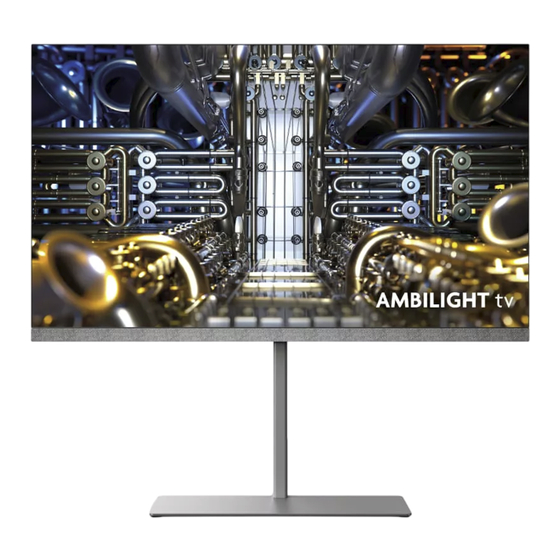
Philips OLED959 Serie Benutzerhandbuch

Verwandte Anleitungen für Philips OLED959 Serie


Inhaltszusammenfassung für Philips OLED959 Serie
- Seite 1 OLED959 Series Benutzerhandbuch 65OLED959 Register your product and get support at www.philips.com/TVsupport...
-
Seite 2: Inhaltsverzeichnis
Inhalt 1 OLED-Bildschirmpflege 9 Geräte anschließen 9.1 Fragen zu Verbindungen 9.2 Home Entertainment-System – 2 Startbildschirm 2.1 Einführung 9.3 Digitaler Audio-Ausgang – 2.2 Dashboard und Einstellungen Optisch 2.3 Google TV- und Basismodus 9.4 CAM mit Smart Card – CI+ 2.4 Öffnen des Startbildschirms 9.5 Smartphones und Tablets 9.6 Blu-ray Disc-Player 3 Konfigurieren... - Seite 3 27.4 Funktioniert mit Apple AirPlay 27.5 Funktioniert mit Apple Home 27.6 NVIDIA G-SYNC 19 Smartphones und Tablets 27.7 AMD FreeSync Premium 19.1 Philips Smart TV-App 27.8 Dolby Vision und Dolby Atmos 27.9 IMAX Enhanced 20 Spiele 27.10 DTS:X 20.1 Was Sie benötigen 27.11 DTS Play-Fi...
-
Seite 4: Oled-Bildschirmpflege
Sie den Anweisungen, und lassen Sie den Netzstecker 1. OLED- solange im Fernseher, bis der Vorgang vollständig ausgeführt wurde. Dies dauert einige Minuten. Die Bildschirmpflege gründliche Bildaktualisierung muss nur ausgeführt werden, wenn selbst nach 8 Stunden im Standby- Betrieb noch Bildrückstände zu sehen sind. Eine zu häufige manuelle Ausführung von Bildrückstände entfernen kann die Lebensdauer des OLED-Displays Der OLED-Bildschirm ist auf dem neuesten Stand der... - Seite 5 Bedienungsanleitungen der angeschlossenen Geräte. nicht. • Vermeiden Sie das Abspielen von Videos, in denen auf einem Teil des Bildschirms längere Zeit helle Der Philips Fernseher bietet die folgenden Farben (einschließlich Weiß), Text, Uhren oder Logos dargestellt werden. Funktionen zum Schutz des OLED-Bildschirms: •...
-
Seite 6: Startbildschirm
Verbindung des Die Registerkarte Philips enthält Informationen zu Fernsehers mit dem Internet erforderlich. Drücken Sie Ihrem Philips Fernseher. Die Zeile Smart TV- Sammlung dient dazu, die Apps aufzulisten, die für auf Ihrer Fernbedienung HOME, um den Startbildschirm aufzurufen. -
Seite 7: Google Tv- Und Basismodus
Ecke des Dashboards aufrufen. enthaltene Elemente: Das Menü Häufige Einstellungen und allgemeine Menüoptionen können Sie auch im Philips TV-Menü 1 - Drücken Sie HOME. öffnen, das Sie direkt über die Fernbedienung 2 - Wählen Sie ein Element aus, und drücken aufrufen können. -
Seite 8: Konfigurieren
Anleitung abhandengekommen ist, können Sie sie B. Wenn der Fernseher mit einem Standfuß unter www.philips.com/TVsupport herunterladen. ausgestattet ist, positionieren Sie den Fernseher 13 bis Geben Sie zum Herunterladen des Guide die 20 cm von der Wand entfernt, je nach Größe des Typennummer des Fernsehers in das Suchfeld ein. -
Seite 9: Antennenkabel
Dieser Fernseher verbraucht im Standby-Betrieb sehr wenig Strom. Ziehen Sie dennoch den Netzstecker ab, wenn Sie den Fernseher über einen längeren Zeitraum nicht verwenden, um Strom zu sparen. Drücken Sie zur Anzeige weiterer Informationen in der Hilfe die Farbtaste Suchbegriffe, und öffnen Sie Einschalten, um weitere Informationen zum Ein- und Ausschalten des Fernsehers zu erhalten. -
Seite 10: Fernbedienung
Warnung 4. Fernbedienung Erstickungsgefahr! Diese TV-Fernbedienung enthält kleine Teile und ist nicht für Kinder unter 5 Jahren geeignet. 4.1. Die Tasten im Überblick Oben Sonderfunktionen der Fernbedienung Die Fernbedienung verfügt über einige Sonderfunktionen. Bewegungserkennung, um eine Bewegung der Fernbedienung zu erkennen und die Hintergrundbeleuchtung einzuschalten. - Seite 11 1 - TV-Guide () Unten Öffnen oder Schließen des TV-Guides. 2 - OK-Taste Bestätigen einer Auswahl oder Einstellung. Öffnen der Senderliste beim Fernsehen. 3 – Pfeil-/Navigationstasten Navigieren nach oben, unten, rechts und links. 4 - OPTIONS () Öffnen bzw. Schließen des Optionsmenüs. Lange gedrückt halten, um die Programminformation zu öffnen.
-
Seite 12: Koppeln Der Fernbedienung Mit Dem Fernseher
Zubehör > Einstellungen der Fernbedienung > Informationen zur Fernbedienung 4.2. Koppeln der Sobald die Fernbedienung gekoppelt wurde, können Fernbedienung mit dem Sie die aktuelle Version der Fernbedienungssoftware überprüfen. Fernseher Einstellungen > Fernbedienung und Zubehör > Einstellungen der Fernbedienung Diese Fernbedienung überträgt Befehle über >... -
Seite 13: Laden Und Reinigen
Set-Top-Box zum HDMI-Eingang wechselt, und löst die Fernbedienung des Fernsehers aus, um während des Tastendrucks die IR-Codes der Set-Top- Die kabellose Ladespule befindet sich am Philips Box zu senden. Logo auf der Rückseite der Fernbedienung. Mit einem kompatiblen kabellosen Qi-Ladegerät kann die Fernbedienung aufgeladen werden, indem sie auf das kabellose Ladegerät/Pad* gelegt wird. -
Seite 14: Ein- Und Ausschalten
5. Ein- und 5.2. Tasten am Fernseher Ausschalten Wenn Sie Ihre Fernbedienung verloren haben oder die Batterien leer sind, können Sie dennoch einige 5.1. Einschalten oder Standby grundlegende Funktionen des Fernsehers nutzen. So öffnen Sie das Basismenü: 1 - Drücken Sie bei eingeschaltetem Fernseher die Vergewissern Sie sich, dass der Fernseher an die Joystick-Taste auf der Rückseite des Fernsehers, um Stromversorgung angeschlossen ist. -
Seite 15: Einstellung Der Sender
einige Experteneinstellungen für die einzelnen LNBs 6. Einstellung der anpassen. 6 - Der Fernseher sucht nach innerhalb der Sender Ausrichtung Ihrer Parabolantenne verfügbaren Satelliten. Dies kann einige Minuten in Anspruch nehmen. Wenn ein Satellit gefunden wurde, werden sein Name und die Empfangsstärke auf dem 6.1. -
Seite 16: Unicable-Konfiguration
Wenn nach der Unicable-Installation einige Sender Satelliten-CAMs fehlen, kann das daran liegen, dass zeitgleich eine andere Installation auf dem Unicable-System Wenn Sie ein CAM – ein Conditional Access-Modul durchgeführt wurde. Führen Sie die Installation erneut mit einer Smart Card – verwenden, um durch, um die fehlenden Sender zu installieren. -
Seite 17: Manuelle Installation
"Automatisch" gesetzt. Manuelle Installation Ton 22 kHz Die manuelle Installation ist für erfahrene Benutzer Der Ton ist standardmäßig auf "Automatisch" gesetzt. vorgesehen. Niedrige LO-Frequenz/Hohe LO-Frequenz Sie können die manuelle Installation verwenden, um schnell neue Satelliten von einem Die lokalen Oszillatorfrequenzen sind auf die Satellitentransponder hinzuzufügen. -
Seite 18: Anbringen Der Antenne
Vergangenheit eine physische Set-Top-Box erforderlich war. Betreiber-Apps Sie benötigen eine Internetverbindung und müssen die Philips Nutzungsbedingungen, die Datenschutzrichtlinie und die Smart TV- HD+ OpApp Nutzungsbedingungen akzeptieren, um die M7 TV- App zu installieren. Sie können die App entweder HD+ OpApp über den App-Bildschirm oder über die Option Nach... -
Seite 19: Sender Aktualisieren
Sender aktualisieren Manuelle Senderaktualisierung Sie können die Senderaktualisierung jederzeit selbst Autom.Senderaktualisierung starten. Wenn Sie digitale Sender empfangen, können Sie den So starten Sie eine Senderaktualisierung selbst: Fernseher so einstellen, dass diese Sender 1 - Wählen Sie Einstellungen > Sender und automatisch aktualisiert werden. -
Seite 20: Dvb-Einstellungen
* Hinweis: In Ländern, in denen der analoge Empfang Netzwerk-Frequenzmodus vollständig abgeschaltet wurde, ist die Unterstützung analoger Kanäle nicht verfügbar. Wenn Sie bei der Frequenzsuche die Schnellsuchfunktion verwenden möchten, wählen Sie Automatisch aus. Der Fernseher verwendet eine der voreingestellten Netzwerkfrequenzen (oder den Werkseinstellungen wiederherstellen Homing Channel, HC), die von den meisten Sie können eine komplett neue Fernseherinstallation... -
Seite 21: Empfangsqualität
Pfeil-/Navigationstasten einen anderen Wert die auf einem Fernseher eingerichteten Sender auf fest. Wählen Sie Suchen aus, und drücken Sie OK, einen anderen Philips Fernseher derselben Serie um den Empfang erneut zu testen. übertragen. Mit dem Kopieren der Senderliste 7 - Drücken Sie gegebenenfalls mehrmals (links), vermeiden Sie die aufwändige Sendersuche, und Sie... -
Seite 22: Kopieren Einer Senderliste
Schritt 2 fort. Jetzt können Sie die kopierte Senderliste auf einen Wenn das richtige Land nicht eingestellt ist, muss eine anderen Philips Fernseher laden. erneute Installation durchgeführt werden. Lesen Sie das Kapitel "Kanäle neu installieren" und starten Sie die Installation. Wählen Sie das richtige Land aus und Version der Senderliste überspringen Sie die Sendersuche. - Seite 23 4 - Wenn die Senderliste vollständig auf den Fernseher übertragen wurde, wird eine entsprechende Nachricht eingeblendet. Trennen Sie den USB-Stick vom Anschluss.
-
Seite 24: Kanäle
7. Kanäle Öffnen einer Senderliste Neben der Liste mit allen Sendern können Sie eine gefilterte Liste oder eine der von Ihnen erstellten Favoritenlisten auswählen. 7.1. Installieren von Sendern So öffnen Sie die aktuelle Senderliste: 1 - Drücken Sie , um das Fernsehprogramm Drücken Sie zur Anzeige weiterer Informationen in wiederzugeben. -
Seite 25: Sortieren Der Senderliste
ausgewählten Liste nach passenden Sendernamen. Wenn die Informationen aus dem Internet verfügbar sind, zeigt der Fernseher den Namen der derzeitigen Die Suchergebnisse werden als Senderliste Sendung und die Details sowie die darauf folgende aufgeführt – siehe Listennamen ganz oben. Die Sendung und die Details an. - Seite 26 Jugendschutz Untertitel Damit Kinder keine Sendungen sehen, die für ihr Alter Einschalten ungeeignet sind, können Sie eine Altersfreigabe Digitale Broadcasts können Untertitel für ihre festsetzen. Programme bereitstellen. Digitale Sender haben eine Altersfreigabe in ihre So zeigen Sie die Untertitel an: Sendungen integriert.
- Seite 27 Eingänge > Sender. bevorzugten Sprachen verfügbar ist: 2 - Wählen Sie Bevorzugte 1 - Drücken Sie OPTIONS. Untertitelsprache oder Alternative 2 - Wählen Sie Audiosprache und dann die Untertitelsprache aus. Audiosprache, die vorübergehend verwendet werden 3 - Wählen Sie die gewünschte Sprache aus, und soll.
- Seite 28 > Dialogoptimierung. Sie können die eindeutige Kennung Ihres Fernsehers zurücksetzen. Eine neue Kennung wird erstellt. Verbessert die Deutlichkeit von Dialogen und Dadurch wird Ihre Geräte-ID durch eine neue Kommentaren, sofern verfügbar. Nur verfügbar, wenn Kennung ersetzt. die Toneinstellung Clear dialogue (Dialog löschen) auf Ein gesetzt ist und der Audio-Stream AC-4 ist.
-
Seite 29: Bevorzugte Sender
Farbtaste Übersicht ist nur in der vollständigen oder Italien ist, werden die Antennen-/Kabel- Kanäle Senderliste und nicht in der Favoritenliste verfügbar. nur in den ersten beiden Favoritenlisten gespeichert; Satelliten-/App-Kanäle von Drittanbietern werden nur in den letzten beiden Favoritenlisten gespeichert. Anzeigen von Programminformationen aus der Senderliste Erstellen einer Favoritenliste... -
Seite 30: Umbenennen Einer Favoritenliste
2 - Drücken Sie OPTIONS, wählen gewünschte Position. Sie Favoritenliste bearbeiten aus, und drücken 5 - Drücken Sie OK, um die neue Position zu Sie OK. bestätigen. 3 - Wählen Sie in der Liste links den ersten 6 - Sie können so viele Sender wie gewünscht auf hinzuzufügenden Sender der Reihe aus, und drücken die gleiche Weise neu anordnen. -
Seite 31: Einrichten Des Videotexts
aus, und drücken Sie OK. Eingänge > Sender aus. 2 - Drücken Sie während der Wiedergabe auf diesem 2 - Wählen Sie Bevorzugte Gerät die Taste OPTIONS, und wählen Sie Videotextsprache oder Alternative Gerätetasten anzeigen. Wählen Sie dann , und Videotextsprache aus und drücken Sie OK. - Seite 32 iTV nutzen Öffnen der iTV-Seiten Bei den meisten Sendern, die HbbTV oder iTV anbieten, können Sie durch Drücken der (roten) Taste oder der Taste OK auf die interaktiven Sendungen zugreifen. Navigieren in den iTV-Seiten Zum Navigieren in den iTV-Seiten können Sie die Navigations- oder Farbtasten, die Zifferntasten und die Taste ...
-
Seite 33: Tv-Guide
8. TV-Guide Ändern der Tagauswahl Im TV-Guide werden alle Sendungen angezeigt, die in den nächsten (maximal 8) Tagen ausgestrahlt werden. 8.1. TV-Guide-Daten Drücken Sie die Farbtaste Tag, und wählen Sie den gewünschten Tag aus. Im TV-Guide sehen Sie die aktuellen und kommenden Fernsehsendungen Ihrer Sender. -
Seite 34: Geräte Anschließen
HDMI-Anschlüsse unterstützen HDCP (High- 9. Geräte anschließen Bandwidth Digital Content Protection). HDCP ist ein Kopierschutzsignal, das verhindert, dass Inhalte von einer DVD oder Blu-ray Disc kopiert werden. Es wird auch DRM (Digital Rights Management) genannt. 9.1. Fragen zu Verbindungen HDMI ARC und eARC Verbindungsleitfaden Nur HDMI 2 am Fernseher unterstützt HDMI ARC (Audio Return Channel) und HDMI eARC. - Seite 35 EasyLink > Ein. Hinweis: Bedienen von HDMI CEC-kompatiblen Geräten mit • EasyLink funktioniert unter Umständen nicht mit Geräten anderer Hersteller. der Fernbedienung des Fernsehers • Die HDMI-CEC-Funktionalität wird bei Einstellungen > Sender und verschiedenen Marken unterschiedlich benannt. Eingänge > Eingänge > EasyLink > EasyLink- Einige Beispiele sind: Anynet, Aquos Link, Bravia Fernbedienung >...
-
Seite 36: Home Entertainment-System - Hes
HD auf Optimal oder Optimal (Auto Game xxxHz über ein HDMI-Kabel an den Fernseher an. Sie Pro) in HDMI 1 und HDMI 2 eingestellt ist. können einen Philips SoundBar oder ein HES mit ^ 4K2K 144Hz wird nur unterstützt, wenn HDMI Ultra einem integrierten Disc-Player anschließen. -
Seite 37: Digitaler Audio-Ausgang - Optisch
Fernsehers nicht wiedergibt, überprüfen Sie, ob Sie CAM sowohl im PCMCIA- als auch im USB- das HDMI-Kabel an einen HDMI ARC/eARC- Formfaktor (für alle USB-Anschlüsse) akzeptieren. Anschluss am Home Entertainment-System Wenden Sie sich an einen digitalen Fernsehbetreiber, angeschlossen haben. HDMI ARC/eARC ist nur auf um weitere Informationen zu den Bedingungen zu HDMI 2 verfügbar. -
Seite 38: Kennwörter Und Pin-Codes
Beste Qualität erzielen Sie, wenn Sie zum Verbindung laden Sie auf Ihrem Smartphone oder Anschließen der Spielkonsole an den HDMI 1 - oder Tablet die Philips Smart TV App aus Ihrem HDMI 2 -Eingang am Fernseher ein Ultra-High-Speed- bevorzugten App Store herunter. -
Seite 39: Usb-Tastatur
wechseln. Tasten für Apps und Internetseiten • Tab und Umschalt + Tab = Vor und Zurück • Home = Zum Anfang der Seite blättern • Ende = Zum Ende der Seite blättern • Bild nach oben = Eine Seite nach oben wechseln •... -
Seite 40: Kamera
Wiedergeben von Inhalten über ein USB- Speichergerät zu erhalten, drücken Sie in der Hilfe 9.12. Camcorder die Farbtaste Suchbegriffe und öffnen Sie Fotos, Videos und Musik. Beste Qualität erzielen Sie, wenn Sie ein HDMI-Kabel zum Anschließen des Camcorders an den Fernseher verwenden. -
Seite 41: Computer
9.14. Computer Sie können Ihren Computer über ein für Ultra-High- Speed zertifiziertes HDMI-Kabel an den Fernseher anschließen und diesen als PC-Monitor verwenden. * Hinweis für Benutzer von Nvidia-Grafikkarten: Wenn Sie Ihren Computer über ein HDMI-Kabel an den Fernseher anschließen, kann es sein, dass die Nvidia-Karte automatisch Videos mit Variabler Aktualisierungsrate (VRR) an den Fernseher übermittelt, wenn HDMI Ultra HD auf Automatisch... -
Seite 42: Verbinden Ihres Fernsehers
OK die Verbindung direkt herstellen. 3 - Sobald die Verbindung hergestellt wurde, wird eine Nachricht angezeigt. Heimnetzwerk Damit Sie alle Funktionen Ihres Philips Google TV Probleme genießen können, muss Ihr Fernseher mit dem Kabelloses Netzwerk wurde nicht gefunden oder ist Internet verbunden sein. -
Seite 43: Netzwerk- Und Interneteinstellungen
Standby-Modus erhöht sich beim Einschalten dieser denen Sie mehrere Geräte in Ihrem Zuhause steuern Funktion. Die WLAN-Einstellung (WoWLAN) muss können. Um Ihren Philips Smart TV mit Control4® zu eingeschaltet werden, bevor Sie die Einstellung von verbinden, stellen Sie sicher, dass Ihre Mit Chromecast einschalten ändern können. -
Seite 44: Google-Konto
Anmelden 1 - Wählen Sie das Profil-Symbol über das Dashboard in der oberen rechten Ecke des Um alle Funktionen Ihres Philips Google TV zu Startbildschirms aus. genießen, können Sie sich bei Ihrem Google-Konto 2 - Wählen Sie ein bereits existierende Konto aus, anmelden. -
Seite 45: Quellen
Sie dann den QR-Code auf dem Fernseher. 11. Quellen 4 - Befolgen Sie die Anweisungen auf Ihrem Apple- Gerät, und schließen Sie Ihren Fernseher an das HomeKit an. 11.1. Wechseln zu einem Gerät In der Quellenliste können Sie zu jedem verbundenen Gerät wechseln. -
Seite 46: Kurzmenü Und Häufige Einstellungen
12. Kurzmenü und häufige Einstellungen Das Kurzmenü und Häufige Einstellungen bieten eine schnelle Möglichkeit, auf Fernseherfunktionen oder Einstellungsmenüs zuzugreifen. So öffnen Sie das Kurzmenü/die häufigen Einstellungen und wählen ein Element aus: 1 - Drücken Sie auf Kurzmenü/MENÜ, um das Kurzmenü... -
Seite 47: Anzeige Und Ton
Computeranwendungen. Das Originalvideo wird mit 13. Anzeige und Ton minimaler Verarbeitung angezeigt. • Calman – Für Calman-Farbkalibrierung * Die Bildeinstellung "Spiel" ist nur in HDMI- Videoanwendungen und Streaming-Video-Apps 13.1. Bild verfügbar. ** Die Bildeinstellung "Monitor" ist nur verfügbar, wenn HDMI-Quellvideo für PC-Anwendungen geeignet ist. -
Seite 48: Weitere Bildeinstellungen
Film-Bildeinstellung aktivieren. Einstellungen > Anzeige und Ton > Bild > HDR-Optimierung. Durch Einschalten dieser Funktion wird der HDR- Aktivieren/Deaktivieren der Auto Tonemappingeffekt auf Basis der Film-Bildeinstellung Umgebungslichtbedingungen optimiert. Einstellungen > Anzeige und Ton > Bild > Auto Film-Bildeinstellung > Auto Film-Bildeinstellung. - Seite 49 Optimierung dunkler Umgebungsdetails Dynamische Kontrastverstärkung Einstellungen > Anzeige und Ton > Bild Einstellungen > Anzeige und Ton > Bild > Kontrast > Dunkle Details > Optimierung dunkler > Kontrast > Kontrastverstärkung > Dynamische Umgebungsdetails. Kontrastverstärkung. Automatische Verbesserung dunkler Details auf Basis Wählen Sie Aus, Maximum, Mittel oder Minimum der Umgebungslichtbedingungen.
- Seite 50 Farbtemperatur > 2 Weißpunktanpassung oder 20 Farbe Weißpunktanpassung. Einstellungen > Anzeige und Passen Sie die Weißpunktanpassung auf Basis der Ton > Bild > Farbe. ausgewählten Farbtemperatur des Bildes an. Sättigung Farbsteuerung Einstellungen > Anzeige und Einstellungen > Anzeige und Ton > Bild Ton >...
- Seite 51 Artefakte zeigen sich meist als Klötzchen oder wenn Sportinhalte identifiziert werden. Nur bei gezackte Ränder in den angezeigten Bildern. bestimmten Modellen verfügbar. Scharfe Bilder ist nicht verfügbar, wenn der Glatte Übergänge Bildeinstellung/KI-Bildeinstellung Spiel, HDR Spiel, Einstellungen > Anzeige und Ton > Bild > Dolby Vision Game, PC-Modus oder HDR-Monitor ist.
-
Seite 52: Bildschirm
bestimmten Bedingungen möglicherweise nicht verfügbar. Zum Beispiel im Video-Streaming, bei 13.2. Bildschirm Android-Apps, im Spielmodus usw. Bildformat OLED-Bildschirmeinstellungen Wenn das Bild nicht den gesamten Bildschirm Verbesserter lokaler Bildschutz ausfüllt, wenn schwarze Streifen oben oder unten Einstellungen > Anzeige und Ton > Bildschirm oder an den Seiten angezeigt werden, können Sie das >... -
Seite 53: Toneinstellung
Höhendimension kann der Ton präzise platziert und Ton > Ton > DTS Play-Fi. im dreidimensionalen Raum bewegt werden. Wählen Mit DTS Play-Fi auf Ihrem Philips Fernseher können Sie Aus, um die Funktion auszuschalten. Sie kompatible Lautsprecher verbinden, um das Audio-Signal kabellos in andere Räume Ihres Zuhauses zu übertragen. - Seite 54 Lautsprecher sind verbunden …… auswählen, um zum übertragen, benötigen Sie Folgendes: nächsten Schritt zu gelangen. 2 - In der Konfiguration können Sie den • Philips Smart TV mit Unterstützung für DTS Play-Fi Frontlautsprecher, die Surround-Lautsprecher und • DTS Play-Fi-kompatibles Gerät den Subwoofer den verbundenen Play-Fi-Geräten •...
- Seite 55 Air-Stadions. deaktiviert. • Benutzerdefiniert – Personalisierter Tonmodus. Die Einstellung ist nur verfügbar, wenn das angeschlossene Gerät für die Funktion mit dem Höhenlautsprecher Fernseher kompatibel ist. Einstellungen > Anzeige und Ton > Ton > EasyLink 2.0 > Höhenlautsprecher. Wählen Sie die bevorzugte Bewegung der Einstellen des Basspegels Höhenlautsprecher aus.
-
Seite 56: Erweiterte Toneinstellungen
Surround-Lautsprecher besitzt. Erweiterte Toneinstellungen Lautstärkeregelung Lautstärke des rechten Surround-Lautsprechers Einstellungen > Anzeige und Automatische Lautstärke Ton > Ton > Erweitert > Lautstärke des rechten Einstellungen > Anzeige und Surround-Lautsprechers. Ton > Ton > Erweitert > Automatische Stellen Sie die Lautstärke des rechten Surround- Lautstärke. -
Seite 57: Digitalausgang-Einstellungen
Wireless Heimkino auswählen, um es als Bei einigen Heimkinosystemen müssen Sie Audioausgabe-Gerät festzulegen. möglicherweise die Audio-Sync-Verzögerung anpassen, um den Ton mit dem Video zu synchronisieren. Wählen Sie Aus, wenn auf Ihrem Heimkinosystem eine Tonverzögerung eingestellt ist. eARC Einstellungen > Anzeige und Ton >... -
Seite 58: Ambilight
beider Quellen aktivieren/deaktivieren, die Ansicht 2 auch mit dem Schieberegler Dual-Sound- Klangbalance anpassen, wenn Dual-Sound aktiviert Balance anpassen. ist, und Multi-View beenden auswählen, um Multi- View zu deaktivieren. Das Multi-View- Einstellungsmenü wird nach einigen Sekunden Unabhängiges Zuhören geschlossen, wenn keine Benutzerinteraktion erfolgt. Mit der Option Ton auf Bluetooth®-Gerät in den Einstellungen ANSICHT VERWALTEN von Ansicht 2 kann der Fernseher Ansicht 2-Audio an ein... - Seite 59 Weise können Sie den Raum mit Ambilight beleuchten. App folgen Aktivieren des Lounge-Beleuchtungsmodus Die Funktion App folgen ist verfügbar, wenn Sie Ambilight mit der Philips Smart TV App steuern. Einstellungen > Anzeige und Ton > Ambilight > Lounge Light > Automatischer Start im Standby-Modus. Ambilight-Personalisierung Aktivieren Sie diese Funktion, um den Lounge- ...
-
Seite 60: Erweiterte Ambilight-Einstellungen
Farbregler an Ihre Vorlieben an. Lounge Light Farbauswahl Einstellungen > Display und Helligkeit Ton > Ambilight > Lounge Light > Lounge Light Einstellungen > Anzeige und Farbauswahl. Ton > Ambilight > Ambisleep > Helligkeit. Wählen Sie Ihre bevorzugte Farbe für das Lounge Stellen Sie die Anfangshelligkeit von Ambisleep ein. -
Seite 61: Ambilight-Erweiterung
Ton > Ambilight > Erweitert > Ambilight- Funktion der Philips Wireless Home Speakers mit Animation. Ambilight und zu Netzwerk und Lautsprecher-LEDs Aktivieren oder deaktivieren Sie diese Option, um die Ambilight-Animation beim Aufwachen des Fernsehers nach dem Einschalten anzuzeigen. Einstellungen zurücksetzen ... - Seite 62 Ambiente des Wohnbereichs, in dem der Fernseher aufgestellt ist, mit Mustern und buntem Ambilight unterstreicht. "Aurora" verwendet Bilder, Animationen, Ton und Philips Ambilight, um Ihren Wohnraum zu optimieren und sich besser Ihrem neuen Lebensstil anzupassen. So starten Sie die Aurora-App: 1 - Drücken Sie auf ...
-
Seite 63: Apps
4 - Wählen Sie den gewünschten Kauf aus, und 14. Apps drücken Sie OK. Sie werden durch den Kaufvorgang geführt. So sehen Sie eine(n) geliehene(n) oder gekaufte(n) 14.1. Informationen zu Apps Film bzw. Fernsehserie an: 1 - Drücken Sie auf HOME, und wählen Sie die Registerkarte Apps aus. -
Seite 64: Google Play Store
Suchfeld suchen und es Öffnen oder Installieren. • Sie müssen sich mit Ihrem Google-Konto beim Fernseher anmelden. • Fügen Sie Ihrem Google-Konto eine Kreditkarte Weitere Informationen finden Sie unter hinzu, um Apps zu erwerben. www.support.google.com/googletv So installieren Sie eine neue App: oder support.google.com/youtubemusic 1 - Drücken Sie auf ... -
Seite 65: Starten Oder Beenden Einer App
akzeptieren Sie die Geschäftsbedingungen. 14.3. Starten oder Beenden einer App Sie können eine App über den Startbildschirm starten. So starten Sie eine App: 1 - Drücken Sie HOME. 2 - Wählen Sie in der Zeile Meine Apps die gewünschte App aus und drücken Sie OK. 3 - Sie können die App auch über das Suchfeld suchen und sie Öffnen oder Installieren. -
Seite 66: System
Internetverbindung (Breitband). Wenn Sie diese 15. System Meldung erhalten, empfehlen wir Ihnen, das Update durchzuführen. Wählen Sie bei angezeigter Nachricht Aktualisieren aus, und befolgen Sie die 15.1. Seh -und Hörhilfen Anweisungen auf dem Bildschirm. Sie können auch selbst nach einer Software- Aktualisierung suchen. - Seite 67 Datei update.htm und doppelklicken Sie darauf. anzeigen. 3 - Klicken Sie auf ID senden. 2 - Der Software-Aktualisierungsverlauf für diesen 4 - Wenn neue Software verfügbar ist, laden Sie die Fernseher wird angezeigt. ZIP-Datei herunter. 5 - Entpacken Sie nach dem Download die Datei, und kopieren Sie die Datei autorun.upg auf das USB- Zurücksetzen Flashlaufwerk.
-
Seite 68: Datum Und Uhrzeit
bereitgestellte Zeit zu verwenden, oder wählen Sie Open-Source-Lizenz Aus, um die Systemzeit zu verwenden. Informationen zur Open-Source-Lizenz README für den Quellcode der Teile von TP Vision Einstellen des Datums Europe B.V. TV-Software, die unter Open-Source- Einstellungen > System > Datum und Uhrzeit > Lizenzen steht. - Seite 69 Auswahl testen. Außerdem können Sie die oder Bei Wiedergabe eingestellt werden. Bei Einstellungen für die angeschlossene Tastatur und für Inaktivität können Sie die Zeit auf 15/20/30 Minuten virtuelle Tastaturen ändern. oder 1/4/8/12/24 Stunden einstellen. Während der Wiedergabe können Sie die Zeit auf 4/6/8 Stunden oder Nie einstellen.
-
Seite 70: Wiedergeben Von Inhalten Auf Dem Fernseher
Digitalreceiver zum Fernsehen verwendet wird und Wiedergeben von Inhalten auf dem Sie die Fernbedienung des Fernsehers nicht Fernseher benutzen, sollten Sie diese automatische Abschaltung deaktivieren. So geben Sie eine App auf dem Fernsehbildschirm wieder: Kein Timer-Signal einstellen 1 - Öffnen Sie auf Ihrem Smartphone oder Tablet eine App, die Google Cast unterstützt. -
Seite 71: Zuhause Oder Geschäft
Einstellungen > System > Einstellungen für den Demo-Modus > Konfiguration 15.12. Einstellungen für den "Geschäftsmodus" > KI-Bilddemo – Autostart . Demo-Modus Schalten Sie KI-Bilddemo – Autostart ein oder aus. Im Modus "KI-Bilddemo" können Sie sehen, wie die Zuhause oder Geschäft KI-Bildverarbeitung die Bildqualität in Echtzeit verbessert. - Seite 72 automatisch neu startet. Durch den Neustart werden unnötige Daten und Informationen des Speichers entfernt. Wenn der Fernseher bei Verwenden der Apps eine schlechte Leistung aufweist, z. B. wenn Bild und Ton nicht synchron sind oder die App langsam läuft, starten Sie den Fernseher neu, um eine bessere Leistung zu erzielen.
-
Seite 73: Energiespareinstellungen
MENU > Energiespareinstellungen > Timer – Kein 16. Energiespareinstell Signal. Wenn Sie den Timer auf kein Signal einstellen, ungen schaltet sich der Fernseher automatisch aus, wenn er für die eingestellte Zeit kein Signal von der TV- oder HDMI-Quelle empfängt. Drücken Sie die Pfeil-/ Navigations-Tasten, um die Zeit einzustellen. -
Seite 74: Koppeln Von Zubehör
4 - Drücken Sie gegebenenfalls mehrmals (links), 17. Fernbedienung um das Menü zu schließen. und Zubehör Sie können ein kabelloses Bluetooth®-Gerät verbinden oder trennen. Sie können ein Bluetooth®-Gerät auch entfernen. Wenn Sie ein 17.1. Bluetooth® Ein oder Aus Bluetooth®-Gerät entfernen, wird das Gerät entkoppelt. -
Seite 75: Informationen Zur Fernbedienung
Informationen zur Fernbedienung Anzeigen von Informationen zur Fernbedienung Einstellungen > Fernbedienung und Zubehör > Einstellungen der Fernbedienung > Informationen zur Fernbedienung. Sie können Version auswählen, um die integrierte Softwareversion der Fernbedienung zu prüfen oder Akkustand auswählen, um den aktuellen Akkustand in Prozent anzuzeigen. -
Seite 76: Videos, Fotos Und Musik
und drücken Sie OK. 18. Videos, Fotos und 2 - Wählen Sie Favoriten aus. 3 - Sie können alle Favoritendateien in der Liste Musik anzeigen. 18.1. Von einem Computer 18.3. Menü "Beliebteste" und oder NAS "Zuletzt wiedergegeben" Sie können Fotos, Musik und Videos von einem Anzeigen der beliebtesten Dateien oder Löschen der Computer oder einem NAS (Network Attached Liste... -
Seite 77: Wiedergeben Ihrer Videos
und Musik, drücken Sie ENDE. 3 - Als Favorit markieren 4 - Wiedergeben aller Videos 5 - Untertitel: Ein- oder Ausschalten der Untertitel und Aus- oder Einschalten der Untertitel bei einer Tonunterbrechung 18.5. Wiedergeben Ihrer 6 - Untertitelsprache: Auswählen einer Untertitelsprache Videos 7 - Audiosprache Auswählen einer Audiosprache... -
Seite 78: Wiedergeben Ihrer Musik
Sie alle Dateien im Ordner wiedergeben, oder drücken Sie Favorit markieren, um das 18.7. Wiedergeben Ihrer Musik ausgewählte Foto zum Favoritenmenü hinzuzufügen – Favoriten. Musik wiedergeben Steuerleiste Öffnen eines Musikordners 1 - Drücken Sie QUELLEN, wählen Sie USB aus, und drücken Sie OK. - Seite 79 3 - Als Favorit markieren 4 - Wiedergeben aller Musiktitel 5 - Zufallswiedergabe: Wiedergeben Ihrer Dateien in zufälliger Reihenfolge 6 - Wiederholen: Einmaliges oder wiederholtes Wiedergeben aller Musiktitel in diesem Ordner Musikoptionen Durchsuchen von Musikdateien: • Liste/Miniaturbilder – Listen- oder Miniaturbilder- Ansicht •...
-
Seite 80: Smartphones Und Tablets
Tablet ist ab sofort Ihre Fernsehassistentin. Mit der App können Sie wie mit einer Fernbedienung zwischen Sendern wechseln und die Lautstärke anpassen. Laden Sie die Philips Smart TV-App noch heute von Ihrem bevorzugten App-Store herunter. Die Philips Smart TV-App ist kostenlos für iOS und Android verfügbar. - Seite 81 ein. 20. Spiele 5 - Starten Sie das Spiel. Drücken Sie zur Anzeige weiterer Informationen zum Verbinden einer Spielkonsole in der Hilfe, die Farbtaste Suchbegriffe , und öffnen 20.1. Was Sie benötigen Sie Spielkonsole, Anschließen. Auf diesem Fernseher können Sie Spiele von folgenden Quellen spielen: 20.4.
- Seite 82 – Auflösung: Videoquellen-Auflösung Einstellungen für die Spielleiste – Bittiefe und Pixelformat: Angaben zu den Daten der Wählen Sie links neben der Spielleiste das Symbol aktuell verwendeten Quelle für die Einstellungen aus und drücken Sie OK, damit – SDR/HDR-Format: der HDR- oder SDR-Typ der Sie die folgenden Einstellungen anpassen können: Quelle, der unterstützt wird –...
- Seite 83 21. Netflix Wenn Sie ein Netflix-Abonnement besitzen, können Sie Netflix auf diesem Fernseher genießen. Der Fernseher muss mit dem Internet verbunden sein. In Ihrer Region ist Netflix möglicherweise erst mit zukünftigen Software-Aktualisierung verfügbar. Drücken Sie zum Öffnen von Netflix , um die Netflix-App zu öffnen.
-
Seite 84: Informationen Zu Alexa
Fernseher mit dem Alexa- Sie: Gerät zu koppeln. • ein Philips Smart TV mit Unterstützung für Alexa 4 - Melden Sie sich auf Ihrem mobilen Gerät mit dem • ein Amazon Echo-Gerät gleichen Google-Konto in der begleitenden Amazon •... -
Seite 85: Technische Daten
Auf dem Label werden die Energieeffizienzklasse und und Gesundheit zu vermeiden. der durchschnittliche Stromverbrauch des Produkts bei Gebrauch angegeben. Die Werte für den Stromverbrauch finden Sie ebenfalls auf der Philips Website für Ihr Land 23.2. Strom unter www.philips.com/TVsupport. Produktdaten können ohne Vorankündigung geändert werden. -
Seite 86: Anschlüsse
• DVB-S/S2 QPSK, Symbolrate: 2 bis 45 M Symbole, Standardeingestellt ist) SCPC und MCPC • 576i – 50 Hz (wenn HDMI Ultra HD auf • LNB: DiSEqC 1.0, 1 bis 4 LNBs unterstützt, Auswahl Standardeingestellt ist) der Polarität 13/18 V, Bandauswahl 22 kHz, •... -
Seite 87: Multimedia
23.9. Multimedia Anschlüsse • USB 2.0/USB 3.0 • Ethernet-LAN RJ-45 • WLAN 802.11a/b/g/n/ac/ax, Dualband • Bluetooth® 5.2 Unterstützte USB-Dateisysteme • FAT 16, FAT 32, NTFS Wiedergabeformate • Container: PS, TS, M2TS, TTS, AVCHD, MP4, M4V, MKV, ASF, AVI, 3GP, Quicktime •... -
Seite 88: Hilfe Und Support
• Fehlerbehebung: Finden Sie Antworten auf häufig Veröffentlichungen. gestellte Fragen. • Einstellungsliste auf USB kopieren: Kopieren Sie die Besuchen Sie www.philips.com/TVsupport Fernsehereinstellungen auf ein USB-Flash-Laufwerk. • Werksvoreinstellungen: Setzen Sie alle Einstellungen auf die Werksvoreinstellungen zurück. • Fernsehgerät erneut einrichten: Führen Sie eine 24.2. - Seite 89 Trennen Sie das Stromkabel vom Netzanschluss. Netzwerkverbindung. Warten Sie fünf Minuten, bevor Sie das Netzkabel • Fernbedienung überprüfen: Führen Sie den Test wieder anschließen. Kontaktieren Sie das Philips durch, um zu prüfen, ob die im Lieferumfang Kundendienstzentrum, falls das Blinken erneut enthaltene Fernbedienung funktioniert.
- Seite 90 die Bildeinstellungen zurück, oder stellen Sie über die sein. Option „Allgemeine Einstellungen“ die • Bei einigen Geräten müssen Sie die HDMI- Werkseinstellungen wieder her. Audioausgabe möglicherweise manuell aktivieren. Falls HDMI-Audio bereits aktiviert wurde, Sie aber Schlechter Antennenempfang. immer noch kein Audiosignal hören, versuchen Sie, •...
-
Seite 91: Falsche Menüsprache
der Klasse der Massenspeicher kompatibel ist. Bluetooth® • Prüfen Sie, ob das USB-Speichergerät mit Ihrem Fernseher kompatibel ist. Kopplung ist nicht möglich. • Prüfen Sie, ob die Audio- und Bilddateiformate von • Stellen Sie sicher, dass sich Ihr Gerät im Ihrem Fernseher unterstützt werden. -
Seite 92: Online-Hilfe
24.5. Online-Hilfe Um Probleme mit Ihrem Fernseher von Philips zu lösen, können Sie sich an unseren Online-Support wenden. Sie können Ihre Sprache auswählen und Ihre Produkt-/Modellnummer eingeben. Besuchen Sie www.philips.com/TVsupport. Auf der Support-Website finden Sie nicht nur Antworten auf häufig gestellte Fragen (FAQs), sondern auch die für Ihr Land relevante... -
Seite 93: Sicherheit Und Sorgfalt
Kontakt kommt, nehmen Sie ihn sofort vom angegebenen Wert entspricht. Schließen Sie den Stromnetz. Fernseher nicht an die Steckdose an, wenn die Kontaktieren Sie den Philips TV Kundendienst, um Spannung einen anderen Wert aufweist. den Fernseher vor der erneuten Nutzung überprüfen zu lassen. - Seite 94 • Verlegen Sie mit dem Fernseher verbundene Risiko der Überhitzung Netzkabel und Kabel IMMER so, dass nicht an ihnen gezogen oder nach ihnen gegriffen werden kann und Platzieren Sie den Fernseher nie in einem keine Stolpergefahr besteht. geschlossenen Bereich. Der Fernseher benötigt einen •...
- Seite 95 • Reinigen Sie den Fernseher und den Rahmen vorsichtig mit einem weichen feuchten Tuch. Achten Sie darauf, die Ambilight*-LEDs an der Rückseite des Fernsehers möglichst nicht zu berühren. Verwenden Sie keine Substanzen wie Alkohol, Chemikalien oder Haushaltsreiniger. • Um Verformungen und Farbausbleichungen zu vermeiden, müssen Wassertropfen so rasch wie möglich abgewischt werden.
-
Seite 96: Nutzungsbedingungen - Fernseher
Pixel mindestens 99,999 % beträgt, Fernseher, dem diese Broschüre beilag, ist TP Vision. können auf dem Bildschirm permanent dunkle oder Philips und das Philips Emblem sind eingetragene helle Lichtpunkte (rot, grün oder blau) vorhanden Marken der Koninklijke Philips N.V. -
Seite 97: Nutzungsbedingungen - Smart Tv
zu Funkanlagen 2017 und den Verordnungen bezüglich des Ökodesigns für energiebezogene Produkte und Energieinformation (Änderung) (EU Exit) 2019 und der Richtlinie zur Beschränkung der Verwendung bestimmter gefährlicher Stoffe gemäß der Bestimmungen in Bezug auf elektrische und elektronische Geräte 2012 entspricht. Konformität mit EMF TP Vision produziert und vertreibt viele Endkundenprodukte, die, wie jedes elektronische... -
Seite 98: Funktioniert Mit Apple Airplay
27. Copyright 27.4. Funktioniert mit Apple AirPlay 27.1. Google TV Die Kennzeichnung "Funktioniert mit Apple AirPlay" gibt an, dass ein Zubehörteil so entwickelt wurde, dass es mit der in der Kennzeichnung aufgeführten Google TV ist der Name der Software-Erfahrung Technologie kompatibel ist, und der Entwickler es für dieses Geräts und eine Marke von Google LLC. -
Seite 99: Dolby Vision Und Dolby Atmos
27.6. NVIDIA G-SYNC 27.9. IMAX Enhanced NVIDIA® G-SYNC® für Gamer Hergestellt unter der Lizenz der IMAX Corporation. IMAX® ist eine eingetragene Marke der IMAX Corporation in den USA und/oder anderen Ländern. Informationen zu DTS-Patenten finden Sie unter http://patents.dts.com. Hergestellt unter der Lizenz von DTS Licensing Limited. -
Seite 100: Andere Marken
27.12. Wi-Fi CERTIFIED 6 Wi-Fi CERTIFIED 6® und das Wi-Fi CERTIFIED 6 Logo sind eingetragene Marken von Wi-Fi Alliance®. 27.13. Kensington (falls zutreffend) Kensington und Micro Saver sind in den USA eingetragene Marken von ACCO World mit erteilten Eintragungen und anhängigen Anmeldungen in anderen Ländern weltweit. -
Seite 101: Haftungsausschluss Bezüglich Diensten Und Software Von Drittanbietern
Haftungsausschluss bezüglich Diensten und Software von Drittanbietern Von Dritten angebotene Dienste und Softwareprodukte können ohne Ankündigung geändert, ausgesetzt oder beendet werden. TP Vision trägt in solchen Situationen keinerlei Verantwortung. - Seite 102 Computer, Anschließen Kabelgebundenes Netzwerk Dashboard KI Bildeinstellung Digitaler Videotext Kinderprofil Dolby Atmos Kindersicherung Dolby Atmos-Benachrichtigung Konfiguration Geschäft Dunkle Details Kontaktaufnahme zu Philips DVB (Digital Video Broadcast) Kontrast, Lichtverstärkung Dynamische Kontrastverstärkung Kurzmenü EasyLink HDMI-CEC Lounge Light EasyLink 2.0 Einschalten Einschaltverhalten Manuelle Installation...
- Seite 103 Software, Aktualisierung Software-Aktualisierungsverlauf anzeigen Perfect Natural Reality Sonnenaufgangs-Wecker Persönlicher Modus, Clear Dialogue Spielkonsole, Anschließen Persönlicher Modus, Equalizer Philips Smart TV-App Philips Wireless Home Speakers mit Taste am Fernseher Ambilight Testempfang Play-Fi Wireless Heimkino Text Probleme, Bild Textsprache, alternativ Probleme, Falsche Menüsprache...
- Seite 104 Zuhause Zurücksetzen...