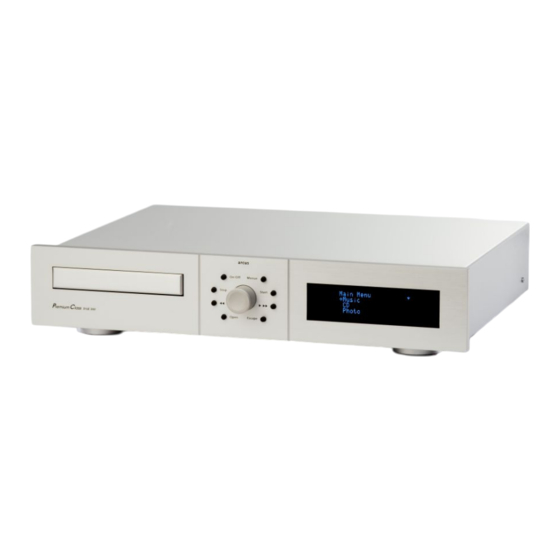
Arcus dar 300 Bedienungsanleitung
Digital audio recorder premium class
Inhaltsverzeichnis
Inhaltsverzeichnis

Inhaltszusammenfassung für Arcus dar 300
- Seite 1 ® B E D I E N U N G S A N L E I T U N G arcus Premium Class Digital Audio Recorder 300...
-
Seite 2: Inhaltsverzeichnis
Marke „arcus“ steht für technisch durchdachte und hoch innovative Produkte. arcus eröffnet neue Perspektiven, die Sie hautnah erleben müssen. Wir beglückwünschen Sie zum Erwerb dieses Produktes aus unserem Hause. Ihr arcus Team I nhaltsverzeichnis E I N F Ü... -
Seite 3: Sicherheitshinweise
Kapitel Sicherheitshinweise lektrische Geräte nicht in Kinderhände Lassen Sie Kinder niemals unbeaufsichtigt elektrische Geräte benutzen. Batterien/Akkus können bei Verschlucken lebensgefährlich sein. Bewahren Sie deshalb das Gerät und die Batterien für Kleinkinder unerreichbar auf. Wurde eine Batterie verschluckt, muss sofort medizinische Hilfe in Anspruch genommen werde. -
Seite 4: Rechtlicher Hinweis Zum Urheberrecht
Standfüße zu vermeiden. Das Gerät speichert Musik und Fotos auf einer internen Festplatte. Festplatten unterliegen einem gewissen Verschleiß. Um Datenverlusten vorzubeugen, sollten Sie unbedingt regelmäßig Backups durchführen. arcus haftet nicht für eventuelle Datenverluste! arcus übernimmt keine Haftung für Schäden, die auf unsachgemäß... -
Seite 5: Hinweise Zum Umweltschutz
Kapitel Hinweise zum Umweltschutz achgerechtes Recycling Batterien und Verpackungsmaterialien gehören nicht in den Hausmüll. Die Batterien müssen bei einer Sammelstelle für Altbatterien abgegeben werden. Getrenntes Entsorgen von Verpackungsmaterialien schont die Umwelt. Dieses Produkt darf am Ende seiner Lebensdauer nicht über den normalen Haushaltsabfall entsorgt werden, sondern muss an einem Sammelpunkt für das Recycling von elektrischen und elektronischen Geräten abgegeben werden. -
Seite 6: Die Bedienungselemente Auf Der Front
Kapitel Die Bedienungselemente auf der Front 1. CD Schublade 2. Bedienfeld 3. Regler 4. Display 5. Remote Window... -
Seite 7: Die Bedienungselemente Auf Der Rückseite
Kapitel Die Bedienungselemente auf der Rückseite... -
Seite 8: Fernbedienung
Kapitel Fernbedienung... -
Seite 9: Batterien In Die Fernbedienung Einlegen
Batterien in die Fernbedienung einlegen Stellen Sie sicher dass die Polaritäten korrekt sind. Es sollte keine großen Hindernisse zwischen der Fernbedienung und dem DAR 300 geben. Unter normalen Umständen sollte die Fernbedienung innerhalb einer Reichweite von 6 Metern und zwar in direkter Richtung zum Sensor und in einem Bereich von 30 Grad benutzt werden. -
Seite 10: Installation
Bei Arbeiten an der Verkabelung sollten Sie in jedem Fall den DAR 300 sowie den Rest Ihrer Anlage ausschalten! Um sicher zu stellen, dass der DAR 300 korrekt funktioniert, sollten Sie unmittelbar nach der Inbetriebnahme die im DAR 300 eingestellte Uhrzeit überprüfen und ggf. -
Seite 11: Dar 300 Im Netzwerk
Konfiguration eines einzelnen Rechners für die Vernetzung mit dem DAR 300 Wenn Sie den DAR 300 mit einem einzelnen PC verbinden möchten, der noch nicht für ein Netzwerk konfiguriert wurde, sollten Sie die Voreinstellungen des DAR 300 belassen und die entsprechenden Einstellungen am PC vornehmen: Hinweis: Der DAR 300 kann auch manuell mit einer festen IP- Adresse konfiguriert werden. - Seite 12 Wählen Sie nun »Internetprotokoll (TCP/IP)« aus und klicken Sie auf »Eigenschaften«. Aktivieren Sie den Punkt »IP-Adresse automatisch beziehen« . Damit ist die grundsätzliche Netzwerk-Konfiguration abge- schlossen. Sie müssen nun noch einige Einstellungen vor- nehmen, damit der DAR 300 als externes Laufwerk erkannt wird.
- Seite 13 Zugriff auf die Festplatte des DAR 300 im Netzwerk Von den verschiedenen Möglichkeiten, den Zugriff vom PC auf die Festplatte des DAR 300 zu tätigen, sei hier die einfachste Möglichkeit per „Computer suchen“ vorgestellt. Öffnen Sie in der Systemsteuerung die Auswahl »Suchen«, dann »Nach Dateien und Ordner...«...
- Seite 14 Apple / PC Netzwerk einrichten Seit X ist es einfacher, über das Netzwerk mit Windows- Rechner zu kommunizieren und Dateien auszutauschen. Haben Sie bereits ein bestehendes Netzwerk über das TCP/IP Protokoll (Standardprotokoll für Netzwerke und das Internet), lässt sich der Mac schnell einklinken. Haben Sie in Ihrem Windows Netzwerk IP-Adressen manuell...
- Seite 15 Playlisten darauf achten, relative Pfadangaben zu verwenden. Probleme, die in diesem Zusammenhang entstehen könnten, umgehen Sie am einfachsten, indem Sie die Playliste direkt auf dem Music-Laufwerk des DAR 300 erstellen. Dies ist sowohl direkt am DAR 300 als auch über das Netzwerk vom PC aus möglich.
-
Seite 16: Grundfunktionen
2) eingeschaltet – der DAR 300 ist betriebsbereit, spielt Musik und/oder Fotos ab, etc. 3) Standby – der DAR 300 ist im Ruhezustand und hat einen geringen Strombedarf. Der Vorteil ist, dass der Einschaltprozess zur Betriebsbereitschaft innerhalb weniger Sekunden erfolgt. -
Seite 17: Wiedergabe
Titel angewählt werden (rückwärts blättern). während der Wiedergabe gedrückt halten. Der schnelle Rücklauf (Suchlauf) wird aktiviert. Stop: Während der Wiedergabe drücken. Direkt am DAR 300: Wiedergabe: drücken. Der ausgewählte Song oder die im ausgewählten Album, Genre etc. enthaltenen Songs werden gespielt. - Seite 18 Stop: Während der Wiedergabe länger drücken. Wichtig: Schalten Sie den DAR 300 stets durch längeres Drücken aus, bevor Sie Ihn durch Betätigen des Netzschalters (an der Rückseite des Gehäuses) vom Stromnetz trennen, da ansonsten Datenverluste auftreten können. Wiedergabe-Modi (Playmodes) Sie können zwischen den Playmodes Normal, Durchsuchen, Repeat Alle, Repeat Zufall, Repeat Single und Zufall wählen.
-
Seite 19: Die Menüstruktur Des Dar
Kapitel 1. Die Menüstruktur des DAR 300 Musik Foto Webradio Tools Optionen Playlist Tracks Miniaturansicht Favoriten CD kopieren Foto Alben Foto Explorer Zuletzt gehört Backup Webradio Interpreten Foto CD Senderliste Restore Aufnahme Titel Externe Geräte Suchen Format ext. Gerät Bildschirmschoner... -
Seite 20: Funktionsweise Der Menüs
Kontextmenü ausblenden: erneut drücken (oder drücken) Zurück zum Main Menü: M drücken 2.1.2 Direkt am DAR 300: Scrollen: Steuerknopf nach rechts drehen, um nach unten bzw. rechts zu scrollen Steuerknopf nach links drehen, um nach oben bzw. links zu scrollen OK/Bestätigen/eine Ebene tiefer: Steuerknopf drücken... -
Seite 21: Direkt Am Dar 300
Abbruch wählen, um die Änderungen zu verwerfen. Steuerknopf drücken. Die Icons Wenn Sie den DAR 300 an ein TV-Gerät angeschlossen haben, ist dort jedem Menüeintrag links ein kleines Zeichen, ein sog. Icon vorangestellt. Dadurch können Sie jederzeit klar erkennen, worum es... -
Seite 22: Das Statusfenster
Das Statusfenster Das Statusfenster zeigt alle wichtigen Informationen über den aktuell abgespielten Titel. Wenn Sie den DAR 300 an ein TV- Gerät angeschlossen haben, ist das Statusfenster dort immer sichtbar, auf dem Display des DAR 300 wird es nur bei Bedarf aufgerufen. -
Seite 23: Funktionen Und Einstellungen
Kapitel Funktionen und Einstellungen 10.1 Das Hauptmenü Nach dem Einschalten des DAR 300 erscheint das Hauptmenü. Um vom Hauptmenü in eines der gezeigten Untermenüs zu gelangen, wählen Sie mit oder den gewünschten Menüpunkt aus und drücken OK. 10.2 Musik Menü... -
Seite 24: Alben Auswahl
10.2.2 Alben Auswahl Hier sehen Sie eine Übersicht aller Alben, die auf der Festplatte des DAR 300 gespeichert sind. Um Songs zu einem Album zusammenzufassen, muss in ihren Tags der Name des Albums eingetragen sein . Um die Wiedergabe eines kompletten Albums zu starten, wählen Sie mit... -
Seite 25: Genre Auswahl
10.2.5 Genre Auswahl Hier sehen Sie eine Übersicht aller Genres (Stilrichtungen). Um einen Song einem Genre zuzuordnen, muss dieses in seinem Tag eingetragen sein. Um die Wiedergabe aller Songs eines Genres zu starten, wählen Sie mit oder das gewünschte Genre aus und drücken Um zur Liste aller Songs eines Genres zu gelangen, wählen Sie mit oder... -
Seite 26: Musik Explorer-Auswahl
10.2.7 Musik Explorer-Auswahl Der Musik Explorer des DAR 300 zeigt Ihnen die Ordnerstruktur des »Musik«-Laufwerks als Ordner, Unterordner und Dateien. Der Musik Explorer zeigt nur Audio-Dateien in den Formaten, die der DAR 300 wiedergeben kann, an. Anmerkung: Der Musik Explorer liest keine Tags aus. -
Seite 27: Die Kontextmenüs Im Musik-Menü
10.2.9 Aufnahme Der DAR 300 bietet auch die Möglichkeit, Musik direkt während in das MP3-Format umzuwandeln und auf der Festplatte abzuspeichern. Weitere wählbare Aufzeichnungsformate sind WAV und FLAC (Free Lossless Audio Codec). Aufnahme starten Bei laufender Wiedergabe von CD, LP oder Radio: lange drücken, um mit der Aufnahme zu beginnen. -
Seite 28: Wenn Sie Einen Einzelnen Song Ausgewählt Haben
10.3.2 Wenn Sie einen einzelnen Song ausgewählt haben: drücken. Das Kontextmenü erscheint. Sie haben folgende Möglichkeiten: Zur Playliste hinzufügen (Add to Playlist) OK drücken. Fügt den ausgewählten Song der Playliste hinzu. Playliste löschen (Clear Playlist) OK drücken. Löscht die aktuelle Playliste. Spiele gesamtes Album (Play Complete Album) OK drücken. - Seite 29 Playliste, die die Reihenfolge der Songs enthält, werden auf ein externes Medium (Speicherkarte, mobiler Player) kopiert. Falls sich mehrere Speicherkarten im DAR 300 befinden oder zusätzlich ein USB-Gerät angeschlossen ist, erscheint ein Fenster, in dem Sie das gewünschte Medium auswählen können.
-
Seite 30: Wenn Sie Eine Gespeicherte Playliste Ausgewählt Haben
OK drücken. Nun können Sie den Text bearbeiten. Eine. Eigenschaften (Properties) OK drücken. Zeigt Eigenschaften des Songs an (Bitrate etc.). Diese Informationen lassen sich nicht verändern. 10.3.4 Wenn Sie eine gespeicherte Playliste ausgewählt haben: drücken. Das Kontextmenü erscheint. Sie haben folgende Möglichkeiten: Playliste laden (Load Playlist) OK drücken. -
Seite 31: Wenn Sie Einen Interpreten Ausgewählt Haben
10.3.6 Wenn Sie einen Interpreten ausgewählt haben: drücken. Das Kontextmenü erscheint. Sie haben folgende Möglichkeiten: Zur Playliste hinzufügen (Add to Playlist) OK drücken. Fügt alle Songs des ausgewählten Künstlers der Playliste hinzu. Playliste löschen (Clear Playlist) OK drücken. Löscht die aktuelle Playliste. Interpret umbenennen (Rename Artist) OK drücken. -
Seite 32: Wenn Sie Im Musik Explorer Einen Ordner Ausgewählt Haben
10.3.8 Wenn Sie im Musik Explorer einen Ordner ausgewählt haben: drücken. Das Kontextmenü erscheint. Sie haben folgende Möglichkeiten: Zur Playliste hinzufügen (Add to Playlist) OK drücken. Fügt alle Songs, die der ausgewählte Ordner enthält, der Playliste hinzu Playliste löschen (Clear Playlist) OK drücken. -
Seite 33: Wenn Sie Bei Externen Geräten Einen Ordner Ausgewählt Haben
Hier haben Sie die Möglichkeit, einen Pfad anzugeben, wohin sämtliche ausgewählten Ordner importiert werden sollen. Standardvorgabe ist DAR 300/Music. Wenn Sie diese Angabe z.B. um JoggingSongs ergänzen, werden die ausgewählten Ordner in diesen Ordner kopiert. Falls Sie einen Ordner angeben, der noch nicht existiert, wird dieser neu erstellt. -
Seite 34: Cd-Auswahl Und Import/Konvertierung
Änderung der Titel ist möglich, wenn die CD auf die Festplatte kopiert wird. Sollte kein Eintrag gefunden werden (d.h. die CD ist unbekannt), so wird geprüft, ob der DAR 300 auch über das Internet die Informationen abrufen darf. Hierzu ist die Einstellung „Festplatte und Internet“ im Optionen-Menü „FreeDB“ entsprechend einzustellen. -
Seite 35: Import / Konvertieren Von Audio-Cds
Dateinamen sowie die ID3-Tags (bei MP3-Dateien) ab. 10.5 Foto-Menü Wenn Sie ein TV-Gerät an den DAR 300 angeschlossen haben, können Sie digitale Fotos am Bildschirm betrachten. Der DAR 300 kann Fotos in den Formaten bmp, jpg, Tiff, gif und png darstellen. -
Seite 36: Miniaturansicht-Auswahl
Um auf die nächsthöhere Ebene zurück zu gelangen, drücken Sie 10.5.2 Foto Explorer-Auswahl Der Foto Explorer des DAR 300 zeigt Ihnen die Ordnerstruktur des »Photo«-Laufwerks als Ordner, Unterordner und Dateien. Der Foto Explorer zeigt nur Bild-Dateien in den Formaten, die der DAR 300 darstellen kann, an. -
Seite 37: Die Kontextmenüs Im Foto-Menü
10.6 Die Kontextmenüs im Foto-Menü 10.6.1 Wenn Sie im Foto-Explorer ein Foto ausgewählt haben: drücken. Das Kontextmenü erscheint. Sie haben folgende Möglichkeiten: Foto umbenennen (Rename Picture) OK drücken. Hier können Sie den Namen des Fotos ändern. Eine ausführliche Beschreibung, wie Sie Texte eingeben und bearbeiten, finden Sie unter 0. -
Seite 38: Wenn Sie Bei Externen Geräten Ein Foto Ausgewählt Haben
Hier haben Sie die Möglichkeit, einen Pfad anzugeben, wohin sämtliche ausgewählten Fotos (importiert werden sollen. Standardvorgabe ist DAR 300/Photo. Wenn Sie diese Angabe z.B. um Urlaub04 ergänzen, werden die ausgewählten Fotos in diesen Ordner kopiert. Falls Sie einen Ordner angeben, der noch nicht existiert, wird dieser neu erstellt. - Seite 39 Hier haben Sie die Möglichkeit, einen Pfad anzugeben, wohin sämtliche ausgewählten Ordner (vgl. oben) importiert werden sollen. Standardvorgabe ist DAR 300/Photo. Wenn Sie diese Angabe z.B. um Urlaub04 ergänzen, werden die ausgewählten Ordner in diesen Ordner kopiert. Falls Sie einen Ordner angeben, der noch nicht existiert, wird dieser neu erstellt.
- Seite 40 Sie können wählen ob Sie Alle, oder nur die Musik, Foto oder Files Ordner sichern. Nach der Auswahl des zu sichernden Ordners fragt Sie der DAR 300 ob Sie über Ihr Netzwerk , oder über eine externe USB Festplatte sichern möchten. Folgen Sie diesbezüglich den Anweisungen im Display.
-
Seite 41: Formatieren Externes Gerät
Der DAR 300 erkennt neue Audiodateien automatisch und nimmt sie in seine Datenbank auf. Sollten trotzdem Musikdateien, die Sie auf den DAR 300 kopiert haben, in den Menüs nicht angezeigt werden, können Sie mit dieser Funktion einen Neuaufbau der Datenbank durchführen. -
Seite 42: Optionen-Menü
DAR 300 in diesem Moment auch sofortigen Zugang zum Internet hat. Dieses setzt zum einen voraus, dass die Einstellung bei FreeDB im Optionen-Menü auf „Festplatte und Internet“ eingestellt ist und der DAR 300 über einen Router (z.B. DSL-Router) jederzeit Zugang zum Internet erhält. 10.9 Optionen-Menü... - Seite 43 Sender mit geringerer Bitrate nicht mehr empfangen 10.9.3 Aufnahme Legen Sie zunächst fest, über welchen Anschluss der DAR 300 mit der Stereoanlage verbunden ist: »Options« wählen und OK drücken. »Source« wählen und OK drücken. Den verwendeten Anschluss wählen und OK drücken.
- Seite 44 innerhalb der keine Tastatureingaben zu erfolgen hat, damit die Diashow gestartet wird. Die Eingabe erfolgt analog zu »Anzeigedauer«, Mit gelangen Sie zum Unterpunkt »Anzeigedauer«, mit der Sie den Zeitraum in Sekunden festlegen. Eingabe erfolgt ebenfalls analog zu Als letzter Eintrag wird das Verzeichnis (der Ordner) angezeigt, aus dem die Fotos angezeigt werden.
- Seite 45 Jeder PC in einem Netzwerk besitzt eine eigene Identifikationsnummer, die IP-Adresse. Diese wird – je nach Konfiguration – entweder automatisch oder manuell an die einzelnen PCs – oder in diesem Fall eben an den DAR 300 – vergeben. Wichtig: Auch ein einzelner PC und ein damit (direkt oder über einen Router bzw.
- Seite 46 300 selbständig im angeschlossenen Netzwerk. Diese Einstellung ist vorkonfiguriert und wird empfohlen. Ist Auto Config auf „Ein“ gestellt, erscheinen die folgenden vier Parameter in grauer Schrift bzw. am Display des DAR 300 mit einem Kreuz vor dem Parameternamen und können nicht geändert werden.
- Seite 47 Explorer -> Extras -> Netzlaufwerk verbinden: \\DAR 300\Music. Verwenden Sie einen DHCP-Server zur Konfiguration Ihres Netzwerks, sollten Sie, wenn Sie eine Verbindung zum DAR 300 herstellen wollen, statt der IP-Adresse den Hostname verwenden. Wenn Sie den Hostname des DAR 300 ändern möchten, beachten Sie bitte, dass Hostnames weder Sonder- noch Leerzeichen enthalten sollten.
- Seite 48 Hier ist die Voreinstellung »Arbeitsgruppe«. Arbeitsgruppe ist die Bezeichnung für eine Gruppe von Geräten in einem Netzwerk, die zusammenarbeiten sollen. Falls Sie eine Arbeitsgruppe verwenden, sollten DAR 300 und PC sollten der gleichen Arbeitsgruppe angehören. Wenn Sie den Arbeitsgruppe-Namen ändern möchten: Wählen Sie »...
-
Seite 49: Technische Daten
Kapitel Technische Daten - Betriebssysteme: Windows XP, 2000, ME, 98, 95; Linux; Mac OS X, Mac OS 9 (OS 9 erfordert Zusatzsoftware für Zugriffe auf Samba-Freigaben) - Musik-Verwaltungssoftware: Windows Media Player, MusicMatch, WinAmp, Festplatte: 160 GB - jederzeit individuell aufrüstbar CD/DVD-Laufwerk: - Lesegeschwindigkeit: Daten-CD max 52x, Audio-CD max 24x, DVD max 16x... -
Seite 50: Impressum
Email: info@arcus-highend.de • http:// www.arcus-highend.de Irrtümer und Auslassungen vorbehalten. arcus behält sich das Recht auf Änderungen technischer Details ohne Vorankündigung vor. arcus und das arcus Logo sind eingetragene Marken der arcus GmbH Nachdruck, auch auszugsweise, nur mit Genehmigung der arcus GmbH...