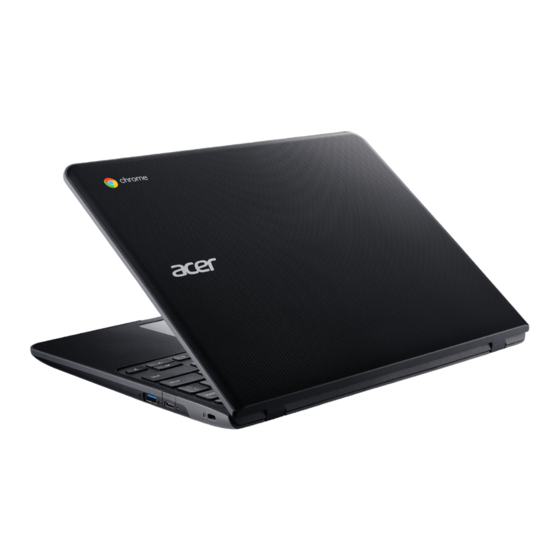
Acer Chromebook 512 Benutzerhandbuch
Inhaltsverzeichnis
Quicklinks
Inhaltsverzeichnis

Verwandte Anleitungen für Acer Chromebook 512


Inhaltszusammenfassung für Acer Chromebook 512
- Seite 1 BENUTZERHANDBUCH...
-
Seite 2: Registrieren Sie Ihr Acer Produkt
Registrieren Sie Ihr Acer Produkt Gehen Sie auf www.acer.com/register-product und melden Sie sich an oder registrieren Sie Ihre Acer ID, um Ihr Produkt zu registrieren. Sobald dies erledigt ist, können Sie es unter "Meine Produkte" überprüfen. Modellnummer: ________________________________... -
Seite 3: Inhaltsverzeichnis
USB 3.2 Gen 1 Informationen....11 Erstmalige Anmeldung ......4 USB Typ-C Informationen......11 Neues Google-Konto erstellen....4 Unterseite ..........12 Als Gast browsen........5 Häufig gestellte Fragen Acer-Chromebook-Tour Hilfe oder weitere Informationen Vorderseite ..........6 erhalten ..........14 Tastatur Übersicht ........7... -
Seite 4: Erste Schritte
4 - Erste Schritte R S T E C H R I T T E Chromebook einschalten Drücken Sie den Netzschalter des Chromebook. Ein „Willkommen“ Bildschirm wird angezeigt, wenn das Chromebook das erste Mal gestartet wird. Spracheinstellungen auswählen Verwenden „Sprache“ Dropdown-Liste, Ihre Standardspracheinstellung... -
Seite 5: Als Gast Browsen
Erste Schritte - 5 Als Gast browsen Sie können das Chromebook auch ohne ein Google-Konto verwenden, indem Sie Als Gast browsen auswählen. -
Seite 6: Acer-Chromebook-Tour
6 - Acer-Chromebook-Tour C E R H R O M E B O O K O U R Vorderseite Symbol Element Beschreibung Web-Kamera für Videokommunikation. Webcam Ein Licht neben der Webcam bedeutet, dass die Webcam aktiv ist. Internes Mikrofon für die Mikrofone Tonaufnahme. -
Seite 7: Tastatur Übersicht
Acer-Chromebook-Tour - 7 Tastatur Übersicht Symbol Element Beschreibung Dient der Eingabe von Daten in den Tastatur Computer. Berührungssensibles Zeigegerät, das die gleichen Funktionen besitzt wie eine Computer-Maus. Drücken auf das Pad hat die Touchpad / gleiche Funktion wie das Drücken Klick-Taste auf die linke Maustaste. -
Seite 8: Funktionstasten
8 - Acer-Chromebook-Tour Funktionstasten Der Chromebook verwendet Funktionstasten oder Tastenkombinationen, um auf einige Hardware- und Software- Steuerungen zuzugreifen, z.B. Bildschirmhelligkeit und Lautstärke. Die einzelnen Funktionstasten haben jeweils eine bestimmte Funktion. Symbol Funktion Beschreibung Hiermit wechseln Sie zur vorherigen Zurück Seite. -
Seite 9: Touchpad
Acer-Chromebook-Tour - 9 Tastaturverknüpfungen Beschreibung Alt + Bildschirm projizieren. Hinweis: Drücken Sie für eine vollständige Liste von Tastenkürzeln auf Strg + Alt + / Touchpad Das eingebaute Touchpad ist ein Zeigegerät, das Berührungen seiner Oberfläche wahrnimmt. Dies bedeutet, dass der Cursor jedes Mal reagiert, wenn Sie Ihre Finger über das Touchpad führen. -
Seite 10: Linke Seite
10 - Acer-Chromebook-Tour Linke Seite Symbol Element Beschreibung Stellt eine Verbindung mit dem beiliegenden USB Typ-C Netzteil USB Typ-C und zu USB-Geräten mit einem Anschluss mit USB Typ-C Stecker her. DC-Eingang Unterstützt DisplayPort ™ über ™ USB-C Dient dem Anschluss von USB- USB-Anschluss Geräten. -
Seite 11: Rechte Seite
Audio/Video Ausgang. ™ • Bietet bis zu 3 A bei 5 V DC für USB-Aufladung. • DC-Eingang: benötigt Netzteil oder Stromquelle mit 45 W bei 5~20 V. Für eine optimale Leistung verwenden Sie bitte ein zertifiziertes Acer Netzteil oder USB Stromversorgungsgerät. -
Seite 12: Unterseite
12 - Acer-Chromebook-Tour Unterseite Symbol Element Beschreibung Auf die Tastatur verschüttete Flüssigkeiten können aus den Ablauföffnungen Öffnungen an der Unterseite des Gehäuses ablaufen. Lautsprecher Geben Sie Ton in Stereo aus. -
Seite 13: Häufig Gestellte Fragen
Häufig gestellte Fragen - 13 Ä U F I G G E S T E L L T E R A G E N Frage Antwort Chromebooks verwenden Apps aus dem Welche Software Google Play Store und aus dem Internet. funktioniert auf Es gibt Apps, um produktiv zu sein, kreativ zu einem Chromebook? -
Seite 14: Hilfe Oder Weitere Informationen Erhalten
14 - Häufig gestellte Fragen Frage Antwort Sie verwenden Ihr Google Konto zur Anmeldung bei Ihrem Chromebook. Es ist Warum benötigt dasselbe Konto, das Sie für Google Dienste mein Chromebook wie Gmail und Drive verwenden. Ihr meine Google Chromebook verwendet Ihre Kontoinformationen? Kontoinformationen, um Sie automatisch für Apps und Dienste anzumelden.