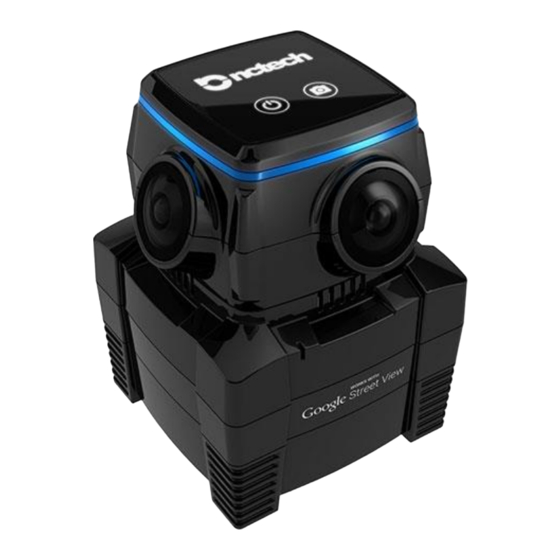
NcTech Iris 360 Bedienungsanleitung
Inhaltsverzeichnis
Inhaltsverzeichnis

Verwandte Anleitungen für NcTech Iris 360

Inhaltszusammenfassung für NcTech Iris 360
- Seite 1 Iris360 Bedienungsanleitung...
-
Seite 2: Inhaltsverzeichnis
Inhaltsverzeichnis Aufbau der Kamera ..............................2 iris360 in Betrieb nehmen ............................ 3 2.1 Erste Schritte ....................................3 2.2 Batterie einsetzen und laden ............................... 4 2.3 microSD-Karte einsetzen ..............................4 2.4 iris360 einschalten/ausschalten ............................5 2.5 Firmware updaten ..................................5 iris360 über WLAN mit einem Gerät verbinden ..................... 6 Funktionen einstellen ............................. -
Seite 3: Aufbau Der Kamera
1 Aufbau der Kamera... -
Seite 4: Iris360 In Betrieb Nehmen
2 iris360 in Betrieb nehmen 2.1 Erste Schritte Um die iris360 in Betrieb nehmen zu können, führen Sie folgende Schritte aus: Packen Sie die Kamera aus. Setzen Sie Akku und mircoSD-Karte in die dafür vorgesehenen Steckplätze ein. 3. Laden Sie die Kamera für drei Stunden mit Hilfe des Ladegeräts. 4. -
Seite 5: Batterie Einsetzen Und Laden
5. Verbinden Sie die Kamera via WLAN mit einem Gerät (iPhone/iPad/Mac/Smartphone/Tablet/PC). WLAN-Netzwerk: iris360-1234.OSC Passwort: iris-360 6. Öffnen Sie Ihren Browser und geben Sie http://10.15.1.1 in die Adresszeile ein. Legen Sie los! 2.2 Batterie einsetzen und laden Öffnen Sie das Batteriefach, setzen Sie die Batterie ein und schließen Sie die Klappe wieder. Zum Laden verbinden Sie das Netzteil mit einer Steckdose und der iris360. -
Seite 6: Iris360 Einschalten/Ausschalten
2.4 iris360 einschalten/ausschalten Bewegen Sie den ON/OFF-Schalter in die ON-Position. Nach etwa zwei Sekunden erscheint das NCTech-Logo auf dem Touchscreen. Wenn die Status- LEDs blau leuchten, ist die Kamera betriebsbereit. 2. Zum Ausschalten der Kamera gibt es zwei Möglichkeiten. -
Seite 7: Iris360 Über Wlan Mit Einem Gerät Verbinden
3 iris360 über WLAN mit einem Gerät verbinden Um den vollen Funktionsumfang der iris360 nutzen zu können, muss eine WLAN-Verbindung zu einem anderen Gerät hergestellt werden. Das Gerät dient dann als Fernsteuerung für die iris360. Geeignet sind grundsätzlich alle Geräte, die über eine WLAN-Verbindung verfügen und einen aktuellen Browser installiert haben. -
Seite 8: Funktionen Einstellen
4 Funktionen einstellen Im Folgenden wird die Funktionsweise der iris360 beschrieben. Alle Ausführungen beziehen sich auf die Bedienung per Web-Oberfläche. Eine bestehende WLAN-Verbindung der iris360 mit einem anderen Gerät ist Voraussetzung. 4.1 Kamera (Icon CAMERA) Wählen Sie das Icon CAMERA unter den Menü-Icons. 4.1.1 Statusleiste Kompass 4. -
Seite 9: Hdr-Modus Einstellen
4.1.3 HDR-Modus einstellen HDR bedeutet HIGH DYNAMIC RANGE. HDR-Aufnahmen (Hochkontrastbilder) sind Bilder, die große Helligkeitsunterschiede detailliert wiedergeben. Sie haben die Wahl zwischen drei verschiedenen HDR- Modi: Im HDR OFF-Modus wird ein einmalig belichtetes Bild aufgenommen. Bei Aufnahmen mit viel Bewegung (z. B. viel befahrene Straßen) wählen Sie HDR OFF, um Ghosting in den Aufnahmen zu vermeiden. -
Seite 10: Iso-Einstellungen Festlegen
4.1.6 ISO-Einstellungen festlegen Die ISO-Einstellung legt fest, wie lichtempfindlich die Kamera ist. Bei hellen Szenen (Sonnenschein) wählen Sie unter ISO Setting einen niedrigen ISO-Wert. Bei dunkleren Bedingungen nutzen Sie einen höheren ISO-Wert. 4.1.7 Timer einstellen Mit der Einstellung Timer legen Sie fest, mit welcher Verzögerung die Panoramaaufnahme erfolgt. Standardmäßig sind 10 Sekunden eingestellt. -
Seite 11: Bild Betrachten
4.1.9 Bild betrachten Nachdem die Aufnahme abgeschlossen ist, wird Ihnen im Browser Ihres Geräts folgendes angezeigt: Panorama-Vorschau (Dies ist noch kein fertiges Panorama. Nach Anwählen des Vorschaubilds können Sie bereits interaktiv durch das Panorama navigieren.) Info-Button (Hier werden die EXIF-Informationen eingeblendet.) 3. -
Seite 12: Alle Bilder Stitchen
4.2.2 Alle Bilder stitchen Um alle Panoramabilder zu stitchen, die als RAW aufgenommen wurden, wählen Sie Stitch All. Abhängig von der Bildauflösung und dem HDR-Modus zum Zeitpunkt der Aufnahme dauert das Stitching ca. 2 Minuten pro Bild. 4.2.3 Alle Bilder löschen Um alle Bilder von der Kamera zu löschen, wählen Sie Delete All. -
Seite 13: Einstellungen (Icon Settings)
5 Einstellungen (Icon SETTINGS) Wählen Sie das Icon Settings unter den Menü-Icons. Die Standardeinstellungen ermöglichen optimale Ergebnisse für eine Vielzahl von Umgebungen. iris360 wird mit folgenden Standardeinstellungen geliefert: Exposure: Auto (Belichtung: Automatisch) HDR: On (HDR: An) Capture Mode: Timer (Aufnahmemodus: Timer) ... - Seite 14 Um einen Parameter zu ändern, wählen Sie das jeweilige Dropdown-Menü. Wählen Sie die gewünschte Einstellung. 3. Bestätigen Sie mit Done. Folgende Einstellungen können Sie zusätzlich vornehmen: Logo hochladen (Datei auswählen und hochladen) Datum und Uhrzeit eisntellen Kompass kalibrieren ...
-
Seite 15: Status-Leds Der Kamera
6 Status-LEDs der Kamera Der aktuelle Kamerastatus wird über den LED-Ring angezeigt: Betriebsbereit: konstant blau 5. Verarbeitung läuft: konstant magenta Touchscreen-Eingabe: blinkt grün 6. Firmware-Update läuft: konstant gelb 3. Timer-Countdown: blinkt blau WLAN-Passwort-Reset: blinkt grün 4. Aufnahme läuft: Aus 8. Fehler: konstant... -
Seite 16: Dateien An Einen Pc Übertragen
7 Dateien an einen PC übertragen Nehmen Sie die SD-Karte aus der Kamera und kopieren Sie die Daten auf einen PC. Laden Sie die neueste Version von Immersive Studio herunter und installieren Sie diese. 3. Eine Installationsanleitung sowie eine Anleitung zum Stitching der Bilder finden Sie im Support-Portal. -
Seite 17: Support
8 Support Der Kamerahersteller NCTech betreibt ein übersichtliches Support-Portal, in dem alles Wissenswerte über die iris360 und andere NCTech-Produkte bereitgestellt wird. Viele Anleitungen und Videos helfen bei Problemen weiter. Häufig gestellte Fragen werden ausführlich beantwortet. Es gibt außerdem die Möglichkeit eigene Fragen zu stellen. Diese werden dann innerhalb weniger Stunden beantwortet.