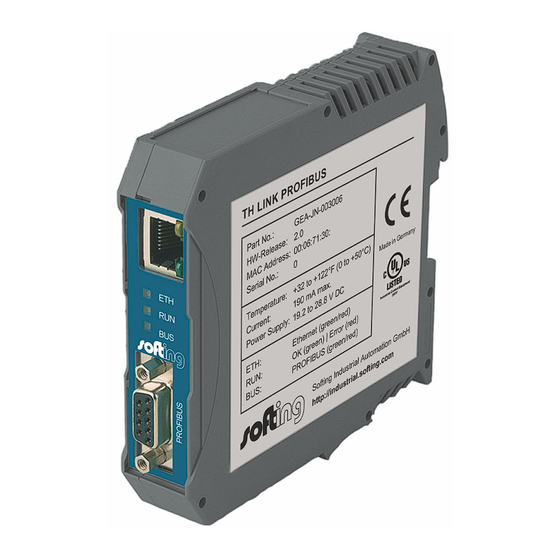
Softing TH LINK PROFIBUS Installationshandbuch

Inhaltszusammenfassung für Softing TH LINK PROFIBUS
- Seite 1 Installationshandbuch TH LINK PROFIBUS Version: DE-122014-1.00 © Copyright 2014 Softing Industrial Automation GmbH...
- Seite 2 Softing Industrial Automation GmbH Richard-Reitzner-Allee 6 D-85540 Haar Tel: + 49 89 4 56 56-0 Fax: + 49 89 4 56 56-488 Internet: http://industrial.softing.com E-Mail: info.automation@softing.com Support: support.automation@softing.com Die aktuelle Version dieses Handbuchs finden Sie im Softing-Downloadbereich unter http://industrial.softing.com.
-
Seite 3: Inhaltsverzeichnis
Konfigurationsmethode (DHCP/Manuell) ....................18 Anschluss in einem Netzwerk mit DHCP (Dynamic Host 4.6.2.1 ..................19 Configuration Protocol) Anschluss in einem Netzwerk mit manueller 4.6.2.2 ..................19 IP-Adressvergabe Einstellen der neuen IP- und Netzwerkadressen 4.6.2.3 ..................20 TH LINK PROFIBUS - Installationshandbuch... - Seite 4 ....................23 5.4.2 Parameter übernehmen ....................24 5.4.3 Parameter ....................24 PROFIBUS anschließen ..................25 Kapitel 6 Busabschlusswiderstand ......................26 PROFIBUS-Parameter einstellen ......................26 Firmware-Update Kapitel 7 ..................27 Störungssuche ..................28 Kapitel 8 Technische Daten Kapitel 9 ..................29 TH LINK PROFIBUS - Installationshandbuch...
-
Seite 5: Kapitel 1 Einleitung
Verbindung zwischen überlagertem Netzwerk und Feldebene Zugang zum PROFIBUS-Netzwerk Basis für TH SCOPE, DTM Library und TACC Zugriffsschutz durch integrierte Benutzerverwaltung Bestimmungsgemäßer Gebrauch Das Gerät dient als sicherer Zugang zu PROFIBUS-Netzwerken. Jeder darüber hinausgehende Gebrauch gilt als bestimmungswidrig. TH LINK PROFIBUS - Installationshandbuch... -
Seite 6: Bevor Sie Th Link Anschließen
Beachten Sie beim Anschluss des Geräts die Vorschriften für den Umgang mit elektrischen Bauteilen gemäß VDE 0100. Wenn Sie das Gerät im Geltungsbereich der Bundesrepublik Deutschland betreiben, müssen Sie zusätzlich auch die gültigen Sicherheits- und Unfallverhütungsvorschriften (UVV) beachten. Beachten Sie die Norm IEC 61158. TH LINK PROFIBUS - Installationshandbuch... -
Seite 7: Typografische Konventionen
Vereinbarungen. Falls Sie weitere Fragen zur Entsorgung dieses Produkts haben, so wenden Sie sich bitte an Softing Industrial Automation. Typografische Konventionen In der Softing-Kundendokumentation verwenden wir die folgenden Konventionen: Tasten, Schaltflächen, Menübefehle Öffnen Sie Start und andere Elemente, die eine... -
Seite 8: Lieferumfang
Wartung des Produkts zu beachten sind. Tipp Dieses Symbol weist auf hilfreiche Anwendertipps hin. Lieferumfang TH LINK PROFIBUS umfasst TH LINK Installationshandbuch Release Note Sie finden Software und Dokumentation in unserem Downloadbereich unter http://industrial.softing.com/de/ downloads.html. TH LINK PROFIBUS - Installationshandbuch... -
Seite 9: Voraussetzungen Für Die Konfiguration
Der TH LINK ist auf den Ethernet-Netzwerkbetrieb mit einem DHCP-Server eingestellt. In dieser Betriebsart sind keine Ethernet-Konfigurationseinstellungen notwendig. Für den Fall der manuellen Vergabe von IP-Adressen wird der TH LINK mit folgender Standard-IP-Konfiguration ausgeliefert: IP-Adresse 169.254.0.1 Subnetzmaske 255.255.0.0 Standardgateway 0.0.0.0 TH LINK PROFIBUS - Installationshandbuch... -
Seite 10: Kapitel 2 Aufbau Des Th Link
ETH leuchtet rot: erste Phase des Starts o ETH blinkt rot: Bootvorgang o ETH leuchtet rot oder blinkt rot oder grün im Fehlerfall: interner Fehler der Firmware o ETH leuchtet grün: Verbindung zur Applikation über Ethernet TH LINK PROFIBUS - Installationshandbuch... -
Seite 11: Befestigung
[6] Klemmleiste für Spannungsversorgung +24 V DC o A: 24 V (+) o B: 0 V (-) o C: nicht belegt o D: Schutzleiter [7] Typenschild Befestigung [8] Befestigung auf 35 mm DIN Hutschiene (nicht im Lieferumfang) TH LINK PROFIBUS - Installationshandbuch... -
Seite 12: Kapitel 3 Inbetriebnahme
Hinweis zur Applikationssoftware Zum Betrieb des TH LINK als Master Klasse 2 benötigen Sie eine Applikationssoftware mit den entsprechenden Gerätetreibern. Informationen zum Erwerb und Betrieb der Software erhalten Sie auf unserer Internetseite und bei unserem Technischen Support. TH LINK PROFIBUS - Installationshandbuch... -
Seite 13: Th Link Montieren/Demontieren
[1] Gerät mit Aussparung auf der Hutschiene [2] Hutschiene [3] Gerät auf der Hutschiene [4] Arretierhebel 1. Setzen Sie das Gerät mit der Aussparung auf die Hutschiene. 2. Schwenken Sie das Gerät nach unten, bis der Arretierhebel auf der Hutschiene einrastet. TH LINK PROFIBUS - Installationshandbuch... -
Seite 14: Th Link Demontieren
Falsche Erdung des Geräts kann zu Personen oder Geräteschaden führen. Achten Sie darauf, dass Sie das Gerät ordnungsgemäß erden. Hinweis Eine Verpolung der Spannungsversorgung kann zu Geräteschaden führen. Achten Sie darauf, dass Sie die Spannungsversorgung polrichtig anschließen. TH LINK PROFIBUS - Installationshandbuch... - Seite 15 Schraubendreher herausgehebelt werden. 2. Schalten Sie die Spannungsversorgung ein. Die LED RUN ist grün und die LED ETH blinkt rot, bis der Startvorgang des TH LINK abgeschlossen ist. Danach leuchtet die LED RUN grün. TH LINK PROFIBUS - Installationshandbuch...
-
Seite 16: Kapitel 4 Th Link Im Ethernet-Netzwerk Konfigurieren
Loggen Sie sich nach dem Ändern von Einstellungen aus (Klick auf Logout). Sonst müssen Sie ca. 10 Minuten warten, um wieder auf diesen TH LINK zugreifen zu können, wenn Sie die Seite verlassen oder den Browser geschlossen haben. TH LINK PROFIBUS - Installationshandbuch... -
Seite 17: Einstellungen
2. Wählen Sie ein neues Passwort und bestätigen Sie das neue Passwort durch wiederholte Eingabe. 3. Klicken Sie abschließend auf Passwort ändern. TH LINK-Beschreibung Hier können Sie eine Tag-Bezeichnung, einen Standort, ein Installationsdatum und eine Beschreibung zum TH LINK eingeben. TH LINK PROFIBUS - Installationshandbuch... -
Seite 18: Netzwerkkonfiguration
1. Anschluss in einem Ethernet-Netzwerk mit DHCP-Server – automatische und dynamische Vergabe von IP-Adressen (Anschluss mit Patch-Kabel über Hub oder Switch) 2. Anschluss in einem Ethernet-Netzwerk mit manueller IP- Adressvergabe (Punkt-zu-Punkt) – manuelle Vergabe der IP- Adressen (Anschluss für Konfiguration mit Crossover-Kabel) TH LINK PROFIBUS - Installationshandbuch... -
Seite 19: Anschluss In Einem Netzwerk Mit Dhcp (Dynamic Host Configuration Protocol)
Kommunikation beeinträchtigt werden. Der PC/das Notebook muss sich im selben Subnetz wie der TH LINK befinden. Für den TH LINK gelten folgende manuelle Standard-IP-Adressen (Grundeinstellungen bei Auslieferung): IP-Adresse 169.254.0.1 Subnetzmaske 255.255.0.0 Standardgateway 0.0.0.0 TH LINK PROFIBUS - Installationshandbuch... -
Seite 20: 4.6.2.3 Einstellen Der Neuen Ip- Und Netzwerkadressen
3. Geben Sie die neuen Adressen für Subnetzmaske und Standardgateway ein. 4. Ändern Sie die DNS-Servereinstellung auf Manuell und geben Sie die IP-Adresse ein. Hinweis Wenn die DNS-Serveradresse automatisch bezogen werden soll, dann müssen Sie die Konfigurationsmethode auf DHCP umstellen. TH LINK PROFIBUS - Installationshandbuch... -
Seite 21: Verbindung Zum Th Link Überprüfen
Typenaufkleber am TH LINK ein (z.B.: http://LINK-143500067) und drücken Sie Enter. 3. Bei manueller IP-Konfiguration: Geben Sie die eingestellte IP- Adresse ein (Grundeinstellung: 169.254.0.1) und drücken Sie Enter. 4. Im Web-Browser wird die TH SCOPE Webseite angezeigt. TH LINK PROFIBUS - Installationshandbuch... -
Seite 22: Kapitel 5 Th Scope-Einstellungen
Melden Sie sich als Administrator an, um die Einstellungen zu ändern (siehe Login Ausführliche Informationen zu den einzelnen Einstellungen erhalten Sie, wenn Sie auf das Fragezeichen klicken. Messung Die Messung beinhaltet u.a. Einstellungen für die Baudrate und Start/ Stopp der TH SCOPE-Messung. TH LINK PROFIBUS - Installationshandbuch... -
Seite 23: Alarmierung
Wählen Sie die Verteilerrolle Parameterverteiler aus und speichern Sie die Einstellungen durch Klick auf die Diskette. Hinweis Im gesamten Netzwerk darf nur ein TH LINK als Parameterverteiler festgelegt werden. In der TH SCOPE Netzwerkübersicht Netzwerkliste wird der Parameterverteiler mit folgendem Symbol gekennzeichnet: TH LINK PROFIBUS - Installationshandbuch... -
Seite 24: Parameter Übernehmen
Danach führt der TH LINK automatisch einen Neustart aus und loggt Sie als Administrator aus. 5.4.3 Parameter Folgende Parameter werden übertragen: TH LINK Standardsprache Betriebsart DNS-Server Zeitserver-Einstellungen / PC-Systemzeit TH SCOPE Messart Messung Slave, der noch nie geantwortet hat Sortierung der Diagnoseliste Alarmierungseinstellungen TH LINK PROFIBUS - Installationshandbuch... -
Seite 25: Kapitel 6 Profibus Anschließen
3. Stellen Sie den Schalter für den Busabschlusswiderstand am PROFIBUS-Stecker in die erforderliche Position (ON/ OFF). Abbildung 7: Anschlussmöglichkeiten im PROFIBUS-Netzwerk Anschluss am Busende/-anfang mit Abschlusswiderstand Anschluss in der Mitte eines PROFIBUS-Segments 1 Anschluss in separatem PROFIBUS-Segment hinter einem Repeater TH LINK PROFIBUS - Installationshandbuch... -
Seite 26: Busabschlusswiderstand
Das Einstellen der PROFIBUS Parameter ist nur erforderlich, wenn Sie den TH LINK als Master Klasse 2 in der Betriebsart Aktiver/ Passiver PROFIBUS Teilnehmer verwenden wollen. Die PROFIBUS- Parameter werden durch den Master Klasse 1 vorgegeben. TH LINK PROFIBUS - Installationshandbuch... -
Seite 27: Kapitel 7 Firmware-Update
2. Klicken Sie Einstellungen und dann Firmware Update. 3. Prüfen Sie, ob die Voraussetzungen für ein Firmware-Update erfüllt sind. 4. Klicken Sie auf [Herunterladen], um die Softing-Downloadseite zu öffnen. Laden Sie die aktuelle Firmware-Datei herunter und speichern Sie sie lokal. -
Seite 28: Kapitel 8 Störungssuche
LED ETH leuchtet rot oder blinkt rot oder grün im Fehlerfall oder LED RUN leuchtet rot – interner Fehler Interner Fehler oder Defekt: Bitte wenden Sie sich an unseren Technischen Support (support.automation@softing.com, Telefon 089-456 56-326). TH LINK PROFIBUS - Installationshandbuch... -
Seite 29: Kapitel 9 Technische Daten
Schnittstelle RS 485 Übertragungsrate Bit/s 9.600...12M Pinbelegung Sub-D- Pin1 frei Stecker Pin2 frei Pin3 B-Leitung Data+ (RxD/TxD-P) Pin4 Pin5 GND (0 V) Pin6 Potenzial (+5 V DC) Pin7 frei Pin8 A-Leitung Data– (RxD/TxD-N) Pin9 frei TH LINK PROFIBUS - Installationshandbuch... - Seite 30 Kapitel 9 - Technische Daten Sonstiges Ethernet-Anschluss RJ-45 (10Base-T/100Base-TX) Zertifikate CE, UL TH LINK PROFIBUS - Installationshandbuch...
- Seite 31 Diese Seite wurde absichtlich frei gelassen. TH LINK PROFIBUS - Installationshandbuch...
- Seite 32 Softing Industrial Automation GmbH Richard-Reitzner-Allee 6 D-85540 Haar Tel: + 49 89 4 56 56-0 Fax: + 49 89 4 56 56-488 Internet: http://industrial.softing.com E-Mail: info.automation@softing.com Support: support.automation@softing.com...