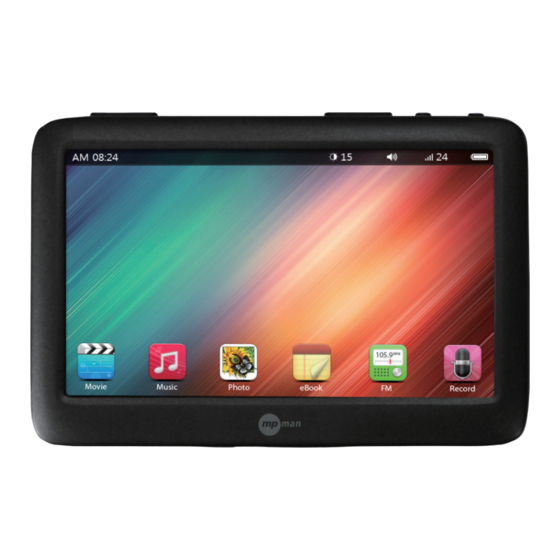
MPMan MP43 Benutzerhandbuch
Inhaltsverzeichnis
Quicklinks
Inhaltsverzeichnis

Verwandte Anleitungen für MPMan MP43


Inhaltszusammenfassung für MPMan MP43
- Seite 1 Modell-Nr.: Benutzerhandbuch MP43...
-
Seite 2: Inhaltsverzeichnis
Contents Vorsichtsmaßnahmen Bestandteile Name Eigenschaften Lade Ohrhörer und microSD-Karte Den Player verwenden Taste Hauptmenü Dateien suchen und einstellen Video Video-Einstellung Musik Musik-Einstellung Foto Foto-Einstellung Text Text-Einstellung Radio, Einstellung des Radios Kalender Aufnahme Einstellungen TV-Ausgang HDMI-Verbindung Spezifikation... -
Seite 3: Vorsichtsmaßnahmen
Vorsichtsmaßnahmen Page 2... -
Seite 4: Bestandteile
Bestandteile - tandardzubehör Il lettore Auricolari Cavo USB - Optionales Zubehör Cavo AV Telecomando Caricatore Sacchetto Hinweis Die gezeigten Bilder können von dem konkreten Gerät abweichen. Das optionale Zubehör ist von Land zu Land verschieden. Vorsicht Bei Verwendung des Ladegeräts den beiliegenden Stromadapter verwenden. Sonst kann das Gerät beschädigt werden und nicht mehr funktionieren. Page 3... -
Seite 5: Name
Name - Volume + Precedente/Successivo Power/Standby microSD HDMI Auricolari Porta Telecomando Page 4... -
Seite 6: Eigenschaften
Eigenschaften 4,3 Zoll 480x272 TFT Touchscreen 1080p full HD Abspielen von Dateien mkv Datei, H.264, unterstützt zahlreiche multi-codec Verfahren HDMI-Verbindung exFAT(FAT64) Unterstützung (Möglichkeit des Kopierens einzelner Dateien mit 4GB oder mehr) USB-Anschlussfunktion Untertitelanzeige bei Filmen&auto sync (.smi, .srt) Eingebauter Lautsprecher Schieberegler Individueller Bildschirmhintergrund, erlaubt Verwendung eigener Fotos Fotoanzeige, E-Bookfunktion mit Lesezeichen... -
Seite 7: Lade
Laden Page 6... -
Seite 8: Ohrhörer Und Microsd-Karte
Ohrhörer und microSD-Karte Ohrhörer mit dem Player verbinden Die microSD-Karte wie unten gezeigt in den Player einlegen. Die microSD-Karte ganz hineindrücken, damit sie entnommen werden kann ← Hinweis Um Schäden an dem Player und der microSD-Karte zu vermeiden, wird empfohlen, die Karte zu entfernen oder einzulegen, wenn der Player ausgeschaltet ist. -
Seite 9: Den Player Verwenden
Den Player verwenden Hinweis Es wird empfohlen, den Player mit einem USB-Anschluss auf der Rückseite des PCs zu verbinden. USB-Anschlüsse mit geringer Stromversorgung, USB-Hubs, Tastaturen oder selbst hergestellte PCs können den Player unter Umständen nicht erkennen. Es wird empfohlen, den Player zu entfernen, indem auf „Hardware sicher entfernen“ geklickt wird. Es kann zu Störungen führen, wenn der Player während des Kopiervorgangs entfernt wird. -
Seite 10: Taste
Taste Einschalten: Lange drücken auf ▶ll, um den Player zu starten. Auf die Anzeige des Hauptmenüs warten. Ausschalten: Lange drücken auf ▶ll, um den Player auszuschalten. LCD an/aus: Kurz drücken auf ▶ll, um den Bildschirm auszuschalten. Kurz drücken auf ▶ll, um den Bildschirm anzuschalten. Auf die Anzeige des Hauptmenüs warten. Der Touchscreen funktioniert nicht, wenn der LCE-Modus ausgeschaltet ist. -
Seite 11: Hauptmenü
Hauptmenü Time Brightness Speaker Hold Volume Battery Menu icon Page 10... -
Seite 12: Dateien Suchen Und Einstellen
Dateien suchen und einstellen Return to Home Move to previous menu Goto inside folder Setup Berühren Dateien sortieren = Dateien in auf- oder absteigender Ordnung anzeigen Dateien managen = kopieren, einfügen oder löschen von Dateien oder Ordnern Helligkeit steuern Page 11... -
Seite 13: Video
Video Return to home Move to previous menu File name Status bar Total time Playing time Play / Pluse Next le / Fast Forward Set up Previous le / Fast Rewind Abspielen/Pause Video abspielen oder unterbrechen Vorherige Datei/schneller Rücklauf Berühren, um zur vorherigen Datei zu gelangen Schneller Rücklauf, solange der Bildschirm berührt wird Nächste Datei/schneller Vorlauf Berühren, um zur nächsten Datei zu gelangen... -
Seite 14: Video-Einstellung
Video-Einstellung Titel Multi-Sound einstellen, sofern Multi-Sound Videodateien verwendet werden Untertitel Untertitel einstellen Helligkeit Helligkeit einstellen Größenverhältnisse der Anzeige Die Größenverhältnisse der Videodatei wählen Wiederholung Den Wiederholungsmodus einstellen Ton-Ausgang Die Tonkanäle einstellen Farbe der Untertitel Die Farbe der Untertitel einstellen Sprache der Untertitel Die Sprache der Untertitel einstellen Page 13... -
Seite 15: Musik
Musik Medienbibliothek: Musikdateien suchen, indem diese nach ID3-Angaben sortiert werden • Alle Musiktitel Suche alle Musikdateien auf dem internen Speicher suchen. • Album Musik nach Album suchen. • Genre Musik nach Genres suchen. • Stern Musik nach Stern suchen Die Nummer des Stars kann während des Abspielens der Musik gewählt werden •... -
Seite 16: Musik-Einstellung
Musik „Dateiname, Name des Künstlers“ berühren, um Musik abzuspielen oder zu unterbrechen. Vorherige Datei/schneller Rücklauf Berühren, um zur vorherigen Datei zu gelangen Schneller Rücklauf, solange der Bildschirm berührt wird Nächste Datei/schneller Vorlauf Berühren, um zur nächsten Datei zu gelangen Schneller Vorlauf, solange der Bildschirm berührt wird Einstellung Einstellung speichern Status Bar... -
Seite 17: Foto
Foto Touch the left side Touch the senter Touch the right side to go to a previous photo to see menu to go to a next photo Page 16... -
Seite 18: Foto-Einstellung
Foto-Einstellung Page 17... -
Seite 19: Text
Text Touch the upper side to go a previous page Touch the center to see menu Touch the lower side to go to a next page Percentage of total pages File name Page 18... -
Seite 20: Text-Einstellung
Text-Einstellung Page 19... -
Seite 21: Radio, Einstellung Des Radios
Radio, Einstellung des Radios Current channel Einstellung des Radios Bei Berührung Next channel Previous channel Helligkeit Helligkeit steuern Auto-Scan Automatisch alle Kanäle durchsuchen Preset list und das Ergebnis Save Preset speichern Delete Preset Stereo Stereo oder Mono einstellen Setup Zum vorherigen Sender gehen Zum nächsten Sender gehen Liste voreingestellter Sender Voreinstellungen laden Voreinstellungen ergänzen... -
Seite 22: Kalender
Kalender Previous month Next month Previous year Next year Setup Berühren um Jahr, Monat, Datum, Stunde, Minute, Sekunde einzustellen. Page 21... -
Seite 23: Aufnahme
Aufnahme File name Status bar Recording/Pause Save le/Recording le list Recording quality Aufnahme starten oder unterbrechen Liste der aufgenommenen Dateien ansehen Aufnahmequalität Die Aufnahmequalität einstellen Speichern Die aufgenommene Datei speichern Page 22... -
Seite 24: Einstellungen
Einstellungen Fernseh-Ausgabe AN-AUS Fernseh-Ausgang an-/ausschalten. Fernseh-Einstellung Die Ausgabe an den Fernseher einstellen Leistung Anzeige des Ladezustands des Akkus Sprache Sprache auswählen Automatische Abschaltung Der Player schaltet sich automatisch nach der eingestellten Zeit ab. Bildschirm abschalten Die Zeit für das Abschalten des Bildschirms einstellen. Tastenton Tastenton an-/ausschalten. -
Seite 25: Tv-Ausgang
TV-Ausgang •Einstellung des Fernseh-Ausgangs Einstellungen -> Fernsehausgabe -> AN/AUS ->AN auswählen •Fernseh-Einstellung Einstellungen -> Fernseh-Ausgabe -> Fernseheinstellung -> HDMI-Ausgang wählen Hinweis Im Modus Ausgabe an den Fernseher funktioniert der Touchscreen nicht. Im Fernseh-Ausgangsmodus auf dem Fernseher, wenn Sie drücken der Fernbedienung, der Fernseher geht aus und der Bildschirm des Players startet. -
Seite 26: Spezifikation
Spezifikation Anzeige Leistungsfähigkeit TV-Ausgang Fernsteuerung Video Format Video-Codec Anzahl Filmbilder Formate der Tondateien Audi-Codec Foto Text Anzeige Untertitel Anzeige Liedtexte Schacht Akku Lautsprecher BETRIEBSSYSTEM Betriebstemperatur Adapter Stromversorgung Abmessungen Gewicht Page 25... - Seite 27 MPMANAGER Zur Synchronisation und Konvertierung von Videos und Musik nutzen Sie bitte die MPMANAGER-Software auf der mitgelieferten CD-ROM. Mit dieser Software können Sie Ihren Player auch AKTUALISIEREN. Die MPMANAGER-Bedienungsanleitung findet sich auf der CD-ROM.
- Seite 29 Für weitere Informationen besuchen Sie bitte unsere Website: www.mpmaneurope.com...