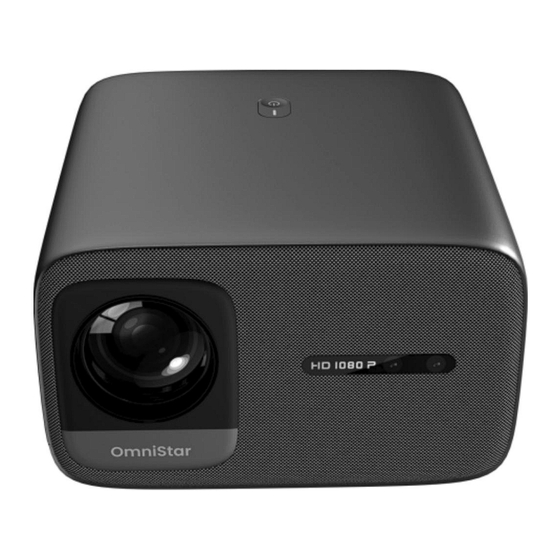
OmniSTAR L80 Benutzerhandbuch

Inhaltszusammenfassung für OmniSTAR L80
- Seite 1 OmniStar L8O Benutzerhandbuch www.casiristech.com Bitte lesen Sie diese Anleitung sorgfältig durch, bevor Sie das Produkt verwenden, und bewahren Sie ordnungsgemäß auf...
-
Seite 2: Fcc-Warnhinweis
FCC-WARNHINWEIS FCC-Erklärung Dieses Gerät entspricht Port 1 der FCC-Regeln. Der Betrieb unterliegt den folgenden beiden Bedingungen: 1) Dieses Gerät darf keine schädlichen Störungen verursachen. 2) Dieses Gerät muss alle empfangenen Störungen akzeptieren, einschließlich der möglicherweise verursachten Störungen 3)unerwünschter Betrieb. 4) Der Hersteller ist nicht verantwortlich für etwaige Radio- oder V-Interferenzen, die durch nicht autorisierte Modifikationen verursacht werden oder Änderungen an diesem Gerät. - Seite 3 PACKLISTE BEACHTEN...
-
Seite 4: Funktionsübersicht
FUNKTIONSÜBERSICHT... -
Seite 5: Fernbedienung
FERNBEDIENUNG BATTERIEN-ERKLÄRUNG UND HINWEISE Entfernen Sie die Batteriefachabdeckung auf der Rückseite Ihrer Fernbedienung, indem Sie sie vorsichtig öffnen, um sie zu öffnen. Die Batterieabdeckung kann dann abgenommen werden. Setzen Sie die richtigen Batterien ein und beachten Sie dabei die Polaritätsmarkierungen. Bringen Sie abschließend die Abdeckung wieder an. NOTIZ: •Wenn Sie das Produkt erhalten und feststellen, dass die Batterien dieser Fernbedienung aufgequollen oder weich sind, verwenden Sie es bitte nicht, bevor Sie es austauschen. -
Seite 6: Schnellstart
SCHNELLSTART ÿ Drücken Sie die Ein-/Aus-Taste, um 1. Stecken Sie Netzkabel ÿ Legen Sie die Batterien ein den Projektor einzuschalten in eine Steckdose stecken ÿ Automatische Fokussierung, um das Bild klarer einzustellen. ÿ Verbinden Sie Ihre Fernbedienung über mit dem Projektor Bluetooth ÿ... - Seite 7 Bitte warten Sie 10 Sekunden, bevor Sie den Strom einschalten. 3, die Unterseite der Maschine ist der Lufteinlass, bitte stellen Sie die Maschine nicht auf Gegenstände wie Handtücher.
- Seite 8 PROJEKTIONSABSTAND UND -GRÖSSE Die empfohlene Projektionsfläche beträgt ca. 100–120 Zoll mit einem Abstand von ca. 9,7–11,5 Fuß. Um die Klarheit Ihrer projizierten Bilder zu verbessern, wird empfohlen, eine Umgebungsdunkelheit zu erzeugen und Meer zu verwenden Hochwertige Projektleinwand. Diese Faktoren wirken zusammen, um eine visuell atemberaubende und beeindruckende Wirkung zu erzielen Seherlebnis.
-
Seite 9: Hdmi-Verbindung
EINGABEQUELLE Drücken Sie auf der Fernbedienung, um die Schnittstelle der Eingabequelle aufzurufen. A. HDMI-Verbindung B.USB-Verbindung... - Seite 10 BLUETOOTH-EINSTELLUNG 1.Gehe zu(Setup>(Bluetooth-Einstellung 2. Schalten Sie die Bluetooth-Verbindung ein und suchen Sie nach Bluetooth-Geräten in der Nähe. 3.Wählen Sie das richtige Bluetooth-Gerät für die Verbindung aus. NOTIZ: 1. Aufgrund von Kompatibilitätsproblemen mit dem Bluetooth-Protokoll unterstützen einige Marken von Bluetooth-Lautsprechern möglicherweise keine Verbindung zu unseren Projektoren Solch ein Problem, zögern Sie nicht, es uns mitzuteilen.
-
Seite 11: Zwei Arbeitsmodi Von Remote
B.BluetoothRemoteControl 4. Gehen Sie zu (Setup) > Bluetooth-Einstellungen) > Bluetooth (Ein) > Gerät scannen 5. Platzieren Sie die Fernbedienung nahe am Projektor, drücken und halten Sie sie gedrückt „LINKS“ und „RECHTS“ auf der Fernbedienung, bis die Kontrollleuchte schnell blinkt und „BT- RemoteControl“... - Seite 12 C.AsABluetoothSpeaker Drücken Sie die Taste (BT) auf der Fernbedienung und wählen Sie einen Bluetooth-Lautsprecher aus. Bluetooth-Lautsprecher und der Projektor können verwendet werden.
- Seite 13 PROJEKTIONSEINSTELLUNGEN A.Autofokus Standardmäßig ist der Autofokus-Modus des Projektors aktiviert, sodass dieser schnell erkennen und die Ausrichtung anpassen kann Optimale Klarheit des Bildschirms, wenn es eingeschaltet ist. NOTIZ: 1. Gehen Sie zu (Setup) > (Projektionseinstellungen), Sie können die Autofokus-Funktion ein-/ausschalten. 2. Auch nachdem der Projektor den Autofokus abgeschlossen hat, können Sie immer noch manuell fokussieren, um das Bild zu verfeinern Wählen Sie die gewünschte Klarheit aus.
- Seite 14 B.Manueller Fokus 1. Drücken Sie die Tasten „+“ und „+“, um die Bildschärfe anzupassen. 4KPointsKeystone 1.Gehe zu (Setup)>(Projektionseinstellungen 2.Wählen Sie(FourPointsCorrection 3. Drücken Sie die Richtungstasten 0, um die Position anzupassen. Drücken Sie die Taste „OK“, um zu springen Zur nächsten Eckenanpassung und wenn der Kreis in der Mitte ein perfekter Kreis ist, entspricht das Bildschirmverhältnis den Systemeinstellungen.
- Seite 16 D.DigitalZoom 1.Gehe zu (Setup)>(Projektionseinstellungen 2.Wählen Sie(DigitalZoom 3. Drücken Sie die Ab-Taste v, um herauszuzoomen (100 %–70 %), und die Auf-Taste, um zu zoomen in(70 %-100 %).
-
Seite 17: Wlan-Verbindung & Bildschirmspiegelung
WLAN-VERBINDUNG & BILDSCHIRMSPIEGELUNG WIFI VERBINDUNG 4.Gehen Sie zu (Homepage)>Setup)>WIFI-Einstellung 5. Drehen Sie das WIFION und durchsuchen Sie die WLAN-Liste mit „WIFI hinzufügen“. 3. Wählen Sie Ihr WLAN aus Geben Sie dann das Passwort ein, um eine Verbindung herzustellen NOTIZ: Wenn Sie eine Bildschirmspiegelung benötigen, hängt die Geschwindigkeit Ihres Heimnetzwerks direkt von der Reibungslosigkeit der Videowiedergabe ab. -
Seite 18: Kabelverbindung
KABELVERBINDUNG: 1.Gehen Sie zur Startseite->Setup>Netzwerk>WiredSetting>EthernetSetting>AutoIP(On) 2. Stecken Sie das Kabel in die LAN-Schnittstelle des Projekts, um das Kabel zu verwenden Netzwerk 3.HotspotVerbindung: Gehen Sie zu Homepage->Setup>Netzwerk>Hotspot... - Seite 19 SCREENMIRRORINGIOSCAST(FürIOSSystem) 1. Gehen Sie zu Startseite > Bildschirmspiegelung > IOSCast, um die unten stehende Seite anzuzeigen 2. Öffnen Sie auf Ihrem Betriebssystem das Kontrollzentrum und tippen Sie auf Screen Mirroring 3. Suchen Sie nach einem Gerät, das darauf gespiegelt werden kann. 4.
-
Seite 20: Androidcast (Für Androidsystem)
AndroidCAST (Für AndroidSystem) 1.Gehen Sie zu Startseite > Bildschirmspiegelung > AndroidCast, um die unten stehende Seite anzuzeigen 2. Starten Sie auf Ihrem Android-Gerät den Multi-Screen/Wireless Display/Screen Spiegelung/SmartViewFunktion. 3. Suchen Sie nach dem Gerät, auf dem gespiegelt werden kann 4.Wählen Sie BirdCast-XXXX aus der Liste aus, um eine Verbindung herzustellen NOTIZ: 1. - Seite 21 DECKENINSTALLATION Wie montiere ich einen Projektor an der Decke? Die Montage eines Projektors an der Decke ist eine großartige Möglichkeit, Ihr Heimkino zu gestalten Der Präsentationsraum sieht professionell aus und spart wertvolle Stellfläche. Befolgen Sie diese Schritte, um Ihre Projektoren sicher zu montieren. Werkzeuge, die Sie benötigen : 1.Montieren 2.
- Seite 22 Hinweis: Keines der oben genannten Werkzeuge ist im Zubehör enthalten und Sie müssen es tun Deckenmontagehalterungen müssen separat erworben werden. •Schritt 1: Bestimmen Sie die Position Ihres Projektors zur Leinwand. Positionieren Sie Ihre Projektor und Leinwand so, dass die Wurfweite für Ihre Bedürfnisse ausreicht Für eine optimale Bildklarheit sollte sich das Objektiv zwischen dem oberen Drittel und der oberen Hälfte des Bildschirms befinden.
-
Seite 23: Spezifikation
SPEZIFIKATION Display-Technologie: LCD Lichtquelle: LED Auflösung: 1080P Eingangssignal: HDMI/USB/USB-C Seitenverhältnis: 16:9 Fokus: AUTO/Manuell Keystone: AUTO+4P/4D+Manuell Lautsprecher: 2*15W Bluetooth: Version 5.0 Leistungseingang: 100–240 V Leistung: 240 W Unterstütztes Fotoformat: JPEG/PNG/BMP/GIF Unterstützte Audioformate: mp3/wav/asf/wmv/divx/mkv/3gp/mp4/mov/m4a/ts/trptp/mpeg/mpg/vob/ dat/mka/eac3/webm/ac4/mts/m2ts Unterstütztes Videoformat: mkv/webm/mp4/mov/3gp/ts/trp/tp/mpeg/mpg/ vobdat/asf/wmv Betriebstemperatur: 0°C~38°C/32~100,4F Lagertemperatur: 20°C-45°C/-4-113 Temperaturschutz: Automatische Abschaltung bei über 80 °C Anschlüsse: HDMI1/HDMI2/USB1/USB2/USB-C/RJ45/3,5 mm Audio Einheitsabmessungen: 28,2 x 2816,9 cm... - Seite 24 F:Fernbedienung funktioniert nicht? A: - Stellen Sie sicher, dass die Batterien wirksam und richtig installiert sind -Stellen Sie sicher, dass die Fernbedienung über Bluetooth verbunden ist. F: Verschwommenes Bild? A: Manueller Fokus, um das beste Bild zu erhalten. - Die Qualität des Projektionsbildschirms wirkt sich auch auf das Bild aus Es wird empfohlen, es auf einem Bildschirm mit weißer Wand oder besserer Qualität zu verwenden.
- Seite 25 Kundendienst für Hilfe.
- Seite 26 FCC-Erklärung Dieses Gerät wurde getestet und entspricht den Grenzwerten einer Klasse Bdigitales Gerät, gemäß Teil 15 der FCCR-Regeln, Diese Grenzwerte sollen einen angemessenen Schutz vor schädlichen Störungen in Wohnräumen bieten Installation. Dieses Gerät erzeugt, nutzt und kann Hochfrequenzenergie ausstrahlen und kann, wenn es nicht gemäß...
- Seite 27 Dieses Handbuch kann ohne vorherige Ankündigung aktualisiert werden. Sie können die neueste Version auf der offiziellen Website von CASIRIS überprüfen: www.casiristech.com Wenn Sie Fragen oder Anregungen zum Handbuch haben, kontaktieren Sie uns bitte per E-Mail: Service@casiristech.com Copyright@2023CASIRISAllRightsReserved...