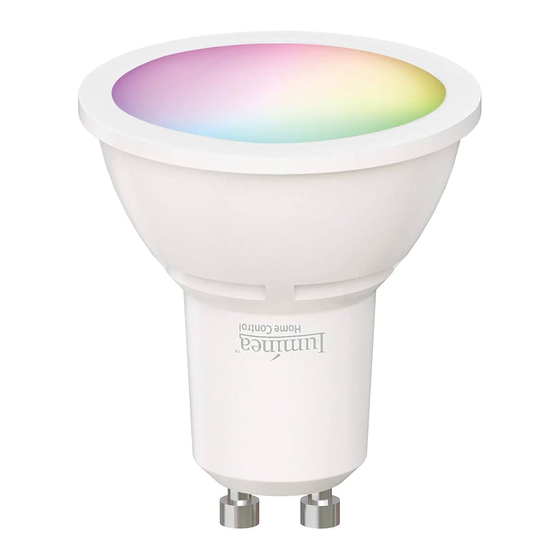
Luminea ELESION LAV-200.rgbw Bedienungsanleitung
Wlan-led-spot für amazon alexa & google assistant, gu10, rgb, cct, 5 w

Verwandte Anleitungen für Luminea ELESION LAV-200.rgbw


Inhaltszusammenfassung für Luminea ELESION LAV-200.rgbw
- Seite 1 WLAN-LED-Spot LAV-200.rgbw Für Amazon Alexa & Google Assistant, GU10, RGB, CCT, 5 W Bedienungsanleitung ZX-2993-675...
-
Seite 2: Inhaltsverzeichnis
7.2 Leucht-Profil zurücksetzen ................... 27 8. Geräte-Einstellungen ....................28 9. Smart-Home-Aktionen ....................29 9.1. Szenen ........................ 29 9.1.1. Neue Szene hinzufügen ................. 29 9.1.2. Szene ausführen .................... 34 9.2. Automation ......................35 9.2.1. Neue Automation hinzufügen ................. 35 Luminea Home Control – www.luminea.info... - Seite 3 10. Auf Werkseinstellung zurücksetzen ................45 11. App-Konto löschen ....................45 Sprachsteuerung ......................46 1. Alexa Voice Service ....................46 2. Google Home-App ...................... 47 3. Liste der Sprachbefehle ....................48 Datenschutz ........................48 Technische Daten ......................49 Luminea Home Control – www.luminea.info...
- Seite 4 Informationen und Antworten auf häufige Fragen (FAQs) zu vielen unserer Produkte sowie ggfs. aktualisierte Handbücher finden Sie auf der Internetseite: www.luminea.info Geben Sie dort im Suchfeld die Artikelnummer oder den Artikelnamen ein. Luminea Home Control – www.luminea.info...
-
Seite 5: Ihr Neuer Wlan-Led-Spot
Zum Vornehmen von Einstellungen oder Steuerung per App oder Sprachbefehl benötigen Sie eine App, die eine Verbindung zwischen dem WLAN-LED-Spot und Ihrem Mobilgerät herstellen kann. Hierzu empfehlen wir die kostenlose App ELESION. Scannen Sie den QR-Code, um eine Übersicht weiterer ELESION-Produkte aufzurufen. Luminea Home Control – www.luminea.info... -
Seite 6: Wichtige Hinweise Zu Beginn
• Benutzen Sie das Gerät niemals nach einer Fehlfunktion, z.B. wenn das Gerät ins Wasser oder heruntergefallen ist oder auf eine andere Weise beschädigt wurde. • Der Hersteller übernimmt keine Verantwortung bei falschem Gebrauch, der durch Nichtbeachtung der Gebrauchsanleitung zustande kommt. • Technische Änderungen und Irrtümer vorbehalten. Luminea Home Control – www.luminea.info... -
Seite 7: Wichtige Hinweise Zur Entsorgung
Ökodesignrichtlinie 2009/125/EG, der RoHS-Richtlinie 2011/65/EU, der EMV-Richtlinie 2014/30/EU, der Niederspannungsrichtlinie 2014/35/EU und der Funkanlagen-Richtlinie 2014/53/EU befindet. Qualitätsmanagement Dipl. Ing. (FH) Andreas Kurtasz Die ausführliche Konformitätserklärung finden Sie unter www.pearl.de/support. Geben Sie dort im Suchfeld die Artikelnummer ZX-2993 ein. Luminea Home Control – www.luminea.info... -
Seite 8: Produktdetails
Produktdetails Sockel Luminea Home Control – www.luminea.info... -
Seite 9: Inbetriebnahme
3. Lesen Sie sich die Datenschutzrichtlinie gut durch. Tippen Sie dann auf zustimmen. 4. Stellen Sie im ersten Feld Ihr Land ein. 5. Geben Sie im zweiten Feld Ihre Email-Adresse ein. 6. Tippen Sie auf Code anfordern. Eine Bestätigungs-Email wird an Ihre Email-Adresse geschickt. Luminea Home Control – www.luminea.info... -
Seite 10: Mit Mobilfunknummer Registrieren
App ein. 8. Legen Sie ein Konto-Passwort fest. Das Passwort sollte aus 6-20 Zeichen bestehen und mindestens einen Buchstaben und eine Zahl enthalten. 9. Tippen Sie auf Fertigstellung. 10. Gestatten Sie gegebenenfalls den Standort-Zugriff. Luminea Home Control – www.luminea.info... -
Seite 11: Wlan-Led-Spot Mit App Verbinden
5-GHz-Netzwerke erkennen Sie daran, dass meist ein „5G“ an den Netzwerknamen angehängt ist. 2. Öffnen Sie die App ELESION. 3. Melden Sie sich an. Sie gelangen zum Mein-Zuhause-Tab. 4. Tippen Sie auf Gerät hinzufügen oder oben rechts auf das Plus-Symbol. Luminea Home Control – www.luminea.info... - Seite 12 5. Tippen Sie in der linken Leiste auf die Kategorie Beleuchtung. 6. Tippen Sie auf die Unterkategorie LED-Lampe. Luminea Home Control – www.luminea.info...
- Seite 13 8. Tippen Sie in der App auf Bestätigen. 9. Geben Sie das WLAN-Passwort des 2,4-GHZ-Netzwerkes ein, in das Ihr WLAN-LED-Spot eingebunden werden soll. Tippen Sie auf das Augen-Symbol, um das eingegebene Passwort ein- oder auszublenden. Luminea Home Control – www.luminea.info...
- Seite 14 10. Tippen Sie auf OK. Ihr WLAN-LED-Spot wird nun mit dem WLAN-Netzwerk verbunden. Dies kann einige Augenblicke dauern. War die Verbindung erfolgreich, leuchtet der WLAN-LED-Spot dauerhaft. 11. Tippen Sie auf das Stift-Symbol neben Ihrem WLAN-LED-Spot. Luminea Home Control – www.luminea.info...
- Seite 15 13. Tippen Sie auf den Raum, in dem Ihr WLAN-LED-Spot in Gebrauch sein wird (z.B. Wohnzimmer). 14. Tippen Sie unten auf Fertigstellung. Der WLAN-LED-Spot wird Ihrer Geräteliste hinzu- gefügt. Sie gelangen zur Steuerseite des WLAN-LED-Spots. Luminea Home Control – www.luminea.info...
-
Seite 16: App
Zimmerliste Mein- Zuhause-Tab Gerät hinzufügen Standortbasierte Wetterinformationen Automatische Aktionen (Szenen) einstellen / ändern / Smart-Tab aktivieren / deaktivieren Familienverwaltung Benutzerverwaltung App-Nachrichten zu Freigaben, ausgelösten Alarmen etc. (Nachrichtencenter) Profil-Tab Hilfezentrum Benachrichtigungs-Einstellungen vornehmen / Zugriff Dritter (Einstellungen) Luminea Home Control – www.luminea.info... -
Seite 17: Steuerseite Des Wlan-Led-Spots
10. Ein-/Ausschalten 17. Leucht-Profil Nacht 4. Weißlicht-Tab 11. Zeitplan 18. Leucht-Profil Lesen 5. Farblicht-Tab 12. Farb-Auswahl-Kreis 19. Leucht-Profil Arbeit 6. Leucht-Profil-Tab 13. Helligkeit einstellen 20. Leucht-Profil Freizeit 7. Farbtemperatur einstellen 14. Farbintensität einstellen 21. Weitere Leucht-Profile Luminea Home Control – www.luminea.info... -
Seite 18: Farbtemperatur & Helligkeit Einstellen (Weißlicht)
3. Stellen Sie die Helligkeit ein, indem Sie auf den Cursor des ersten Balkens tippen und ihn in die entsprechende Richtung bewegen. 4. Stellen Sie die gewünschte Farbintensität ein, indem Sie auf den Cursor des zweiten Balkens tippen und ihn in die entsprechende Richtung bewegen. Luminea Home Control – www.luminea.info... -
Seite 19: Ausschalt-Timer
Ausschalten Ihrer WLAN-LED-Lampe ein. 3. Tippen Sie auf OK. Der Ausschalt-Timer ist automatisch aktiviert. 4. Die Timer-Einstellung wird auf der Steuerseite unten links angezeigt. 5. Nach Ablauf der eingestellten Zeitspanne schaltet sich Ihr WLAN-LED-Spot automatisch aus. Luminea Home Control – www.luminea.info... -
Seite 20: Aktiven Ausschalt-Timer Deaktivieren
2. Tippen Sie im Eingabefenster auf den Schalter oben rechts. Der Schalter befindet sich nun auf der linken Position. 3. Tippen Sie unten auf OK. 6. Ein-/Ausschalten nach Zeitplan 6.1 Neuen Zeitplan erstellen 1. Tippen Sie auf der Steuerseite unten rechts auf Zeitplan. 2. Tippen Sie auf Hinzufügen. Luminea Home Control – www.luminea.info... - Seite 21 3. Stellen Sie über das Scrollrad die Uhrzeit ein, zu der Ihre WLAN-LED-Lampe ein- oder ausgeschaltet werden soll. 4. Tippen Sie unten auf wiederholen. HINWEIS: Falls es sich um einen einmaligen Zeitplan handeln sollte, springen Sie direkt zu Schritt 6. Luminea Home Control – www.luminea.info...
- Seite 22 5. Tippen Sie gegebenenfalls auf die Wochentage, an denen der Zeitplan gültig sein soll, um sie zu markieren. Tippen Sie dann oben auf den Pfeil nach links. HINWEIS: Heben Sie Markierungen auf, indem Sie erneut auf den entsprechenden Wochentag tippen. 6. Tippen Sie unten auf Schalter. Luminea Home Control – www.luminea.info...
- Seite 23 9. Schließen Sie die Zeitplanerstellung ab, indem Sie oben rechts auf Speichern tippen. HINWEIS: Sie können den Timer zusätzlich mit Anmerkungen und einer Ausführungsmel- dung versehen. Tippen Sie hierzu einfach auf die entsprechenden Menüpunkte bzw. Schaltflächen. Luminea Home Control – www.luminea.info...
-
Seite 24: Zeitplan Aktvieren / Deaktivieren
1. Rufen Sie die Zeitplanliste auf, indem Sie auf der Steuerseite unten rechts auf Zeitplan tippen. 2. Tippen Sie auf den gewünschten Zeitplan, bis ein Hinweisfeld eingeblendet wird (Android) bzw. wischen Sie nach links (iOS). 3. Tippen Sie im Hinweisfeld auf Löschen. Der Zeitplan wird aus der Liste gelöscht. Luminea Home Control – www.luminea.info... -
Seite 25: Leucht-Profile
72 % Helligkeit Nacht 100 % Farbintensität Dauerlicht Warmweiß Lesen 100 % Helligkeit Dauerlicht Warmweiß Arbeit 100 % Helligkeit Dauerleuchten Warmweiß Freizeit 50 % Helligkeit Dauerlicht Grünes Licht 1 % Helligkeit Weich 100 % Farbintensität Blinkmodus Breath Luminea Home Control – www.luminea.info... - Seite 26 Sie oben rechts auf Bearbeiten tippen. Folgende Parameter können bearbeitet werden: - Leucht-Profil-Bezeichnung (Szenen-Name) - Farbe/n (Szenen-Farbe) - Leucht-Modus (Farb-Blinklicht-Modus) - bei Blinklicht: Blink-Geschwindigkeit (Farb-Blink-Geschwindigkeit) Tippen Sie zum Schluss auf Speichern, um Ihre Einstellungen zu speichern. Luminea Home Control – www.luminea.info...
-
Seite 27: Leucht-Profil Zurücksetzen
1. Tippen Sie auf der Steuerseite oben auf den Tab Szene. 2. Tippen Sie auf das Leucht-Profil, das Sie auf Standard zurücksetzen möchten. 3. Tippen Sie oben rechts auf Bearbeiten. 4. Tippen Sie oben rechts auf Zurücksetzen. Luminea Home Control – www.luminea.info... -
Seite 28: Geräte-Einstellungen
Feedback senden FAQ & Rückmeldung FAQs aufrufen Netzwerk überprüfen Netzwerkstärke prüfen Überprüfen Sie das Upgrade der Firmware aktualisieren Firmware LED-Filament-Lampe aus der App Das Gerät entfernen löschen LED-Filament-Lampe auf Werkseinstel- Werkseinstellungen wiederherstellen lung zurücksetzen Luminea Home Control – www.luminea.info... -
Seite 29: Smart-Home-Aktionen
Siri hinzugefügt werden. Eine Anleitung hierzu finden Sie weiter hinten in der Anleitung unter dem Abschnitt Siri (iOS). 9.1.1. Neue Szene hinzufügen 1. Öffnen Sie den Smart-Tab. 2. Tippen Sie oben auf den Tab Ausführen. Luminea Home Control – www.luminea.info... - Seite 30 3. Tippen Sie auf die Schaltfläche Szenario hinzufügen oder auf das Plus-Symbol oben rechts. 4. Tippen Sie im Feld Zustand auf die Schaltfläche Wenn eine der folgenden Bedingungen erfüllt wird… oder auf das Plus-Symbol. Luminea Home Control – www.luminea.info...
- Seite 31 Tippen Sie oben auf wiederholen und stellen Sie ein, an welchen Wochentagen die Automation ausgeführt werden soll. • Gerät: Tippen Sie in der Geräteliste auf das gewünschte ELESION-Gerät, dessen Zustand als Auslöser für die Szene dienen soll (z.B. wenn ein Geräte ein- oder ausgeschaltet wird). Luminea Home Control – www.luminea.info...
- Seite 32 Um eine Szene erstellen zu können, müssen Sie mindestens einmal als Aufgabe eines Ihrer ELESION-Geräte ausgewählt haben. • Sofortige Szenen ausführen: Durch die Aktivierung der Szene wird gleichzeitig eine andere Szene aktiviert. Wählen Sie die gewünschte Szene aus, indem Sie auf sie tippen. Luminea Home Control – www.luminea.info...
- Seite 33 Zum Beispiel, indem Sie allen Szenen eines Raumes oder einer Produktart die gleiche Farbe zuweisen. Tippen Sie zum Schluss oberhalb des Auswahl-Fensters auf das Display, um die Einstellungen zu übernehmen und das Auswahl-Fenster zu schließen. Luminea Home Control – www.luminea.info...
-
Seite 34: Szene Ausführen
1. Tippen Sie im Mein-Zuhause-Tab oder im Smart-Tab (Ausführen) auf die gewünschte Szene. Diese wird sofort ausgeführt. 2. Es werden das Gerät und die eingestellten Aktionen angezeigt. Tippen Sie auf OK. 3. Die Aktion wird den Einstellungen entsprechend ausgeführt. Mein-Zuhause-Tab Smart-Tab Luminea Home Control – www.luminea.info... -
Seite 35: Automation
Geräte (z.B. NX-4469) und Ausgabegeräte oder vom Internet verwendete Informationen zu den Umweltbedingungen in Ihrer Stadt benötigt. Auch eine einfache Zeit- steuerung ist möglich. 9.2.1. Neue Automation hinzufügen 1. Öffnen Sie den Smart-Tab. 2. Tippen Sie oben auf den Tab Automation. Luminea Home Control – www.luminea.info... - Seite 36 3. Tippen Sie auf die Schaltfläche Automatische Aktion hinzufügen oder oben rechts auf das Plus-Symbol. 4. Tippen Sie im Feld Zustand auf die Schaltfläche Wenn eine der folgenden Bedingungen erfüllt wird… oder auf das Plus-Symbol. Luminea Home Control – www.luminea.info...
- Seite 37 Tippen Sie oben auf wiederholen und stellen Sie ein, an welchen Wochentagen die Automation ausgeführt werden soll. • Gerät: Tippen Sie in der Geräteliste auf das gewünschte ELESION-Gerät, dessen Zustand als Auslöser für die Szene dienen soll (z.B. wenn ein Geräte ein- oder ausgeschaltet wird). Luminea Home Control – www.luminea.info...
- Seite 38 Um eine Szene erstellen zu können, müssen Sie mindestens einmal als Aufgabe eines Ihrer ELESION-Geräte ausgewählt haben. • Sofortige Szenen ausführen: Durch die Aktivierung der Szene wird gleichzeitig eine andere Szene aktiviert. Wählen Sie die gewünschte Szene aus, indem Sie auf sie tippen. Luminea Home Control – www.luminea.info...
- Seite 39 Zum Beispiel, indem Sie allen Szenen eines Raumes oder einer Produktart die gleiche Farbe zuweisen. Tippen Sie zum Schluss oberhalb des Auswahl-Fensters auf das Display, um die Einstellungen zu übernehmen und das Auswahl-Fenster zu schließen. Luminea Home Control – www.luminea.info...
- Seite 40 Legen Sie fest zu welcher Zeit und an welchen Wochentagen die Automation aktiviert sein soll. Tippen Sie dann oben rechts auf Weiter. 13. Tippen Sie abschließend oben rechts auf Speichern. Die Automation wird in der Automations-Liste angezeigt. Luminea Home Control – www.luminea.info...
-
Seite 41: Automation Ein-/Ausschalten
9.2.2. Automation ein-/ausschalten 1. Öffnen Sie den Smart-Tab. 2. Tippen Sie oben auf den Tab Automation. 3. Tippen Sie in der Automations-Liste auf den Schalter der Automation, die Sie ein- (Schalter rechts) oder ausschalten (Schalter links) möchten. Luminea Home Control – www.luminea.info... -
Seite 42: Szene Oder Automation Bearbeiten
Tippen Sie auf den Parameter bis ein Aktions-Fenster eingeblendet wird und tip- pen Sie auf Löschen (Android). Tippen Sie auf den Parameter, wischen Sie nach links und tippen Sie dann auf Löschen (iOS). 5. Tippen Sie oben rechts auf Speichern. Luminea Home Control – www.luminea.info... -
Seite 43: Szene Oder Automation Löschen
3. Tippen Sie in der Liste bei der gewünschten Szene / Automation auf das Einstellungs-Symbol (im Kasten oben rechts). 4. Scrollen Sie ganz nach unten. 5. Tippen Sie auf Smart löschen. 6. Bestätigen Sie den Vorgang. Die Szene / Automation wird gelöscht. Luminea Home Control – www.luminea.info... -
Seite 44: Siri (Nur Ios)
5. Je nach iPhone-Modell können Sie nun den Sprachbefehl direkt aufnehmen oder über die Tastatur eingeben. 6. Tippen Sie abschließend auf Add to Siri / Fertig. 7. Die Szene kann nun mit Siri per Sprachbefehl ausgeführt werden. Luminea Home Control – www.luminea.info... -
Seite 45: Auf Werkseinstellung Zurücksetzen
1. Öffnen Sie den Profil-Tab. 2. Tippen Sie ganz oben rechts auf den Pfeil neben Ihrer Email-Adresse. 3. Tippen Sie auf den Menüpunkt Konto und Sicherheit. 4. Tippen Sie auf den Menüpunkt Konto deaktivieren. 5. Bestätigen Sie den Vorgang. Luminea Home Control – www.luminea.info... -
Seite 46: Sprachsteuerung
Amazon Alexa-App verknüpft. Dies kann einige Augenblicke dauern. 13. Warten Sie, bis die Erfolgsmeldung ELESION wurde erfolgreich verknüpft angezeigt wird. Tippen Sie dann oben links auf Fertig. Sie gelangen zum ELESION-Tab der App. 14. Tippen Sie auf GERÄTE ERKENNEN. Luminea Home Control – www.luminea.info... -
Seite 47: Google Home-App
17. Tippen Sie unten auf EINEM RAUM HINZUFÜGEN. 18. Wählen Sie einen Raum durch Tippen aus. 19. Bestätigen Sie die Raumzuordnung, indem Sie unten auf FERTIG tippen. 20. Sie gelangen zur ELESION-Geräte-Übersicht der Google Home-App. Luminea Home Control – www.luminea.info... -
Seite 48: Liste Der Sprachbefehle
Bevor Sie das Gerät an Dritte weitergeben, zur Reparatur schicken oder zurückgeben, beachten Sie bitte folgende Punkte: • Setzen Sie den WLAN-LED-Spot auf Werkseinstellungen zurück. Eine Erklärung, weshalb bestimmte Personendaten zur Registrierung bzw. bestimmte Freigaben zur Verwendung benötigt werden, erhalten Sie in der App. Luminea Home Control – www.luminea.info... -
Seite 49: Technische Daten
12.500 vorzeitigen Ausfall Abstrahlwinkel 100° Elektrischer Leistungsfaktor Zündzeit 0,5 s dimmbar WLAN-Standard 802.11 b/g/n (2,4 GHz) Frequenzen 2.412-2.472 MHz Sendeleistung 18 dBm Maße (Ø x H) 50 x 56 mm Gewicht 35 g Luminea Home Control – www.luminea.info... - Seite 50 Kundenservice: 07631 / 360 – 350 Importiert von: PEARL.GmbH | PEARL-Straße 1–3 | D-79426 Buggingen © REV1 – 21.01.2020 – BS//RM Luminea Home Control – www.luminea.info...