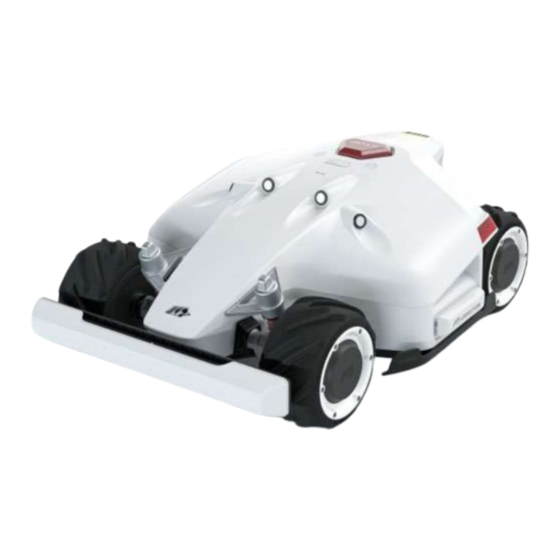
MAMMOTION LUBA Bedienungsanleitung
Inhaltsverzeichnis
Inhaltsverzeichnis

Verwandte Anleitungen für MAMMOTION LUBA

Inhaltszusammenfassung für MAMMOTION LUBA
- Seite 1 LUBA Mähroboter AWD5000&3000 Bedienungsanleitung V1.2...
-
Seite 2: Inhaltsverzeichnis
10. Spezifikationen 11. Kundendienstrichtlinien 12. Wartung des Akkus 13. Haftungsausschluss Vielen Dank, dass Sie sich für den MAMMOTION LUBA als Ihren Rasenmäher für die Gartenpflege entschieden haben. Diese Bedienungsanleitung soll Ihnen bei der Einarbeitung und Bedienung des MAMMOTION LUBA helfen. -
Seite 3: Sicherheit Und Vorschriften
1. Sicherheit und Vorschriften Die Bedienung des MAMMOTION LUBA erfordert Schulung und Übung. Bitte lesen Sie dieses Dokument durch, bevor Sie ihn in Ihrem Garten einsetzen. Laden Sie den LUBA NICHT mit einem fremden Ladegerät. Kippen Sie den Mäher NICHT um, wenn er in Betrieb ist. -
Seite 4: Einleitung
2.Einleitung 2.1 Über MAMMOTION LUBA MAMMOTION LUBA ist ein Mähroboter mit 4-Rad-Differential (4WD). Der Allradantrieb ermöglicht es dem LUBA, die Grenzen von Mäharbeiten zu überwinden. Die Mähroboter der LUBA-Serie verfügen über RTK-GNSS-Navigation und virtuelle Kartierungssysteme. Diese ermöglichen es dem Benutzer, seine Mähaufgaben mit verschiedenen Mähbereichen und Zeitplänen auf der Mammotion APP anzupassen. - Seite 5 2.3 LUBA Mähroboter Not-Aus-Taste Taste für Weiterarbeiten Schutzbügel Starttaste Ultraschallsensor Vorderer Stoßfänger Einschalttaste LED-Seitenlicht LED-Anzeige am vorderen Stoßfänger Taste für automatische Rückkehr Softkey Regensensor Sicherheitsschlüssel USB-Anschluss Infrarotempfänger SIM-Port (Reserviert*1) Ladeanschluss am LUBA Hinweis: Der reservierte Port funktioniert möglicherweise nicht in einigen Mähern...
-
Seite 6: Funktionstasten
Schneidmesser*8 Messerscheibe*2 Funktionstasten Langes Drücken (5 Sek.) LUBA ein-/ausschalten Drücken LUBA anhalten und sperren Erst drücken dann LUBA entsperren und Arbeit fortsetzen LUBA ensperren und zur Ladestation Erst drücken dann... -
Seite 7: Luba-Beleuchtung
Nicht ausgerichtet/Positionsstatus Rotes Blinken (einmal pro Sekunde) Grün an nicht OK Hinweis: Wenn bei der Rückkehr nach Hause STOPP gedrückt wird und LUBA gesperrt ist, drücken Sie bitte Erst Dann , um den Rückkehrprozess fortzusetzen. Der USB-Anschluss ist für die Fehlersuche und -behebung reserviert. -
Seite 8: Ladestation - Beleuchtung
2.4 Ladestation Montagelöcher für RTK-Basisstation Schrauben*5 Montagelöcher*5 Netzteil Ladestift an der Ladestation Verlängerungskabel(10 Meter) LED-Leuchte der Ladestation Ladestation – Beleuchtung Status LED an der Ladestation Licht am Netzteil Charging Grünes Blinken Not charging,power on Konstant grün Charging station defect Konstant rot Not connect to power Adapter defect... - Seite 9 2.5 RTK-Referenzstation Funkantenne RTK-Referenzstation Kabel (1,8 Meter) RTK-Referenzstation – Beleuchtung Status LED an RTK-Referenzstation Reference station initializing Grünes Blinken (searching satellites) Ortszeit 8:00 - 18:00 ein und konstant grün, Work properly Ortszeit 18:00 - 8:00 aus Reference station defect & no Konstant rot ein satellite signal for long time Reference station upgrading...
-
Seite 10: Sonstiges Zubehör
2.6 Sonstiges Zubehör: LUBA-Garage: LUBA RTK-Referenzstation Wandmontagesatz: Sie können das Zubehör auf der offiziellen Website erwerben. -
Seite 11: Wie Lubas Positionierungs- Und Dynamiksystem Funktioniert
RTK-Basis & Ladestation Gebäude Das RTK-System des LUBA nutzt ein System mit einer Vielzahl an Satelliten und dem gesamten Frequenzbereich, wie GPS, BEIDOU, GLONASS, Galileo, was die Positionierungsgenauigkeit auf etwa 5 cm verbessert. Die Genauigkeit hängt jedoch entscheidend vom GNSS-Signal ab. Es gibt drei Faktoren, die die Leistung der LUBA-Positionierung bestimmen können:... - Seite 12 Wenn der LUBA selbst schlecht abgeschirmt ist, wird auch das Ortungssystem geschwächt. Lösung: 1.Wir empfehlen Ihnen, den LUBA nicht in eine „U“- oder "L"-förmige Ecke mit hohen Mauern, unter große Bäume oder unter große Dachvorsprüngen zu fahren, die das Satellitensignal vom Himmel stark abschwächen.
- Seite 13 Wand oder auf dem Dach mit unserem Wandinstallationskit zu installieren. Bedeutet dies, dass es für den LUBA zu viele Grenzen gibt? Nein. Bitte beachten Sie unsere Bedienungsan- leitung und die Online-Videos, die Ihnen zeigen, wie Sie die Referenzstation und den Aufgabenbereich richtig einrichten.
-
Seite 14: Über Das Integrierte Multisensor-Navigationssystem
Bei der Initialisierung wird die Position der Ladestation über das lokale Navigationssystem festgelegt. Wie unten gezeigt, befindet sich der LUBA an der Ladestation und die Position der Ladestation ist auf der Karte eingezeichnet, der Bereich mit den blauen Linien ist als „Ladebereich“ definiert, was bedeu- tet, dass der LUBA in diesem Bereich nur mit dem Infrarotsensor automatisch laden kann und kein integriertes Navigationssystem verwendet wird. -
Seite 15: Über Die Wahrnehmung
1. Stellen Sie den LUBA ca. 1,5 m - 2 m vor die Ladestation und richten Sie die Unterseite des LUBA an der Ladestation aus. 2.Drücken Sie die Einschalttaste des LUBA, um den LUBA einzuschalten. Drücken Sie Erst dann ,um den LUBA zurück zur Ladestation zu bringen. Sie können den LUBA auch in Innenräumen laden, Sie müssen kein Satellitensignal haben, aber der LUBA funktioniert nicht in Innenräumen. -
Seite 16: Luba Schnellstart-Installation
Wahrnehmungsmodus Dieser Modus sollte nur in Bereichen Nach dem Auslösen fährt der verwendet werden, in denen das Gras fast LUBA rückwärts, dreht sich überall höher als 15cm ist, was zu einer fast um und umgeht das ständigen Störung der Ultraschallsensoren Hindernis führen kann... - Seite 17 Oder installieren Sie die RTK-Referenzstation an einer Wand oder einem Dach in einem offenen Bere- ich. So wie unten gezeigt. ≥ 90︒ 2. Mindestens 5 m entfernt von einer großen Glaswand oder großen Metallobjekten wie einer Wand aus Eisenblech. 3. Die RTK-Referenzstation sollte wie unten gezeigt gerade aufgestellt werden: 4.
- Seite 18 Korrektes Aufstellen der RTK-Referenzstation: 1.Offener Bereich auf dem Rasen (mindestens 3 m von der Wand entfernt). 2.Stellen Sie die Station auf dem Dach oder an der Wand in einem offenen Bereich auf (typisch für Rasen mit „O“-Form, „U“-Form oder mit getrennten Rasen). 3.Halten Sie sich von Metall- und Glaswänden fern.
-
Seite 19: Einen Guten Platz Für Die Ladestation Finden
3.Beim Aufstellen auf dem Boden darf die Ladeplatte nicht auf unebenem Boden stehen und das Gras unter der Ladeplatte darf nicht höher als 5 cm sein. Der Bereich der Ladestation und der „Ladebereich“ sollten sich auf ebenem Boden befinden. Wenn der LUBA auf die Ladestation gestellt wird, sollte die Ladeplatte flach sein. - Seite 20 Korrektes Aufstellen der Ladestation: Der Ort, an dem die Ladestation aufgestellt wird, sollte flach und fest sein. Auch der „Ladebereich“ (etwa 2 m vor der Ladestation) sollte auf einem flachen und festen Boden stehen, auf dem das Gras kurz ist. F l a t G r o u Falsches Aufstellen der Ladestation: 1.Stellen Sie die Ladestation nicht an einem Abhang auf.
-
Seite 21: Die Rtk-Basis Ist Auf Der Ladestation Installiert
3.3 Die RTK-Basis ist auf der Ladestation installiert Wenn die Referenzstation auf der Ladestation aufgestellt ist, sollte diese wie folgt vorgenommen werden: Korrektes Aufstellen: 1. Offener Bereich. 2. An einer Seite der Wand und nur eine Richtung zeigt zur Wand, die anderen Richtungen müssen völlig frei sein. - Seite 22 Installationskit: 10-m-Verlängerungskabel für die Stromversorgung Stromversorgung und 2-m-RTK-Kabel Installationskits RTK-Referenzstation Zubehörkit A Zubehörkit B Ladestation RTK-Netzteil Dreizack-Erdspieß 10-m-RTK-Verlängerungskabel Puffer Zubehörkit C RTK-Wandmontage-Zubehörkit: Schlüssel Montagestange Installation: 1. Verlegen Sie das 2-m-RTK-Verlängerungskabel von Punkt A nach Punkt B und installieren Sie den Leitungsstecker an der Schnittstelle B hinter der Ladestation.
- Seite 23 2.Stecken Sie das 10-Meter-Verlängerungskabel der Stromversorgung in die Schnittstelle C der Ladestation. 3.Drehen Sie, wie in der Abbildung gezeigt, zwei Metallstangen zusammen zu einer Metallstange und drehen Sie dann den Dreizack-Erdspieß mit der Metallstange. 4.Befestigen Sie die Ladestation mit den Befestigungsschrauben auf einem ebenen, festen Untergr- und.
-
Seite 24: Luba Rtk-Referenzstation - Anleitung Zur Wandmontage
RTK-Antenne konstant grün leuchtet (das kann einige Minuten dauern). 3.4 LUBA RTK-Referenzstation – Anleitung zur Wandmontage Wenn Sie die RTK-Basisstation an einer erhöhten Stelle installieren, kann der LUBA ein besseres Signal erhalten. Sie können die RTK-Basisstation an einer hohen Stelle des Hauses gemäß der folgenden Anleitung installieren. - Seite 25 Falsches Aufstellen: Übersicht über die fertige Installation. Installationskit: RTK-Wandmontage RTK-Netzteil 10-m-RTK-Verlängerungskabel Zubehörkit Installation: 1. Wählen Sie einen geeigneten Installationsort an einer hohen Stelle Ihres Hauses. 2. Kleben Sie den Aufkleber, der die Position der Bohrlöcher angibt, an die Wand und bohren Sie die Löcher (8 mm) an der entsprechenden Stelle.
- Seite 26 3.Bringen Sie die Dehnschrauben in den Bohrlöchern an. 4.Befestigen Sie die RTK-Basisstation auf dem Aufkleber und ziehen Sie die Schrauben fest. 5.Schließen Sie das 10-m-Ende des RTK-Verlängerungskabels an die RTK-Referenzstation an, schließen Sie das andere Ende des 10-m-RTK-Verlängerungskabels an das RTK-Netzteil an und schalten Sie den Strom ein.
- Seite 27 6.Die Installation ist damit abgeschlossen. 3.5 LUBA RTK-Referenzstation und L-förmiger Montagestab-Anleitung zur Wandmontage. Installationskit: L-förmige Montagestange Dehnschraube*4 Bohrposition im Aufkleber Kabelschnalle*3...
- Seite 28 Korrektes Aufstellen: ≥ 90︒ ≥ 90︒ Installation an der Wand, im offenen Bereich. Auf dem Dach installieren, weit weg von Hindernissen die das Signal beeinträchtigen könnten. Falsches Aufstellen: Installieren Sie die Antenne NICHT umgeben von NICHT an einer hohen Wand installieren. Wänden oder in überdachten Bereichen.
- Seite 29 Installation: 1. Wählen Sie einen geeigneten Installationsort an der Außenwand Ihres Hauses. 2. Kleben Sie den Aufkleber, der die Position des Bohrlochs angibt, an die Wand und bohren Sie das Loch an der entsprechenden Stelle. 3.Bringen Sie die Dehnschrauben in dem Bohrloch an. 4.
- Seite 30 5. Installieren Sie die RTK-Referenzstation am vorderen Ende der L-förmigen Montagestange (beachten Sie, dass die Antenne zuerst auf der RTK-Referenzstation installiert werden muss). 6. Schließen Sie das Ende des 10-m-RTK-Verlängerungskabels an die RTK-Referenzstation an und fixieren Sie den Kabelbaum entlang der L-förmigen Montagestange mit einem Kabelbinder. 7.
- Seite 31 3.6 LUBA-Garageninstallation Wenn Sie eine Garage erworben haben, können Sie diese nach den folgenden Anweisungen installieren. Befestigen Sie die Garagenabdeckung auf der Oberseite der Ladestation von vorne nach hinten und ziehen Sie die beiden Schrauben auf der Rückseite der Garagenabdeckung fest, um die Installation der Garage abzuschließen.
-
Seite 32: Vorbereitung & Aktivierung
Die Roboter-Rasenmäher der LUBA-Serie verfügen über RTK-GNSS-Navigation und virtuelle Kart- ierungssysteme. Diese ermöglichen es dem Benutzer, seine Mähaufgaben mit verschiedenen Mähbere- ichen und Zeitplänen auf der Mammotion APP anzupassen. Sie bieten eine perfekte Lösung für die Rasenpflege mit einem echten Freihand-Erlebnis. - Seite 33 4.2 MAMMOTION-Konto anmelden und einloggen Wie man ein sich anmeldet: 9:41 Welcome Welcome Welcome E-mail E-mail E-mail Allow Mammotion to access this Allow Mammotion to find, 9:41 device`slocation? connect to and delermine the relative Password Password Password positon of nearby devices?
-
Seite 34: Hinzufügen Ihres Luba Zur Mammotion App, Einrichtung Und Selb
3.Bitte stellen Sie sicher, dass Ihr LUBA eingeschaltet ist (die LED-Anzeige am vorderen Stoßfänger leuchtet konstant grün) Stellen Sie sicher, dass der Abstand zwischen Ihrem Telefon und dem LUBA weniger als 3 m beträgt; 4. Stellen Sie sicher, dass es ein gutes WLAN- oder Hotspot-Signal gibt;... - Seite 35 Stelle auf an der richtigen Ladestation befolgen Sie diese Anzeige nach oben LUBA, damit Sie den Stelle auf am LUBA an LUBA einschalten können 3. Drücken Sie lange (5 Sek.) die Einschalttaste des LUBA und schalten Sie den LUBA ein.
- Seite 36 Hotspot verbunden werden. Hinweis: Die Verbindung besteht zwischen dem LUBA und der MAMMOTION Cloud, es spielt keine Rolle, wie sich Ihr Telefon mit dem Internet verbindet, d. h. Sie müssen Ihr Telefon nicht mit demselben WLAN & Hotspot verbinden. Sie können Ihr Telefon auch als Hotspot einstellen, wenn Ihr Telefon ein gutes Signal hat..
- Seite 37 Hinweis: 1.Wenn „Bluetooth-Verbindung“ fehlgeschlagen ist, überprüfen Sie bitte, ob das Bluetooth Ihres Telefons eingeschaltet und wie die Entfernung zwischen Ihrem Telefon und dem LUBA ist (sollte in einem Bere- ich von 5 m sein). 2.Wenn der LUBA auf der Ladestation steht, aber nicht lädt (Ladevorgang fehlgeschlagen), überprüfen Sie bitte, ob die Ladestation an einem geeigneten Ort steht und ob der Ladeanschluss an der Unterseite des LUBA auf den Ladeanschluss an der Säule ausgerichtet ist;...
-
Seite 38: Grundlegende Bedienung Und Einführung In Die App-Oberfläche Auf Der Hauptseite
Enter map können Sie hier das Feedback über unsere Protokolle in der App einreichen. Hinweis: Die WLAN & Hotspot-Verbindung des LUBA hat keinen Einfluss auf die normale Aufgabe und Arbeit des LUBA, sobald dieser registriert und zum ersten Mal initialisiert wurde. -
Seite 39: Grundlegende Bedienung Und Einführung In Die App-Schnittstelle Auf Der Hauptseite
1.Bitte stellen Sie sicher, dass Ihr LUBA eingeschaltet ist (die LED am vorderen Stoßfänger leuchtet grün;) 2.Stellen Sie sicher, dass der Abstand zwischen Ihrem Telefon und dem LUBA weniger als 3 m beträgt. 3.Stellen Sie sicher, dass es ein gutes WLAN-Signal gibt. - Seite 40 3.Das Meldungsfenster zeigt Ihnen an, was neu in der Firmware ist. Tippen Sie auf „Aktualisieren mit einem Antippen". 9:41 My Device LUBA_1000056 Firmware upgrade Luba-MATFBJZP 1.3.2.243 ·add new feature of led control 进入地图 ·fixed some issues One-click upgrade 4.Warten Sie, bis die Aktualisierung abgeschlossen ist (stellen Sie sicher, dass WLAN & Hotspot während...
- Seite 41 Re-upgrade Cancel 7. Überprüfen Sie, ob die Firmware des LUBA und der APP bereits über die jeweils neueste Version verfügen, indem Sie auf „Version einstellen“ tippen. Wenn ja, können Sie den LUBA jetzt mit der neuesten Firmware starten. Wenn nicht, kontaktieren Sie uns bitte, um das Problem zu lösen.
-
Seite 42: Wie Sie Die Firmware-Version Und Die App-Version Überprüfen
5.2 Wie Sie die Firmware-Version und die App-Version überprüfen: Überprüfen der Firmware-Version: Settings 9 41 Firmware version Unbound Feedback DeviceVersion 1.3.4.205 Main controller 1.3.2.944 Firmware Network Communication module 1.1.1.430 version setting Right motor driver 1.1.1.102 Upgrade Rtk rover station 7361 Überprüfen der App-Version: 9:41 9 41... -
Seite 43: Grundlegende Bedienung Und Einführung In Die App-Schnittstelle Auf Der Hauptseite
Hinweis: 1. Stellen Sie während des Feedbacks sicher, dass sowohl die Bluetooth- sowie WLAN & Hotspot-Verbindung gut ist. Und stellen Sie sicher, dass der Abstand zwischen Ihrem Telefon und dem LUBA weniger als 3 m beträgt. 6. Grundlegende Bedienung und Einführung in die App-Schnittstelle auf der Hauptseite Nachfolgend sehen Sie die Schnittstelle der Karten- und Überwachungsseite:... - Seite 44 Symbol schwarz auf. Wenn nicht, leuchtet es grau 7. Positionierungsstatus: Der Positionierungsstatus kann „Gut“ oder „Nicht verfügbar“ sein. Wenn der Status „Gut“ ist, kann der LUBA normal arbeiten, wenn der Status „Nicht verfügbar“ ist, kann der LUBA die automatische Navigation nicht verwenden und seine Aufgabe nicht erfüllen.
- Seite 45 Bluetooth-Qualität: Zeigt die Stärke der Bluetooth-Verbindung an. Anzahl der Satelliten: Die Anzahl der vom LUBA beobachteten Satelliten. Wenn eine der beiden Zahlen unter 20 liegt, besteht die Gefahr, dass der Positionierungsstatus „Nicht verfügbar“ ist. Wenn Sie dieses Problem haben, fahren/stellen Sie bitte den LUBA mit seinem Aufgabenbereich zu einem offeneren Bereich, damit der LUBA mehr Satelliten vom Himmel empfangen kann.
-
Seite 46: Vorbereitung
17.Taste für manuelles Vorwärts-/Rückwärtsfahren Vorbereitung: 1.Wenn Sie bereits ein MAMMOTION-Konto eingerichtet haben, fügen Sie den LUBA zu Ihrem Konto hinzu. 2.Stellen Sie sicher, dass sowohl die LUBA-Firmware als auch die App die neueste Version haben. 3.Stellen Sie sicher, dass Sie die Ladestation und die RTK-Referenzstation an ihrem richtigen Platz installiert haben. - Seite 47 6.Füllen Sie große Löcher auf dem Rasen auf. 7.Wenn der LUBA arbeitet, stellen Sie sicher, dass sich keine Personen, Kinder, Haustiere oder andere bewe- gliche Gegenstände auf Ihrem Rasen befinden. 8.Wir empfehlen Ihnen unbedingt, den Bereich mit deutlichen Löchern, Rinnen, Baumwurzeln oder anderen Hindernissen in den No-go-Bereich zu legen.
-
Seite 48: Ausgewählter Aufgabenbereich (Sie Können Die Aufgabe Starten Oder Den Aufgabenbereich Weiter Bearbeiten)
Hinweis: Wenn „Fertig“ angetippt wird, bedeutet das, dass sofort ein Arbeitsbereich erstellt wird, dessen Begrenzung vom Startpunkt bis zum aktuellen Standort des LUBA reicht. Wenn im Bild auf „Fertig“ getippt wird, wird ein dreieckiger Aufgabenbereich erstellt. Eine andere Möglichkeit, die Aufgabenerstellung zu beenden, besteht darin, den LUBA manuell zum Start- punkt des Aufgabenbereichs zurückzufahren. - Seite 49 Haltepunkt nicht fortgesetzt, wenn der LUBA zu 95 % geladen ist) 37. Arbeit fortsetzen (diese „Fortsetzen“-Schaltfläche funktioniert nur, wenn in der App auf „Pause“ getippt wird. Wenn die „STOPP“-Taste auf dem LUBA gedrückt wird, muss die Taste auf dem LUBA zum Entsperren und Fortfahren verwendet werden.
-
Seite 50: Eine Aufgabe Erstellen
Ladestation und der RTK-Referenzstation zu beenden sowie zu Kapitel 4 für die erste Einrichtung und Überprüfung. Wenn der LUBA nicht auf der Ladestation steht, fahren Sie bitte mit dem LUBA 2 m vor die Ladestation, (mit der Unterseite des LUBA an die Ladesäule und rufen Sie dann den LUBA zurück): 3.Die Position von Ladestation und LUBA sollte auf der Karte angezeigt werden, wie unten gezeigt, der... - Seite 51 4.Der bereits vorhandene Aufgabenbereich wird samt Zeitplan gelöscht, da das gesamte System geändert wird. Tips Resetting the PTK reference staion will clear all scheduled work data. do you want to continue? Cancel Confirm 5.Wie in Kapitel 6.1 beschrieben, führen Sie die Initialisierung durch, bis der Status des LUBA auf „Bereit“ wechselt.
-
Seite 52: Erstellen Eines Aufgabenplans
1. Tippen Sie auf „Erstellen“, um die Erstellung des Aufgabenplans zu starten. Ready!(Luba-100020) Create 2. Lesen Sie die Anleitungen zur Erstellung von Aufgaben und zur Arbeit mit dem LUBA Grass < 10CM Phone power Make sure that before you start mowing... - Seite 53 4) Aus Sicherheitsgründen empfehlen wir Ihnen dringend, bei der Planung einen Mindestabstand von 10 cm zu Mauern/Zäunen und anderen Hindernissen (wie Bäumen) einzuhalten. min:10com 5) Der Benutzer sollte den LUBA in einem Abstand von 3 m folgen, zum einen, um für eine gute Blue- tooth-Verbindung zu sorgen, zum anderen aus Sicherheitsgründen.
- Seite 54 4.Beenden Sie das Zeichnen der Grenzen des Aufgabenbereichs 1. Work planning(Luba-100020) Work planning(Luba-100020) Cancel Cancel Done Done Work planning(Luba-100020) Work planning(Luba-100020) Tips End of task area planning Continue planning Go to work Create Delete Create Delete 5.Sie können mit der Planung fortfahren (einen weiteren Aufgabenbereich in der gleichen Aufgabe hinzufügen, einen No-go-Bereich hinzufügen, einen Verbindungspfad hinzufügen)
- Seite 55 No-go-Bereich zu erstellen, da diese (oder ein Teil davon) im Aufgabenbereich liegen sollten. Um einen neuen Aufgabenbereich zu erstellen, müssen Sie den LUBA zuerst aus dem bereits existieren- den Aufgabenbereich herausfahren. Wenn sich Aufgabenbereich 2 überschneidet. Nach dem Erstellen wird der überlappende Teil einfach zum Bereich 1 gehören.
-
Seite 56: Bearbeiten Der Aufgabenkarte
Sie sicher, dass jedes Mal nur etwa 1/3 der Grashöhe geschnitten wird (z. B. wenn Ihre ursprüngliche Grashöhe 60 mm ist, stellen Sie die Schnitthöhe des LUBA auf 40 oder 45 mm ein; wenn Ihre ursprüngliche Grashöhe 90 - 100 mm ist, stellen Sie die Schnitthöhe des LUBA auf 60 mm ein;) -
Seite 57: Parameter- Und Zeitplaneinstellungen Sowie Starten Der Aufgabe
4.Wenn ein unerwartetes Problem auftritt, drücken Sie die STOPP-Taste und sperren Sie den LUBA. Die STOPP-Taste hat die höchste Priorität. 5. Wenn der Hebesensor ausgelöst wird, stoppt der LUBA, bitte drücken Sie die Grasschneidetaste und dann die Starttaste, um den LUBA zu entsperren. - Seite 58 2. Wenn Sie die Arbeitsparameter einstellen, müssen Sie mindestens den Arbeitsbereich 1 auf der Karte von grün bis blau auswählen, oder Sie können zunächst alle Bereiche auswählen. Ready!(Luba-100020) Ready!(Luba-100020) Tips No area is selected. Do you want to load all areas?
-
Seite 59: Beschreibung
2 benachbarten Einheit in der App ist falsch) Mähbahnen 10 cm, sofern kein Positionierungsfehler vorliegt (was nicht möglich ist) Die Geschwindigkeit des LUBA beim Mähen, eine geringere Geschwind- Geschwindigkeit bei der igkeit führt zu einem besseren 0.3-0.5 Aufgabe Ergebnis bei dichtem und dickem Gras, jedoch mit geringerer Effizienz. -
Seite 60: Zeitplaneinstellungen
Thursday Friday Confirm Saturday Start Cutting height Sunday Edit 3. Wenn Sie den LUBA zum ersten Mal benutzen, empfehlen wir Ihnen, die Schnitthöhe höher als 50 mm einzustellen. Work settings Ready!(Luba-100020) Fine Work mode Tips Schedule First work or no work for a longtime. -
Seite 61: Austausch Der Schneidmesser
Die Schneidmesser können ausgetauscht werden, wenn sie beschädigt oder abgenutzt sind. Wir empfehlen Ihnen, die Messer alle 6 Monate zu wechseln. Benötigtes Werkzeug: M2.5 Inbusschlüssel. Der LUBA MUSS AUSGESCHALTET WERDEN, wenn Sie die Messer austauschen, überprüfen oder reinigen. Stellen Sie sicher, dass die Messer sicher und beweglich befestigt sind. Hinweis: 1.Es wird empfohlen, alle Mähmesser gleichzeitig auszutauschen, wenn das Mähergebnis nicht mehr so... -
Seite 62: Spezifikationen
10. Spezifikationen: Spezifikation LUBA AWD 5000 LUBA AWD 3000 LUBA AIR 1000 Rasengröße Bis zu 5000 m² Bis zu 3000 m² Bis zu 1000 m² Motor Allradantrieb (AWD) Allradantrieb (AWD) Hinterradantrieb (AWD) Maximale Steigfähigkeit 75 % Steigung 65 % Steigung 45 % Steigung Vertikale Hindernisüberwindung... -
Seite 63: Kundendienstrichtlinien
3.Geschäftszeiten von Mammotion, Montag bis Freitag 9:30 bis 18:30 (Bei- jing-Zeit, MEZ + 7 Stunden) 4.Der Kunde ist für die Versand- und Kontaktieren Sie Mammotion oder das lokale Servicecenter * 2 Zollkosten verantwortlich, wenn er das Produkt zur Rückgabe, Reparatur oder Kontaktinformationen von Mammotion: 1. - Seite 64 Wenn der Kundendienst den Austausch eines Produkts oder eines Teils beinhaltet, geht das ausgetauschte Produkt oder Teil in das Eigentum von MAMMOTION über, und das Austauschprodukt oder -teil wird Ihr Eigentum. Nur unveränderte Produkte und Teile von MAMMOTION können ausgetauscht werden. ...
- Seite 65 Diagnose an ein lokales Servicecenter oder ein MAMMOTION-Werk schicken möchte. MAM- MOTION wird das Produkt kostenlos reparieren oder austauschen und an den Benutzer zurücksenden, wenn das Problem unter diese beschränkte Garantie fällt. Wenn dies nicht der Fall ist, kann MAMMOTION oder das benannte Servicecenter eine entsprechende Gebühr erheben.
- Seite 66 Wenn ein Produkt während der Garantiezeit nicht wie zugesichert funktioniert, können Sie den Kundend- ienst in Anspruch nehmen, indem Sie sich an einen MAMMOTION-Händler vor Ort oder an support@mam- motion.com wenden. Für den Garantieservice müssen Sie einen gültigen Kaufbeleg, eine Quittung oder eine Bestellnummer (für MAMMOTION-Direktverkäufe) zusammen mit der Seriennummer Ihrer Produkte...
-
Seite 67: Wartung Des Akkus
12. Wartungsanleitung Um Ihren LUBA immer in einem guten Zustand zu halten, reinigen Sie ihn bitte jedes Mal nach dem Mähen. Der Reinigungsvorgang in der MAMMOTION-Bedienungsanleitung weist Sie an, Schnittgut, Zweige, Blätter oder Staub zu beseitigen und den Mäher in gutem Zustand zu halten. - Seite 68 MAMMOTION auf Ihren Wunsch hin bereitstellt oder in das MAMMOTION-Produkt integriert. 15.Schäden, die durch technischen oder sonstigen Support verursacht werden, der nicht von MAMMOTION geleistet wird, wie z. B. Hilfe bei „Wie mache ich das“-Fragen oder ungenaue Produkteinrichtung, Installa- tion und Firmwareaktualisierung.