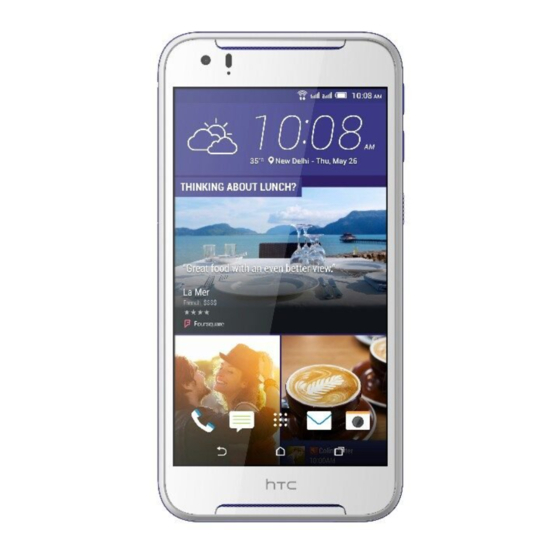
HTC Desire 830 dual sim Handbuch
Inhaltsverzeichnis
Quicklinks
Inhaltsverzeichnis

Verwandte Anleitungen für HTC Desire 830 dual sim


Inhaltszusammenfassung für HTC Desire 830 dual sim
- Seite 1 Handbuch HTC Desire 830 dual sim...
-
Seite 2: Inhaltsverzeichnis
Auswahl, welche nano SIM Karte sich mit dem 4G/3G Netzwerkn verbinden soll Verwalten der nano SIM-Karten mit dem Dual-Netzwerk-Manager Telefoneinrichtung und Übertragung Erstmalige Einrichtung des HTC Desire 830 dual sim Wiederherstellung Ihrer Sicherung von Ihrem Cloudspeicher Inhalte von einem Android Telefon übertragen Möglichkeiten zur Übertragung von Inhalten von einem iPhone... - Seite 3 Inhalte HTC BlinkFeed Was ist HTC BlinkFeed? HTC BlinkFeed aktivieren oder deaktivieren Restaurantempfehlungen Möglichkeiten zum Hinzufügen von Inhalten zu HTC BlinkFeed Den Höhepunkte Feed anpassen In Ihren sozialen Netzwerken posten Inhalte aus HTC BlinkFeed entfernen Kamera Kamera-Grundlagen Selfies und Personenaufnahmen...
- Seite 4 Antworten auf eine Nachricht Eine Nachricht weiterleiten Nachrichten zu Gesichertes verschieben Ungewünschte Nachrichten blockieren Kopieren einer SMS zur nano SIM-Karte Nachrichten und Konversationen löschen Unterhaltung HTC BoomSound mit Dolby Audio HTC Musik FM-Radio HTC Connect Energie- und Speicherverwaltung Akku Telefonspeicher Dateimanager Synchronisieren, Sichern und Zurücksetzen...
- Seite 5 Internetverbindungen Aktivieren oder Deaktivieren der Datenverbindung Verwaltung Ihrer Datennutzung WLAN Verbindung Verbinden mit VPN Das HTC Desire 830 dual sim als einenWLAN Hotspot verwenden Die Internetverbindung des Telefons über USB-Anbindung teilen WLAN-Freigabe Bluetooth aktivieren oder deaktivieren Verbinden eines Bluetooth Headsets Aufhebung des Pairing mit einem Bluetooth-Gerät...
- Seite 6 Inhalte Vergrößerungsgesten ein- oder ausschalten Das HTC Desire 830 dual sim mit TalkBack steuern Handelsmarken und Copyrights Index...
- Seite 7 Über dieses Handbuch Über dieses Handbuch In diesem Handbuch benutzen wir die folgenden Symbole, um nützliche und wichtige Informationen hervorzuheben. Dies ist ein Hinweis. Ein Hinweis gibt oft weitere Informationen darüber, was geschieht, wenn Sie gewisse Aktion ausführen oder nicht ausführen. Ein Hinweis bietet auch Informationen, die möglicherweise nur für einige Situationen zutreffen.
- Seite 8 Wichtiger Hinweis zu wiederherstellbaren Daten Wichtiger Hinweis zu wiederherstellbaren Daten Dateien und andere Daten, die von Ihrem Gerät gelöscht, bereinigt oder entfernt wurden, könnten durch Wiederherstellungsprogramme von Dritten noch immer wiederherstellbar sein. Beim Zurücksetzen der Standardeinstellungen werden möglicherweise nicht sämtliche Daten, einschließlich persönlicher Informationen, auf dem Mobilgerät gelöscht.
-
Seite 9: Features, An Denen Sie Spaß Haben Werden
Features, an denen Sie Spaß haben werden Features, an denen Sie Spaß haben werden Personalisierung Das HTC Desire 830 dual sim ist gefüllt mit Innovationen, mit denen es sich an Ihr Leben anpassen kann. Themes Machen Sie das HTC Desire 830 dual sim persönlicher, indem Sie das Aussehen mit Ihren... -
Seite 10: Bildaufnahme
Features, an denen Sie Spaß haben werden HTC BlinkFeed Erhalten Sie Ihre Lieblingsthemen, Nachrichten, soziale Medien und mehr bequem an einen Ort auf dem Telefon geliefert. Erhalten Sie sogar Vorschläge für Orte zum Essen! Siehe Was ist HTC BlinkFeed? auf Seite 71. -
Seite 11: Split Aufnahme
Features, an denen Sie Spaß haben werden Split Aufnahme Verwenden Sie den Split Aufnahme- Modus, um sich selbst und die Action vor Ihnen aufzunehmen. Siehe Verwendung des Split Aufnahme Modus auf Seite 86. Funktionen der Frontkamera Genießen Sie die Vielzahl von Selfie-freundlichen Funktionen mit der Kamera App. §... -
Seite 12: Ton
Siehe Gesichts Morphing auf Seite 106. Erleben Sie perfekten Ton auf dem HTC Desire 830 dual sim durch die integrierten Lautsprecher oder Kopfhörer. Verbinden Sie ganz einfach Drahtloslautsprecher mit dem Telefon. HTC BoomSound mit Dolby Audio ™... -
Seite 13: Auspacken
Auspacken Auspacken HTC Desire 830 dual sim 1. Dual-Lautsprecher 2. EIN/AUS 3. LAUTSTÄRKE Tasten 4. 3,5 mm Kopfhörerbuchse 5. Näherungssensor 6. Frontkamera 7. Notification LED 8. Abdeckung 9. USB-Anschluss Sie benötigen einen 4G/LTE ™ Datenplan, um das 4G/LTE Netzwerk Ihres Mobilfunkanbieters für Sprachanrufe und Datendienste verwenden zu können. - Seite 14 Auspacken § Wenn Sie eine Hülle oder einen Displayschutz verwenden möchten, blockieren Sie nicht den Annäherungssensor. Kaufen Sie eine für das HTC Desire 830 dual sim geeignete Hülle oder einen Displayschutz. § Vermeiden Sie das Eindringen von Flüssigkeiten oder Staub in die Mikrofonöffnung, um Schäden am Mikrofon zu vermeiden.
-
Seite 15: Dual Nano Sim-Karten
Einschub könnte beschädigt werden. Einsetzen der nano SIM-Karten 1. Schalten Sie das HTC Desire 830 dual sim aus und halten Sie es sicher mit der Vorderseite nach unten. 2. Öffnen Sie den Einschub mit Ihrem Daumen oder Finger. -
Seite 16: Entfernen Einer Nano Sim-Karte
Entfernen einer nano SIM-Karte Schalten Sie das HTC Desire 830 dual sim aus, bevor Sie die Karte herausnehmen. 1. Öffnen Sie den Einschub mit Ihrem Daumen oder Finger. 2. Ziehen Sie den Kartenträger aus dem nano SIM Einschub und entfernen Sie die nano SIM- Karte. -
Seite 17: Speicherkarte
Einsetzen der Speicherkarte 1. Öffnen Sie den Einschub mit Ihrem Daumen oder Finger. 2. Halten Sie das HTC Desire 830 dual sim mit der Vorderseite nach unten und setzen Sie eine microSD ™ in den Speicherkarteneinschub ein, wobei die goldenen Kontaktstellen nach oben und zum Einschub zeigen. -
Seite 18: Entfernen Der Speicherkarte
Minuten lang laden, bevor Sie es einschalten können. § Verwenden Sie nur das Netzteil und das USB-Kabel des HTC Desire 830 dual sim, um den Akku zu laden. Wenn der Akku sehr schwach ist, verwenden Sie das Netzteil zum Aufladen und nicht ein mit Ihrem Computer verbundenes USB-Kabel. -
Seite 19: Ein- Und Ausschalten
Einschalten Drücken Sie auf die EIN/AUS-Taste, bis das HTC Desire 830 dual sim vibriert. Wenn Sie das HTC Desire 830 dual sim zum ersten Mal einschalten, müssen Sie es einrichten. Ausschalten 1. Wenn das Display deaktiviert ist, drücken Sie auf die EIN/AUS-Taste, um es wieder zu aktivieren. -
Seite 20: Telefoneinrichtung Und Übertragung
Telefoneinrichtung und Übertragung Erstmalige Einrichtung des HTC Desire 830 dual sim Wenn Sie das HTC Desire 830 dual sim zum ersten Mal einschalten, werden Sie aufgefordert, es einzurichten. Sie können TalkBack aktivieren, um vor der Auswahl der Sprache durch Sprach-Feedback zu steuern. -
Seite 21: Wiederherstellung Ihrer Sicherung Von Ihrem Cloudspeicher
Möglichkeiten zur Übertragung von Inhalten von einem iPhone auf Seite 23 § Richten Sie eine Bildschirmsperre ein, um das HTC Desire 830 dual sim besser zu schützen. Für bestimmte Funktionen, welche eine Internetverbindung in Anspruch nehmen, z. B. ortsbasierte Dienste und die automatische Synchronisierung von Online-Konten, können zusätzliche Gebühren für die Datenübertragung berechnet werden. -
Seite 22: Inhalte Von Einem Android Telefon Übertragen
übertragen möchten. 3. Tippen Sie im Inhalte von einem anderen Telefon abrufen Fenster auf Weiter. 4. Folgen Sie den auf dem HTC Desire 830 dual sim angezeigten Schritten, um das HTC Übertragungsprogramm von Google Play herunterzuladen, auf dem alten Telefon zu installieren und das Programm zu öffnen. -
Seite 23: Möglichkeiten Zur Übertragung Von Inhalten Von Einem Iphone
Seite 23. § Sichern Sie iPhone Inhalte mit iTunes auf Ihren Computer und verwenden Sie anschließend HTC Sync Manager, um Inhalte auf das HTC Desire 830 dual sim zu übertragen. Für weitere Einzelheiten, siehe Übertragung von iPhone Inhalten und Apps auf das HTC Telefon Seite 146. -
Seite 24: Andere Möglichkeiten, Um Kontakte Und Andere Inhalte Abzurufen
Persönliche Kontakte von Ihrem Microsoft Outlook.com Konto synchronisieren. Telefonkontakte Sie können Kontakte lokal auf dem HTC Desire 830 dual sim erstellen, wenn Sie sie nicht in Ihren Onlinekonten speichern möchten. nano SIM-Karten Kopieren Sie alle nano SIM-Kontakte auf das HTC Desire 830 dual sim. -
Seite 25: Fotos, Videos Und Musik Zwischen Dem Telefon Und Einem Computer Übertragen
Es gibt zwei Möglichkeiten, wie Sie Medien von oder auf einen Computer übertragen können. § Schließen Sie das HTC Desire 830 dual sim an einen Computer an. Der Computer wird es wie jeden herkömmlichen USB-Wechseldatenträger erkennen und sie anschließend Ihre Medien zwischen ihnen austauschen können. -
Seite 26: Anpassung Von Kurzeinstellungen
Telefoneinrichtung und Übertragung Anpassung von Kurzeinstellungen Sie können die Kacheln in Kurzeinstellungen entfernen, ersetzen oder neu anordnen. 1. Streichen Sie mit zwei Fingern von der Oberseite des Bildschirms nach unten, um die Kurzeinstellungen zu öffnen. 2. Tippen Sie auf und führen Sie eine der folgenden Aktionen aus: §... -
Seite 27: Kennenlernen Der Einstellungen
§ Tippen Sie auf Konten und Synchronisierung zum Hinzufügen und Anmelden bei Ihren verschiedenen Konten wie z.B. E-Mail, soziale Netzwerke und mehr. § Tippen Sie auf Sicherheit, um das HTC Desire 830 dual sim zu sichern, z.B. mit einer Displaysperre. -
Seite 28: Automatische Aktualisierungen Aktivieren
Apps-Aktualisierungen werden automatisch installiert. Sie müssen weiterhin bestätigen, wann System Software-Aktualisierungen installiert werden sollen. Installation eines Software-Updates Wenn das HTC Desire 830 dual sim mit dem Internet verbunden und ein Software-Update verfügbar ist, wird das Update-Benachrichtigungssymbol in der Statusleiste angezeigt. -
Seite 29: App-Updates Von Google Play Installieren
1. Tippen Sie auf der Startseite auf > Einstellungen > Über. 2. Tippen Sie auf Software-Updates. Das HTC Desire 830 dual sim wird prüfen, ob Aktualisierungen verfügbar sind. Wenn keine Verbindung mit dem Internet besteht, werden Sie zur Aktivierung der mobilen Datenverbindung oder Verbindung mit einem WLAN-Netzwerk aufgefordert. -
Seite 30: Apps Von Google Play Abrufen
Telefoneinrichtung und Übertragung Apps von Google Play abrufen Bei Google Play finden Sie neue Apps für das HTC Desire 830 dual sim. Wählen Sie unter einer großen Auswahl von kostenlosen und käuflichen Apps aus, zu denen Apps für produktives Arbeiten, für die Unterhaltung und für Spiele gehören. -
Seite 31: Apps Aus Dem Web Herunterladen
Sie können Apps direkt von Webseiten herunterladen. § Von Webseiten heruntergeladene Apps können aus unbekannten Quellen stammen. Um das HTC Desire 830 dual sim und Ihre persönlichen Daten zu schützen, empfehlen wir nur den Download von vertrauenswürdigen Webseiten. § Bevor Sie die heruntergeladene App installieren können, stellen Sie sicher, dass auf Ihrem HTC Desire 830 dual sim die Installation von Anwendungen von Drittanbietern unter Einstellungen >... -
Seite 32: Die Erste Woche Mit Dem Neuen Telefon
Telefon Grundlagen HTC Sense Startseite Nachdem Sie das HTC Desire 830 dual sim das erste Mal eingeschaltet haben, wird die Startseite angezeigt. § Richten Sie das HTC Sense Startseiten-Widget ein, um den Komfort einer Startseite zu erleben, die automatisch anpasst, wenn Sie zu Hause, im Büro oder im Freien sind. Siehe ist das HTC Sense Startseiten-Widget? auf Seite 42. -
Seite 33: Optionen Für Vierte Navigationstaste
Die erste Woche mit dem neuen Telefon Optionen für vierte Navigationstaste Navigationsleiste ausblenden Schalten Sie das Display aus Automatisch drehen Benachrichtigungen Kurzeinstellungen Siehe Eine vierte Navigationstaste hinzufügen auf Seite 33. Eine vierte Navigationstaste hinzufügen Sie können eine vierte Navigationstaste hinzufügen, um das Display einfacher abschalten zu können, die automatische Drehung umzustellen und mehr. -
Seite 34: Standby-Modus
Standbymodus Im Standbymodus verbraucht das HTC Desire 830 dual sim bei deaktiviertem Display weniger Akkustrom. Wenn sich das HTC Desire 830 dual sim in einer Tasche befindet, wird in diesem Modus auch das unbeabsichtigte Drücken von Tasten vermieden. Wechseln zum Standbymodus Drücken Sie kurz auf die EIN/AUS Taste, um das Display auszuschalten und zum Standbymodus zu... -
Seite 35: Zum Stummstellen Umdrehen
Die erste Woche mit dem neuen Telefon Bewegungsgesten Verwenden Sie Bewegungsgesten, um das HTC Desire 830 dual sim stumm zu stellen, die Lautstärke des Klingeltons zu verringern und mehr. Zum Stummstellen umdrehen Wenn das Telefon nach oben zeigt, wenn ein Anruf eingeht, drehen Sie das Telefon um, um es stumm zu stellen. -
Seite 36: Klingeltonlautstärke Automatisch Erhöhen, Wenn Sich Das Telefon In Ihrer Tasche Befindet
Sie können diese Funktion ein- oder ausschalten. Gehen Sie zu Einstellungen, tippen Sie auf Ton & Benachrichtigung und aktivieren oder deaktivieren Sie anschließend Taschenmodus. Das HTC Desire 830 dual sim für eine bessere Ansicht drehen Bei den meisten Fenstern können Sie die Displayausrichtung automatisch vom... -
Seite 37: Wischen Oder Streichen
Die erste Woche mit dem neuen Telefon Etwas länger drücken Um die verfügbaren Optionen für ein Element (z. B. einen Kontakt oder eine Verknüpfung in einer Webseite) zu öffnen, drücken einfach etwas länger auf das Element. Wischen oder Streichen Wischen Sie mit Ihrem Finger schnell horizontal über das Display, um zu anderen Startseitenfenstern zu gelangen. -
Seite 38: Schnelles Streichen
Die erste Woche mit dem neuen Telefon Schnelles Streichen Das schnelle Wischen entspricht in etwa dem normalen Wischen. Sie wischen aber hierbei mit dem Finger in leichten, schnelleren Zügen über das Display, in etwa so, wie Sie auf der Startseite nach rechts oder links gehen oder durch eine Kontakt- oder Nachrichtenliste blättern. -
Seite 39: Zwei-Finger Streich
§ Wischen Sie mit drei Fingern über das Display und ™ HTC Connect wird Musik oder Video vom HTC Desire 830 dual sim an Ihre Lautsprecher oder Fernseher streamen. Sie können auch gestreamte Medien ® von Apps wie z.B. YouTube teilen. -
Seite 40: Inhalte Teilen
Apps oder Ordner in der Startleiste ersetzen. Wenn Sie eine weitere Sicherheitsstufe wie ein Display-Entsperrungsmuster oder PIN eingerichtet haben, müssen Sie erst Ihre Anmeldeinformationen eingeben, bevor das HTC Desire 830 dual sim die App oder den Ordner öffnet. Inhalte teilen Möchten Sie etwas teilen, zum Beispiel ein Foto oder Video? -
Seite 41: Wechseln Zwischen Zuletzt Geöffneten Apps
Die erste Woche mit dem neuen Telefon Wechseln zwischen zuletzt geöffneten Apps Wenn Sie mehrere Dinge gleichzeitig tun und verschiedene Apps auf dem HTC Desire 830 dual sim verwenden, können Sie ganz einfach zwischen den Apps wechseln, auf die Sie vor Kurzem zugegriffen haben. -
Seite 42: Htc Sense Startseite Widget
Mit dem HTC Sense Startseiten-Widget, passt sich das HTC Desire 830 dual sim laufend an Ihre Nutzung an. Zum Beispiel werden Apps, die Sie am häufigsten für die Arbeit verwenden, angezeigt wenn Sie sich im Büro befinden. Das HTC Sense Startseiten-Widget ändert sich abhängig davon, ob Sie zu Hause, im Büro oder woanders sind. -
Seite 43: Ihre Standorte Zu Hause Und Im Büro Einstellen
Adresse oder WLAN Netzwerken kann das HTC Sense Startseite-Widget Ihren Standort bestimmen und die entsprechenden Apps anzeigen. 1. Wischen Sie in Ihrem Startseiten Fenster nach rechts oder links, bis das HTC Sense Startseiten-Widget angezeigt wird. 2. Tippen Sie auf >... -
Seite 44: Apps Anheften Und Entfernen
Elemente auf dem HTC Sense Startseiten-Widget sind entweder: angeheftet oder entfernt. Entfernte Elemente werden automatisch zu häufiger verwendeten Elementen geändert. 1. Wischen Sie in Ihrem Startseiten Fenster nach rechts oder links, bis das HTC Sense Startseiten-Widget angezeigt wird. 2. Gehen Sie auf eine der folgenden Weisen vor: §... -
Seite 45: Motion Launch
Was ist Motion Launch? Motion Launch ist eine Kombination einer Bewegungstaste gefolgt von einer Fingergeste. Mit Motion Launch müssen Sie nicht die EIN/AUS-Taste, um das HTC Desire 830 dual sim aufzuwecken. Durch die Kombination von einfachen Gesten können Sie auf der auf Startseite, HTC BlinkFeed und mehr aufwachen. -
Seite 46: Aufwachen Und Entsperren
Berühren Sie nicht den Bildschirm, wenn das Telefon vibriert. Aufwachen und Entsperren Aus dem Standbymodus können Sie das HTC Desire 830 dual sim ohne Betätigung der EIN/AUS- Taste in das zuletzt angezeigte Fenster entsperren. Wenn Sie eine Displaysperre mit Anmeldeinformationen eingerichtet haben, müssen Sie erst Ihre Anmeldeinformationen eingeben, bevor das HTC Desire 830 dual sim entsperrt wird. -
Seite 47: In Htc Blinkfeed Aufwachen
Wenn Sie eine Displaysperre mit Anmeldeinformationen eingerichtet haben, müssen Sie erst Ihre Anmeldeinformationen eingeben, bevor das HTC Desire 830 dual sim entsperrt wird. 1. Heben Sie das Telefon im Hochformat hoch. 2. Wischen Sie von der linken Seite des Displays sofort nach rechts. -
Seite 48: Die Kamera Mit Motion Launch Snap Automatisch Starten
Sie die Kamera beenden möchten. Einen Anruf mit Schnellanruf tätigen Wenn der Bildschirm ausgeschaltet ist und sich das HTC Desire 830 dual sim im Standbymodus befindet, können Sie ganz einfach einen Anruf tätigen, indem Sie einfach wischen und Sprachbefehle verwenden. - Seite 49 Den Sperrbildschirm für einen Schnellanruf umgehen Wenn Sie einen Sperrbildschirm mit Anmeldedaten eingestellt haben, können Sie dasHTC Desire 830 dual sim auf das Umgehen des Sicherheitsfensters einstellen, so dass Sie mit Schnellanruf direkt Anrufe absetzen können. 1. Streichen Sie mit zwei Fingern von der Oberseite des Bildschirms nach unten, um die Kurzeinstellungen zu öffnen.
-
Seite 50: Displaysperre
Wählen Sie ein Display-Entsperrungsmuster, eine numerische PIN oder andere Methoden, um das Telefon zu sperren. Sie werden jedes Mal zur Freigabe der Displaysperre aufgefordert, wenn Sie das HTC Desire 830 dual sim einschalten oder wenn Sie es für eine bestimmte Dauer nicht bedienen. 1. Tippen Sie auf der Startseite auf >... -
Seite 51: Benachrichtigungen Im Sperrfenster Aktivieren Oder Deaktivieren
Die erste Woche mit dem neuen Telefon Benachrichtigungen im Sperrfenster aktivieren oder deaktivieren Sie können Benachrichtigungen im Sperrfenster aktivieren oder deaktivieren. 1. Tippen Sie auf der Startseite auf > Einstellungen > Ton & Benachrichtigungen. 2. Tippen Sie auf Wenn Gerät gesperrt ist > Keine Benachrichtigungen anzeigen. Wenn Sie es sich später anders überlegen, können Sie auf Sämtliche Benachrichtigungsinhalte anzeigen tippen, um Benachrichtigungen im Sperrfenster zu aktivieren. -
Seite 52: Das Displaysperren-Fenster Deaktivieren
Die erste Woche mit dem neuen Telefon Das Displaysperren-Fenster deaktivieren Möchten Sie das Telefon beim Aufwachen nicht ständig entsperren? Sie können das Displaysperren-Fenster jederzeit in den Einstellungen deaktivieren. 1. Tippen Sie auf der Startseite auf > Einstellungen > Sicherheit. 2. Tippen Sie auf Displaysperre > Keine Displaysperre. Um die Displaysperre wieder zu aktivieren, tippen Sie in den Einstellungen Sicherheit auf Displaysperre >... -
Seite 53: Benachrichtigungen
Die erste Woche mit dem neuen Telefon Benachrichtigungen Benachrichtigungsfeld Benachrichtigungssymbole informieren Sie über neue Nachrichten, Kalendertermine, Alarme und laufende Aktionen, z.B. das Herunterladen von Dateien. Wenn Sie Benachrichtigungssymbole sehen, öffnen Sie das Benachrichtigungsfeld, um Einzelheiten über die Benachrichtig zu erfahren. Um das Benachrichtigungsfeld zu öffnen, streichen Sie das Display von oben nach unten. - Seite 54 Benachrichtigungen und im Sperrfenster angewendet. Benachrichtigungs-LED Die Benachrichtigungs-LED erscheint folgendermaßen: § Stetiges Grün, wenn an das HTC Desire 830 dual sim ein Netzteil oder ein Computer angeschlossen und der Akku voll geladen ist. § Blinkendes Grün, wenn es eine noch nicht gelesene Benachrichtigung gibt.
-
Seite 55: Arbeiten Mit Text
Die erste Woche mit dem neuen Telefon Arbeiten mit Text Auswählen, Kopieren und Einfügen von Text In HTC Apps wie Mail und Nachrichten können Sie Text auswählen und kopieren und ihn anschließend einfügen oder teilen. 1. Drücken Sie etwas länger auf ein Wort. -
Seite 56: Eingabe Von Text
, um die Displaytastatur zu schließen. Um die Tastatureinstellungen zu öffnen, halten Sie die Komma-Taste gedrückt, wenn über der Taste angezeigt wird. Oder gehen Sie zu Einstellungen > Sprache & Tastatur > HTC Sense Input. Auswahl und Wechsel der Tastatursprachen Wenn auf dem HTC Desire 830 dual sim mehrere Tastatursprachen zur Verfügung stehen, können... -
Seite 57: Text Mit Wortvorhersage Eingeben
Sie Wortvorschläge für die Sprachen, die Sie ausgewählt haben. Diese Funktion ist nur für lateinbasierte Sprachen verfügbar. 1. Gehen Sie zu Einstellungen und tippen Sie anschließend auf Sprache & Tastatur > HTC Sense Input. 2. Tippen Sie auf Tastaturauswahl > Zweisprachige Vorhersage und wählen Sie anschließend die gewünschte Sprache aus. -
Seite 58: Verwendung Von Tastatur Nachverfolgen
Wörterbuch befindet (normalerweise das erste Wort in der Vorschlagsliste) nach dem Antippen automatisch aufgenommen. Wörter im Wörterbuch bearbeiten oder löschen 1. Gehen Sie zu Einstellungen und tippen Sie anschließend auf Sprache & Tastatur > HTC Sense Input. 2. Tippen Sie auf Persönliches Wörterbuch. -
Seite 59: Htc Hilfe
Lesen Sie unsere benutzerfreundlichen Anleitungen und die FAQs in der Hilfe App, um mehr über die Benutzung Ihres Telefons zu erfahren. § Wenn Sie eine Tipps und Hilfe Kachel in HTC BlinkFeed sehen, tippen Sie einfach auf die Kachel, um mehr über den Tipp zu erfahren. -
Seite 60: Persönliche Einrichtung
Themes bietet eine schnelle und einfache Möglichkeit zur Anpassung des HTC Desire 830 dual sim mit Hintergründen, Tönen, Symbolen und mehr. Melden Sie sich mit Ihrem HTC Konto an, um durch die verfügbaren Szenen im Themes Store zu stöbern oder erstellen Sie Ihre eigene. -
Seite 61: Szenen Als Lesezeichen Speichern
Persönliche Einrichtung Szenen als Lesezeichen speichern Wenn Sie Szenen durchsuchen, können Sie sie als Lesezeichen speichern, so dass Sie sie später einfacher finden können. 1. Tippen Sie auf der Startseite auf und anschließend auf Themes. 2. Durchsuchen Sie die Kategorien, um etwas zu finden, das Ihnen gefällt. 3. -
Seite 62: Szenen Mischen Und Anpassen
Persönliche Einrichtung Szenen mischen und anpassen Nach der Auswahl einer Szene können Sie sie Teile von anderen Szenen wie z.B. Töne, Symbole, Hintergründe und mehr mischen und anpassen. Um Szenen zu mischen und anzupassen, müssen sie zuerst Szenenkomponenten aus dem Katalog herunterladen. -
Seite 63: Szenen Teilen
4. Tippen Sie auf die Szenen, die Sie aus Ihrer Sammlung entfernen möchten. 5. Tippen Sie auf Entfernen. Wenn die gelöschte Szene gerade aktiviert ist, wird es auf dem HTC Desire 830 dual sim so lange aktiviert bleiben, bis eine andere Szene angewendet wird. -
Seite 64: Klingeltöne, Benachrichtigungen Und Wecker
Persönliche Einrichtung § Stellen Sie HTC BlinkFeed oder eine Widget-Seite als Ihr Hauptfenster der Startseite ein. Siehe Das Hauptfenster der Startseite ändern auf Seite 68. § Organisieren Sie Ihre Apps. Siehe Apps anordnen auf Seite 69. Klingeltöne, Benachrichtigungen und Wecker 1. -
Seite 65: Startseiten-Widgets Hinzufügen
Persönliche Einrichtung 4. Wählen Sie eine Schriftart aus und tippen Sie auf Download. 5. Tippen Sie auf Übernehmen. Startleiste Die Startleiste ermöglicht Ihnen den direkten Zugriff auf häufig verwendete Apps (und andere Verknüpfungen). Sie können die Apps in der Startleiste durch andere häufig von Ihnen verwendete ersetzen. -
Seite 66: Startseitenverknüpfungen Hinzufügen
Persönliche Einrichtung Ändern der Einstellungen eines Widgets Sie können grundlegende Einstellungen bestimmter Widgets (z.B. das Kontakte Widget) ändern. 1. Halten Sie ein Widget auf der Startseite etwas länger gedrückt und ziehen Sie es anschließend nach 2. Ändern Sie die Widget-Einstellungen nach Belieben. Größe eines Widget ändern Die Größe einiger Widgets kann geändert werden, nachdem Sie sie der Startseite hinzugefügt haben. -
Seite 67: Startseitenfenster Bearbeiten
§ Sie werden keine neue Widget-Seite hinzufügen können, wenn Sie bereits das Limit erreicht haben. § HTC BlinkFeed wird immer als erste Seite angezeigt (wenn es nicht entfernt wird). Vor HTC BlinkFeed kann keine Widget-Seite hinzugefügt werden. 1. Halten Sie einen leeren Bereich auf einer Widget-Seite etwas länger gedrückt. -
Seite 68: Das Hauptfenster Der Startseite Ändern
2. Wenn sich das Widget oder das Symbol rot färbt, heben Sie Ihren Finger an. Das Hauptfenster der Startseite ändern Stellen Sie HTC BlinkFeed oder eine Widget-Seite als Ihr Hauptfenster der Startseite ein. 1. Halten Sie einen leeren Bereich auf einer Widget-Seite etwas länger gedrückt. -
Seite 69: Apps Im Widget-Fenster Und In Der Startleiste Gruppieren
2. Drücken Sie etwas länger auf die App oder Verknüpfung, und ziehen Sie sie anschließend nach Apps anordnen Auf der Apps Seite können Sie die App neu anordnen. 1. Tippen Sie in HTC BlinkFeed oder einer beliebigen Widget-Seite auf 2. Tippen Sie auf und wählen Sie anschließend, wie Apps angeordnet werden sollen, z.B. alphabetisch. - Seite 70 Persönliche Einrichtung 3. Halten Sie eine App oder einen Ordner etwas länger gedrückt und führen Sie dann einen der folgenden Schritte aus: § Ziehen Sie die App oder den Ordner an eine andere Position auf derselben Seite. Warten Sie, bis das Beschäftigt-Symbol nicht mehr angezeigt wird, bevor Sie Ihren Finger loslassen.
-
Seite 71: Htc Blinkfeed
§ Wischen Sie direkt über HTC BlinkFeed, um das Seitenmenü zu öffnen, von wo Sie die Art der Feeds auswählen oder Ihre eigenen Themen anzeigen lassen können. Das Uhr-Widget wird auf HTC BlinkFeed angezeigt, wenn Sie HTC BlinkFeed als die Hauptstartseite eingestellt haben. -
Seite 72: Htc Blinkfeed Aktivieren Oder Deaktivieren
Keine Idee, was Sie essen möchten? Erhalten Sie Empfehlungen für Restaurants in der Nähe in HTC BlinkFeed. § Stellen Sie sicher, dass Sie HTC Sense Startseiten die Erlaubnis für den Zugriff auf Ihren Standort gegeben haben. Siehe Einrichtung des HTC Sense Startseiten-Widgets auf Seite 42. -
Seite 73: Restaurantempfehlungen Anzeigen
Fügen Sie Nachrichtenquellen wie z.B.News Republic ™ hinzu, um aus einer Vielzahl von Nachrichtendiensten auszuwählen. 1. Streichen Sie in HTC BlinkFeed nach rechts, um das Seitenmenü zu öffnen. 2. Tippen Sie auf und anschließend auf die Quellen, die Sie hinzufügen möchten. Feeds auswählen Entdecken Sie Geschichten und Artikel in HTC BlinkFeed. -
Seite 74: Inhalte Ihrer Apps Und Sozialen Netzwerke Anzeigen
§ Sie müssen sich bei Ihren sozialen Netzwerken anmelden, bevor Sie ein Status-Update von HTC BlinkFeed posten können. § Beim Hinzufügen eines sozialen Netzwerks zu HTC BlinkFeed müssen Sie HTC Sense die Berechtigung für den Zugriff geben. 1. Streichen Sie in HTC BlinkFeed nach rechts, um das Seitenmenü zu öffnen. -
Seite 75: Lesen Komfortabler Machen
Machen Sie das Lesen von HTC BlinkFeed Inhalten komfortabler mit anpassbaren Schriftarten oder dem Nachtlesemodus. 1. Tippen Sie in HTC BlinkFeed auf einen Artikel, um ihn in News Republic zu öffnen. 2. Tippen Sie auf und führen Sie eine der folgenden Aktionen aus: §... -
Seite 76: Inhalte Aus Htc Blinkfeed Entfernen
HTC BlinkFeed Inhalte aus HTC BlinkFeed entfernen Egal ob eine Kachel oder ein gesamter Feed, können Sie nicht gewünschte Inhalte in HTC BlinkFeed entfernen. § Wenn Sie eine Kachel entfernen möchten, halten Sie die zu entfernende Kachel etwas länger gedrückt und tippen Sie anschließend auf Entfernen. -
Seite 77: Kamera
Kamera Kamera Kamera-Grundlagen Kamera Anzeige Nehmen Sie tolle Fotos und Videos mit der Kamera auf. 1. Tippen Sie auf der Startseite auf das Kamerasymbol, um die Kamera App zu öffnen. 2. Tippen Sie auf , um sämtliche Steuerelemente im Sucher anzuzeigen. Wählen Sie eine Szene für die Aufnahme von Fotos. -
Seite 78: Aktivieren Oder Deaktivieren Des Kamerablitzes
Hier sind einige Tipps für die Aufnahme, um bessere Bilder mit der Kamera-App zu erhalten. Fokus und Schärfe verbessern § Das HTC Desire 830 dual sim verfügt über Autofokus, der am besten bei einem Motiv funktioniert, das sich nicht zu sehr bewegt. Tippen Sie zum Ändern des Fokus im Sucher auf das Motiv, das fokussiert werden soll. -
Seite 79: Aufnahme Von Video
Kamera Gut belichtete Fotos aufnehmen § Das HTC Desire 830 dual sim stellt den Fokus und die Belichtung automatisch ein. Wenn das Bild unterbelichtet zu sein scheint oder im Sucher zu dunkel angezeigt wird, tippen Sie auf einen Teil des Bildes, der sich im Schatten befindet. Tippen Sie umgekehrt auf ein gut belichtetes Objekt im Bild, wenn das Bild überbelichtet zu sein scheint. - Seite 80 Kamera 6. Tippen Sie auf , um die Aufnahme anzuhalten und anschließend auf , um fortzufahren. 7. Tippen Sie auf , um die Aufnahme zu beenden. Einstellen der Videoauflösung 1. Wechseln Sie zum Modus Kamera. 2. Tippen Sie im Bildsucher auf , um die Kameraoptionen anzuzeigen.
-
Seite 81: Schließen Sie Die Kamera-App
Kamera Schließen Sie die Kamera-App Um Ihnen eine volle Anzeige der Suchfensters zu ermöglichen, ersetzt das HTC Desire 830 dual sim durch kleine Punkte. Tippen Sie auf einen Punkt, um diese Schaltflächen wieder anzuzeigen, und tippen Sie anschließend oder , um die Kamera-App, zu schließen und zur Startseite oder zur vorherigen Seite zurückzukehren. -
Seite 82: Fokus Im Bokeh Modus Ändern
Kamera Fokus im Bokeh Modus ändern Verwenden Sie den Bokeh Modus, um ein Objekt zu fokussieren, das Sie im Sucher sehen und den Hintergrund verwischen zu lassen. Sie müssen einen Abstand von 10 bis 60 cm zum Objekt einhalten, das Sie fokussieren möchten. 1. -
Seite 83: Selfies Und Personenaufnahmen
Kamera Selfies und Personenaufnahmen Tipps für die Aufnahme von Selfies und Personen Möchten Sie sich selbst, Ihre Familie und Freunde auf Ihren Aufnahmen am besten aussehen lassen? Hier sind einige Kameraoptionen, die Sie anpassen oder auswählen können, bevor Sie Selfies und Aufnahmen von Personen machen. Porträt-Szene Die Nutzung der Porträt-Szene hilft ein wenig beim Glätten der Haut in Ihren Selfies und Aufnahmen von Personen. -
Seite 84: Die Haut Mit Haut Verbesserung Verschönern
Kamera Die Haut mit Haut Verbesserung verschönern Verschönern Sie Ihre Haut, bevor Sie ein Selfie aufnehmen. Haut Verbesserung glättet Ihre Haut in Echtzeit. 1. Tippen Sie auf der Startseite auf das Kamerasymbol, um die Kamera App zu öffnen. 2. Wechseln Sie zum Modus Selfie oder Passfoto Automat. Um zu erfahren, wie Sie zwischen den Aufnahmemodi wechseln, siehe Auswahl eines Aufnahmemodus auf Seite 77. -
Seite 85: Selfies Mit Passfoto Automat Aufnehmen
Kamera 6. Posieren und rahmen Sie sich selbst im Sucher. 7. Schauen Sie in die Frontkamera und: § Sagen Sie Lächeln oder Schnappschuss, um ein Fotoselfie aufzunehmen. § Sagen Sie Aufnahme, um ein Videoselfie aufzunehmen. Sie können den Sprachbefehl auch mit der Hauptkamera verwenden. Wechseln Sie zum Kamera Modus und aktivieren Sie Sprachaufnahme in den Kameraeinstellungen. -
Seite 86: Split Aufnahme
Kamera Split Aufnahme Verwendung des Split Aufnahme Modus Verwenden Sie den Split Aufnahme Modus, um Ihr Selfie und die Umgebung vor Ihnen gleichzeitig aufzunehmen. Die Split Aufnahme kann sowohl für Fotos als auch Videos gemacht werden. 1. Tippen Sie auf der Startseite auf das Kamerasymbol, um die Kamera App zu öffnen. 2. -
Seite 87: Andere Kamerafunktionen
3. Wenn Sie zur Aufnahme bereit sind, tippen Sie auf 4. Schwenken Sie im Quer- oder Hochformat nach links oder rechts. Halten Sie das HTC Desire 830 dual sim so flüssig wie möglich, um automatisch Bilder aufnehmen zu können. Sie können auch auf tippen, um die Aufnahme jederzeit zu stoppen. -
Seite 88: Kameraeinstellungen
Kamera Kameraeinstellungen Manuelle Anpassung von Kameraeinstellungen Möchten Sie die Kameraeinstellungen für unterschiedliche Umgebungen oder Lichtverhältnisse individuell steuern? Sie können die Werte für Einstellungen wie zum Beispiel Weißabgleich, Belichtung, ISO und mehr manuell anpassen. 1. Tippen Sie auf der Startseite auf das Kamerasymbol, um die Kamera App zu öffnen. 2. - Seite 89 Kamera 4. Ändern Sie die gewünschten Einstellungen. 5. Tippen Sie nach Abschluss auf > Benutzerdefinierte Kamera speichern. 6. Geben Sie einen Namen ein und tippen Sie anschließend auf Speichern. Tippen Sie im Sucher auf und anschließend auf Ihren erstellten Aufnahmemodus, wenn Sie ihn verwenden möchten.
-
Seite 90: Alben
Alben Alben Anzeige von Fotos oder Videos in Album Erinnerungen an alte Zeiten. Verwenden Sie Album, um Ihre Fotos und Videos anzuzeigen. Zeigen Sie sie nach Zeit, Album oder Ort an. Bei der Anzeige von Fotos und Videos werden die Bildschirm Navigationstasten ausgeblendet. -
Seite 91: Fotos Nach Ort Anzeigen
Alben Anzeige Ihrer Lieblingsfotos Sie können Ihre Lieblingsfotos ganz einfach an einem einzigen Ort anzeigen. Sie können Fotos zum Eigene Favoriten Album hinzufügen. § Um ein Foto hinzuzufügen, suchen und zeigen Sie das Foto im Vollbild an, tippen Sie auf das Foto und anschließend auf >... - Seite 92 Den Ort 1. Tippen Sie auf Diesen Ort umbenennen. umbenennen Es wird nur Diesen Ort umbenennen angezeigt, wenn der Name auf dem HTC Desire 830 dual sim gespeichert ist. 2. Geben Sie einen neuen Namen ein. 3. Tippen Sie auf Speichern.
-
Seite 93: Fotos Oder Videos Zu Einem Album Hinzufügen
Alben Fotos oder Videos zu einem Album hinzufügen 1. Tippen Sie auf der Startseite auf und anschließend auf Album. 2. Tippen Sie auf und entscheiden Sie, wie Sie die Fotos und Videos anzeigen möchten. 3. Öffnen Sie eine Gruppe von Fotos und Videos wie z.B. einem Ereignis in der Zeitleiste Ansicht oder einem Album. -
Seite 94: Einen Tag Umbenennen
Alben 6. Geben Sie ein Stichwort ein und tippen Sie auf Oder, wenn Sie einen bestehenden Tag nutzen möchten, tippen Sie ihn einfach unter dem Textfeld an. 7. Fügen Sie ggf. weitere Stichwörter hinzu. 8. Wenn Sie einen hinzugefügten Tag entfernen möchten, tippen Sie einfach auf den tag und anschließend auf OK. -
Seite 95: Suche Nach Fotos Und Videos
Alben Suche nach Fotos und Videos Sie können die Album mit Tags und Foto-Standorten durchsuchen. 1. Tippen Sie auf der Startseite auf und anschließend auf Album. 2. Tippen Sie auf 3. Geben Sie im Suchfeld einen Tag oder Standort ein, der mit dem gesuchten Foto oder Video verknüpft ist. -
Seite 96: Zuschneiden Eines Videos
Alben Zuschneiden eines Videos 1. Öffnen Sie in Album das Video, das Sie im Vollbild wiedergeben möchten. 2. Tippen Sie auf die Steuerelemente auf dem Display, um die Wiedergabe anzuhalten oder fortzusetzen, die Lautstärke einzustellen usw. Tippen Sie auf , um das Video in Ihrem Heimnetzwerk zu senden. 3. - Seite 97 Alben 4. Tippen Sie auf , um das Zoe Highlight zu bearbeiten. Sie können Clips hinzufügen, ändern oder neu anordnen, ein Thema auswählen oder die Hintergrundmusik ändern. 5. Wenn Sie mit der Bearbeitung des Zoe Highlights fertig sind, tippen Sie auf , um es als ein Video zu speichern.
-
Seite 98: Bildbearbeitung
Bildbearbeitung Bildbearbeitung Grundlagen Auswahl eines Fotos zum Bearbeiten Wählen Sie zu bearbeitende Fotos aus der Bildbearbeitung oder Album aus. 1. Tippen Sie auf der Startseite auf und anschließend auf Bildbearbeitung. 2. Tippen Sie auf Alben, um ein Foto auf Ihrem Telefon zu öffnen und anschließend das zu bearbeitende Element zu suchen. - Seite 99 Bildbearbeitung 3. Ziehen Sie am Strichregler, um die Strichstärke anzupassen. 4. Tippen Sie auf , um die Werkzeugleiste zu öffnen, einen Stifttyp auszuwählen und tippen Sie anschließend auf , um die Werkzeugleiste auszublenden. 5. Wählen Sie eine Stiftfarbe aus der Farbleiste. 6.
- Seite 100 Bildbearbeitung 6. Wenn Sie die Anordnung Ihrer Einstellungen zum Erreichen eines bestimmten Effekts anpassen müssen, können Sie eine Einstellung gedrückt halten und sie an die neue Position ziehen. Die Neuanordnung der Einstellungen könnte zu einem Zurücksetzen auf die Standardwerte führen. 7.
-
Seite 101: Serienaufnahmen Bearbeiten
Bildbearbeitung Serienaufnahmen bearbeiten GIF-Erstellung Erstellen ein animiertes gif, das Sie schnell hochladen oder teilen können. Diese Funktion ist für Serienaufnahmen verfügbar, die im Serienaufnahmemodus aufgenommen wurden. Sie können Serienaufnahmen durch das Symbol auf dem Miniaturbild erkennen. 1. Wählen Sie im Bildbearbeitung das Foto aus, das Sie bearbeiten möchten. Lesen Sie Auswahl eines Fotos zum Bearbeiten auf Seite 98, um mehr darüber zu erfahren. - Seite 102 Bildbearbeitung 9. Tippen Sie auf , wählen Sie eine andere Überblendoption für die ausgewählte Ebene und tippen Sie anschließend auf 10. Tippen Sie auf > und ziehen Sie anschließend am Regler, um die Transparenz der Form einzustellen. 11. Wenn Sie das Foto mit der Form verschmelzen möchten, tippen Sie auf , um von der Formmaske zur Fotomaske zu wechseln.
- Seite 103 Bildbearbeitung 7. Ziehen Sie Ihre Finger auf der Formmaske auseinander oder zusammen, um die Größe anzupassen. 8. Halten Sie die Formmaske mit zwei Fingern gedrückt und ziehen Sie Ihre Finger anschließend in einer Kreisbewegung, um die Form zu drehen. 9. Tippen Sie auf , um zur Bildmaske zurückzukehren und ziehen Sie Ihre Finger anschließend auf dem Bild auseinander oder zusammen, um die Größe des Bildes in der...
-
Seite 104: Überlagerung
Bildbearbeitung 8. Tippen Sie auf , um zur Bildmaske zurückzukehren und ziehen Sie Ihre Finger anschließend auf dem Bild auseinander oder zusammen, um die Größe anzupassen. 9. Tippen Sie auf , um die Werkzeugleiste zu öffnen. 10. Tippen Sie auf , passen Sie die Einstellungen für Ihre Fotomaske an und tippen Sie anschließend auf 11. - Seite 105 Bildbearbeitung 8. Tippen Sie auf > , auf eine Einstellung und ziehen Sie anschließend am Regler, um die Werte zu ändern. 9. Wenn Sie die Hintergrundebene mit der obersten Ebene verschmelzen möchten, tippen Sie , um zur Hintergrundebene zu wechseln. 10.
- Seite 106 Bildbearbeitung 7. Halten Sie einen Bereich mit zwei Fingern gedrückt und ziehen Sie Ihre Finger anschließend in einer Kreisbewegung, um die Animation zu drehen. 8. Wenn Sie mit dem Ergebnis zufrieden sind, tippen Sie auf und wählen Sie das Speichern als Foto oder Video.
-
Seite 107: Anrufe
Anrufe Anrufe Anruf mit Smart Dialing absetzen Sie können entweder eine Nummer direkt anrufen oder Smart Dialing verwenden, um schnell einen Anruf abzusetzen. Smart Dialing sucht und ruft einen gespeicherten/synchronisierten Kontakt oder eine Nummer in der Anrufliste an. 1. Tippen Sie auf der Startseite auf das Telefonsymbol, um die Telefon App zu öffnen. 2. -
Seite 108: Eine Rufnummernerweiterung Wählen
Anrufe Eine Rufnummernerweiterung wählen Tun Sie Folgendes, um die Sprachbefehle bei der Wahl einer Rufnummernerweiterung zu überspringen: § Halten Sie nach der Wahl der Hauptnummer * gedrückt. Ein Komma (,) wird zur gewählten Nummer hinzugefügt. Geben Sie die Rufnummernerweiterung ein und tippen Sie anschließend auf die Anrufen-Taste. -
Seite 109: Eine Nummer In Einer Nachricht, E-Mail Oder Oder Einem Kalendertermin Anrufen
Sie einfach auf die Nummer tippen, um einen Anruf zu tätigen. Absetzen eines Notrufs In einigen Ländern können Sie vom HTC Desire 830 dual sim Notrufe absetzen, selbst wenn die nano SIM-Karte blockiert wurde oder wenn keine eingesetzt ist. -
Seite 110: Welche Möglichkeiten Gibt Es Während Eines Anrufs
Ein-oder Ausschalten von Freisprechen während eines Anrufs Um Ihre Ohren nicht zu verletzen, sollten Sie das HTC Desire 830 dual sim nicht an Ihr Ohr halten, nachdem Sie die Freisprechfunktion aktiviert haben. § Tippen Sie im Anruf-Fenster auf . -
Seite 111: Anruf Beenden
Anrufe Anruf beenden Beenden Sie einen Anruf auf eine der folgenden Weisen: § Tippen Sie im Anruf-Fenster auf Beenden. § Schieben Sie das Benachrichtigungsfeld auf und tippen Sie anschließend auf Beenden. Einrichten einer Telefonkonferenz Das Führen von Konferenzen mit Freunden, Familienmitgliedern und Kollegen ist einfach. Setzen Sie einen Anruf ab oder nehmen Sie einen an und wählen Sie anschließend weitere Kontakte an, welche an der Konferenzschaltung teilnehmen sollen. -
Seite 112: Hinzufügen Einer Neuen Telefonnummer Aus Der Anrufliste Zu Den Kontakten
Anrufe Hinzufügen einer neuen Telefonnummer aus der Anrufliste zu den Kontakten 1. Tippen Sie auf der Registerkarte Anrufliste auf neben der neuen Telefonnummer. 2. Entscheiden Sie, ob Sie einen neuen Kontakt erstellen oder die Nummer unter einem bestehenden Kontakt speichern möchten. Löschen der Anrufliste 1. -
Seite 113: Ändern Der Standardmäßigen Ländervorwahl Für Heimatwahl
Anrufe Die Verwendung von Roaming-Diensten kann zu zusätzlichen Gebühren führen. Fragen Sie Ihren Mobilfunkanbieter nach den Tarifen, bevor Sie einen Roaming-Dienst verwenden. Ändern der standardmäßigen Ländervorwahl für Heimatwahl 1. Tippen Sie auf der Startseite auf und tippen Sie anschließend auf Einstellungen > Anrufen. -
Seite 114: Senden Einer Sms
Nachrichten Nachrichten Senden einer SMS 1. Tippen Sie auf der Startseite auf und anschließend auf Nachrichten. 2. Tippen Sie auf 3. Geben Sie einen Kontaktnamen oder eine Mobiltelefonnummer ins Feld An ein. 4. Tippen Sie auf den Bereich Text hinzufügen und geben Sie anschließend die Nachricht ein. 5. -
Seite 115: Senden Einer Gruppennachricht
Ähnlich wie bei einem Gruppen-Chat, können Empfänger einer Gruppen- MMS einer von Ihnen gestarteten Konversation beitreten. Das HTC Desire 830 dual sim organisiert Antworten auf Nachrichten auch in einem einzelnen Konversations-Thread. Wenn Sie das erste Mal eine Gruppen-MMS versenden, müssen Sie möglicherweise Ihre Mobilfunknummer eingeben. -
Seite 116: Antworten Auf Eine Nachricht
4. Tippen Sie auf Antworten auf die andere Telefonnummer eines Kontaktes Wenn Sie für einen Kontakt mehrere Telefonnummern auf dem HTC Desire 830 dual sim gespeichert haben, können Sie auswählen, welcher Telefonnummer Sie antworten möchten. Beachten Sie, dass wenn Sie keine andere Nummer auswählen, Ihre Antwort an die Telefonnummer gesendet wird, die Ihr Kontakt zum Senden der letzten Nachricht verwendet hat. -
Seite 117: Ungewünschte Nachrichten Blockieren
Nachrichten 3. Tippen Sie auf > Zu Gesichert verschieben. 4. Wählen Sie die Nachrichten aus und tippen Sie anschließend auf Verschieben. Um sämtliche Nachrichten eines Kontaktes zu verschieben, halten Sie den Kontakt im Nachrichten-Fenster etwas länger gedrückt und tippen Sie anschließend auf Zu Gesichert verschieben. -
Seite 118: Nachrichten Und Konversationen Löschen
Nachrichten Nachrichten und Konversationen löschen Öffnen Sie die App Nachrichten. Sie können nun Folgendes ausführen: Eine Nachricht Öffnen Sie den Konversations-Thread mit einem Kontakt, tippen Sie auf die löschen Nachricht und anschließend auf Nachricht löschen. Wenn Sie mehrere Nachrichten in einer Konversation löschen möchten, tippen Sie auf >... -
Seite 119: Unterhaltung
USB Audioausgang verfügbar. Das HTC BoomSound mit Kopfhörern nutzen Schalten Sie HTC BoomSound mit Dolby Audio ein und setzen Sie Ihren Kopfhörer auf, um feinste Audiodetails in einer persönlicheren Weise zu hören. 1. Tippen Sie auf der Startseite auf und anschließend auf Einstellungen. -
Seite 120: Htc Musik
HTC Musik Musik hören Genießen Sie mit der Musik-App ihre Lieblingstitel auf dem HTC Desire 830 dual sim. Wenn Sie die Musik-App das erste Mal öffnen, werden Sie gefragt, ob Sie verbundenen Inhalt, wie z.B. Albumcover und Interpretenfotos auf das HTC Desire 830 dual sim automatisch herunterladen möchten. -
Seite 121: Einen Musiktitel Zur Warteschlange Hinzufügen
> Wiedergabeliste bearbeiten oder Löschen. Einen Musiktitel zur Warteschlange hinzufügen Während der Wiedergabe eines Musiktitels können Sie andere auf dem HTC Desire 830 dual sim gespeicherte Musiktitel durchsuchen. Fügen Sie einen Titel oder ein Album zur Warteschlange hinzu, so dass die Wiedergabe nach dem Ende der aktuellen Wiedergabeliste damit fortgesetzt wird. -
Seite 122: Albencover Und Interpretenfotos Aktualisieren
2. Streichen Sie zur Registerkarte Interpreten oder Alben. 3. Tippen Sie auf > Interpretenfotos aktualisieren oder Album-Art aktualisieren. Wenn Sie möchten, dass das HTC Desire 830 dual sim Ihre Musiksammlung automatisch prüft und aktualisiert, tippen Sie auf im Hauptfenster der Musik-App und anschließend auf Einstellungen. -
Seite 123: Liedtexte Anzeigen
Unterhaltung Liedtexte anzeigen Mögen Sie in Lied so sehr, dass Sie mitsingen möchten? Das HTC Desire 830 dual sim gibt Ihrer Musik einen Extrakick mit Liedtexten und coolen Musikvisualisierungen. Um bei der Datennutzung zu sparen, verbinden Sie sich mit einem WLAN Netzwerk, wenn Sie Texte herunterladen. -
Seite 124: Fm-Radio
Hören von FM-Radio Hören Sie sich mit der FM-Radio-App Ihre Lieblingsradiosender an. Sie müssen erst ein Headset an die Audiobuchse des HTC Desire 830 dual sim anschließen, um das FM-Radio nutzen zu können. Das FM-Radio nutzt das Stereo-Headset als FM-Radio- Antenne. -
Seite 125: Mit Htc Connect Ihre Medien Teilen
Unterhaltung § Bluetooth Lautsprecher § HTC zertifizierte Geräte oder Zubehör der Unterhaltungselektronik mit dem HTC Connect Logo: Mit einigen Geräten muss möglicherweise ein Pairing durchgeführt werden, bevor Sie sie teilen können. Eine Liste von unterstützten Geräten oder Zubehör ist unter htc-connect.com/certified-... -
Seite 126: Musik Auf Blackfire Kompatible Lautsprecher Streamen
1. Öffnen Sie nach dem Anschluss der Lautsprecher an Ihr WLAN Netzwerk eine Musik-App auf dem HTC Desire 830 dual sim. 2. Streichen Sie mit drei Fingern über das Display. Das HTC Desire 830 dual sim aktiviert anschließend automatisch WLAN und sucht nach Mediengeräten in Ihrem WLAN-Netzwerk. Die verfügbaren Lautsprecher werden anschließend aufgelistet. - Seite 127 1. Stellen Sie sicher, dass die Lautsprecher mit Ihrem WLAN Netzwerk verbunden sind. 2. Tippen Sie auf der Startseite auf > Einstellungen > HTC Connect. Das HTC Desire 830 dual sim aktiviert anschließend automatisch WLAN und sucht nach Mediengeräten in Ihrem WLAN-Netzwerk. Die verfügbaren Blackfire Lautsprecher werden anschließend aufgelistet.
- Seite 128 HTC BoomSound Connect App Wenn Sie Qualcomm AllPlay Lautsprecher verwenden, laden Sie die HTC BoomSound Connect App auf das HTC Desire 830 dual sim herunter und instellieren Sie sie, um sie zu verwalten, Ihre Lieder an einen geteilten Lautsprecher weiterzuleiten, und mehr.
- Seite 129 7. Um die Warteschlanke anzuzeigen und zu überprüfen, ob Ihre Musik in der Liste eingereiht ist, tippen Sie auf 8. Tippen Sie auf , um auf die HTC BoomSound Connect Einstellungen zuzugreifen. Sie können Lautsprecher umbenennen oder die Warteschlange löschen.
-
Seite 130: Energie- Und Speicherverwaltung
App zu stoppen und mehr. Akkuverlauf überprüfen Sie können überprüfen, wie lange Sie das HTC Desire 830 dual sim seit dem letzten Aufladen verwendet haben. Sie können auch eine Übersicht darüber sehen, wie lange das Display eingeschaltet war und wie lange Sie Verbindungen wie z.B. das mobile Netzwerk oder WLAN genutzt haben. -
Seite 131: Energiesparmodus Verwenden
Tipps für die Verlängerung der Akkulaufzeit Die Akkunutzungsdauer zwischen Ladevorgängen hängt davon ab, wie Sie das HTC Desire 830 dual sim verwenden. Die HTC Desire 830 dual sim Energieverwaltung hilft bei der Verlängerung der Akkulaufzeit. Probieren Sie einige dieser Tipps zum Verlängern der Akkulaufzeit, wenn Sie mehr Kontrolle über das eigene Anpassen von Einstellungen haben möchten. -
Seite 132: Einrichtung
Energie- und Speicherverwaltung § Wenn die Option Standbymodus unter Einstellungen > Energie aktiviert ist, wird das Telefon in Nebenzeiten die Datenverbindung deaktivieren, wenn das Display 15 Minuten nicht eingeschaltet ist und keine Netzwerkaktivität besteht (keine Downloads, Streaming oder Datennutzung). Die Datenverbindung wird aktiviert, wenn Sie das Display wieder einschalten. - Seite 133 Energie- und Speicherverwaltung § Tippen Sie unter Einstellungen auf Konten und Synchronisierung und prüfen Sie, welche Datentypen in Ihren Onlinekonten synchronisiert werden. Wenn der Akku fast leer ist, deaktivieren Sie vorübergehend die Synchronisierung einiger Daten. § Wenn Sie viele E-Mail Konten besitzen, ziehen Sie die Verlängerung des Synchronisierungsintervall für einige Konten in Betracht.
-
Seite 134: Telefonspeicher
Dateien auf das und vom HTC Desire 830 dual sim kopieren Sie können Musiktitel, Fotos und andere Dateien auf das HTC Desire 830 dual sim kopieren. Speichern und schließen Sie Ihre Dateien vor dem Kopieren von Ihrem Computer auf das HTC Desire 830 dual sim oder umgekehrt. -
Seite 135: Speicherassistent Ausführen
4. Trennen Sie das HTC Desire 830 dual sim nach dem Kopieren der Dateien von Ihrem Computer ab. Mehr Speicherplatz freigeben Wenn Sie das HTC Desire 830 dual sim verwenden, werden Sie mit der Zeit Daten sammeln und die Speicherkapazität füllen. Hier sind einige Tipps, wie Sie den Speicherplatz erhöhen können. Speicherassistent ausführen Geben Sie mehr Speicher frei, indem Sie Apps deinstallieren und Dateien löschen, die Sie nicht... -
Seite 136: Dateimanager
Energie- und Speicherverwaltung § Das Verschieben von Apps auf die Speicherkarte sichert nicht die Apps. Wenn Sie eine Wiederherstellung der Standardeinstellungen vornehmen, werden diese Apps gelöscht. Sie müssen sie neu installieren. § Wenn Sie die Speicherkarte entfernen und sie in ein anderes Telefon einlegen, werden die Apps auf der Speicherkarte nicht automatisch auf dem anderen Telefon installiert. - Seite 137 Energie- und Speicherverwaltung Dateien zu Favoriten hinzufügen 1. Suchen Sie im Dateimanager nach der Datei oder dem Ordner. 2. Wählen Sie Elemente, die zu den Favoriten hinzugefügt werden sollen. 3. Tippen Sie auf Um ein Element von der Registerkarte Favoriten zu entfernen, wählen Sie das Element und tippen Sie auf Aus Favoriten entfernen.
-
Seite 138: Synchronisieren, Sichern Und Zurücksetzen
Hinzufügen Ihrer sozialen Netzwerke, E-Mail Konten und mehr Sie können Kontakte, Kalender und andere Informationen aus sozialen Netzwerken, E-Mail Konten und Onlinediensten mit dem HTC Desire 830 dual sim synchronisieren. Je nach Kontotyp können Sie durch die Anmeldung bei Ihren Onlinekonten Daten zwischen dem HTC Desire 830 dual sim und dem Web synchronisieren. -
Seite 139: Sicherung
Synchronisieren, Sichern und Zurücksetzen Entfernen eines Kontos Entfernen Sie Konten vom HTC Desire 830 dual sim, wenn Sie sie nicht mehr länger nutzen. Wenn Sie ein Konto entfernen, werden keine Konten und Informationen beim Online-Dienst gelöscht. 1. Tippen Sie auf der Startseite auf >... - Seite 140 HTC Desire 830 dual sim Inhalte nach der Wiederherstellung der Standardeinstellungen oder wenn Sie ein anderes Telefon gekauft haben. Auf dem HTC Desire 830 dual sim können Sie den HTC Backup verwenden, um eine tägliche Sicherung in die Cloud durchzuführen, so dass Sie Ihre Inhalte und Einstellungen das nächste Mal ganz einfach wiederherstellen können.
- Seite 141 3. Stellen Sie sicher, dass Telefon täglich sichern ausgewählt ist und tippen Sie anschließend auf Weiter. 4. Melden Sie sich bei Ihrem HTC Konto an, indem Sie sich bei Ihrem Google Konto oder Facebook Konto anmelden. 5. Um eine tägliche Sicherung zu erstellen, stellen Sie sicher, dass der Schalter Automatische Sicherung aktiviert ist.
-
Seite 142: Wechsel Von Ihrem Vorherigen Onlinespeicher Zu Google Drive
5. Melden Sie sich bei Ihrem Google-Konto an, wenn Sie dies noch nicht getan haben. Lokale Sicherung Ihrer Daten Wenn Sie Ihre Inhalte wie z.B. Kontakte und SMS auf dem HTC Desire 830 dual sim separat sichern möchten, sind hier einige Tipps für den Export oder Import Ihrer Daten. - Seite 143 OK. Sichern von SMS Behalten Sie wichtige Textnachrichten, indem Sie sie sichern, so dass Sie sie bei Bedarf in der HTC Nachrichten App wiederherstellen können. Die Nachrichten App sichert entweder in den Telefonspeicher oder auf Ihre Ihre Speicherkarte, wenn Sie eine eingelegt haben.
- Seite 144 Synchronisieren, Sichern und Zurücksetzen SMS via E-Mail sichern § Sie müssen Ihr E-Mail Konto in der HTC Mail-App einrichten. § SMS in Gesichertes und blockierte Nachrichten werden nicht gesichert. Wenn Sie solche Nachrichten auch sichern möchten, verschieben Sie sie zunächst in den allgemeinen Posteingang.
-
Seite 145: Htc Sync Manager
§ Dokumente von Ihrem Computer auf dem Telefon importieren. Sichern und wiederherstellen Sichern Sie Ihr HTC Telefon auf Ihrem Computer, so dass Sie Ihre Sicherung ganz einfach auf demselben oder einem anderen HTC Telefon wiederherstellen können. Wiedergabelisten und Daten synchronisieren Musikwiedergabelisten und Daten wie z.B. -
Seite 146: Htc Sync Manager Auf Ihrem Computer Installieren
Mit HTC Sync Manager können Sie ganz einfach iPhone Inhalte wie z.B. Kontakte, Nachrichten, Hintergrundbilder, Kamerafotos und mehr auf das HTC Telefon übertragen. Wenn Sie ein HTC Telefon mit HTC Sense 6 nutzen, ermöglicht HTC Sync Manager dem Telefon auch das Finden und Installieren derselben Apps, die Sue auf Ihrem iPhone genutzt haben. -
Seite 147: Wo Sie Hilfe Erhalten
3. Tippen Sie bei Aufforderung zur Bestätigung auf Neustart. Das HTC Desire 830 dual sim reagiert nicht? Falls das HTC Desire 830 dual sim nicht mehr reagiert, wenn Sie das Display berühren oder auf Tasten drücken, können Sie es trotzdem noch neu starten. -
Seite 148: Das Htc Desire 830 Dual Sim Auf Die Standardwerte Zurücksetzen (Hardware-Zurücksetzung)
Das HTC Desire 830 dual sim auf die Standardwerte zurücksetzen (Hardware- Zurücksetzung) Wenn das HTC Desire 830 dual sim ein nicht lösbares Problem hat, können Sie es auf die Standardeinstellungen zurücksetzen (dies wird auch als Hardware-Zurücksetzung oder Vollständige Zurücksetzung bezeichnet). Die Zurücksetzung auf die Standardeinstellungen setzt das Telefon in den Anfangszustand zurück - der Zustand, bevor Sie das Telefon das erste Mal... -
Seite 149: Kontakte
Kontakte Kontakte Die Kontaktliste Die Kontakte-App listet alle Kontakte Ihres HTC Desire 830 dual sim und der Online-Konten, bei denen Sie angemeldet sind, auf. Verwenden Sie die Kontakte-App, um Kommunikationen mit Personen, die Ihnen wichtig sind, ganz einfach zu verwalten. -
Seite 150: Kontakte Suchen
Kontakte Kontakte suchen Suchen Sie nach Kontakten auf dem HTC Desire 830 dual sim, Ihrem Unternehmensverzeichnis, wenn Sie über ein Exchange ActiveSync Konto verfügen, oder soziale Netzwerke, bei denen angemeldet sind. 1. Tippen Sie auf der Startseite auf und anschließend auf Kontakte. -
Seite 151: Bearbeiten Von Kontaktinformationen
Kontakte 5. Geben Sie die Kontaktinformationen in die bereitstehenden Felder ein. 6. Tippen Sie auf Wenn Sie den hinzugefügten Kontakt in Ihrer Kontaktliste antippen, werden die Informationen des Kontaktes, sowie Ihr Austausch von Nachrichten und Anrufen angezeigt. Abhängig vom Kontakttyp könnten Sie ebenfalls die sozialen Netzwerkupdates oder Ereignisse dieser Person sehen. -
Seite 152: Kommunikation Mit Einem Kontakt
Kontakte Kommunikation mit einem Kontakt 1. Tippen Sie auf der Startseite auf und anschließend auf Kontakte. 2. Tippen Sie auf das Foto eines Kontaktes (nicht auf den Namen) und wählen Sie anschließend, wie Sie sich mit diesem Kontakt in Verbindung setzen möchten. Für weitere Wege, um sich mit dem Kontakt in Verbindung zu setzen, tippen Sie auf ein Symbol unter dem Kontaktfoto. -
Seite 153: Kontakte Von Einem Konto Zum Anderen Kopieren
Kontakte 3. Tippen Sie auf den Namen des Kontaktes, den Sie auf das HTC Desire 830 dual sim kopieren möchten. 4. Tippen Sie auf , um den Kontakt zu importieren. Kontakte von einem Konto zum anderen kopieren Kontakte aus Ihren Konten in sozialen Netzwerken können nicht kopiert werden. -
Seite 154: Aufheben Der Verknüpfung
Kontakte Aufheben der Verknüpfung 1. Tippen Sie auf der Registerkarte Kontakte auf den Namen des Kontaktes (nicht das Symbol oder Foto), für den Sie die Verknüpfung von Kontaktinformationen aufheben möchten. 2. Tippen Sie auf > Verknüpfen. 3. Tippen Sie unter Verknüpfte Kontakte auf neben einem Konto, um die Verknüpfung aufzuheben. -
Seite 155: Kontaktgruppen
Kontakte hinzuzufügen, die Sie am häufigsten anrufen oder von denen Sie am häufigsten Anrufe erhalten. Das HTC Desire 830 dual sim synchronisiert sich ebenfalls mit Gruppen, die Sie in Ihrem Google Konto erstellt haben. Erstellen einer Gruppe 1. -
Seite 156: Private Kontakte
Kontakte Kontaktgruppen entfernen 1. Tippen Sie auf der Registerkarte Gruppen auf > Gruppen bearbeiten. 2. Wählen Sie die Kontaktgruppen aus, die Sie entfernen möchten. 3. Tippen Sie auf Speichern. Private Kontakte Wenn Sie keinen Kontaktnamen und Foto im Displaysperre-Fenster beim Erhalt eines Anrufs anzeigen möchten, fügen Sie den Kontakt zu Ihrer privaten Kontaktliste zu. -
Seite 157: Kalender Und E-Mail
Kalender und E-Mail Kalender und E-Mail Den Kalender anzeigen Lassen Sie mit dem Kalender Ereignisse, Besprechungen und Termine anzeigen. Wenn Sie bei Onlinekonten angemeldet sind, werden vorhandene Termine auch im Kalender angezeigt. 1. Tippen Sie auf der Startseite auf und anschließend auf Kalender. 2. -
Seite 158: Wochenansicht
Woche aus. Planen oder Bearbeiten eines Termins Sie können Termine auf dem HTC Desire 830 dual sim erstellen oder bearbeiten, sowie Termine mit Ihren Exchange ActiveSync Kalender synchronisieren. Sie können auch Termine mit Ihrem Google Kalender erstellen, ändern und synchronisieren. -
Seite 159: Zeitplan Für Einen Termin Prüfen
, um die anzuzeigenden Elemente auszuwählen. 4. Tippen Sie auf Speichern. Kalender bleiben auf dem HTC Desire 830 dual sim synchronisiert, selbst wenn sie ausgeblendet sind. Senden eines Termins Sie können einen Kalendertermin als einen vCalendar per Bluetooth oder als eine Dateianlage mit einer E-Mail oder Nachricht senden. -
Seite 160: Besprechungseinladung Annehmen Oder Ablehnen
Kalender und E-Mail Besprechungseinladung annehmen oder ablehnen Wechseln Sie zur Registerkarte Einladungen, um Besprechungseinladungen anzuzeigen, die Sie noch nicht akzeptiert oder abgelehnt haben. Sie müssen ein Exchange ActiveSync-Konto einrichten, um Besprechungseinladungen im Kalender zu empfangen. 1. Tippen Sie auf der Startseite auf und anschließend auf Kalender. -
Seite 161: Abfrage Ihrer E-Mails
Kalender und E-Mail Abfrage Ihrer E-Mails In der Mail-App können Sie E-Mails aus einem oder mehreren auf dem HTC Desire 830 dual sim eingerichteten E-Mail Konten lesen, senden und organisieren. 1. Tippen Sie auf der Startseite auf und anschließend auf Mail. Der Posteingang einer Ihrer E-Mail Konten wird angezeigt. -
Seite 162: Senden Einer E-Mail
Kalender und E-Mail Senden einer E-Mail 1. Tippen Sie auf der Startseite auf und anschließend auf Mail. 2. Wechseln Sie zu dem E-Mail-Konto, das Sie verwenden möchten. 3. Tippen Sie auf 4. Geben Sie einen oder mehrere Empfänger ein. Möchten Sie weitere Empfänger in einer Kopie (Cc) oder Blindkopie (Bcc) der E-Mail hinzufügen? Tippen Sie auf >... -
Seite 163: Schnell Auf Eine E-Mail Antworten
Kalender und E-Mail Schnell auf eine E-Mail antworten Sie können über die Startseite oder dem Sperrfenster schnell auf eine neue E-Mail antworten. 1. Schieben Sie das Benachrichtigungsfeld nach unten, wenn Sie eine Benachrichtigung über eine neue E-Mail erhalten. 2. Tippen Sie in der E-Mail Vorschau auf Allen antworten. Wenn Sie mehrere Benachrichtigungen haben und die E-Mail Optionen nicht sehen können, erweitern Sie die E-Mail Vorschau, indem Sie zwei Finger auf der Benachrichtigung auseinanderziehen. -
Seite 164: E-Mails Löschen
Kalender und E-Mail E-Mails löschen 1. Wechseln Sie zu dem E-Mail-Konto, das Sie verwenden möchten. 2. Wählen Sie die E-Mails aus, welche Sie löschen möchten. Um alla auszuwählen, wählen Sie zunächst eine Nachricht aus und tippen Sie anschließend auf > Alle auswählen. 3. -
Seite 165: Verwendung Von Exchange Activesync E-Mail
Verwendung von Exchange ActiveSync E-Mail Genießen Sie die leistungsfähigen E-Mail Funktionen von Microsoft Exchange ActiveSync auf Ihrem HTC Desire 830 dual sim. Markieren Sie wichtige E-Mails, stellen Sie eine Antwort bei Abwesenheit ein oder senden Sie Einladungen für die nächste Team-Besprechung während Sie unterwegs sind. -
Seite 166: Hinzufügen Eines E-Mail-Kontos
4. Geben Sie die E-Mail-Adresse und das Kennwort für das E-Mail-Konto ein und tippen Sie anschließend auf Weiter. Bei manchen E-Mail Konten können Sie den Synchronisierungszeitplan einstellen. Das HTC Desire 830 dual sim verwendet standardmäßig die Intelligente Synchronisierung, um Akkustrom zu sparen. Siehe Was ist Intelligente Synchronisierung? auf Seite 166. -
Seite 167: Google Suche Und Apps
Google Suche und Apps Google Suche und Apps Google Now Sofortinformationen mit Google Now erhalten Möchten Sie nachschauen, wie das Wetter oder Ihre morgendliche Zeit zum Pendeln ist, bevor Sie in Ihren Tag starten? Google Now ™ liefert schnelle und aktuelle Informationen, die Ihnen wichtig sind - alles ganz ohne Suche. - Seite 168 Nein. Je nach Informationen, die Sie erlaubt haben zu teilen, werden weitere Informationskarten im Google Suchfenster angezeigt, wenn Sie das HTC Desire 830 dual sim zur Suche im Web, zum Erstellen von Terminen, zum Einstellen von Erinnerungen und mehr verwenden.
-
Seite 169: Google Suche
Suche auf dem HTC Desire 830 dual sim und dem Web Sie können auf dem HTC Desire 830 dual sim und im Web nach Informationen suchen. In der Google Suche App können Sie Ihre Suche durch Eingabe eines Stichwortes oder durch die Nutzung ™... -
Seite 170: Google Apps
Hilfe. Google Apps Google Apps Nutzen Sie die Vielzahl der Google Apps auf dem HTC Desire 830 dual sim, um produktiv zu sein, im Internet zu surfen, unterhalten zu werden und mehr. Gmail Mit Gmail können Sie E-Mails von Ihren Google Konten oder anderen E-Mail Konten senden und empfangen—alles in einer komfortablen App. -
Seite 171: Google Maps
Google Suche und Apps Google Maps Google Maps ermöglicht Ihnen, den aktuellen Standort zu bestimmen, Verkehrssituationen in Echtzeit anzuzeigen und genaue Wegbeschreibungen zu erhalten. Es gibt auch ein Suchwerkzeug, mit dem Sie Orte von Interesse oder Adressen auf einer Karte auffinden oder Orte auf Straßenebene anzeigen können. -
Seite 172: Andere Apps
HTC Car Auf der Straße mit Car Wenn Sie fahren, können Sie das HTC Desire 830 dual sim ganz einfach verwenden, um Ihr Ziel zu erreichen, Sie zu unterhalten und in Kontakt mit den Personen zu bleiben, die Ihnen wichtig sind. -
Seite 173: Stimmenbefehle In Car Verwenden
Andere Apps Stimmenbefehle in Car verwenden Sie können Car mit Ihrer Stimme steuern. Diese Funktion ist möglicherweise nicht in allen Sprachen verfügbar. 1. Tippen Sie in Car mit drei Fingern auf das Display, um den Stimmenbefehlsmodus zu aktivieren. 2. Gehen Sie auf eine der folgenden Weisen vor: Jemanden anrufen Sagen Sie "Anrufen [Name einer Person im Telefonbuch]"... -
Seite 174: Musik In Car Abspielen
Andere Apps Musik in Car abspielen 1. Tippen Sie in Car auf Musik. 2. Streichen Sie nach links oder rechts, um nach Kategorie zu durchsuchen. 3. Tippen Sie auf zum Suchen Ihrer Sammlung. 4. Tippen Sie zum Anhören auf ein Album, einen Titel oder eine Wiedergabeliste. Anrufe in Car absetzen §... - Seite 175 Andere Apps 5. Zeichnen Sie Figuren und fügen Sie Bilder wie z.B. Fotos und Illustrationen ein. Lesen Sie Bilder und Illustrationen in einer Notiz hinzufügen auf Seite 175, um mehr zu erfahren. 6. Tippen Sie auf für andere Optionen wie z.B. Änderung der Vorlage, Verknüpfung der Notiz mit einem Ereignis, und mehr.
- Seite 176 Andere Apps 3. Tippen Sie auf zur Erfassung eines Fotos oder Auswahl eines Fotos in Album und gruppieren Sie sie in einer Collage. 4. Wenn Sie eine Collage einfügen, halten Sie sie gedrückt und wählen Sie anschließend ein Layout. Sie können auch Folgendes tun: §...
-
Seite 177: Uhr
Die Uhr-App kann Ihnen mehr bieten als lediglich die Anzeige von Datum und Uhrzeit. Nutzen Sie das HTC Desire 830 dual sim als Weltuhr, um das Datum und die Uhrzeit in Städten auf der ganzen Welt anzuzeigen. Sie können auch Wecker einstellen oder Ihre Zeit mit der Stoppuhr der dem Timer überwachen. -
Seite 178: Wetter
, um mit der Aufnahme eines Sprachclips zu beginnen. Der Sprachrekorder kann im Hintergrund weiterlaufen, während Sie andere Dinge auf dem HTC Desire 830 dual sim tun. Dies funktioniert aber nicht, wenn Sie andere Apps öffnen, für die auch Audiofunktionen genutzt werden. -
Seite 179: Internetverbindungen
§ Aktualisierung von Apps, um Informationen und Feeds zu aktualisieren § Upload und Sicherung von Dateien in einem Onlinespeicherkonto § Das HTC Desire 830 dual sim als einen WLAN Hotspot verwenden § Ihre Mobilfunkdatenverbindung über USB-Anbindung teilen Um bei der Datennutzung zu sparen, verbinden Sie sich so oft wie möglich mit einem WLAN Netzwerk und stellen Sie Ihre Onlinekonten und E-Mails auf ein längeres Aktualisierungsintervall... -
Seite 180: Roaming-Daten Ein- Oder Ausschalten
Monats ein, an dem der Nutzungszeitraum zurückgesetzt werden soll. Dieses Datum ist normalerweise der Beginn Ihres monatlichen Abrechnungszeitraums. Wenn Sie das HTC Desire 830 dual sim mit einem anderen mobilen WLAN Hotspot verbinden, tippen Sie auf > Mobile Hotspots, um das Herunterladen von Hintergrunddaten zu verhindern, was zu zusätzlichen Gebühren führen könnte. -
Seite 181: Wlan Verbindung
Internetverbindungen 5. Blättern Sie nach unten, um eine Liste von Apps und den jeweiligen Informationen über die Datennutzung anzuzeigen. 6. Tippen Sie auf eine App, um weitere Einzelheiten anzuzeigen. WLAN Verbindung Wenn Sie WLAN verwenden möchten, müssen Sie eine Verbindung zu einem drahtlosen Zugangspunkt ("Hotspot") herstellen. -
Seite 182: Verbindung Zu Einem Wlan-Netz Via Wps
Pineingabe. Automatische Anmeldung in einem öffentlichen WLAN Netzwerk (WISPr) Sie können das HTC Desire 830 dual sim automatisch in einem öffentlichen WLAN-Netzwerk anmelden, das Sie regelmäßig nutzen. Damit sparen Sie sich die Web-Authentifizierung des WLAN Anbieters, wenn Sie sich im WLAN Netzwerk anmelden. Fügen Sie die Anmeldedaten einfach zu den WISPr (Wireless Internet Service Provider Roaming) Einstellungen hinzu. -
Seite 183: Verbinden Mit Vpn
Fügen Sie VPNs (Virtuelle private Netze) hinzu, so dass Sie auf Ressourcen in einem lokalen Netz, z.B. einem Heim- oder Firmennetz zugreifen können. Bevor Sie das HTC Desire 830 dual sim mit Ihrem lokalen Netzwerk verbinden, werden Sie möglicherweise nach Folgendem gefragt: §... -
Seite 184: Trennen Der Verbindung Zu Einem Vpn
Sie sie an und anschließend auf Trennen. Das HTC Desire 830 dual sim als einenWLAN Hotspot verwenden Teilen Sie die Datenverbindung mit anderen Geräten, indem Sie das HTC Desire 830 dual sim als einen WLAN Hotspot verwenden. § Stellen Sie sicher, dass die Datenverbindung aktiviert ist. -
Seite 185: Die Internetverbindung Des Telefons Über Usb-Anbindung Teilen
Datenverbindung des HTC Desire 830 dual sim, um sich mit dem Internet zu verbinden. § Um sicherzustellen, dass die USB-Treiber für das HTC Desire 830 dual sim aktuell sind, installieren Sie die aktuelle Version von HTC Sync Manager auf Ihrem Computer. -
Seite 186: Wlan-Freigabe
Bluetooth-Headset freihändig telefonieren. Bevor Sie das Headset anschließen, müssen Sie es übertragungsbereit machen, damit das HTC Desire 830 dual sim es erkennen kann. Für weitere Einzelheiten lesen Sie bitte das Handbuch des Headsets. 1. Schalten Sie Bluetooth ein und überprüfen Sie die Liste der verfügbaren Geräte. -
Seite 187: Neuverbindung Eines Bluetooth Headsets
3. Tippen Sie auf Pairing aufheben. Empfangen von Dateien mit Bluetooth Mit dem HTC Desire 830 dual sim können Sie verschiedene Dateien über Bluetooth empfangen, darunter Fotos, Musiktitel, Kontaktinformationen, Kalendertermine und Dokumente wie z.B. PDFs. In der Bedienungsanleitung des Gerätes finden Sie Informationen über das Senden von Daten über Bluetooth. - Seite 188 WLAN-Freigabe 3. Nehmen Sie bei Aufforderung die Pairing-Anfrage auf dem HTC Desire 830 dual sim und dem empfangenden Gerät an. Sie könnten ebenfalls dazu aufgefordert werden, dasselbe Kennwort einzugeben oder das automatisch erstellte Kennwort auf beiden Geräten zu bestätigen. Ihnen wird anschließend eine Aufforderung zur Bluetooth-Autorisierung angezeigt.
-
Seite 189: Einstellungen Und Sicherheit
Einstellungen und Sicherheit Einstellungen und Sicherheit Ortsdienste aktivieren und deaktivieren Damit Sie Ihren Standort auf dem HTC Desire 830 dual sim finden können, müssen Sie Ortsquellen aktivieren. 1. Tippen Sie auf der Startseite auf > Einstellungen > Standort. 2. Tippen Sie auf den Ein/Aus Schalter, um Ortsquellen ein- oder auszuschalten. -
Seite 190: Bevorzugten Benachrichtigungen Erlauben, Den Nicht Stören Modus Zu Umgehen
Einstellungen und Sicherheit Bevorzugten Benachrichtigungen erlauben, den Nicht stören Modus zu umgehen Fügen Sie wichtige Kontakte zu einer Ausnahmeliste hinzu, so dass Sie Ihre Anrufe noch immer erhalten können, selbst wenn der Nicht stören Modus aktiviert ist. 1. Tippen Sie auf der Startseite auf >... -
Seite 191: Flugmodus
Einstellungen und Sicherheit Flugmodus Wenn Sie den Flugmodus aktivieren, werden sämtliche Funkfunktionen auf dem HTC Desire 830 dual sim, einschließlich der Anruffunktion, Datendienste, Bluetooth und WLAN ausgeschaltet. Wenn Sie den Flugmodus deaktivieren, wird die Telefonfunktion wieder eingeschaltet und der vorherige Zustand von Bluetooth und WLAN wird wiederhergestellt. -
Seite 192: Automatische Bildschirmdrehung
Einige Menschen mögen das Feedback über Töne oder Vibration, wenn sie den Bildschirm berühren, und andere nicht. Sie können verschiedene Arten von Tönen bei Berührung und Vibration auf dem HTC Desire 830 dual sim ein- oder ausschalten. § Töne bei Berührung beim Antippen der Telefon-Wähltastatur §... -
Seite 193: Töne Bei Berührung Und Vibration Ein- Oder Ausschalten
Installation eines digitalen Zertifikates Verwenden Sie Client und Certificate Authority (CA) digitale Zertifikate, um das HTC Desire 830 dual sim für den Zugriff auf VPN oder gesicherte WLAN-Netzwerke zu aktivieren und auch Authentifizierung für sichere Onlineserver zu bieten. Sie können von Ihrem Systemadministrator ein Zertifikat erhalten oder es von Seiten, die eine Authentifizierung verlangen, herunterladen. -
Seite 194: Das Aktuelle Fenster Anheften
Einstellungen und Sicherheit 5. Geben Sie einen Namen für das Zertifikat ein und wählen Sie, wie es verwendet werden soll. 6. Tippen Sie auf OK. Das aktuelle Fenster anheften Für zusätzliche Sicherheit wenn Sie jemand anderem Ihr Telefon zeigen, können Sie die Fenster anheften Option verwenden, um die Anzeige auf die aktuelle App festzulegen. -
Seite 195: Zuweisen Einer Pin Zu Einer Nano Sim-Karte
Wenn Sie die PIN häufiger als die zulässige Anzahl falsch eingegeben haben, wird die Karte „PUK- Sperre”. Sie benötigen einen PUK (Pin Unlock Key)-Code, um den Zugriff auf das HTC Desire 830 dual sim wiederherzustellen. Kontaktieren Sie Ihren Netzbetreiber, um diesen Code zu erhalten. -
Seite 196: Ihre Stimme Verwenden
Das HTC Desire 830 dual sim mit TalkBack steuern auf Seite 197. Ihre Stimme verwenden Sie können Ihre Stimme verwenden, um eine Aktion auf dem HTC Desire 830 dual sim auszuführen. § Suchen Sie mit der Google Sprachsuche nach Informationen im Web. Siehe... -
Seite 197: Das Htc Desire 830 Dual Sim Mit Talkback Steuern
Sie können TalkBack verwenden, wenn Sie das HTC Desire 830 dual sim über gesprochenes Feedback steuern möchten. Wenn Sie den Bildschirm berühren, vibriert das HTC Desire 830 dual sim und gibt einen Signalton aus, so dass Sie wissen, was Sie berühren. Nicht alle Sprachen werden unterstützt. - Seite 198 Einstellungen und Sicherheit TalkBack Gesten nutzen Wenn TalkBack aktiviert ist und die Entdecken durch Berührung Einstellung ausgewählt ist, werden die normalen Touch-Gesten durch die TalkBack Gesten ersetzt. Mediengesten wie z.B. 3-Finger Streichen könnten nicht verfügbar sein, wenn TalkBack Gesten aktiviert sind. Gehen Sie auf eine der folgenden Weisen vor: Ein Element öffnen 1.
-
Seite 199: Ändern Der Talkback Lesegeschwindigkeit
Einstellungen und Sicherheit TalkBack Kontextmenüs verwenden TalkBack verfügt über Kontextmenüs für die Steuerung von durchgehendem Lesen sowie globale TalkBack Steuerungen. Auf diese Menüs kann über die TalkBack Verknüpfungsgesten zugegriffen werden. 1. TalkBack einschalten. 2. Gehen Sie auf eine der folgenden Weisen vor: §... -
Seite 200: Talkback Spracheinstellungen
Einstellungen und Sicherheit TalkBack Spracheinstellungen 1. Tippen Sie auf der Startseite auf > Einstellungen > Eingabehilfen. 2. Tippen Sie auf Text-in-Sprache-Ausgabe > Google Text-in-Sprache und gehen Sie wie folgt vor: Auswahl einer Tippen Sie auf Sprache. anderen Sprache Eine Stimme Tippen Sie auf Sprachdaten installieren und anschließend auf die installieren gewünschten Sprache. -
Seite 201: Handelsmarken Und Copyrights
Dolby Audio hergestellt unter Lizenz von Dolby Laboratories. Dolby, Dolby Audio und das Doppelt- D-Symbol sind Handelsmarken von Dolby Laboratories. HTC, das HTC Logo, HTC Desire, HTC BlinkFeed, HTC Connect, HTC Sense, VideoPic und alle anderen HTC Produkt- und Funktionsnamen sind eingetragene oder nicht eingetragene Handelsmarken der HTC Corporation und ihrer Tochtergesellschaften in den USA und/oder anderen Ländern. - Seite 202 Handelsmarken und Copyrights Die HTC Sync Manager Software darf mit Material verwendet werden, das Sie besitzen oder für deren Verwendung und/oder Kopierung Sie berechtigt sind. Die nicht befugte Verwendung bzw. das Kopieren von urheberrechtlich geschütztem Material kann einen Verstoß gegen das Urheberrechtsgesetz der USA und/oder anderen Ländern/Regionen darstellen.
- Seite 203 Siehe Bildschirm erfassen - Rufnummernerweiterung 108 Bildschirmsperre 50 - Smart Dialing 107 BlinkFeed - Telefonkonferenz 111 Siehe HTC BlinkFeed - Verpasste Anrufe 108 Bluetooth Anrufe tätigen - Empfang von Informationen 187 - Anruf 107 - Verbinden eines Bluetooth Headsets 186...
- Seite 204 Index - Sortieren 163 - Suchen 164 Siehe auch E-Mail - Anrufe verwalten 174 E-Mail-Ordner - HTC Freisprechanlage 172 - E-Mail Nachrichten verschieben 163 - Info 172 Einrichtung - Musik wiedergeben 174 - Erstmalige Einrichtung 20 - Navigation 173 - Fotos, Musik, Videos vom alten Telefon 25...
- Seite 205 Freisprechen 186 - Musik an Lautsprecher streamen 126, 128 Freisprechfunktion 110 - Musik, Videos oder Fotos auf Mediengeräte streamen 125 HTC Sense-Version 27 HTC Sync Manager 145 Geotag 90 HTC-Uhr 177 Gesichts Morphing 106 - Stellen eines Weckers 177 Gesichtsentsperrung 50...
- Seite 206 - Weiterleitung 116 Kurzeinstellungen 25 Navigation Kurzwahl 108 Siehe Car Letzte Apps 41 Objekte 101 Online-Konten - Konten entfernen 139 Medien Streaming - Konten hinzufügen 138 Siehe HTC Connect - Manuelle Synchronisierung 138 Mehrfach-Modus 81 - Mit was Sie synchronisieren können 138...
- Seite 207 Index Ordner - HTC Sync Manager 145 - Apps gruppieren 69 - Info 139 - Elemente entfernen 69, 70 - Optionen 139 Ortseinstellungen 189 Siehe Nachrichten Software-Update 27 Software-Zurücksetzung 147 Pairing mit einem Bluetooth Headset Speicher 134 durchführen 186 Sperrfenster...
- Seite 208 Index - Spracheingabe von Text 58 - Foto während Aufnahme 80 - Spracherkennung 58 - Übertragen vom Computer 25 - Verknüpfungen 57 - Wiedergabegeschwindigkeit 95 - Wörterbuch 57 Vollständige Zurücksetzung - Wortvorhersage 57 Siehe Standardwerte wiederherstellen Teilen VPN 183, 184 - Ereignisse 159 - Verbindung 183 - Text 55...