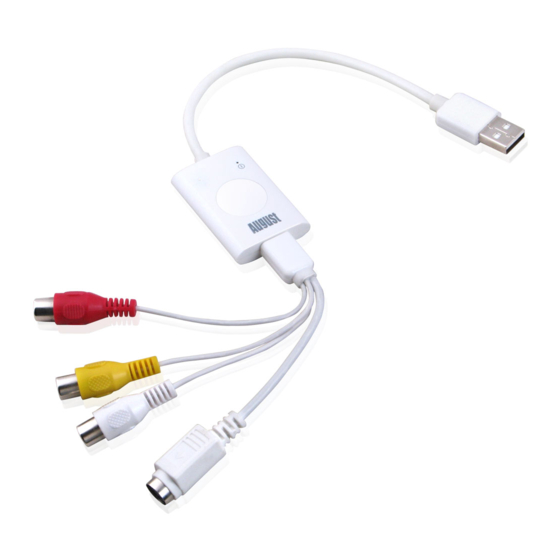
August VGB200 Handbuch
Inhaltsverzeichnis
Quicklinks
Handbuch
Danke für den Kauf dieses August Produktes. Sie sind vielleicht
mit ähnlichen Produkten sehr vertraut, dennoch nehmen Sie sich
bitte Zeit um das Handbuch sorgfältig zu lesen. Es stellt sicher,
dass Sie sich mit den Funktionen vertraut machen und das beste
Fernseherlebnis erzielen.
Sicherheit
Bitte lesen Sie die Sicherheitshinweise, bevor Sie das Produkt
verwenden. Es dient Ihrer Sicherheit und der Sicherheit der
Personen in Ihrer Umgebung.
Entsorgung
Bitte beachten Sie bei der Entsorgung von Elektronikartikeln
auf die WEEE (Waste Electrical and Electronic Equipment)
Bestimmungen.
Kundenservice
Bei weiteren Fragen kontaktieren Sie bitte unseren
Kundenservice:
Tel:
+44 (0) 845 250 0586
Email:
service@augustint.com
Inhalt
6. Garrantie
1
2
2
15
19
19
20
Inhaltsverzeichnis

Verwandte Anleitungen für August VGB200

Inhaltszusammenfassung für August VGB200
-
Seite 1: Inhaltsverzeichnis
Handbuch Inhalt 1. Einführung Danke für den Kauf dieses August Produktes. Sie sind vielleicht mit ähnlichen Produkten sehr vertraut, dennoch nehmen Sie sich 2. Hardware anschließen bitte Zeit um das Handbuch sorgfältig zu lesen. Es stellt sicher, 3. Treiber und Software Installation dass Sie sich mit den Funktionen vertraut machen und das beste 4. -
Seite 2: Einführung
1. Einführung 2. Hardware anschließen 1.1 Überblick Das VGB200 Video Capture Stick erstellt Digital Video aur Ihren Fetplatte. Mit S-Video und RGB Ein, Sie können Video von Ihren Camcorder, DVD Player, und sonstige Videogeräte übertragen. Das Gerät kann Videos in MPEG ½, AVI, WMV, ASF, MP4 und QTMOV bei 720x576 pixels... - Seite 3 Schritt 2: Legen Sie die mitgelieferte CD ein. Wählen Sie “Driver Install” aus dem Pop-Up Menü. Falls das Pop-Up Menü nicht erscheint, starten Sie VGB200.exe von der CD. Hinweiss: Bitte nutzen Sie die Mini CD nicht in einem integrierten Laufwerk mit Einzug! Die Treiber können Sie herunterladen...
-
Seite 4: Software Installation
Schritt 4: “Finish” Clicken 3.1.2 Software Installation Schritt 1: “Software Install” Clicken Schritt 5: Nach erfolgreichen Installation wurden Sie zwei neuen Geräte in “System – Hardware – GeräteManager finden . ” Wenn Sie nicht zu finden sind, bitte fangen Sie den Installation nochmal an. - Seite 5 Schritt 3: “Yes” Clicken um mit den Lizenzvertrag zuzustimmen. Schritt 5: “Next” Clicken oder “Browse” Clicken um ein Zielordner zu wählen. Wählen Sie ein Username aus und Ihren Lizenzschlüssel, Schritt 4: von CD hülle, eingeben. Hinweiss: Bitte bewahren Sie die Lizenzschlüssel für zukünftige Schritt 6: “Next”...
- Seite 6 Schritt 9: Die “Arcsoft ShowBiz” Icon wird jetzt auf Ihrem Desktop Schritt 7: Bitte warten während den ShowBiz Installation. sein. 3.2 Mac OS Bitte nutzen Sie die Mini CD nicht in einem integrierten Laufwerk mit Einzug! Die Treiber können Sie herunterladen unter www.augustint. com/download.htm.
- Seite 7 Schritt 3: “Continue” Clicken Schritt 5: “Agree” Clicken um mit den Lizenzvertrag zuzustimmen. Schritt 4: “Continue” Clicken Schritt 6: “Install” Clicken um den Installation anzufangen oder “Change Install Location” Clicken um ein Zielordner zu wählen. -11- -12-...
- Seite 8 Schritt 7: Geben Sie Ihren MAC OS Username und Passwort ein dan Schritt 9: “Restart” Clicken um Ihren PC neu zu starten und das “OK” Clicken. Installation zu beeneden. Die Programm is jetzt in Applications\iGrabber. Zu Schritt 10: Schritt 8: Bitte warten während den Software Installation. finden.
-
Seite 9: Showbiz (Für Windows)
4. Showbiz (für Windows) Capture Module Schritt 1: Setzen Sie “Source” als “iGrabber Device”. chritt 6 Wählen Sie den Zielordner und das Dateiformat aus. chritt Wenn Sie das RCA Kabel nutzen, wählen Sie als “Video Input” “Composite Video” aus. Wählen “S-Video” aus, wenn Sie das S-Video Kabel nutzen. - Seite 10 chritt 7 Klicken Sie auf “Capture”um die Aufnahme zu starten Schritt 2: Wählen Sie die umzuwandelnde Datei aus und ziehen Sie “Stop” zum Beenden.. in das Storyboard. Schritt 3: Öffnen Sie das Produce Modul und klicken Sie auf “Create File”. 2.
-
Seite 11: Igrabber (Für Mac Os)
Dieses Gerät hat eine Garantie von 12 Monaten, geltend ab dem Kauf Datum. Im unwahrscheinlichen Falle eines Defektes durch fehlerhafte Ist der VGB200 über einen USB Hub angeschlossen, verbinden Sie Materialien oder fehlerhafter Verarbeitung, wird das Gerät, während der den VGB200 bitte direkt mit dem USB Anschluss Ihres Computers.