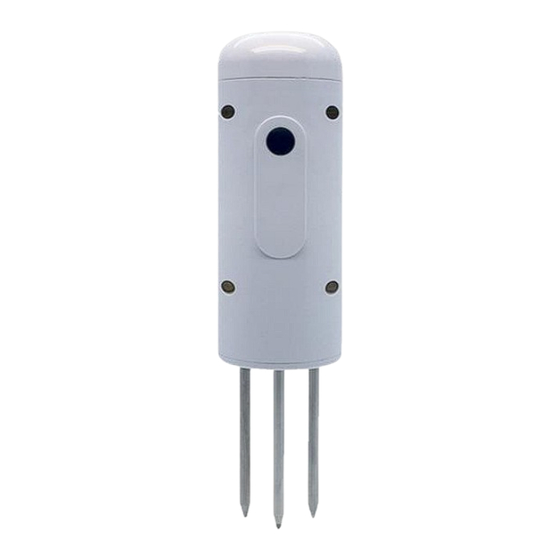
Luminea ZX-8588 Bedienungsanleitung
Smarter, universeller zigbee-boden-feuchtigkeits- & temperatursensor

Verwandte Anleitungen für Luminea ZX-8588


Inhaltszusammenfassung für Luminea ZX-8588
- Seite 1 Smarter, universeller ZigBee-Boden- Feuchtigkeits- & Temperatursensor Bedienungsanleitung ZX-8588-675...
-
Seite 2: Inhaltsverzeichnis
Batterien einsetzen ......................9 App ............................ 10 App installieren ....................... 10 Boden-Feuchtigkeits- & Temperatursensor mit App verbinden ........11 Steuerseite des Boden-Feuchtigkeits- & Temperatursensors......... 13 Temperatureinheit / Batteriestand .................. 14 Statistiken ........................14 Geräte-Einstellungen ...................... 15 Technische Daten ......................16 Luminea – www.luminea.info... - Seite 3 Informationen und Antworten auf häufige Fragen (FAQs) zu vielen unserer Produkte sowie ggfs. aktualisierte Handbücher finden Sie auf der Internetseite: www.luminea.info Geben Sie dort im Suchfeld die Artikelnummer oder den Artikelnamen ein. Luminea - www.luminea.info...
-
Seite 4: Ihr Neuer Boden-Feuchtigkeits- & Temperatursensor
Smart Life. Wir empfehlen hierzu die kostenlose App ELESION. Bitte beachten Sie, dass zusätzlich ein Zigbee-Gateway benötigt wird, um Ihren Boden-Feuchtigkeits- & Tempera- tursensor mit der App koppeln zu können. ELESION: Scannen Sie einfach den QR-Code, um eine Übersicht weiterer ELESION-Produkte aufzurufen. Luminea – www.luminea.info... -
Seite 5: Wichtige Hinweise Zu Beginn
• Benutzen Sie das Produkt niemals nach einer Fehlfunktion, z.B. wenn es heruntergefal- len ist oder auf eine andere Weise beschädigt wurde. • Halten Sie das Produkt fern von extremer Hitze. • Technische Änderungen und Irrtümer vorbehalten. Luminea - www.luminea.info... -
Seite 6: Wichtige Hinweise Zu Batterien Und Deren Entsorgung
• Achten Sie beim Einsetzen der Batterie unbedingt auf die richtige Polarität. Eine falsch eingesetzte Batterie kann zur Zerstörung des Geräts führen – Brandgefahr! • Die ideale Lagertemperatur von Batterien beträgt 10 – 20 °C. Vermeiden Sie am Lager- ort direkte Sonneneinstrahlung. Luminea – www.luminea.info... -
Seite 7: Wichtige Hinweise Zur Entsorgung
Tag / Monat / Jahr entnehmen Sie bitte den Informationen der jeweiligen Gemeinde. Konformitätserklärung Hiermit erklärt PEARL GmbH, dass sich das Produkt ZX-8588-675 in Übereinstimmung mit der RoHS-Richtlinie 2011/65/EU + (EU)2015/863, der EMV-Richtlinie 2014/30/EU und der Funkanlagen-Richtlinie 2014/53/EU befindet. -
Seite 8: Produktdetails
Produktdetails Pairing-Taste Fühler Luminea – www.luminea.info... -
Seite 9: Inbetriebnahme
Sie die vier Schrauben mithilfe eines Schraubendrehers lösen. 2. Setzten Sie zwei Batterien Typ AA ein. Achten Sie beim Einsetzen auf die richtige Pola- rität der Batterien. 3. Schließen Sie das Batteriefach und ziehen Sie die vier Schrauben wieder fest. Luminea - www.luminea.info... -
Seite 10: App
Die Registrierung in der App erfolgt per Email-Adresse. Eine genaue Erklärung des Registrierungs-Vorgangs sowie eine allgemeine Übersicht der App finden Sie online auf der Startseite von www.elesion.com. Die allgemeine Übersicht können Sie durch das Scannen des folgenden QR- Codes auch direkt aufrufen. Luminea – www.luminea.info... -
Seite 11: Boden-Feuchtigkeits- & Temperatursensor Mit App Verbinden
Boden-Feuchtigkeits- & Temperatursensor in den Kopplungsmodus zu versetzen. 2. Öffnen Sie die App ELESION und melden Sie sich an. 3. Öffnen Sie in der App die Steuerseite Ihres Zigbee-Gateways auf und tippen Sie unten auf Untergerät hinzufügen. Luminea - www.luminea.info... - Seite 12 Temperatursensor und geben Sie den gewünschten Gerätenamen ein. So ist er später eindeutig zuordenbar. Tippen Sie dann im Eingabefenster auf Fertig. 7. Tippen Sie unten auf Fertig. Der Boden-Feuchtigkeits- & Temperatursensor wird Ihrer Geräteliste hinzugefügt. Sie gelangen zur Steuerseite des Geräts. Luminea – www.luminea.info...
-
Seite 13: Steuerseite Des Boden-Feuchtigkeits- & Temperatursensors
Beschreibung der App in dieser Bedienungsanleitung nicht mehr der aktuellen App-Version entspricht. Tippen Sie in der Geräteliste (Mein-Zuhause-Tab) auf Ihren Boden-Feuchtigkeits- & Tem- peratursensor. Die Steuerseite wird aufgerufen. Gerätename Statistik Geräte-Einstellungen Aktuelle Temperatur Aktuelle Feuchtigkeit Zurück Temperatureinheit / Batteriestand Luminea - www.luminea.info... -
Seite 14: Temperatureinheit / Batteriestand
Temperatureinheit / Batteriestand Überprüfen Sie den aktuellen Batteriestand Ihres Boden-Feuchtigkeits- & Temperatur- sensors und passen Sie die Temperatureinheit (°C/°F) an. Statistiken Sehen Sie Verläufe zu Temperatur und Feuchtigkeit ein. Sie können die Einträge nach Tag, Monat und Jahr filtern. Luminea – www.luminea.info... -
Seite 15: Geräte-Einstellungen
FAQs aufrufen und Feedback senden Für direkten Zugriff auf den Bewässerungs- Zum Startbildschirm hinzufügen computer vom Startbildschirm des Mobilge- räts Informationen zur Firmware-Version, mit Firmware-Update Option für automatisches Update Bewässerungscomputer aus der App Das Gerät entfernen löschen Luminea - www.luminea.info... -
Seite 16: Technische Daten
Feuchtigkeitsgenauigkeit 50 % ~ 100 % (+/- 5%) Temperaturbereich -20°C ~ 60°C Temperaturgenauigkeit +/- 1°C 2405 MHz – 2480 MHz Funk-Frequenz Max. Sendeleistung 16 dBm Schutzart IP66 Maße 180 x 60 x 46 mm Gewicht 120 g Luminea – www.luminea.info... - Seite 17 Kundenservice: DE: +49(0)7631–360–350 CH: +41(0)848–223–300 FR: +33(0)388–580–202 PEARL GmbH | PEARL-Straße 1–3 | D-79426 Buggingen © REV1 – 09.02.2024 – JvdH//TK Luminea - www.luminea.info...
- Seite 33 PEARL GmbH | PEARL-Straße 1–3 | D-79426 Buggingen Service commercial PEARL France : 0033 (0) 3 88 58 02 02 © REV1 – 09.02.2024 – JvdH//TK Luminea – www.luminea.fr...