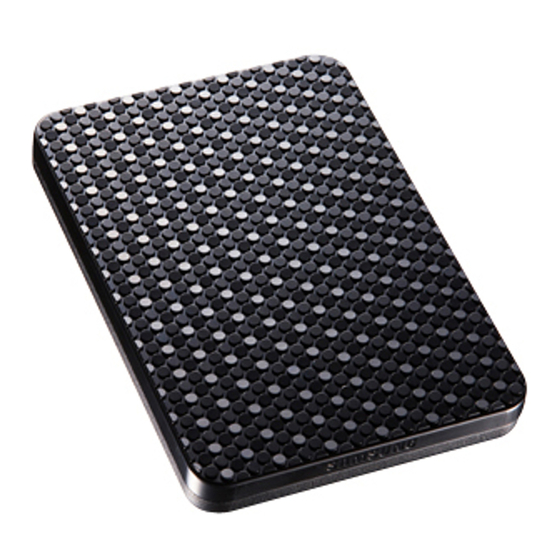
Samsung G2 Benutzerhandbuch
Tragbare externe festplatte

Verwandte Anleitungen für Samsung G2


Inhaltszusammenfassung für Samsung G2
- Seite 1 HX-MU025DC HX-MU032DC HX-MU050DC HX-MU064DC HX-MU040DC G2 Tragbare Externe Festplatte Benutzerhandbuch...
-
Seite 2: Lies Mich Zuerst
Verwenden dieses Handbuchs Bitte lesen Sie den Abschnitt “Sicherheitshinweise”, bevor Sie das Produkt einsetzen. Die Sicherheitshinweise dienen dazu, Sie und die externe tragbare G2 Festplatte vor Schäden zu bewahren. Lesen Sie zuerst den Abschnitt “Fehlerbehebung”, wenn ein Problem mit dem Produkt auftritt. -
Seite 3: Handling Precautions
Carefully read the information provided and use your product correctly. Stromversorgung über die Nennspannung des USB BUS Die Stromversorgung für G2 Portable muss über den USB-Bus erfolgen. Bitte am USB-Anschluss mit USB BUS-Nennspannung anschließen. Installation Nicht auf dem Gerät sitzen und keine schweren Gegenstände auf das Gerät... -
Seite 4: Demontage Und Entfernen Des Sicherheitssiegels
Das externe Laufwerk nicht in der Nähe von Magneten und magnetischen Gegenständen aufstellen. Demontage und Entfernen des Sicherheitssiegels Wenden Sie sich zur Reparatur des Gerätes an ein zugelassenes (Samsung) Kundendienst-Center. Bei unsachgemäßer Demontage, Reparatur oder Umgestaltung des Gerätes sowie beim Entfernen des Sicherheitssiegels erlischt die Garantie. - Seite 5 Stromversorgung über die Nennspannung des USB BUS Installation Anschluss des Datenkabels Erschütterungen Luftfeuchtigkeit Magnetfelder Demontage und Entfernen des Sicherheitssiegels Wichtige Daten sollten stets gesichert werden Regelmäßig auf Viren prüfen Reinigung des Gerätes Sicherheitshinweise Hardware sicher entfernen G2 Tragbare Externe Festplatte...
-
Seite 6: Einleitung
Benutzerhandbuch Einleitung Die Samsung G2 Portable ist eine externe Hochleistungsfestplatte, die USB unterstützt. Anders als bei internen Laufwerken können Sie mit der G2 Portable die Speicherkapazität Ihres System augenblicklich erhöhen, ohne dafür den Computer auseinander zu bauen. Das bedeutet, dass Sie die Samsung G2 Portable komplett betriebsbereit erhalten, also bereits partitioniert und formatiert. -
Seite 7: Spezifikationen
Für bessere Leistung und Zuverlässigkeit sollten Sie Ihr Betriebssystem auf dem neuesten Stand halten. Mitgelieferte Komponenten USB-Kabel Installationsanleitung Überprüfen Sie beim Kauf einer externen Festplatte der Serie G2 Portable den Lieferumfang auf Vollständigkeit. Überblick LED Beschreibung 1) Standby : Konstant leuchtende LED... -
Seite 8: So Schließen Sie Ihre Tragbare G2 An
Verbinden Sie das USB-Kabel mit dem PC / Laptop wie in den Bildern 1 und 2 dargestellt. Verbinden der HDD mit einem Desktopcomputer. Bild 1. Verbinden der HDD mit einem Laptop. Bild 2. Ihre externe tragbare G2 Festplatte wird automatisch aktiviert, wenn sie mit einem Computer verbunden ist. G2 Tragbare Externe Festplatte... - Seite 9 Benutzerhandbuch Windows Wenn Sie Ihre externe tragbare G2 Festplatte mit dem Computer verbinden, erscheint ein Icon in der Systemleiste. Die Systemleiste befindet sich in der rechten unteren Ecke des Bildschirms. Die Systemleiste zeigt an, dass ein USB-Gerät angeschlossen wurde. Bild 3.
- Seite 10 Nachdem Sie auf das Samsung-Icon geklickt haben, öffnet sich das folgende Fenster: Mac OS listet den Inhalt der Samsung-Festplatte auf. Bild 6. Nun kann die externe tragbare Samsung G2 Festplatte verwendet werden. Bitte beachten Sie, dass die mitgelieferte Software nicht auf Macintosh-Betriebssystemen läuft. Stop & Read...
-
Seite 11: Verwenden Der G2 Portable
Buchstaben geführt, der sich im Alphabet hinter “C” befindet und möglichwerweise “E” lauten kann. Genau das nehmen wir in diesem Beispiel an. Die G2 Portable steht im Windows Explorer als Laufwerk “E”. Auf die G2 Portable werden wir nun den “Temp”-Ordner der Windows-Partition “C” kopieren. - Seite 12 Sie das Kontextmenü auf. Jetzt kopieren wir den Ordner “Temp” von Laufwerk C: Ihres Computers auf das Samsung-Laufwerk, das im Windows-Explorer unter dem Buchstaben E: steht. Klicken Sie im linken Fenster des Windows Explorer mit der rechten Maustaste auf das Samsung-Laufwerk E: und wählen Sie aus dem Kontextmenü...
- Seite 13 Das Fenster “Hardware sicher entfernen” zeigt alle externen Geräte an, Bild 11. die an Ihr System angeschlossen sind. Klicken Sie auf “Samsung G2 und bestätigen Sie die Auswahl OK”. Dieses Fenster listet alle angeschlossenen Massenspeichermedien auf, Bild 12. darunter Ihre lokale Festplatte und das Samsung S2 Portable.
- Seite 14 Nun ist das Laufwerk sicher getrennt und Sie können das Gerät vom Computer entfernen. Das Entfernen des USB-Kabels während der Datenübertragung kann Ihren Computer und die externe tragbare G2 Festplatte beschädigen. Entfernen Sie das USB-Kabel erst, wenn die Datenübertragung abgeschlossen ist und Stop & Read klicken Sie dazu auf das Icon “Hardware sicher entfernen”.
-
Seite 15: Software Der Tragbaren G2
Diese Anwendungen unterstützen ausschließlich Windows. Samsung Auto Backup und Samsung SecretZone™ sind nur verfügbar, wenn die externe tragbare G2 Festplatte mit Ihrem Computer verbunden ist. Wenn Sie Ihre externe tragbare G2 Festplatte an den Computer anschließen, aktiviert das automatisch das Installationsprogramm. Wählen Sie “Programm ausführen”, um die Anwendungen zu installieren. - Seite 16 Installationsschritt zu gelangen. Sollten Sie die Lizenzbestimmungen nicht akzeptieren wollen, so klicken Sie bitte auf “Zurück”. Hierdurch wird die Installation abgebrochen.. 7. Wählen Sie den Installationsort für Samsung Auto Backup und klicken Sie auf “Weiter”. 8. Wählen Sie einen Startmenü-Ordner, in das die Programm-Icons von das Samsung Auto Backup abgelegt werden sollen.
-
Seite 17: Backups Mit Samsung Auto Backup Anlegen
Backups mit Samsung Auto Backup anlegen Samsung Auto Backup kann Datenbackups auf zwei Arten erstellen: Manuelles Backup Schnelles Backup Bevor Sie Samsung Auto Backup benutzen können, müssen Sie die Backup-Optionen festlegen. Starten Sie Samsung Auto Backup über folgende Befehlskette : Start Programme Samsung Auto Backup... - Seite 18 Benutzerhandbuch Das Hauptfenster von Samsung Auto Backup. Bild 14. Über dieses Dialogfenster legen Sie den Backup-Ort fest. Bild 15. Wählen Sie den Speicherort für die Backups und klicken Sie auf “Weiter”. Im nächsten Fenster können Sie die Backup-Einstellungen wahlweise im Detail festlegen.
-
Seite 19: Die Dateifiltereinstellungen Von Samsung Auto Backup
Samsung Auto Backup kommt bereits mit vordefinierten Dateigruppen wie “Musikdateien” oder “Komprimierte Dateien”. Sie können allerdings auch eigene Filter für Gruppen und Extensionen erstellen. Wenn Sie auf “Weiter” klicken und in diesem Dialogfeld keinen Filter eingestellt haben, sichert Samsung Auto Backup sämtliche Dateitypen der angegebenen Quelle. -
Seite 20: Samsung Auto Backup Unterstützt Zeitgesteuerte Backups
Detaileinstellungen für ein zeitgesteuertes Backup Bild 19. In diesem Fenster bestimmten Sie, zu welchem Zeitpunkt und wie häufig Samsung Auto Backup eine Sicherheitskopie anlegen soll. Nachdem Sie alle Einstellungen vorgenommen haben, klicken Sie auf “Ok”. Klicken Sie anschließend auf “Beenden”, um die Backup-Konfiguration abzuschließen. - Seite 21 Bild 20. automatisch den Ordner “Meine Dokumente”. Nachdem Sie Samsung Auto Backup erfolgreich konfiguriert haben, erscheint ein neues Icon in der Systemleiste. Das Icon symbolisiert eine Füllstandsleiste. Der rot eingefärbte Teil der Leiste zeigt den bereits belegten Speicherplatz auf dem gewählten Backupmedium an, der grüne Teil den noch verfügbaren Speicherplatz.
- Seite 22 Bild 23. Backup selber aus. Sie starten den Sicherungsvorgang, indem Sie den Menüeintrag “Backup” unter dem Menüpunkt “Action” auswählen oder auf das “Backup”- Icon in der Menüleiste klicken. Samsung Auto Backup sichert Ihre Daten. Bild 24. G2 Tragbare Externe Festplatte...
- Seite 23 Fortschritt der Sicherung. Das Quick Backup kann nur ausgeführt werden, wenn das Backup-Gerät ordnungsgemäß konfiguriert wurde. Von Dateien und Ordnern, auf die Quick Backup angewendet wird, werden automatisch Backups der Originale Stop & Read erstellt und gespeichert. G2 Tragbare Externe Festplatte...
-
Seite 24: Wiederherstellen Von Backups
Klicken Sie mit der rechten Maustaste auf die ausgewählten Dateien und wählen Sie “Restore”. Wählen Sie “Wiederherstellen” aus dem Menü. Klicken Sie auf “Restore” in der Menüleiste. Jede mit Samsung Auto Backup angelegte Sicherung lässt sich wiederherstellen. Bild 27. G2 Tragbare Externe Festplatte... - Seite 25 Dateien dabei berücksichtigt werden sollen. Sie können Daten aus dem aktuellsten Backup wiederherstellen oder ein Backup zurückspielen, das dem von Ihnen angegebenen Datum am nächsten liegt. Samsung Auto Backup kann wahlweise sämtliche Daten wiederherstellen oder nur solche Dateien wiederherstellen, die sich vom Original unterscheiden.
- Seite 26 Klicken Sie anschließend auf “Beenden”. Wenn Sie auf “Beenden” klicken und in diesem Dialogfeld keinen Filter eingestellt haben, stellt Samsung Auto Backup sämtliche Dateitypen wieder her. Nachdem die Optionen festgelegt wurden, klicken Sie auf “Beenden”, um mit dem Wiederherstellen der Backup-Dateien zu beginnen.
-
Seite 27: Installation Von Samsung Secretzone
Benutzerhandbuch Samsung SecretZone™ Samsung SecretZone™ ist ein Datensafe für Windows-Systeme. Samsung SecretZone™ ermöglicht es Ihnen, wichtige und private Daten sicher zu speichern und auf einfache Art und Weise vor unbefugtem Zugriff zu schützen. Installation von Samsung SecretZone™ 1. Das links stehende Dialogfeld erscheint, wenn Sie die G2 Portable zum ersten Mal an Ihren Computer anschließen. -
Seite 28: Ein Virtuelles Laufwerk Mit Samsung Secretzone™ Erstellen
2. Vergeben Sie einen Namen für das virtuelle Laufwerk und legen Sie dessen Größe fest. Samsung SecretZone™ ist eine Sicherheitssoftware und erlaubt den Zugriff auf geschützte Daten nur mit gültiger ID und gültigem Passwort. Achten Sie deshalb darauf, Ihr Passwort und Ihre Kennung nicht zu verlieren. - Seite 29 Sie den Verschlüsselungs-Algorithmus fest. 5. Überprüfen Sie sämtliche Einstellungen und verlassen Sie den Assistenten mit einem Klick auf die Schaltfläche “Beenden”. 6. Samsung SecretZone™ erstellt nun das virtuelle Laufwerk und zeigt es im Hauptfenster des Programms an. Herzlichen Glückwunsch! Sie haben ein virtuelles Laufwerk erstellt und können ab sofort wichtige Daten darauf sichern.
-
Seite 30: Häufig Gestellte Fragen
F3. Ich habe die Samsung G2 Portable angeschlossen und obwohl sie der Computer erkennt, erscheint das Laufwerk nicht im Windows Explorer. A3. Die G2 Portable ist standardmäßig mit dem Dateisystem FAT32 formatiert und arbeitet normal, wenn Sie mit Ihrem Computer verbunden wird. Wenn die Festplatten-Partition jedoch gelöscht oder das Dateisystem durch ein Dateisystem ersetzt wurde, das Windows nicht erkennt, erscheint das Laufwerk nicht im Windows Explorer. -
Seite 31: Anhang
Formatieren mit dem Macintosh-Dateisystem Umwandeln in das Dateisystem FAT32 - Nutzen Sie das Samsung USB-Formatierungstool, um die G2 Portable mit dem Dateisystem FAT32 zu formatieren. Das USB-Formatierungstool ist eine Windows Anwendung und steht auf der Support-Webseite von Samsung zum Download bereit. -
Seite 32: Umwandeln In Das Dateisystem Ntfs
DATEIEN ANGELEGT UND DIESES ÜBERPRÜFT HABEN. Formatieren mit dem Macintosh-Dateisystem Im Folgenden wird das Formatieren der G2 Portable unter Mac OS X beschrieben: - Öffnen Sie das Programm “Disk-Utlity”. - Öffnen Sie den Haupt-Driveordner auf dem Desktop. Öffnen Sie den Ordner “Applications” und dann den Ordner “Utilities”... -
Seite 33: Produktzertifizierungen
Erfahrung zu bringen, wo Sie das Altgerät bzw. Zubehörteile für eine umweltfreundliche Entsorgung abgeben können. Gewerbliche Nutzer wenden sich an ihren Lieferanten und gehen nach den Bedingungen des Verkaufsvertrags vor. Dieses Produkt und elektronische Zubehörteile dürfen nicht zusammen mit anderem Gewerbemüll entsorgt werden. G2 Tragbare Externe Festplatte... -
Seite 34: Garantieinformationen
Angaben, um die Festplatte an Samsung zurückschicken zu können. Wenn Sie die Festplatte an Samsung schicken, muss sie mit dem dazugehörigen Verpackungsmaterial verpackt sein und sich im Originalkarton befinden. Autorisierte Rücksendungen müssen für den Versand an Samsung ausreichend frankiert sein und auf einem rückverfolgbaren Versandweg an die RMA-Adresse verschickt werden. - Seite 35 Samsung Electronics beansprucht alle Copyrights für den Inhalt dieses Handbuches. Urheberrechte untersagen die Vervielfältigung dieses Handbuches zu teilen oder ganz durch Dritte ohne vorherige explizite Genehmigung durch Samsung Electronics. Samsung Electronics beansprucht keine Patentverantwortung für die Nutzung der Informationen dieses Handbuches.