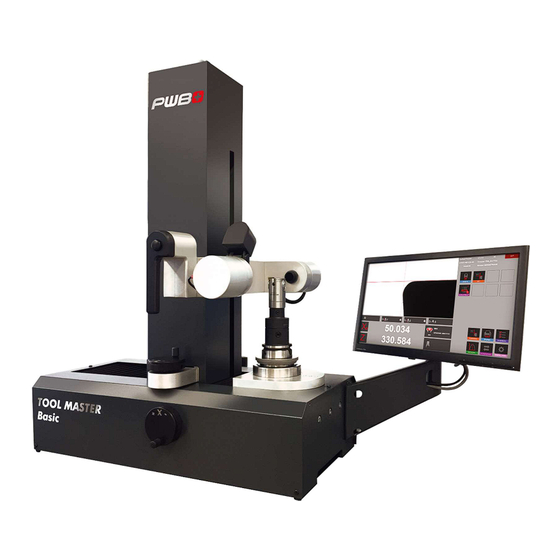
Evoset PWB + TOOL MASTER Basic EyeRay Benutzerhandbuch
Inhaltsverzeichnis
Quicklinks
Inhaltsverzeichnis

Verwandte Anleitungen für Evoset PWB + TOOL MASTER Basic EyeRay

Inhaltszusammenfassung für Evoset PWB + TOOL MASTER Basic EyeRay
- Seite 1 TOOL MASTER Basic EyeRay® www.evoset.com...
- Seite 2 Haftung für Folgeschäden, die auf den Gebrauch oder den Inhalt dieses Benutzerhandbuches zurückzuführen sind. Weiterhin sei darauf hingewiesen, dass die Evoset AG keine Garantie noch die juristische Verantwortung oder irgendeine Haftung für Folgeschäden übernimmt, die auf falschen Einsatz der Hard- bzw. Software zurückzuführen sind.
-
Seite 3: Inhaltsverzeichnis
Änderungen der Etikettengröße ..............57 ..................... 58 ATENTRANSFER 4.9.1 Liste der Werkzeuge ................... 58 4.9.2 Eine PDF-Datei öffnen ................62 4.9.3 Post-Prozessoren ..................63 4.9.4 Balluff Lese-/Schreibsystem Chips ............. 64 Toolmaster Quadra DE - 2023 BENUTZERHANDBUCH V1.3 Evoset AG ©... - Seite 4 ERBINDUNGEN VON UADRA USB-H ............... 80 NSCHLUSS ADELLAGER USB-H /KV- S ................. 81 NSCHLUSS PINDEL ..................82 RUCKLUFTANSCHLÜSSE 7.4.1 Werkzeugring: Nadellager ................82 7.4.2 Werkzeugring: KV-Spindel ................83 KONFORMITÄTSERKLÄRUNG ..................84 Toolmaster Quadra DE - 2023 BENUTZERHANDBUCH V1.3 Evoset AG ©...
-
Seite 5: Beschreibung Des Gerätes
4. HP Monitor (non touch) 5. Feineinstellrad der X-Achse 6. Feineinstellrad der Y-Achse 7. Maus 8. Ein/Aus Schalter (230V) 9. Luftversorgungseinheit 10. HP ProDesk 600 G2 DM i3-6100 3.20Ghz 11. PC einschalten ausschalten Toolmaster Quadra DE - 2023 BENUTZERHANDBUCH V1.3 Evoset AG ©... -
Seite 6: Installation Des Gerätes
War das Gerät während des Transportes Temperaturen unter 5°C ausgesetzt müssen Sie einige Stunden mit dem Auspacken warten. Es kann sich sonst Kondenswasser bilden. Kondensation kann Teile in der Funktion beeinträchtigen. Lassen Sie das Gerät in der Originalpackung stehen Toolmaster Quadra DE - 2023 BENUTZERHANDBUCH V1.3 Evoset AG ©... -
Seite 7: Auspacken Und Aufbau
Befestigen Sie die Luftversorgungseinheit an der Rückseite des Geräts und schließen Sie sie an die Druckluftzufuhr an (5-6 bar, öl und wasserfreie Luft). Luftversorgungseinheit Druckluftanschluss, Druckluft: 5 bis 6 Bar Toolmaster Quadra DE - 2023 BENUTZERHANDBUCH V1.3 Evoset AG ©... - Seite 8 Lösen Sie die Faltenbälge und bewegen Sie sie nach hinten. Lösen Sie die Befestigungsschrauben des Winkels und nehmen Sie ihn ab. Bringen Sie die Faltenbälge wieder in ihre vorgesehene Position. Transportsicherung der Z-Achse Transportsicherung der X-Achse Toolmaster Quadra DE - 2023 BENUTZERHANDBUCH V1.3 Evoset AG ©...
-
Seite 9: Bedienung Des Gerätes
Klemmung der Achsen zu lösen und Die Kamera an die gewünschte Position zu bewegen. Feineinstellung: Lassen Sie den Knopf des Hangriffs los und benutzen Sie die Feineinstellräder „X“ und „Z“ um die Kamera Mikron-weise zu bewegen. Feineinstellräder Toolmaster Quadra DE - 2023 BENUTZERHANDBUCH V1.3 Evoset AG ©... -
Seite 10: Spindeln
Hochpräzise, unter Vorspannung montierte Teile. Rotationsklemmung durch Luftdruck/Vakuum Funktion/Luftlagerung Steuerung: Siehe Kapitel 5.1 Bedienung KV-Spindel 3.3 Einschalten des TM Quadra und des HP Mini-PC Schalter Hauptstromversorgung des Geräts Monitor-Schalter Hauptschalter des Mini-PCs Toolmaster Quadra DE - 2023 BENUTZERHANDBUCH V1.3 Evoset AG ©... -
Seite 11: Bildverarbeitung Eye Ray
Achtung: Stellen Sie sicher, dass während des Startens des Shuttle-PCs kein USB- Stick o.ä. angeschlossen ist. Das System wird ansonsten nicht korrekt starten!! Der folgende Bildschirm wird angezeigt, wenn der PC bereit ist: Symbole: Starten EyeRay® Ausschalten Neustarten des des PCs Toolmaster Quadra DE - 2023 BENUTZERHANDBUCH V1.3 Evoset AG ©... -
Seite 12: Start Eye Ray® And Log-In
Das Programm zeigt die Liste aller definierten Benutzer. Auswahl: User ID ADMINISTRATOR Passwort admin User ID OPERATOR Passwort User ID: Support (Nur für den Onlinegebrauch / Support) Passwort: ---- Bestätigen: Toolmaster Quadra DE - 2023 BENUTZERHANDBUCH V1.3 Evoset AG ©... -
Seite 13: Schließen Von Eyeray® Und Wechseln Der Sitzung
4.2.1 Schließen von EyeRay® und Wechseln der Sitzung Klicken Sie auf die Schaltfläche Anschließend werden mehrere Möglichkeiten angezeigt: ABBRECHEN ZURÜCK EYERAY VIRTUELLE TASTATUR FERNBEDIENU SOFTWARE BENUTZERWE NG ONLINE- AUSSCHA NEUSTARTEN BEENDEN CHSEL ASSISTENZ LTEN ZURÜCK ZU WINDOWS Toolmaster Quadra DE - 2023 BENUTZERHANDBUCH V1.3 Evoset AG ©... -
Seite 14: Öffnen Logmein123 Online-Fernwartung
Ein Klick auf das Symbo öffnet die Logmein123-Assistenz Es gibt zwei Möglichkeiten für den Zugriff: 1- Mit einem sechsstelligen Code, der vom Kundendienst vergeben wird 2- Indem Sie eine Anfrage direkt von der Softwareoberfläche aus senden Toolmaster Quadra DE - 2023 BENUTZERHANDBUCH V1.3 Evoset AG ©... -
Seite 15: Standardkalibrierung Des Gerätes
Sie ihn im Sichtfeld der Kamera. Bestätigen: Nach der Bestätigung erscheint eine Meldung, die die Werte des Einstelldorns anzeigt. Bestätigen Sie die Werte mit "OK" => EyeRay® beendet die Kalibrierung. Toolmaster Quadra DE - 2023 BENUTZERHANDBUCH V1.3 Evoset AG ©... -
Seite 16: Darstellung Des Eyeray®-Bildschirms
Anzeige zu Version/ User/ Sprache Zählerwerte Informationsfenster Informationsfenster Geometrie-Daten: Spindel (KVK) Basis- Referenzpunkt über die Werkzeuge Radius/Winkel optional Symbole EyeRay® => Einfach zu bedienen: Bedienung des Programms mittels 6 Basis-Symbolen. Toolmaster Quadra DE - 2023 BENUTZERHANDBUCH V1.3 Evoset AG ©... -
Seite 17: Menustruktur
Backup PostPro Pixelgröße Lehren* Mehrschneider *= Optional *= Optional Parallelitätskor. Chips Balluff* Auflicht Abs. Nullpunkt *= Optional Fixe Achsen Parameter Zentrumspunkt Zusätzliche Theor. Winkel/Radius Benutzer Punktmessung Spezial Festpunkt *= Optional Toolmaster Quadra DE - 2023 BENUTZERHANDBUCH V1.3 Evoset AG ©... -
Seite 18: Basis-Einstellungen
Linien innerhalb der Feldtoleranzgrenzen liegen. Bestätigen mit: Kontrollieren Sie die Beleuchtung von Zeit zu Zeit => mindestens 1-mal pro Woche oder sogar öfter wenn die Lichtverhältnisse in der Umgebung wechselhaft sind. Toolmaster Quadra DE - 2023 BENUTZERHANDBUCH V1.3 Evoset AG ©... -
Seite 19: Kamera Ausrichten
Ist der Wert größer 90 ±0.02°, muss die Kamera folgendermaßen ausgerichtet werden: Lösen Sie die Fixierschraube am Aluminiumhalter der Kamera. Drehen Sie nun die Kamera sanft bis der maximal erlaubte Wert erreicht wird. Toolmaster Quadra DE - 2023 BENUTZERHANDBUCH V1.3 Evoset AG ©... -
Seite 20: Parallelitätskorrektur
Nach Abschluss der Parallelitätskorrektur fragt das Programm nach, ob der Absolute Nullpunkt neu eingestellt werden soll. Dies ist notwendig, da eine Änderung der Basis-Einstellung auch die Kalibrierung des Instrumentes beeinträchtigt. Siehe Kapitel “4.5.4 Setzen des absoluten Nullpunktes”. Toolmaster Quadra DE - 2023 BENUTZERHANDBUCH V1.3 Evoset AG ©... -
Seite 21: Setzen Des Absoluten Nullpunkts
Einstelldorn: Die Werte des Kontrollfensters müssen den eingravierten Werten des Einstelldornes entsprechen. Bestätigen Sie mit “OK”, um den absoluten Nullpunkt zu setzen. Das Gerät ist nun kalibriert und bereit zu messen. Toolmaster Quadra DE - 2023 BENUTZERHANDBUCH V1.3 Evoset AG ©... -
Seite 22: Kamera-Pixeleinstellung
Schritt an verschiedenen Stellen auf dem Bildschirm erscheint. Klicken Sie dann auf OK Punkt 1 von 18 ist abgeschlossen! Nun muss der Vorgang 17 Mal wiederholt werden. Toolmaster Quadra DE - 2023 BENUTZERHANDBUCH V1.3 Evoset AG ©... -
Seite 23: Parameter
Eine Anmeldung als Administrator ist erforderlich, um die Einstellungen einzugeben. Index "Allgemein": - Um den Namen des Unternehmens zu ändern, Sprache, Logotyp, usw. Index "Optionen": - Ändern Sie den Faktor der maximalen Methode/den Winkelfaktor etc. Toolmaster Quadra DE - 2023 BENUTZERHANDBUCH V1.3 Evoset AG ©... - Seite 24 Handbuch: Öffnet das Handbuch der Bank Informationen Datentransfer CNC / Post Pro "Support": Achtung! - Internetverbindung erforderlich! - Öffnet automatisch eine Website, auf der Sie einen sechsstelligen Code für den Online-Support eingeben können. Toolmaster Quadra DE - 2023 BENUTZERHANDBUCH V1.3 Evoset AG ©...
- Seite 25 Index "Benutzer" - Benutzerverwaltung/Einstellen von Benutzerrechten Wie man einen Benutzer erstellt Namen, Passwort und Benutzerrechte eingeben Benutzer hinzufügen Der Benutzer "Support" kann nicht geändert oder gelöscht werden. Toolmaster Quadra DE - 2023 BENUTZERHANDBUCH V1.3 Evoset AG ©...
- Seite 26 Um einen Benutzer zu löschen: Wählen Sie einen Benutzer aus der Liste aus Löschen Nach Bestätigung der angezeigten Nachricht wird der Benutzer gelöscht. Index "Drucker" - Auswahl der installierten Drucker Toolmaster Quadra DE - 2023 BENUTZERHANDBUCH V1.3 Evoset AG ©...
-
Seite 27: Verknüpfungen
Verknüpfungsfeld. Wenn das Feld bereits von einer Verknüpfung verwendet wird, wird es von der neuen Verknüpfung hochgestuft. Die Funktion wird nun im Bereich der Verknüpfungen zu finden sein. Toolmaster Quadra DE - 2023 BENUTZERHANDBUCH V1.3 Evoset AG ©... -
Seite 28: Verknüpfungen Löschen
4.6.2 Verknüpfungen löschen Rechtsklick auf die Verknüpfung, die Sie löschen möchten, und "Löschen" Im Folgenden werden verschiedene Beispiele für Funktions- und Methodenkürzel gegeben. Es können maximal 8 Verknüpfungen erstellt werden. Toolmaster Quadra DE - 2023 BENUTZERHANDBUCH V1.3 Evoset AG ©... -
Seite 29: Messungen
Anzeige ROT. Das bedeutet, dass die maximale Fokussierung gerade überschritten wurde. Nun drehen Sie das Werkzeug wieder langsam zurück und die Maximum Anzeige wird GRÜN. Wird die Fokus-Leiste nicht benötigt wird diese automatisch kleiner. Toolmaster Quadra DE - 2023 BENUTZERHANDBUCH V1.3 Evoset AG ©... -
Seite 30: Wählen Eines Referenzpunktes
Verwenden Sie die Pfeile, um durch die Liste zu blättern Drücken, um einen Referenzpunkt auszuwählen Drücken, um die Liste ohne Auswahl zu schließen Der ausgewählte Referenzpunkt wird im Referenzpunktfenster abgebildet Beispiel: Nummer und Name des Referenzpunkts Toolmaster Quadra DE - 2023 BENUTZERHANDBUCH V1.3 Evoset AG ©... - Seite 31 Das rot hervorgehobene Adaptersymbol zeigt an, dass dieser Adapter ein "Absoluter Referenzpunkt" ist In Rot => Adapter mit Referenzwerten = MASTER Achtung: Das Gerät muss bei der Auswahl eines Adapters mit Referenzwerten mit dem zugewiesenen Kalibrierungswerkzeug kalibriert werden!! Toolmaster Quadra DE - 2023 BENUTZERHANDBUCH V1.3 Evoset AG ©...
-
Seite 32: Auswählen Einer Messfunktion (Mf)
Die meisten Werkzeuge können mithilfe der 9 grundlegenden Messfunktionen gemessen werden. Aktivierung zusätzlicher Messfunktionen Zeigt dem Benutzer die eingestellten/benutzerdefinierten Messfunktionen Spezielle Messfunktionen (auf Anfrage) Evoset/PWB-Elementnummer: P270590 Siehe Kapitel 5.8 "Benutzerdefinierte Messfunktion". Toolmaster Quadra DE - 2023 BENUTZERHANDBUCH V1.3 Evoset AG ©... -
Seite 33: Beschreibung Der Messfunktionen
Punkt auf jeder Achse misst, einen in horizontaler (X) und einen in vertikaler (Z) Richtung. MF50 Diese Funktion misst den Radius der Schneidekante des Werkzeugs und zeigt ihn zusammen mit dem Mittelpunkt dieses Radius an. Toolmaster Quadra DE - 2023 BENUTZERHANDBUCH V1.3 Evoset AG ©... -
Seite 34: Zusätzliche Messfunktionen/Messbereiche
Linienmessung. Außerdem gibt sie den theoretischen Schnittpunkt von "X " und "Z " an. MF24 Diese Funktion misst den Radius und den Mittelpunkt eines Formwerkzeugs mit umgekehrtem Radius. (Fräsumfang) Toolmaster Quadra DE - 2023 BENUTZERHANDBUCH V1.3 Evoset AG ©... - Seite 35 Bei der Zentrumspunkt Methode ist die vertikale Linie in der Mitte nur einen Pixel entlang der aktiven Kameraansicht entfernt. Der Messpunkt folgt der Schnittkante. Anwendung: Messung des axialen Rundlaufs einer Scheibe oder eines Kreissägeblatts. RUNDLAUF Kontrolle des Rundlaufs Toolmaster Quadra DE - 2023 BENUTZERHANDBUCH V1.3 Evoset AG ©...
- Seite 36 Schließen Sie das Kontrollfenster Den ROI definieren "Zeile 1" aktiv Mit der linken Maustaste die Position der ausgewählten ROI verändern Mit der rechten Maustaste die Größe der ausgewählten ROI ändern Toolmaster Quadra DE - 2023 BENUTZERHANDBUCH V1.3 Evoset AG ©...
- Seite 37 Funktionen anzuzeigen Klicken Sie auf das Symbol der gewünschten Funktion Funktion löschen: Klicken Sie mit der rechten Maustaste auf das Symbol, um die Meldung "Löschen" anzuzeigen, und wählen Sie Toolmaster Quadra DE - 2023 BENUTZERHANDBUCH V1.3 Evoset AG ©...
-
Seite 38: Eine Messmethode Auswählen
Seiten. Symbol für Messmethoden. Symbole/Methoden: Maximum Methode Feste Achsen Methode Einstell Methode Zentrumspunkt Methode Bildschirmmethode Theor. Radius / Winkel Mehrschneiden Methode Punktmessung Auflicht Methode Festpunkt 4.7.6 Beschreibung der Messmethoden Toolmaster Quadra DE - 2023 BENUTZERHANDBUCH V1.3 Evoset AG ©... - Seite 39 Wenn das Werkzeug aus dem Feld der Kamera entfernt wird, führt das System einen Reset entsprechend den Timereinstellungen in den Parametern durch (Kapitel 4.5.5/Parameter/Indexoptionen). Die Zähler von "X" und "Z" zeigen gestrichelte Linien an. Das System ist bereit, das folgende Werkzeug zu messen Toolmaster Quadra DE - 2023 BENUTZERHANDBUCH V1.3 Evoset AG ©...
-
Seite 40: Voreinstellungsmodus
Wenn Preset ausgewählt ist, wird dies das Maximum des Werkzeugs sein. Die Linien werden nun der Schneidkante folgen, um ein bestimmtes Maß des Werkzeugs einzustellen. Die Messlinien werden immer der Schnittkante folgen. Toolmaster Quadra DE - 2023 BENUTZERHANDBUCH V1.3 Evoset AG ©... - Seite 41 Das im realen Bildbereich sichtbare Ergebnis ist die Kontur, die das Werkzeug auf dem Werkstück hinterlassen wird. Die Messung ist nun durch Auswahl der Messfunktion möglich. Beispiel mit einem Kugelfräser: Beispiel: Messung mit MF50 Toolmaster Quadra DE - 2023 BENUTZERHANDBUCH V1.3 Evoset AG ©...
- Seite 42 Wenn alle Schneidkanten gemessen wurden, zeigt die Software eine Grafik mit den Ergebnissen an. Die Ergebnisse können auch in Form einer Tabelle angezeigt werden. Der höchste Wert wird in "grün" und der niedrigste in "rot" angezeigt. Toolmaster Quadra DE - 2023 BENUTZERHANDBUCH V1.3 Evoset AG ©...
-
Seite 43: Methode Der Werkzeuginspektion/Auflicht Methode (Episkopische Beleuchtung)
Helligkeit/Leistung der Rückbeleuchtung Drehen Sie das Fadenkreuz mithilfe der Einstellleiste/Feineinstellung durch Drücken der Tasten "+" und "-" oder geben Sie die Werte mit Zahlen ein. Drucken Fadenkreuz ein/aus Auswahl Bericht-/Etikettendruck Punktmessung Toolmaster Quadra DE - 2023 BENUTZERHANDBUCH V1.3 Evoset AG ©... - Seite 44 Verwenden Sie den Einstellbalken in der Kontrollkachel oder benutzen Sie die Tasten "+" und "-", um den Winkel des Fadenkreuzes zu platzieren und einen Winkel an der Schnittkante zu messen. Einstellstab zum Drehen des Fadenkreuzes Feineinstellung des Winkels Toolmaster Quadra DE - 2023 BENUTZERHANDBUCH V1.3 Evoset AG ©...
- Seite 45 Linie entfernt ist, ändert sich die Farbe dann in (dünne Linie) Grün Wenn die Linie wird, berührt das Werkzeug das Fadenkreuz (die Indikatoren zeigen 0,000 mm an). Wenn Sie den Messpunkt überschritten haben, wird die Linie wieder orange. Toolmaster Quadra DE - 2023 BENUTZERHANDBUCH V1.3 Evoset AG ©...
- Seite 46 Die Software zeigt nun den Durchmesser und die absolute Höhe auf der Z-Achse (fixierte Achse) an. Wenn Sie das Werkzeug nach links oder rechts bewegen, folgt der Punkt entlang der horizontalen Mittellinie. Toolmaster Quadra DE - 2023 BENUTZERHANDBUCH V1.3 Evoset AG ©...
- Seite 47 Messen Sie den Ø am oberen Ende des Bewegen Sie die Kamera nach unten und Bohrfutters und stellen Sie X auf "0.000" und messen Sie den Ø unten auf "Radius" ein Toolmaster Quadra DE - 2023 BENUTZERHANDBUCH V1.3 Evoset AG ©...
- Seite 48 ...und stellen Sie den Winkel entlang der Schneidkante mithilfe der Einstellleiste und der Feineinstellung ein. Die X- und Z-Zähler zeigen die zentrale Position des Fadenkreuzes an. "A1" zeigt den eingestellten Winkel an. Toolmaster Quadra DE - 2023 BENUTZERHANDBUCH V1.3 Evoset AG ©...
- Seite 49 Bewegen Sie die Umfangslinie zur Schnittkante und..stellen Sie den Radius mithilfe der Feinabstimmung ein Die Zähler X und Z zeigen die Position des Mittelpunkts "R" zeigt den eingestellten Radius an. Toolmaster Quadra DE - 2023 BENUTZERHANDBUCH V1.3 Evoset AG ©...
-
Seite 50: Punktmessung
Winkel zwischen 2 Linien, für den Winkel ändern definiert durch 4 Punkte Die Richtung des Winkels Messen eines Kreises (definiert ändern durch 3 Punkte) Rechtwinkligkeit zwischen Abstand zwischen 2 drei Punkten Punkten Toolmaster Quadra DE - 2023 BENUTZERHANDBUCH V1.3 Evoset AG ©... - Seite 51 2. durch Mausklick Ergebnisse Winkel => Winkel der Linie Delta X => Horizontaler Abstand der Messpunkte Delta Z => Vertikaler Abstand der Messpunkte Entfernung => Entfernung von Punkt zu Punkt Toolmaster Quadra DE - 2023 BENUTZERHANDBUCH V1.3 Evoset AG ©...
- Seite 52 Die beiden Linien werden durch 4 Punkte definiert. Punkte 1 und 2 für Zeile 1, Punkte 3 und 4 für Zeile 2. Bei der Anzeige von Grafikinformationen können die Winkel dem tatsächlichen Bild zugewiesen werden. Ergebnisse Toolmaster Quadra DE - 2023 BENUTZERHANDBUCH V1.3 Evoset AG ©...
- Seite 53 Kreis/Radius Definition des Kreises durch 3 Punkte Ergebnisse Rechtwinkligkeit zwischen drei Punkten Toolmaster Quadra DE - 2023 BENUTZERHANDBUCH V1.3 Evoset AG ©...
- Seite 54 Abstand zwischen 2 Punkten Toolmaster Quadra DE - 2023 BENUTZERHANDBUCH V1.3 Evoset AG ©...
-
Seite 55: Auswählen Des Achsmessmodus/Der Zähleranzeige
Im Modus "STOPP" wird der Wert der ausgewählten Achse eingefroren und die Farbe wird hellgrau. Der Modus wird auch durch das kleine Symbol neben dem Namen der Achse angezeigt. X-Modus "Stopp" Z-Modus "Absolut" Toolmaster Quadra DE - 2023 BENUTZERHANDBUCH V1.3 Evoset AG ©... - Seite 56 Beispiele: Vertikale Basis Richtung: Zähler Gegenuhrzeigersinn Horizontale Basis Richtung: Gegenuhrzeigersinn Wenn Sie auf A1 oder A2 klicken, wird die entsprechende Zeile auf dem Bild für einige Sekunden grün dargestellt. Toolmaster Quadra DE - 2023 BENUTZERHANDBUCH V1.3 Evoset AG ©...
-
Seite 57: Drucken Von Messwerten
Kundenspezifikation angepasst werden. Auf Anfrage. Evoset/PWB-Elementnummer: P270540 Siehe Kapitel "5.3 Eigene EyeRay® Etikette". 4.8.3 EyeRay®-Bericht drucken, optional In Kürze verfügbar: Drucken von Berichten nach Kundenspezifikation. Evoset/PWB-Elementnummer: P270550 Siehe Kapitel "5.2 Drucken von EyeRay® Berichten". Toolmaster Quadra DE - 2023 BENUTZERHANDBUCH V1.3 Evoset AG ©... -
Seite 58: Änderungen Der Etikettengröße
EINSTELLUNGEN / PERIPHERIE / DRUCKER UND SCANNER Gehen Sie auf VERWALTEN / DRUCKEREIGENSCHAFTEN Klicken Sie auf PRÄFERENZEN Wählen Sie PAPIERFORMAT 62 mm Dann passen Sie einfach die Beispielbreite 40 mm an Dann ANWENDEN Toolmaster Quadra DE - 2023 BENUTZERHANDBUCH V1.3 Evoset AG ©... -
Seite 59: Datentransfer
Klicken Sie in den roten Rahmen der Liste der Werkzeugsymbole, um eine Messung ohne Liste hinzuzufügen. Es können hinzugefügt werden: Werkzeugnummer / Magazinnummer / Name des Werkzeugs (einstgellbares Eingabefeld) Bestätigen mit Abbrechen mit Toolmaster Quadra DE - 2023 BENUTZERHANDBUCH V1.3 Evoset AG ©... - Seite 60 Eine neue Messung zur Liste hinzufügen Löschen der markierten Messliste Die hervorgehobene Messung erneut ausführen Löschen der Werkzeugliste Öffnet das Verzeichnis der Werkzeugliste Auf diese Weise kann man eine bereits erstellte Werkzeugliste laden. Toolmaster Quadra DE - 2023 BENUTZERHANDBUCH V1.3 Evoset AG ©...
- Seite 61 Druckereinstellungen konfiguriert sein, ansonsten wird standardmäßig eine PDF-Datei erstellt). Standard (PDF): Ein Fenster öffnet sich: Datei als PDF speichern Nach dem Speichern wird die Datei automatisch geöffnet Toolmaster Quadra DE - 2023 BENUTZERHANDBUCH V1.3 Evoset AG ©...
- Seite 62 Beispiel PDF Messliste: Werkzeugliste schließen PostPro Lehren-Dateien im CN-Format generieren (Siehe Kapitel 5.4) optional Werkzeugwerte auf Balluff-Chip-Schnittstelle exportieren (SIEHE Kapitel 5.5) optional Toolmaster Quadra DE - 2023 BENUTZERHANDBUCH V1.3 Evoset AG ©...
-
Seite 63: Eine Pdf-Datei Öffnen
Messberichte gespeichert sind. Es öffnet sich ein Fenster, in dem Sie das zu öffnende System auswählen, PDF-Dateien umbenennen und in andere Verzeichnisse, z. B. auf einen USB-Stick, verschieben oder Dateien löschen können. Toolmaster Quadra DE - 2023 BENUTZERHANDBUCH V1.3 Evoset AG ©... -
Seite 64: Post-Prozessoren
Klicken Sie auf die Schaltfläche POSTPRO Es erscheint eine Meldung mit dem Pfad der Ausgabedatei Kann sich lokal auf dem PC oder im Netzwerk des Kunden befinden Lässt sich ganz nach Belieben des Kunden konfigurieren Toolmaster Quadra DE - 2023 BENUTZERHANDBUCH V1.3 Evoset AG ©... -
Seite 65: Balluff Lese-/Schreibsystem Chips
Zugang Balluff-Schnittstelle Beispiel Balluff HMI mit MCM-Mapping Daten auf dem Balluff-Chip auslesen Messen des Werkzeugs in EyeRay Schreiben von Daten auf den Balluff-Chip Initialisierung des Chips im Mapping-Format und Standardwerte Toolmaster Quadra DE - 2023 BENUTZERHANDBUCH V1.3 Evoset AG ©... -
Seite 66: Ein Werkzeug Mit Balluff-Chip Messen
Klicken Sie auf , um zur Balluff-Oberfläche zurückzukehren Die Werte werden nun in der gewünschten Schneide aktualisiert Klicken Sie auf , eine Nachricht erscheint, um das Schreiben auf den Chip zu bestätigen Toolmaster Quadra DE - 2023 BENUTZERHANDBUCH V1.3 Evoset AG ©... -
Seite 67: Einen Chip Initialisieren
4.9.4.2 Einen Chip initialisieren Klicken Sie auf die Schaltfläche INITIALISIEREN, um die Werte auf dem Chip auf Null zu setzen Formatierung des Mappings eines neuen Chips. Eine Meldung zur Initialisierung des Chips erscheint Toolmaster Quadra DE - 2023 BENUTZERHANDBUCH V1.3 Evoset AG ©... -
Seite 68: Datenbank
Er trägt immer die Nummer "0000" und kann nicht gelöscht werden. Dies wird als "absoluter Nullpunkt" bezeichnet, mit dem die Einheit kalibriert wird. Der Referenzpunkt "0000" kann nicht geändert werden. Toolmaster Quadra DE - 2023 BENUTZERHANDBUCH V1.3 Evoset AG ©... -
Seite 69: Beschreibung Der Eingabefelder
Die Nennwerte müssen in die Eingabefelder für "X" und "Z" eingegeben werden. Genannt: absoluter Nullpunkt/Referenzpunkt Die vertikale Achse wird zur X-Achse und die horizontale Achse wird zur Z-Achse. Ändert die Zählrichtung der Achsen Toolmaster Quadra DE - 2023 BENUTZERHANDBUCH V1.3 Evoset AG ©... - Seite 70 Funktionen: Die Datenbank von einem Referenzpunkt zum nächsten durchsuchen Datenbanken nach einem bestimmten Referenzpunkt durchsuchen Einen neuen Referenzpunkt hinzufügen Änderungen speichern Referenzpunkt löschen Die "Bildschirmtastatur" anzeigen Adapter auswählen Liste schließen Toolmaster Quadra DE - 2023 BENUTZERHANDBUCH V1.3 Evoset AG ©...
-
Seite 71: Beispiele Für Referenzpunkte
Referenzpunkt einer Maschine mit Werkzeughaltersystem VDI40. - Umgekehrte Achsen - Vergangene Zählrichtung auf der Z-Achse. - R/D-Modus auf der X-Achse aktiv. - Offset-Werte: X = 00.00 mm Z = 35.55 mm Toolmaster Quadra DE - 2023 BENUTZERHANDBUCH V1.3 Evoset AG ©... -
Seite 72: Backup Und Wiederherstellung
Es öffnet ein Fenster, in dem Sie das Verzeichnis für das Backup auswählen können: Erstellen Sie einen Ordner, nennen Sie ihn "Backup" und starten Sie den Vorgang mit "OK" Die Sicherung sollte auf einem USB-Stick erfolgen und nicht auf dem PC selbst! Toolmaster Quadra DE - 2023 BENUTZERHANDBUCH V1.3 Evoset AG ©... - Seite 73 Sie auf "Open" (Öffnen) klicken. Der Balken zeigt den Fortschritt der Sicherung an. Dieser Vorgang kann mehrere Minuten dauern. Nach Abschluss des Wiederherstellungsvorgangs müssen Sie das System neu starten. Toolmaster Quadra DE - 2023 BENUTZERHANDBUCH V1.3 Evoset AG ©...
-
Seite 74: Optionale Funktionen
Die Aktivierung einer Funktion wird durch den hellgrünen Balken unter dem Symbol angezeigt. Funktionen: Rotationssperre Luftausstoß Vakuumklemme HSK Pull-in=> Nicht verfügbar bei TM Quadra Schließen Sie das Fenster mit den Spindelfunktionen Toolmaster Quadra DE - 2023 BENUTZERHANDBUCH V1.3 Evoset AG ©... -
Seite 75: Bericht Drucken
5.9 Excel- und EyeRay -Schnittstelle (Software-Option) Um eine Messliste in einer Excel-Datei zu speichern. Bemerkung: Excel muss vom Besitzer des Tool Masters gekauft und installiert werden. Nummer des Elements: P270560 Toolmaster Quadra DE - 2023 BENUTZERHANDBUCH V1.3 Evoset AG ©... -
Seite 76: Fehlerbehebung
Meldung "Please connect the USB light" (Bitte MASTER. schließen Sie das USB-Licht an) beim Starten 2.) Stellen Sie sicher, dass der Hauptschalter der EyeRay® Software auf der Rückseite des TOOL MASTER eingeschaltet ist (ON). Toolmaster Quadra DE - 2023 BENUTZERHANDBUCH V1.3 Evoset AG ©... - Seite 77 (Punkt 4a) bereits passiert). indem Sie im blauen Kalibrierungsfenster auf die Taste der Tastatur klicken. Bemerkung: Auf der Bildschirmtastatur müssen Sie zweimal auf die Strg-Taste klicken, bevor Sie die L-Taste klicken. Toolmaster Quadra DE - 2023 BENUTZERHANDBUCH V1.3 Evoset AG ©...
- Seite 78 2.) Die Kalibrierung des Geräts kann nun durchgeführt werden. Starten Sie die EyeRay® Software neu, indem Sie auf das EyeRay® Symbol im Windows® Startmenü klicken Das Startmenü von EyeRay® wird nicht angezeigt. Toolmaster Quadra DE - 2023 BENUTZERHANDBUCH V1.3 Evoset AG ©...
- Seite 79 Ausschalten oder Neustart des PCs über das Startmenü von Windows® Die folgende Meldung erscheint beim Start: Ein USB-Speichermedium ist in den PC eingesteckt. Entfernen Sie den USB-Stick und schalten Sie den PC um. Toolmaster Quadra DE - 2023 BENUTZERHANDBUCH V1.3 Evoset AG ©...
-
Seite 80: Schemata
7.1 Übersicht über die Verbindungen von TM Quadra Monitor = USB Anschlüsse = 24V Anschlüsse =100-240 VAC Anschlüsse Mini-PC Tool Master Basic Etikettenschreiber Dymo Maus Länder spezifischer Adapterstecker: Stromversorgung 100-240 VAC Toolmaster Quadra DE - 2023 BENUTZERHANDBUCH V1.3 Evoset AG ©... -
Seite 81: Usb-Hub -A
7.2 USB-Hub-Anschluss / Nadellager Toolmaster Quadra DE - 2023 BENUTZERHANDBUCH V1.3 Evoset AG ©... -
Seite 82: Anschluss Usb-Hub/Kv- Spindel
7.3 Anschluss USB-Hub/KV- Spindel Toolmaster Quadra DE - 2023 BENUTZERHANDBUCH V1.3 Evoset AG ©... -
Seite 83: Druckluftanschlüsse
7.4 Druckluftanschlüsse 7.4.1 Werkzeugring: Nadellager Toolmaster Quadra DE - 2023 BENUTZERHANDBUCH V1.3 Evoset AG ©... -
Seite 84: Werkzeugring: Kv-Spindel
7.4.2 Werkzeugring: KV-Spindel Toolmaster Quadra DE - 2023 BENUTZERHANDBUCH V1.3 Evoset AG ©... -
Seite 85: Konformitätserklärung
2006 / 42 / CE DIRECTIVES: 2004 / 108 / CE DIRECTIVES : 2006 / 95 / CE NORMEN: STANDARDS: EN 61326-1:2006 NORMES : Evoset AG Stevan Vukicevic Technical Director Steg, 02.03.2022 Toolmaster Quadra DE - 2023 BENUTZERHANDBUCH V1.3 Evoset AG ©...