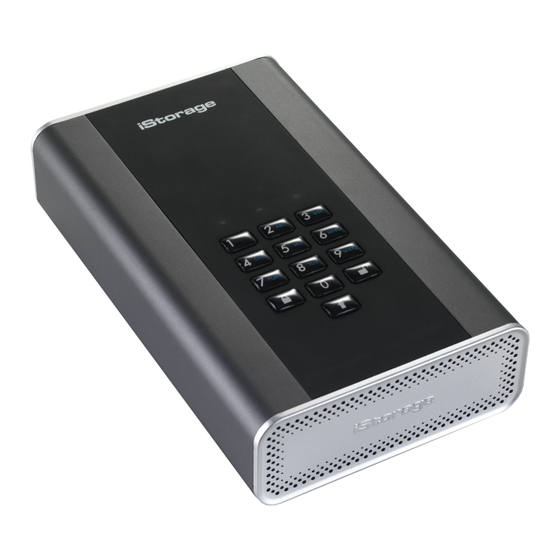
iStorage diskashur d2 Anleitung

Inhaltszusammenfassung für iStorage diskashur d2
- Seite 1 English User Manual - Table of Contents ..........4 Deutsch Benutzerhandbuch - Inhaltsverzeichnis ........31 Français Manuel d’utilisation - Table des matières .......54 www.istorage-uk.com...
- Seite 29 Vergessen Sie Ihre PIN (Ihr Passwort) nicht, da Sie ohne PIN/Passwort nicht auf die Daten auf der Festplatte zugreifen können. Wenn Sie Probleme mit Ihrer diskAshur DT -Festplatte haben, wenden Sie sich per E-Mail oder telefonisch an unsere Technical Support-Abteilung: support@istorage-uk.com oder +44 (0) 20 8991 6260. www.istorage-uk.com www.istorage-uk.com...
- Seite 30 Copyright © iStorage, Inc 2017. Alle Rechte vorbehalten. Windows ist eine eingetragene Marke der Microsoft Corporation. Alle anderen erwähnten Marken und Copyrights sind Eigentum der jeweiligen Besitzer. Die Verteilung modifizierter Versionen dieses Dokuments ist ohne die explizite Zustimmung des Urheberrechtsinhabers nicht zulässig.
- Seite 31 27. diskAshur DT -Einrichtung für Mac OS ..................47 28. Ruhezustand, Sperre oder Abmeldung beim Betriebssystem ..........48 29. Prüfen von Firmware im Admin-Modus ..................49 30. Prüfen von Firmware im Benutzermodus .................49 31. Technical Support ........................50 32. Garantie- und RMA-Informationen ..................50 www.istorage-uk.com...
-
Seite 32: Einführung
DT auf einen automatischen Angriff, indem sie in den Deadlock-Zustand wechselt (einfriert), sodass sich alle diese Angriffe als vergeblich erweisen. Einfach ausgedrückt: Ohne PIN ist kein Zugriff möglich! Lieferumfang 1. diskAshur DT -Festplatte 2. USB-Kabel 3. Universal-Netzteil 4. Schnellstartanleitung www.istorage-uk.com... -
Seite 33: Diskashur Dt -Layout
Um eine PIN mit zusätzlichen Kombinationen zu erstellen, halten Sie die Taste SHIFT während der Eingabe Ihrer 7- bis 15-stelligen PIN gedrückt. Z. B. SHIFT + 26756498 Um die diskAshur DT zu sperren und wieder in den Standby-Zustand ( ) zu versetzen, drücken Sie die Taste SPERREN. www.istorage-uk.com... -
Seite 34: Anschließen Ihrer Diskashur Dt
-Festplatte und einen verfügbaren USB-Port an Ihrem Computer an. 4. Stellen Sie den Netzschalter auf der Rückseite der diskAshur DT wieder auf die EIN-Position. 5. Die LED-Anzeige sollte leuchten. Dies gibt an, dass die Festplatte jetzt verwendet werden kann. USB 3.1 DC 12 V www.istorage-uk.com... -
Seite 35: Diskashur Dt -Led-Zustände
Die Festplatte kann umgehend gesperrt werden, indem Sie einmal die Taste SPERREN drücken oder auf das Symbol „Hardware sicher entfernen/Auswerfen“ Ihres Betriebssystems klicken. Um sicherzustellen, dass keine Daten beschädigt werden, empfehlen wir die Verwendung von „Hardware sicher entfernen/Auswerfen“. www.istorage-uk.com... -
Seite 36: Entsperren Der Diskashur Dt
LED abwechselnd. Dann leuchtet die BLAUE LED 1 Sekunde, bevor der Entsperrt-Zustand angezeigt wird und die GRÜNE LED leuchtet. 5. Wenn die korrekte PIN eingegeben wird, wird die Festplatte als „iStorage diskAshur DT -USB-Gerät“ unter „Computerver- waltung/Geräte-Manager“ angezeigt. Im Entsperrt-Zustand (GRÜNE LED) gibt es zwei mögliche Anzeigevarianten der LEDs (siehe Tabelle unten). -
Seite 37: Ändern Der Admin-Pin
7 (pqrs) 2 (abc) 7 (pqrs) 7 (pqrs) 9 (wxyz) 6 (mno) 7 (pqrs) 3 (def) • Für iStorage würden Sie die folgenden Tasten drücken: 4 (ghi) 7 (pqrs) 8 (tuv) 6 (mno) 7 (pqrs) 2 (abc) 4 (ghi) 3 (def) Mit dieser Methode können lange und einfach zu merkende PINs erstellt werden. -
Seite 38: Hinzufügen Einer Neuen Benutzer-Pin Im Admin-Modus
ROTE LED angezeigt. Statt der blinkenden ROTEN LED wird eine leuchtende ROTE LED und dann eine leuchtende 2. Halten Sie die Tasten SHIFT + 3 erneut gedrückt. BLAUE LED angezeigt. Dies gibt an, dass die Benutzer-PIN erfolgreich gelöscht wurde. www.istorage-uk.com... -
Seite 39: Festlegen Des Schreibgeschützten Zugriffs Im Admin-Modus
BLAUE LED angezeigt. Statt der einige Sekunden schnell blinkenden 3. Geben Sie die PIN erneut ein, und drücken Sie die GRÜNEN LED wird eine leuchtende BLAUE Taste ENTSPERREN. angezeigt. Dies gibt an, dass die Selbstzerstö- rungs-PIN erfolgreich konfiguriert wurde. www.istorage-uk.com... -
Seite 40: Löschen Der Selbstzerstörungs-Pin
Benutzer-PIN. Nach der Aktivierung des Selbstzerstörungsmechanismus ist keine Admin-PIN vorhanden. Die diskAshur DT muss zunächst zurückgesetzt werden (siehe Komplettes Zurück- setzen in Abschnitt 25 auf Seite 44), um eine Admin-PIN mit umfassenden Admin-Privilegien (einschließlich Erstellung einer Benutzer-PIN) zu erstellen. www.istorage-uk.com... -
Seite 41: Erstellen Einer Admin-Pin Nach Einem Brute Force-Angriff Oder Dem Zurücksetzen
BLAUE LED ändern sich eine Sekunde in eine leucht- ende GRÜNE LED und dann in eine leuchtende 3. Drücken Sie die Taste SHIFT. BLAUE LED. Dies gibt an, dass das Timeout für die automatische Sperre erfolgreich konfi- guriert wurde. www.istorage-uk.com... -
Seite 42: Deaktivieren Der Uhr Für „Automatische Sperre, Wenn Unbeaufsichtigt
LED ändern sich in eine schnell blin- 3. Geben Sie die neue Benutzer-PIN erneut ein, und kende GRÜNE LED und dann in eine leucht- drücken Sie die Taste ENTSPERREN. ende GRÜNE LED. Dies gibt eine erfolgreiche Änderung der Benutzer-PIN an. www.istorage-uk.com... -
Seite 43: Festlegen Des Schreibgeschützten Zugriffs Im Benutzermodus
2. Wenn ein Benutzer die Festplatte als „Schreibgeschützt“ festgelegt hat, kann der Admin dies durch Festlegen der Festplatte als „Lesen/Schreiben“ im Admin-Modus überschreiben. 3. Wenn ein Admin die Festplatte als „Schreibgeschützt“ festgelegt hat, kann der Benutzer die Fest- platte nicht als „Lesen/Schreiben“ festlegen. www.istorage-uk.com... -
Seite 44: Brute Force-Schutz
Wichtig: Nach dem kompletten Zurücksetzen muss eine neue Admin-PIN erstellt werden (siehe Abschnitt 17 auf Seite 41 Erstellen einer Admin-PIN nach einem Brute Force-Angriff oder dem Zurücksetzen). Die diskAshur DT muss partitioniert und formatiert werden, bevor neue Daten zur Festplatte hinzugefügt werden können. www.istorage-uk.com... -
Seite 45: Initialisieren Und Formatieren Der Diskashur Dt
Gerät erkannt, das nicht initialisiert und nicht zugeordnet ist. Hinweis: Wenn das Fenster mit dem Assistenten für die Datenträgerinitialisierung geöffnet wird, klicken Sie auf Abbrechen. 6. Klicken Sie mit der rechten Maustaste auf „Unbekannter Datenträger“, und wählen Sie dann „Datenträger initialisieren“. www.istorage-uk.com... - Seite 46 12. Erstellen Sie eine Volumebezeichnung, wählen Sie „Schnellformatierung durchführen“, und klicken Sie dann auf Weiter. 13. Klicken Sie auf Fertig stellen. 14. Warten Sie, bis der Formatierungsprozess abgeschlossen ist. Die diskAshur DT wird erkannt und kann verwendet wer- den. „Willkommen“ wird geöffnet. www.istorage-uk.com...
-
Seite 47: Diskashur Dt -Einrichtung Für Mac Os
1. Wählen Sie diskAshur DT aus der Liste der Laufwerke und Volumes aus. Für jedes Laufwerk in der Liste werden Kapazität, Hersteller und Produktname angezeigt, wie „iStorage diskAshur DT -Datenträger“ oder 232.9 diskAshur DT 2. Klicken Sie auf die Schaltfläche „Löschen“ (Abbildung 1). -
Seite 48: Ruhezustand, Sperre Oder Abmeldung Beim Betriebssystem
Die Festplatte kann gesperrt werden, indem Sie einmal die Taste „SPERREN“ auf der diskAshur DT drücken oder auf das Symbol „Hardware sicher entfernen/Auswerfen“ Ihres Betriebssystems klicken. Achtung: Um dafür zu sorgen, dass Ihre Daten sicher sind, sperren Sie Ihre diskAshur DT , wenn Sie nicht an Ihrem Computer arbeiten. www.istorage-uk.com... -
Seite 49: Prüfen Von Firmware Im Admin-Modus
Nur die GRÜNE LED leuchtet. Wenn die Firmware-Revisionsnummer beispielsweise 1.2 ist, blinkt die ROTE LED einmal (1) und die GRÜNE LED zweimal (2). Nach der Sequenz blinken die ROTE, GRÜNE BLAUE LED einmal, und dann wird eine leuchtende BLAUE angezeigt. www.istorage-uk.com... -
Seite 50: Technical Support
TUNG DER SCHRIFTLICHEN ANWEISUNGEN IM ANWEISUNGSHANDBUCH: 2. DURCH DIE VERWENDUNG VON TEILEN, DIE NICHT VON ISTORAGE HERGESTELLT ODER VERKAUFT WURDEN 3. DURCH DIE MODIFIZIERUNG DES PRODUKTS ODER 4. ALS RESULTAT EINES SERVICE, EINER ÄNDERUNG ODER EINER REPARATUR DURCH EINE ANDERE PARTEI ALS ISTORAGE. IN DIESEN FÄLLEN IST DIE GARANTIE HINFÄLLIG. DIESE GARANTIE DECKT NICHT NATÜRLICHE ABNUTZUNG AB. - Seite 51 © iStorage, 2017. Alle Rechte vorbehalten. iStorage Limited, iStorage House, 13 Alperton Lane Perivale, Middlesex. UB6 8DH, England Tel.: +44 (0) 20 8991 6260 | Fax: +44 (0) 20 8991 6277 E-Mail: info@istorage-uk.com | Web: www.istorage-uk.com www.istorage-uk.com...