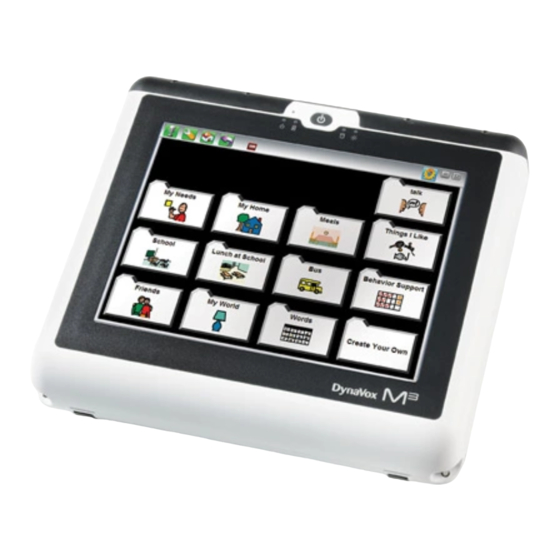
DynaVox M3 Benutzerhandbuch
Inhaltsverzeichnis
Quicklinks
Inhaltsverzeichnis

Inhaltszusammenfassung für DynaVox M3
- Seite 2 DynaVox systems LLC 2100 Wharton Street, Suite 400 Pittsburgh, Pennsylvania 15203, USA ® max™, InterAACt® und MightyMo/MiniMo® sind eingetragene Marken von DynaVox Systems LLC. Alle anderen Marken- und Produktnamen sind Marken oder eingetragene Marken der jeweiligen Inhaber. Teilnr. 400854-B Zweite Auflage Veröffentlicht im September 2011...
-
Seite 3: Inhaltsverzeichnis
Abschnitt 3: Softwareübersicht ..................16 Wichtige Begriffe ....................16 Auswahlmethoden ....................22 Erste Schritte ....................... 26 Abschnitt 4: Seiten-Sets ....................37 DynaVox InterAACt-Seiten-Sets ................37 Abschnitt 5: Benutzeranpassung .................. 41 Bearbeiten-Button ....................41 Das Menü "Seiten bearbeiten" ................48 Digital Bilder Importieren ..................53 Erstellen einer neuen Seite .................. - Seite 4 DynaVox...
-
Seite 5: Abschnitt 1: Einleitung
Bedienungshinweise und eine detaillierte Anleitung zu Funktionen und Vorgängen auf dem M max-Gerät. Auf der Website von DynaVox ist unter www.dynavoxtech.com außerdem eine Knowledgebase (Online-Wissensbank) zugänglich (nur in Englisch). Info zu diesem Benutzerhandbuch Dieses Benutzerhandbuch enthält Beschreibungen und Anweisungen zu grundlegenden Funktionen Ihres max-Geräts. -
Seite 6: Wichtige Informationen Über Ihr Gerät
Schließen Sie das Gerät an eine Steckdose eines Stromkreises an, der nicht mit dem Stromkreis des Empfängers übereinstimmt. Wenden Sie sich an einen erfahrenen Funktechniker oder an den technischen Support von DynaVox. Um den sicheren Betrieb Ihres Geräts zu gewährleisten, sollten Sie die folgenden Sicherheitshinweise beachten: Achtung: Ihr DynaVox M max-Gerät enthält einen Lithium-Ionen-Akku. -
Seite 7: Gebrauch In Notfällen (Die Bestimmungsgemäße Verwendung Des Produkts)
Seriennummer des Geräts: ___________________________________________ Aufbewahren des Verpackungsmaterials Heben Sie den Karton und das Verpackungsmaterial gut auf. Sollten Sie Ihr Gerät zur Reparatur an DynaVox senden müssen, benötigen Sie den Karton und das Verpackungsmaterial für einen sicheren Transport. DynaVox M... -
Seite 8: Abschnitt 2: Hardwareübersicht
Dieses Benutzerhandbuch Bedienstift CD mit Hilfedateien, Produktdokumentation, Hilfe mit Suchfunktion und den Seiten-Sets für DynaVox max-Geräte Sollte einer dieser Gegenstände fehlen, setzen Sie sich bitte mit Ihrem regionalen Ansprechpartner in Verbindung. Hinweis: Heben Sie den Karton und das Verpackungsmaterial auf. Sollten Sie Ihr Gerät zur Reparatur an DynaVox senden müssen, benötigen Sie den Karton und das... -
Seite 9: Hardwareeigenschaften
Mikrofon – Das eingebaute Gerätemikrofon befindet sich hinter dieser kleinen Öffnung im Gehäuse. Ladeanzeige – Diese gelbe Leuchtdiode (LED) leuchtet, wenn der Geräteakku aufgeladen wird. Power-Button – Mit diesem Button wird das Gerät ein- und ausgeschaltet. DynaVox M max Benutzerhandbuch Part # 400854-B... - Seite 10 Lautsprechern und über den Lüftern. Infrarotsender – Unter dem kleinen Kunststoffteil unten auf der Umrandung der Geräteoberseite befindet sich ein Infrarotsender (IR). Mit dem Infrarotsender können Sie Ihr M max-Gerät als Fernbedienung für elektronische Geräte wie z.B. Fernseher und Stereoanlagen verwenden. DynaVox...
- Seite 11 Gerätebezeichnung – Auf dem Aufkleber sind die Adresse, die Telefonnummer und die Webadresse von DynaVox angegeben. Außerdem ist dort die Seriennummer Ihres Geräts aufgeführt. Sie benötigen diese Seriennummer, wenn Sie sich per E-Mail oder Telefon an den technischen Support von DynaVox wenden oder eine Gerätewartung vereinbaren...
- Seite 12 Befestigung des Tragegurts – Befestigen Sie ein Ende des im Lieferumfang Ihres M max- Geräts enthaltenen Tragegurts an dieser Leiste. Befestigen Sie die andere Seite des Tragegurts an der gegenüberliegenden Seite des Geräts. Hinweis: Eine schrittweise Anleitung zum Befestigen des Tragegurts finden Sie im Abschnitt Tragen des Geräts. DynaVox...
- Seite 13 Anschluss für das Ladegerät – An diese Buchse können Sie das im Lieferumfang des Geräts enthaltene Netzteil/Ladegerät anschließen. Achtung: Verbinden Sie niemals Adapter anderer Hersteller mit Ihrem M max-Gerät, da das Gerät dadurch beschädigt werden könnte DynaVox M max Benutzerhandbuch Part # 400854-B...
- Seite 14 Hinweis: Eine schrittweise Anleitung zum Befestigen des Tragegurts finden Sie im Abschnitt Tragen des Geräts. Referenz: Weitere Informationen zu allen Hardwareelementen finden Sie in der Hilfe des DynaVox M max-Geräts (nur in Englisch) auf der im Lieferumfang enthaltenen CD. Lesen Sie Abschnitt 2 für weitere Informationen.
-
Seite 15: Informationen Zum Geräteakku
Schraube der Akkuabdeckung Akkuabdeckung Nach dem Einsetzen des Akkus muss das M max-Gerät mindestens vier Stunden geladen werden, bevor Sie es einschalten können. Folgen Sie dazu der Anleitung im Abschnitt Aufladen des Akkus. DynaVox M max Benutzerhandbuch Part # 400854-B... -
Seite 16: Aufladen Des Akkus
Rahmen liegen, oder dass das Gerät, in dem der Akku eingesetzt wird, durch auslaufende Elektrolyte beschädigt wird. Falls der Akku nach kurzer Zeit wieder an Ladung verliert, obwohl er korrekt aufgeladen wurde, kann dies ein Hinweis darauf sein, dass der Akku ausgetauscht werden muss. DynaVox... -
Seite 17: Verlängern Der Akkulaufzeit
Wenn die Garantie für Ihr M max-Gerät bereits abgelaufen ist, setzen Sie sich für weitere Unterstützung mit Ihrem regionalen Berater in Verbindung. Wenn Sie Fragen haben oder Unterstützung benötigen, schreiben Sie uns eine E-mail unter info@dynavox.de . DynaVox M max Benutzerhandbuch Part # 400854-B... -
Seite 18: Tragen Des Geräts
2. Entfernen Sie an beiden Seiten den langen mittleren Teil des Tragegurts vom Clip. 3. Verbinden Sie die beiden kurzen Enden des Tragegurts miteinander. 4. Legen Sie den gepolsterten Handgriff um den Clip und schließen Sie ihn mit dem Klettverschluss. DynaVox... -
Seite 19: Gerätetransport
Sie sich an den technischen Support. Möglicherweise müssen Sie das Gerät zur Reparatur an DynaVox senden. Wenden Sie sich für weitere Unterstützung an Ihren regionalen Berater. Lassen Sie das Gerät nicht fallen. Dadurch kann sich die Lebensdauer Ihres Geräts verkürzen. -
Seite 20: Abschnitt 3: Softwareübersicht
Einem Symbolbutton können auch Aktionen wie Sprachausgabe, Abspielen einer Aufnahme oder Ausführen eines Infrarotbefehls zugeordnet werden. Button "Ordner" – Ein Beispiel für diese Art von Button ist die Aktion "Seite öffnen". Buttons "Ordner" dienen dazu, Kommunikationsseiten miteinander zu verknüpfen. DynaVox... - Seite 21 Sie können auf Buttons oder Registerkarten platziert werden. Aktion – Eine Aktion ist ein Befehl, der einem Button zugeordnet wird. Wird der Button ausgewählt, wird die zugeordnete Aktion automatisch ausgeführt. Registerkarten Seite Button Symbol Bezeichnung DynaVox M max Benutzerhandbuch Part # 400854-B...
-
Seite 22: Menüs Und Setup-Leiste
Seite zu öffnen, die Sie als Startseite festgelegt haben. Seite zurück – Mit diesem Button (Pfeil nach links) können Seiten aufgerufen werden, die bereits geöffnet wurden. Setup – Dieser Button kann verwendet werden, um das Menü M3-Setup zu öffnen. DynaVox... - Seite 23 Buttons kann auf Werkzeuge zugegriffen werden, mit denen das in der Ansicht ausgewählte Element geändert werden kann. Im Verzeichnis können Sie durch die verschiedenen Optionen navigieren und Benutzerinformationen wie Seiten, Konzepte und Sounds anpassen. DynaVox M max Benutzerhandbuch Part # 400854-B...
- Seite 24 Menü-Button – Menüs enthalten häufig Buttons, die mit anderen Fenstern oder Menüs verknüpft sind. Durch die Auswahl dieses Buttons gelangen Sie normalerweise zu einem Fenster mit mehreren Optionen oder einem Menü, das den gleichen Namen wie der Button trägt. DynaVox...
- Seite 25 Ein Kontrollkästchen dient dazu, eine Option zu aktivieren oder zu deaktivieren. Ein Kontrollkästchen ist ein kleines Feld, das sich neben der Optionsbezeichnung befindet. Ist das Kontrollkästchen aktiviert, wird in dem Feld ein X angezeigt. DynaVox M max Benutzerhandbuch Part # 400854-B...
-
Seite 26: Auswahlmethoden
Auswahlmethode für Ihr Gerät geändert wurde, können Sie die Auswahlmethode "Berühren" folgendermaßen erneut aktivieren: 1. Wählen Sie in der Setup-Leiste den Setup-Button aus. Das Menü M3-Setup wird angezeigt. 2. Wählen Sie das Drop-Down-Menü Auswahl durch aus. 3. Wählen Sie die Option Berühren aus. - Seite 27 Bildschirm zu bleiben. Sie können die Auswahlmethode "Loslassen" folgendermaßen aktivieren: 1. Wählen Sie in der Setup-Leiste den Setup-Button aus. Das Menü M3-Setup wird angezeigt. 2. Wählen Sie das Drop-Down-Menü Auswahl durch aus. 3. Wählen Sie die Option Loslassen aus.
- Seite 28 Gehen Sie folgendermaßen vor, um die Auswahlmethode "Scanning" zu aktivieren: 1. Wählen Sie in der Setup-Leiste den Setup-Button aus. Das Menü M3-Setup wird angezeigt. 2. Wählen Sie das Drop-Down-Menü Auswahl durch aus. 3. Wählen Sie die Option Scanning aus. a. Wählen Sie den Button OK aus, um das Menü M3-Setup zu schließen.
- Seite 29 5. Aktivieren Sie das Kontrollkästchen Mauszeiger anzeigen. 6. Wählen Sie den Button OK aus, um das Menü Einstell. - Berühren/Loslassen zu schließen. 7. Wählen Sie den Button OK aus, um das Menü M3-Setup zu schließen. Menü Einstell. - Berühren/Loslassen Der Mauszeiger wird nun auf dem Bildschirm angezeigt.
-
Seite 30: Erste Schritte
Hinweis: Beim Ausschalten wird das M max in einen Ruhezustand versetzt. Der Akku liefert den zum Beibehalten der Uhrzeit- und Datumseinstellungen erforderlichen Strom. Wenn Sie das Gerät erneut einschalten, wird die Seite angezeigt, die beim Ausschalten des Geräts geöffnet war. DynaVox... -
Seite 31: Erzwingen Einer Bildschirmkalibrierung
ändern. Gehen Sie folgendermaßen vor, um die Sprache der M max-Softwaremenüs zu ändern: 1. Wählen Sie in der Setup-Leiste den Setup-Button aus. Das Menü M3- Setup wird geöffnet. 2. Wählen Sie den Button Systemeinstellung aus. Das Menü Systemeinstellung wird geöffnet. -
Seite 32: Erstellen Einer Aufgezeichneten Nachricht
4. Wählen Sie den Button OK aus, um das Menü Systemeinstellung zu schließen. 5. Wählen Sie den Button OK aus, um das Menü M3-Setup zu schließen. Die M max-Softwaremenüs werden nun in der ausgewählten Sprache angezeigt. Hinweis: Wenn Sie die Sprache der Softwaremenüs ändern, wird die Sprache für die Seiten nicht geändert. - Seite 33 Sie den Button Anhören aus. Menü "Aufnahmefeedback" Wenn Sie Ihre Nachricht erneut aufnehmen möchten, wählen Sie den Button Wiederholen aus. Die aufgezeichnete Aufnahme wird dem unter Schritt 2 ausgewählten Button zugewiesen. DynaVox M max Benutzerhandbuch Part # 400854-B...
-
Seite 34: Einstellen Der Uhrzeit
Wenn die auf Ihrem Gerät angezeigte Uhrzeit falsch ist, können Sie dies folgendermaßen beheben: 1. Wählen Sie in der Setup-Leiste den Setup-Button aus. Das Menü M3-Setup wird angezeigt. 2. Wählen Sie den Button Systemeinstellung aus. Das Menü Systemeinstellung wird geöffnet. -
Seite 35: Einstellen Des Datums
Einstellen des Datums Gehen Sie folgendermaßen vor, um das auf dem Gerät angezeigte Datum festzulegen: 1. Wählen Sie in der Setup-Leiste den Setup-Button aus. Das Menü M3-Setup wird angezeigt. 2. Wählen Sie den Button Systemeinstellung aus. Das Menü Systemeinstellung wird geöffnet. -
Seite 36: Anpassen Der Helligkeitseinstellung
Hinweis: Eine niedrigere Helligkeitseinstellung erfordert weniger Energie und verringert den Akkuverbrauch. 1. Wählen Sie in der Setup-Leiste den Setup-Button aus. Das Menü M3-Setup wird angezeigt. 2. Wählen Sie den Button Systemeinstellung aus. Das Menü Systemeinstellung wird geöffnet. 3. Wählen Sie auf dem Schieber Helligkeit das Schiebesymbol aus. Behalten Sie die Auswahl bei, und ziehen Sie das Schiebesymbol nach links, um den Bildschirm abzudunkeln, oder nach rechts, um die Bildschirmhelligkeit zu erhöhen. -
Seite 37: Einstellung Vom Bildschirmschoner
Gerät im Modus "Bildschirmschoner" befindet, können Sie zur normalen Bildschirmhelligkeit zurückkehren, indem Sie an einer beliebigen Stelle des Bildschirms eine Auswahl vornehmen. 1. Wählen Sie in der Setup-Leiste den Setup-Button aus. Das Menü M3-Setup wird angezeigt. 2. Wählen Sie den Button Systemeinstellung aus. Das Menü Systemeinstellung wird geöffnet. - Seite 38 Seite aus der Liste aus. Die Liste wird ausgeblendet und die ausgewählte Seite in der rechten Ansicht hervorgehoben. 5. Wählen Sie den Button Seite öffnen im unteren Bereich aus, um das Menü Seitenverzeichnis zu schließen und die ausgewählte Seite zu öffnen. DynaVox...
-
Seite 39: Auswahl Ihrer Startseite
Soft Reset die Geschwindigkeit und Effizienz der Software verbessern. 1. Wählen Sie in der Setup-Leiste den Setup-Button aus. Das Menü M3-Setup wird angezeigt. 2. Drücken Sie den Button Soft Reset. 3. Wählen Sie den Button Ja aus, um zu bestätigen, dass ein Soft Reset durchgeführt werden soll. - Seite 40 7. Wählen Sie den Button OK aus, um das Menü Grundeinstellung zu schließen. 8. Wählen Sie den Button OK aus, um das Menü M3-Setup zu schließen. Wenn Sie nun in der Setup-Leiste den Button Startseite auswählen, gelangen Sie automatisch zu der in Schritt 5 ausgewählten Seite.
-
Seite 41: Abschnitt 4: Seiten-Sets
über viele leere Buttons, damit Sie einfach eigene Informationen hinzufügen können. max-Software zur Im Folgenden finden Sie kurze Beschreibungen der Seiten-Sets, die für die DynaVox M Verfügung stehen. Verwenden Sie Ihr Gerät zum Kennenlernen der einzelnen Seiten. Wenn Sie das Seiten- Set ausgewählt haben, das Ihren Kommunikationsanforderungen am besten entspricht, lesen Sie die... -
Seite 42: Erstellen Von Aufnahmen Für Interaact-Seiten-Sets
Zudem bieten die InterAACt-Seiten Raum für eigene individuelle Inhalte und entsprechende Aufnahmen. Die benutzerdefinierte Anpassung der Inhalte auf dem M max-Gerät wird von DynaVox empfohlen, um über dieses System auch Persönlichkeit und Interessen des Benutzers zum Ausdruck zu bringen. Indem sämtliche InterAACt-Aufnahmen vom Nutzer selbst aufgezeichnet werden, ist sichergestellt, dass die bei der Kommunikation verwendete Stimme stets dieselbe und Tonfall und Dialekt erkennbar ist. - Seite 43 Buttons, die mit eigenem Vokabular versehen werden können. Jede InterAACt-Seite enthält Verknüpfungen zur Hauptseite des zugehörigen Seiten-Sets, eine Seite mit häufigen Ausdrücken sowie einen gespräch-Button für kurze Äußerungen, die sich für jeden Kontext eignen. DynaVox M max Benutzerhandbuch Part # 400854-B...
-
Seite 44: Abschnitt 5: Benutzeranpassung
Damit aus Ihrem M max-Gerät ein effektives Kommunikationsinstrument wird, sollten Sie dieses mit einem eigenen Vokabular versehen. Zusätzlich zu den tausenden von Vokabularelementen in den DynaVox InterAACt-Seiten-Sets müssen Sie schnell auf Namen, Telefonnummern und persönliche Informationen zugreifen können. Wenn Sie neben den Namen von Freunden und Verwandten auch ein Vokabular mit Bezug zu Ihrem Lieblingshobby, zu Schule oder Beruf erstellen, können Sie besser über die Dinge sprechen,... - Seite 45 Gehen Sie wie folgt vor, um einen Button mithilfe des Menüs Button bearbeiten zu bearbeiten: 1. Wählen Sie in der Setup-Leiste den Button Bearbeiten (Schraubenschlüssel) aus. Bei Auswahl ändert sich das Symbol. 2. Wählen Sie den zu bearbeitenden Button aus. Das Menü Button bearbeiten wird geöffnet. DynaVox M max Benutzerhandbuch Part # 400854-B...
- Seite 46 Berühren – Wählen und halten Sie den Button Aufnehmen und sprechen Sie Ihre Nachricht. Wenn Sie fertig sind, lassen Sie den Button Aufnehmen los. Loslassen – Wählen Sie den Button Start aus, und sprechen Sie Ihre Nachricht. Wenn Sie fertig sind, wählen Sie den Button Aufnehmen aus. DynaVox...
- Seite 47 Nachricht. Wenn Sie fertig sind, lassen Sie den Button Aufnehmen los. Loslassen – Wählen Sie den Button Start aus und sprechen Sie Ihre Nachricht. Wenn Sie fertig sind, wählen Sie den Button Aufnehmen aus. DynaVox M max Benutzerhandbuch Part # 400854-B...
- Seite 48 Symbol wird im Menü Button bearbeiten neben dem Button Symbol angezeigt. 7. Um eine neue Aktion hinzuzufügen (oder eine vorhandene zu ändern), wählen Sie den Button Aktionen aus (das Menü Auswahl Aktionen wird geöffnet) und führen Sie dann den Rest dieses Schrittes aus: DynaVox...
- Seite 49 Größe wird angezeigt. 10. Wählen Sie im Drop-Down-Menü Rahmendicke eine der verfügbaren Optionen aus, um die Breite der Buttonränder zu ändern. Das Drop-Down-Menü wird geschlossen und die ausgewählte Breite wird angezeigt. DynaVox M max Benutzerhandbuch Part # 400854-B...
- Seite 50 Wählen Sie den Button aus, den Sie tauschen möchten. Die beiden Buttons tauschen ihre Position. 15. Wählen Sie den Button OK, um das Menü Button bearbeiten zu schließen. (Wenn der Button Tauschen verwendet wurde, müssen Sie diesen Schritt nicht ausführen.) DynaVox...
-
Seite 51: Bearbeiten Des Reiters Einer Registerkarte
Bearbeiten-Button, um eine Farbe für die Beschriftung des Reiters auszuwählen. Im Anzeigefeld wird die aktuelle Farbe angezeigt. Schrift – Im Drop-Down-Menü Schrift können Sie eine neue Schriftgröße für die Reiterbezeichnung auswählen. Menü "Reiter bearbeiten" DynaVox M max Benutzerhandbuch Part # 400854-B... -
Seite 52: Das Menü "Seiten Bearbeiten
Inhalte) mehrerer Seiten gleichzeitig bearbeiten können. Führen Sie folgende Schritte aus, um dieses Menü zu öffnen: 1. Wählen Sie in der Setup-Leiste den Setup-Button aus. Das Menü M3-Setup wird angezeigt. 2. Wählen Sie den Button Seitenverzeichnis aus. Das Menü Seitenverzeichnis wird geöffnet. - Seite 53 Menü Seiten bearbeiten zu schließen. Drücken Sie den Button Abbrechen, um das Menü zu schließen, ohne neue Einstellungen zu speichern. Führen Sie folgende Schritte aus, um die ausgewählten Seiten mit dem Menü Seiten bearbeiten anzupassen: DynaVox M max Benutzerhandbuch Part # 400854-B...
- Seite 54 Hintergrunds ausfüllt. Die Proportionen des Bilds werden nicht geändert. 5. Um die Hintergrundfarbe für die ausgewählten Seiten zu ändern, wählen Sie auf der rechten Seite des Drop-Down-Menüs Hintergrund den Button Farbe aus. Das Menü Farbpalette wird geöffnet. Vervollständigen Sie diesen Schritt. DynaVox...
- Seite 55 Button Weniger oder Mehr (unter der Reihe-Anzeige). Bei jeder Auswahl des Buttons Weniger wird am unteren Seitenrand eine Zeile entfernt. Bei jeder Auswahl des Buttons Mehr wird am unteren Seitenrand eine Zeile hinzugefügt. DynaVox M max Benutzerhandbuch Part # 400854-B...
- Seite 56 13. Wählen Sie den Button Ja aus, um die dauerhafte Änderung der ausgewählten Seiten zu bestätigen. 14. Wählen Sie den Button OK aus, um das Menü Seitenverzeichnis zu schließen. 15. Wählen Sie den Button OK aus, um das Menü M3-Setup zu schließen. DynaVox...
-
Seite 57: Digital Bilder Importieren
Es muss kleiner als 800 Pixel breit und 600 Pixel hoch sein sowie eines der folgenden Dateiformate sein: .bmp, .gif oder .jpg. Es gibt zwei Möglichkeiten, digitale Bilder auf Ihr DynaVox M3 & M3Max zu importieren: • Bilder als Symbol importieren - kopiert das Bild mit der besten Auflösung für Buttons in die Symbolsammlung des Benutzers (My Symbols). - Seite 58 9. Wählen Sie OK, wenn das Bild erfolgreich importiert wurde. 10. Wählen Sie OK, um das Menü Import zu schließen. 11. Wählen Sie OK, um das Menü M3 Setup zu schließen. 12. Sie können den USB-Stick nun wieder vom DynaVox M &...
-
Seite 59: Erstellen Einer Neuen Seite
Hinweis: Die neue Seite wird automatisch dem aktuell geöffneten Seiten-Set bzw. Seiten- Set-Ordner hinzugefügt. 1. Wählen Sie in der Setup-Leiste den Setup-Button aus. Das Menü M3-Setup wird angezeigt. 2. Wählen Sie den Button Neue Seite erstellen aus. Das Menü Neue Seite erstellen mit wird geöffnet. - Seite 60 Seite erstellen mit... wird der ausgewählte Button in der von Ihnen festgelegten Farbe angezeigt. 11. Aktivieren Sie das Kontrollkästchen Nachrichtenfenster hinzufügen?, um der neuen Seite ein Nachrichtenfenster hinzuzufügen. 12. Wenn Sie der neuen Seite eine Gruppe von Registerkarten hinzufügen möchten, aktivieren Sie das Kontrollkästchen Registerkarten hinzufügen?. DynaVox...
- Seite 61 Erweiterungskästchen neben diesem Ordner) aus: Wenn das Bild auf einem USB-Stick gespeichert ist, wählen Sie UMS Folder aus. 14g. Aktivieren Sie das Kontrollkästchen neben dem Bild, das Sie in der rechten Ansicht verwenden möchten. DynaVox M max Benutzerhandbuch Part # 400854-B...
- Seite 62 Symbolsammlungen. In jedem ausgewählten Kontrollkästchen wird das Symbol "X" angezeigt. 19d. Wählen Sie den Button OK aus. Das Menü Auswahl Symbolsammlung wird geschlossen. 19e. Wählen Sie das Textfeld Suche aus, um ein Symbol mithilfe des Namens zu suchen. Die Systemtastatur wird geöffnet. DynaVox...
- Seite 63 Sie den Button OK aus, um das Menü Registerkarten-Label zu schließen. Die neue Seite wird auf dem Bildschirm angezeigt. Mit dem Button Bearbeiten können Sie den Buttons auf der neuen Seite Symbole, Bezeichnungen, aufgezeichnete Nachrichten und weitere Merkmale hinzufügen. DynaVox M max Benutzerhandbuch Part # 400854-B...
-
Seite 64: Erstellen Eines Szenenbilds
Hinweis: Das Szenenbild wird automatisch dem aktuell geöffneten Seiten-Set hinzugefügt. 1. Wählen Sie in der Setup-Leiste den Setup-Button aus. Das Menü M3-Setup wird angezeigt. 2. Wählen Sie den Button Neue Seite erstellen aus. Das Menü Neue Seite erstellen mit wird geöffnet. - Seite 65 Hinweis: Für die Suche eines digitalen Bilds ist es nicht erforderlich, den vollständigen Dateinamen oder die Dateierweiterung einzugeben. Die DynaVox M max-Software sucht in den Dateinamen nach dem eingegebenen Text und markiert das erste Suchergebnis. Wenn Sie z.B. für die Suche "Schuh" eingeben und der Dateiname "Schuhkarton.jpg"...
- Seite 66 Gesprächs-Seite des aktuellen Seiten-Sets verknüpft werden können. Wenn Sie einen Button bearbeiten möchten, wählen Sie im Modus Bearbeiten den entsprechenden Button aus. Das Menü Button bearbeiten wird geöffnet. Folgen Sie dann den Anweisungen des Benutzerhandbuchs im Abschnitt Bearbeiten eines Buttons. DynaVox...
- Seite 67 Hinweis: Wenn Sie den Hintergrund des Szenenbilds bearbeiten möchten, wählen Sie eine leere Stelle auf dem Seitenhintergrund aus, um das Menü Seite bearbeiten zu öffnen. Weitere Informationen zum Bearbeiten einer Seite finden Sie im Abschnitt Bearbeiten einer Seite des Benutzerhandbuchs. DynaVox M max Benutzerhandbuch Part # 400854-B...
-
Seite 68: Erstellen Eines Interaktiven Bereichs
1. Stellen Sie sicher, dass es sich bei der geöffneten Seite um das zu bearbeitende Szenenbild handelt. 2. Wählen Sie in der Setup-Leiste den Bearbeiten-Button aus. Die Tools zum Bearbeiten von Szenenbildern werden in der Setup-Leiste angezeigt. 3. Wählen Sie in der Setup-Leiste den Button "Interaktiven Bereich auswählen/erstellen" aus. DynaVox... - Seite 69 Systemtastatur den Namen der Aufnahme ein, und wählen Sie den Button OK aus. Die Aufnahme wird in der Ansicht hervorgehoben.) Fahren Sie mit Schritt 7g fort. Wählen Sie den Button Neu aus, um eine neue Aufnahme zu erstellen. DynaVox M max Benutzerhandbuch Part # 400854-B...
- Seite 70 Hinweis: Wählen Sie die Aufnahme in der Liste aus und wählen Sie den Button Aufnahme abspielen aus, um die Aufnahme zu hören, bevor Sie sie einem Button zuordnen. Wählen Sie den Button OK aus, um das Menü Ton abspielen zu schließen. DynaVox...
- Seite 71 11. Wählen Sie in der Setup-Leiste den Bearbeiten-Button aus, um zum normalen max-Software zurückzukehren. Kommunikationsmodus der M 12. Wählen Sie in der Setup-Leiste den Setup-Button aus. Das Menü M3-Setup wird angezeigt. 13. Wählen Sie den Button Daten speichern aus. DynaVox M...
-
Seite 72: Bearbeiten Von Interaktiven Bereichen
14. Wählen Sie den Button OK aus, um das Speichern der Daten zu bestätigen. 15. Wählen Sie den Button OK aus, um das Menü M3-Setup zu schließen. Bearbeiten von interaktiven Bereichen Mit der M max-Software können Sie interaktive Bereiche bearbeiten, die für Szenenbilder verwendet werden. -
Seite 73: Löschen Von Interaktiven Bereichen
Kommunikationsmodus der M max-Software zurückzukehren. 7. Wählen Sie in der Setup-Leiste den Setup-Button aus. Das Menü M3-Setup wird angezeigt. 8. Wählen Sie den Button Daten speichern aus. 9. Wählen Sie den Button OK aus, um das Speichern der Daten zu bestätigen. -
Seite 74: Abschnitt 6: Gemeinsame Nutzung Von Dateien
(die Position der Anschlüsse finden Sie in den Abbildungen auf den Seiten 9 und 10). 2. Wählen Sie in der Setup-Leiste den Setup-Button aus. Das Menü M3-Setup wird angezeigt. 3. Wählen Sie den Button Seitenverzeichnis aus. Das Menü Seitenverzeichnis wird geöffnet. - Seite 75 14. Wählen Sie den Button OK aus, um das Menü Seiten-verzeichnis zu schließen. 15. Wählen Sie den Button OK aus, um das Menü M3-Setup zu schließen. Wenn ein Package auf dem Speichermedium erfolgreich erstellt wurde, können Sie das Package auf einem anderen M max-Gerät verwenden oder auf einen Computer kopieren.
-
Seite 76: Importieren Eines Packages
Gerät (die Position der Anschlüsse finden Sie in den Abbildungen auf den Seiten 9 und 10). 2. Wählen Sie in der Setup-Leiste den Setup-Button aus. Das Menü M3-Setup wird angezeigt. 3. Wählen Sie den Button Seitenverzeichnis aus. Das Menü Seitenverzeichnis wird geöffnet. - Seite 77 Die Seiten im Package und die zugehörigen benutzerdefinierten Sounddateien stehen nun auf Ihrem M max-Gerät zur Verfügung. Referenz: Weitere Informationen über die gemeinsame Nutzung von Dateien auf Ihrem max-Gerät finden Sie in Abschnitt 11 in der M max-Hilfe mit Suchfunktion (nur in Englisch). DynaVox M max Benutzerhandbuch Part # 400854-B...
-
Seite 78: Abschnitt 7: Datensicherung, Wiederherstellung Und Upgrades
(die Position der Anschlüsse finden Sie in den Abbildungen auf den Seiten 9 und 10). 2. Wählen Sie in der Setup-Leiste den Setup-Button aus. Das Menü M3-Setup wird angezeigt. 3. Wählen Sie den Button Sicherung/Upgrade aus. Das Menü Sicherung/Upgrade wird geöffnet. -
Seite 79: Wiederherstellung
11. Wenn die Sicherung abgeschlossen ist, wählen Sie den Button OK aus. 12. Wählen Sie den Button OK aus, um das Menü Sicherung/Upgrade zu schließen. 13. Wählen Sie den Button OK aus, um das Menü M3-Setup zu schließen. Sie haben nun den Sicherungsvorgang erfolgreich abgeschlossen und können die Sicherungsdatei auf dem Speichermedium ablegen oder auf einen Windows-Computer kopieren. -
Seite 80: Wiederherstellen Von Benutzerinformationen
(die Position der Anschlüsse finden Sie in den Abbildungen auf den Seiten 9 und 10). 2. Wählen Sie in der Setup-Leiste den Setup-Button aus. Das Menü M3-Setup wird angezeigt. 3. Wählen Sie den Button Sicherung/Upgrade aus. Das Menü Sicherung/Upgrade wird geöffnet. -
Seite 81: Upgrades
(Siehe auch Linke Seite des M max Geräts auf Seite 9). 5. Wählen Sie in der Setup-Leiste den Button „Setup“ aus. Das Menü M3-Setup wird angezeigt. 6. Wählen Sie Sicherung/Upgrade. Das Menü Sicherung/Upgrade wird geöffnet. 7. Wählen Sie den Button M3 Upgrade aus. - Seite 82 Timer werden geschlossen. Wählen Sie den Button Cancel, wenn Sie die ursprüngliche Kalibrierung des Touchscreens beibehalten möchten Die Geräte-Software wird nach wenigen Minuten neu gestartet und die Seite, die vor dem Upgradevorgang geöffnet war, wird erneut geöffnet. Sie können das Ladegerät wieder entfernen. DynaVox...
-
Seite 83: Anhang A: Hilfe Mit Suchfunktion
Wenn Sie die CD in das CD-Laufwerk Ihres Computers einlegen, wird automatisch eine Willkommensseite mit Verknüpfungen zu den Materialien auf der CD geöffnet. Um die Hilfe mit Suchfunktion zu öffnen, wählen Sie einfach Hilfe mit Suchfunktion für M3. Wenn die Willkommensseite nicht automatisch angezeigt wird, muss die Hilfe manuell geöffnet warden: 1. - Seite 84 Themen sind unterhalb des Texts Verknüpfungen vorhanden, die den Zugriff auf verwandte Unterthemen erleichtern. Weitere Informationen zu den Navigationstools der Hilfe mit Suchfunktion finden Sie in der Datei Using_Help.pdf (nur in Englisch) auf der CD, die im Lieferumfang des M max-Geräts enthalten ist. Hilfe mit Suchfunktion für M3 (nur in Englisch) DynaVox...
-
Seite 85: Anhang B: Ersteinrichtung
Wählen Sie Wiederholen aus, um die Nachricht erneut aufzunehmen. Wählen Sie Speichern aus, um die Aufnahme zu übernehmen. Hinweis: Anweisungen zum Bearbeiten der Buttons und Seiten (und zum Verwenden des Buttons Bearbeiten) finden Sie in Abschnitt 5: Benutzeranpassung. DynaVox M max Benutzerhandbuch Part # 400854-B... - Seite 86 In den USA: 1-800-344-1778, montags bis freitags von 8 bis 19 Uhr (Eastern Standard Time, EST). Für weitere Unterstützung wenden Sie sich an Ihren regionalen Berater Wenn Sie Fragen haben oder Unterstützung benötigen, schreiben Sie uns eine E-mail unter info@dynavox.de. DynaVox...