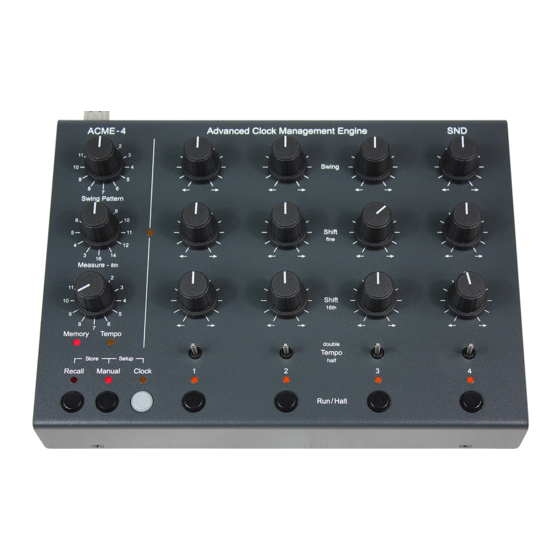
SND ACME-4 Bedienungsanleitung
Inhaltsverzeichnis
Inhaltsverzeichnis

Inhaltszusammenfassung für SND ACME-4
- Seite 1 ACME-4 Advanced Clock Management Engine Bedienungsanleitung 2.8.2015...
-
Seite 2: Inhaltsverzeichnis
Inhaltsverzeichnis Einleitung Schnellstart Anschlüsse 3.1 Eingänge ......... . . 3.1.1 USB / Stromversorgung . - Seite 3 Inhaltsverzeichnis 8.3.2 Permanent Offset ........8.3.3 MPC Mode .
-
Seite 4: Einleitung
1 Einleitung Die ACME-4 ist ein komplexes Gerät. Deshalb empfehlen wir, diese Anleitung genau zu lesen. Wir haben uns für eine „elektronische“ Bedienungsanleitung entschieden, da das PDF-Format mit seinen Querverweisen und Lesezeichen deutlich übersichtlicher ist als eine Anleitung in gedruckter Form. -
Seite 5: Schnellstart
2 Schnellstart Wenn Sie es nicht erwarten können, Ihre ACME-4 in Betrieb zu nehmen, beginnen Sie am besten hier. Benötigen Sie zu einem Punkt mehr Informationen, klicken Sie einfach auf den entsprechenden Link. Zunächst müssen Sie die ACME-4 mit Strom versorgen. -
Seite 6: Anschlüsse
3.1 Eingänge 3.1.1 USB / Stromversorgung Die ACME-4 wird über USB mit Strom versorgt. Da das Gerät nur wenig Strom verbraucht, ist auch der Anschluß an USB-Hubs problemlos möglich. Bei Betrieb mit einem Computer dient die USB- Verbindung auch der Kommunikation beider Geräte. Wenn Sie keinen Computer benutzen, können Sie die ACME-4 mit jedem handelsüblichen USB-Netzteil betreiben. -
Seite 7: Ausgänge
„Insert-Kabel“ erhältlich. Wird nur das Clock-Signal benötigt, kann auch ein normales Monoka- bel verwendet werden, da der Reset-Ausgang - wie alle Ausgänge der ACME-4 - kurzschlussfest ist. Hinweis! DIN-Sync und analoge Taktsignale verfügen - anders als Midi - prinzipiell nicht über ei- ne Potentialtrennung (“galvanische Trennung”). -
Seite 8: Master-Sektion
4 Master-Sektion Im Masterbereich der ACME-4 befinden sich alle Bedienelemente, die für alle Kanäle gemeinsam benutzt werden. Hier stellt man die Swing Patterns, die Taktart, den Betriebsmodus und den internen Taktgenerator ein. 4.1 Swing Pattern Dieser Drehschalter dient der Auswahl des globalen und der individuellen Swing-Pattern. In einem Swing-Pattern ist für jeden 16tel-Schritt in einem Takt definiert, ob er entsprechend der Einstellung... -
Seite 9: Measure
Mit diesem Drehschalter wählt man die Taktart aus. Die Taktart muss eingestellt werden, damit die ACME-4 zum richtigen Zeitpunkt startet. Grundsätzlich startet die Maschine immer mit einem Takt Verzögerung. Dies ist notwendig, um Taktkanäle zeitlich auch nach vorn verschieben zu können. -
Seite 10: Recall
4 Master-Sektion 4.5 Recall Der Recall-Modus dient dem Speichern und Abrufen von kompletten Einstellungen aller Parameter. Insgesamt stehen 12 Speicherplätze zur Verfügung. 4.5.1 Speichern Speichern kann man sowohl im Manual- als auch im Recall-Modus. Wählen Sie mit dem Memory/Tempo- Drehschalter den gewünschten Speicherplatz aus, die Recall LED blinkt nun. Ist der Interne Clock Generator momentan aktiv, achten Sie darauf, dass die Memory LED leuchtet. -
Seite 11: Setup
Setup-Modus gelangt sind, kann dieser ohne Speichern auch wieder verlassen werden. Eventuelle Änderungen die Sie an den Einstellungen vorgenommen, haben bleiben dann nur bis zum Ausschal- ten der ACME-4 erhalten. Setup-Modus speichern und verlassen. Zum dauerhaften Speichern der Einstellungen halten Sie die Manual-Taste gedrückt und drücken die Recall-Taste. -
Seite 12: Latenzausgleich
Um nun alle Kanäle z.B. zu einer DAW zu synchronisieren, empfiehlt sich folgendes Vorgehen: 1. Spielen Sie auf allen an die ACME-4 angeschlossenen Maschinen Sequenzen mit 4/4 ab. Als Sample oder Sound wählen Sie am besten etwas mit deutlichen Transienten, z.B. eine Rim Shot. -
Seite 13: Taktquellen
Handbuch der verwendeten Software. Wegen Designschwächen sowohl bei Win- dows als auch bei Mac OS (und nicht bei der ACME-4!) hat USB Midi-Clock grundsätzlich eine gerin- gere Genauigkeit und höhere Schwankungen (“Jitter”). Deshalb empfehlen wir ausdrücklich, ihn nur... -
Seite 14: Interner Taktgenerator
Takt völlig ohne zeitliche Schwankungen ("Jitter") zu erzeugen. Er wird über die graue Clock-Taste gestartet. Das funktioniert allerdings nur, wenn die ACME-4 kein externes Taktsignal empfängt. Umgekehrt sind die Eingänge für externe Taktquellen abgeschaltet, solange der interne Takt läuft. -
Seite 15: Taktkanäle
Linksanschlag) hängt von den angeschlossenen Maschinen ab. Denn um Swing zu ermöglichen muss die Midi Clock stark „modifiziert“ werden. Damit ACME-4 mit nahezu allen Maschinen nach Aus- lieferung funktioniert, haben wir die Maschine so voreingestellt, dass der maximal mögliche Swing in etwa 50%, also eine Verzögerung um ca. -
Seite 16: Shift Fine
6 Taktkanäle 6.2 Shift ne Mit den Shift-fine-Reglern kann man die Kanäle um eine 32tel vorziehen bzw. verzögern. Eine Rechtsdrehung verzögert den Taktkanal, eine Linksdrehung zieht ihn vor. -
Seite 17: Shift 16Th
6 Taktkanäle 6.3 Shift 16th Mit den Shift-16th-Reglern lassen sich die einzelnen Kanäle in 16tel-Schritten vorziehen oder ver- zögern. Um wie viele die Kanäle vorgezogen werden hängt von der Taktart ab. Bei allen Taktarten kleiner können die Kanäle um maximal einen Takt vorgezogen werden. Bei allen anderen Taktarten können die Kanäle um vorgezogen werden. -
Seite 18: Tempo-Schalter
Umschaltung erst beim übernächsten Takt erfolgt. Denn für die angeschlossenen Maschinen ändern sich die Notenwerte nicht 16tel sind immer noch 16tel, allerdings ist die Abspielgeschwindig- keit höher oder niedriger. Die ACME-4 wartet immer bis sich die angeschlossene Maschine an ihrer Taktanfangsposition befindet. -
Seite 19: Midi
7 Midi 7.1 Midi-Interface Wenn Sie die ACME-4 an Ihrer PC oder Mac anschließen, werden Ihnen in allen Midi-fähigen Pro- grammen 5 Midi-Ausgänge und ein Midi-Eingang angezeigt. Die Ausgänge 1 bis 4 sind den Kanälen der ACME-4 zugeordnet. Möchten Sie zu einem der angeschlossenen Geräte Midi-Daten senden, so brauchen Sie nur den entsprechenden Midi-Ausgang in Ihrer Software auszuwählen. -
Seite 20: Editor
Um die Editor-Software verwenden zu können muss Java Runtime auf Ihrem Computer installiert sein. Ist dies der Fall, genügt ein Doppelklick auf die Datei ACME-4 Editor.jar. Andernfalls laden Sie bitte zunächst Java Runtime herunter (kostenlos zu finden auf www.java.com). Beachten Sie: Auf Mac-Computern läuft der Editor nur auf OS 10.5 oder höher, auf Windows-Systemen ab Windows XP. -
Seite 21: Swing Pattern Editor
Haben Sie es sich anders überlegt und wollen das Pattern doch lieber nicht über- tragen, können Sie mit Receive das in der ACME-4 gespeicherte Pattern wieder in den Editor laden. Send und Receive beziehen sich immer auf das aktuell ausgewählte Einzel-Pattern. -
Seite 22: Setup Editor
2. Nun schließen Sie an den Kanal den Sie einstellen möchten ebenfalls einen Sequenzer an 3. Starten Sie die ACME-4 und stellen Sie den Kanal den Sie justieren möchten auf Double Tempo 4. Verringern Sie nun den Clock Pulse Width Parameter bis die beiden Maschinen nicht mehr synchron laufen 5. -
Seite 23: Permanent Offset
4 und speichern sie dort, indem Sie auf Send klicken. Klicken Sie auf Receive, um alle Einstellungen des Setups aus dem Speicher der ACME-4 zu la- den. Dies geschieht automatisch beim Start der Editor Software. Sollten Sie aber beim Einstellen der Paramter aus irgend einem Grund zu den gespeicherten Einstellungen zurückkehren wollen,... -
Seite 24: Anhang
2. Haben Sie der Click-Spur in Ihrem Software Sequenzer den richtigen Kanal Ihres Audio-Interfaces zugewiesen? 3. Ist der Pegel der Clock-Spur hoch genug? Die ACME-4 erwartet einen Impuls von mindestens 0.7 Volt. Das entspricht ca. 0dBm. ACME-4 startet zwar, hat aber Aussetzer 1. -
Seite 25: Voreingestellte Swing Pattern
9 Anhang 9.2 voreingestellte Swing Pattern... -
Seite 26: Midi Implementation
9 Anhang 9.3 Midi Implementation Function Data Typ Value Swing Channel 1 LSB Controller 0 .. 127 Swing Channel 1 MSB Controller 0 .. 7 Swing Channel 2 LSB Controller 0 .. 127 Swing Channel 2 MSB Controller 0 .. 7 Swing Channel 3 LSB Controller 0 .. - Seite 27 9 Anhang Function Data Typ Global Swing Pattern 0 ProgChange Global Swing Pattern 1 ProgChange Global Swing Pattern 2 ProgChange Global Swing Pattern 3 ProgChange Global Swing Pattern 4 ProgChange Global Swing Pattern 5 ProgChange Global Swing Pattern 6 ProgChange Global Swing Pattern 7 ProgChange Global Swing Pattern 8...
-
Seite 28: Software-Updates
Individual Swing Pat. 12 Ch 4 ProgChange 9.4 Software-Updates Die ACME-4 kann per USB mit neuer Firmware geladen werden (Neudeutsch: „flashen“). Wenn Sie sich mit einer Email mit der Betreffzeile „ACME-4 updates“ registrieren, werden Sie automatisch über Software-Updates informiert. 9.5 Technische Angaben Stromversorgung: über USB oder externes Netzgerät, 1 unit load (5Volt, 100mA max.)