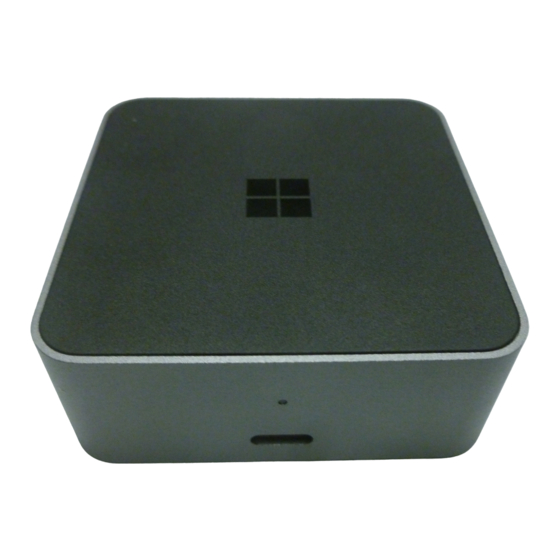
Microsoft Display Dock Bedienungsanleitung
Inhaltsverzeichnis
Inhaltsverzeichnis

Verwandte Anleitungen für Microsoft Display Dock

Inhaltszusammenfassung für Microsoft Display Dock
- Seite 1 Bedienungsanleitung Display Dock Ausgabe 1.0 DE...
-
Seite 2: Inhaltsverzeichnis
Zu Ihrer Sicherheit Infos zum Zubehör Tasten und Komponenten Anschließen des Zubehörs an den Monitor und die Stromversorgung Verbinden von Zubehör mit dem Mobiltelefon Aktualisieren der Zubehörsoftware Statusanzeige Produkt- und Sicherheitshinweise Urheberrechte und andere Hinweise © 2015 Microsoft Mobile. Alle Rechte vorbehalten. -
Seite 3: Zu Ihrer Sicherheit
Installation und Reparatur dieses Produkts darf nur durch qualifiziertes Fachpersonal erfolgen. AKKUS, LADEGERÄTE UND WEITERES ZUBEHÖR Verwenden Sie nur Akkus, Ladegeräte und weiteres Zubehör, die von Microsoft Mobile für den Einsatz mit diesem Gerät zugelassen wurden. Schließen Sie keine inkompatiblen Produkte an. -
Seite 4: Infos Zum Zubehör
Sie einfach eine andere als die auf dem großen Bildschirm angezeigte App verwenden. Wenn es angeschlossen ist, kann das Zubehör auch Ihr Mobiltelefon laden. Um das Zubehör zu verwenden, benötigen Sie ein Microsoft Lumia Smartphone mit Windows 10 mit Continuum und einem USB-C -Anschluss, der die DisplayPort-Videoausgabe ™... -
Seite 5: Tasten Und Komponenten
Zubehör, das in dieser Bedienungsanleitung erwähnt wird, muss u. U. separat erworben werden. Warnung: Stecker dieses Produkts kann eine kleine Menge Nickel enthalten. Wenn Sie eine Nickel-Überempfindlichkeit haben, können Symptome auftreten, wenn die Haut über einen längeren Zeitraum mit den Komponenten in Berührung kommt. © 2015 Microsoft Mobile. Alle Rechte vorbehalten. -
Seite 6: Anschließen Des Zubehörs An Den Monitor Und Die Stromversorgung
Ladegerät an die Steckdose an. Eine rote Statusanzeige leuchtet. 3. Schalten Sie den Monitor oder das Fernsehgerät ein und vergewissern Sie sich, dass der richtige Eingangsmodus ausgewählt ist. Sie können jetzt das Zubehör mit dem Mobiltelefon verbinden. © 2015 Microsoft Mobile. Alle Rechte vorbehalten. -
Seite 7: Verbinden Von Zubehör Mit Dem Mobiltelefon
Anweisungen und eine vollständige Liste der unterstützten USB-Geräte finden Sie unter www.microsoft.com/mobile/support/. Wenn der Bildschirm des Mobiltelefons nicht vollständig auf dem Monitor angezeigt wird, ändern Sie die Einstellungen für die Bildgröße des Monitors. © 2015 Microsoft Mobile. Alle Rechte vorbehalten. -
Seite 8: Aktualisieren Der Zubehörsoftware
Verbindung zum Ladegerät und ziehen Sie während des Updates auch keine Kabel ab. Wenn das Update abgeschlossen ist, trennen Sie das Ladegerät von der Netzsteckdose. Um das Zubehör weiter zu verwenden, schließen Sie das Ladegerät wieder an eine Steckdose an. © 2015 Microsoft Mobile. Alle Rechte vorbehalten. -
Seite 9: Statusanzeige
Ihrem Mobiltelefon angezeigten Anweisungen. Abwechselnd weiß und rot Ein Software-Update wird für das Zubehör ausgeführt Rot blinkend, gefolgt von weiß blinkend Es ist ein Fehler aufgetreten. Bringen Sie Ihr Zubehör zum nächsten autorisierten Kundenservice. © 2015 Microsoft Mobile. Alle Rechte vorbehalten. -
Seite 10: Produkt- Und Sicherheitshinweise
Sie unter www.microsoft.com/mobile/ecoprofile. Informationen zu Akku und Ladegerät Laden Sie Ihr Mobiltelefon mit dem Ladegerät AC-100 auf. Unter Umständen stellt Microsoft Mobile weitere Akku- oder Ladegerätmodelle für dieses Gerät zur Verfügung. Urheberrechte und andere Hinweise Konformitätserklärung © 2015 Microsoft Mobile. Alle Rechte vorbehalten. - Seite 11 Hiermit erklärt Microsoft Mobile Oy, dass sich dieses HD-500 Produkt in Übereinstimmung mit den grundlegenden Anforderungen und den übrigen einschlägigen Bestimmungen der Richtlinie 2004/108/EG befindet. Die Verfügbarkeit von Produkten kann je nach Region unterschiedlich sein. Weitere Informationen erhalten Sie bei Ihrem Händler.