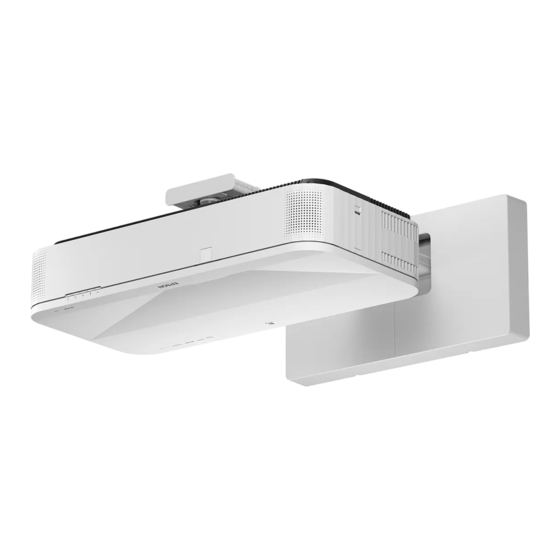
Epson EB-810E Bedienungsanleitung
Vorschau ausblenden
Andere Handbücher für EB-810E:
- Kurzanleitung (12 Seiten) ,
- Installationsanleitung (77 Seiten) ,
- Bedienungsanleitung
Inhaltsverzeichnis
Quicklinks
Inhaltsverzeichnis

Verwandte Anleitungen für Epson EB-810E


Inhaltszusammenfassung für Epson EB-810E
- Seite 1 Bedienungsanleitung...
-
Seite 2: Inhaltsverzeichnis
Inhalt Verwendete Bezeichnungen Bei Verwendung der Einstellungsplatte ELPMB75 ............29 Projektorverbindungen..............32 Verwendung der Anleitung zur Suche nach Informationen..9 Verbindung mit einem Computer ..................32 Verbindung mit einem Computer zur Bild- und Tonausgabe per USB ....32 Suche mittels Suchbegriffen......................9 Verbindung mit einem Computer zur Bild- und Tonausgabe per HDMI... - Seite 3 In den Inhaltswiedergabe-Modus wechseln ..............101 Verfügbare Bildformate....................... 73 Ihre Wiedergabelisten projizieren ..................102 Anpassen der Bildqualität (Farbmodus)........75 Erstellen von Wiedergabelisten mit Epson Web Control........102 Änderung des Farbmodus ......................75 Ihrem projizierten Bild Effekte hinzufügen ............... 105 Verfügbare Farbmodi........................75 Beschränkungen des Inhaltswiedergabe-Modus ............
- Seite 4 Projektion über Kabelnetzwerk ........... 136 Überwachung und Steuerung des Projektors Anschließen an ein Kabelnetzwerk..................136 Auswahl der Kabelnetzwerkeinstellungen................ 136 Epson Projector Management ............165 Projektion über drahtloses Netzwerk.......... 140 Steuerung eines vernetzten Projektors über einen Sicherheitsanweisungen zum integrierten WLAN-Modul........... 140 Webbrowser ...................
- Seite 5 Inhalt Multi-Projektion-Betriebseinstellungen - Multi-Projektion- Kabelanordnung.......................... 178 Menü ....................216 PJLink-Unterstützung..............179 Bildqualitätsspeichereinstellungen - Speicher-Menü ....218 Art-Net .................... 180 Projektoreinrichtungseinstellungen - ECO-Menü ...... 219 Crestron Connected-Unterstützung..........181 Projektoranfangseinstellungen und Reset-Optionen - Menü Einrichtung der Crestron Connected-Unterstützung............ 181 Anfängliche/alle Einstellungen............. 220 Web API...................
- Seite 6 Lösung, wenn die Meldung „Die Batterie zum Halten der Uhrzeit ist schwach.“ erscheint............................251 USB Display-Systemanforderungen..........266 Lösungen zu Problemen im Inhaltswiedergabe-Modus .... 252 Unterstützte Funktionen und Merkmale für Epson Projector Lösung von Netzwerkproblemen..........253 Content Manager ................267 Lösungen, wenn Sie nicht nach einem Zugangspunkt suchen können ....253 Liste der Sicherheitssymbole und -anweisungen.......
- Seite 7 Inhalt Indication of the manufacturer and the importer in accordance with requirements of EU directive....................274 Indication of the manufacturer and the importer in accordance with requirements of United Kingdom directive..............274 Verwendungshinweise......................274 Bezugnahme auf Betriebssysteme ..................275 Marken ............................275 Urheberrechtliche Hinweise ....................
-
Seite 8: Verwendete Bezeichnungen
Verwendete Bezeichnungen Sicherheitssymbole Der Projektor und seine Anleitungen nutzen grafische Symbole und Etiketten zur Anzeige von Inhalten, die Sie in der sicheren Nutzung des Projektors unterweisen. Lesen und befolgen Sie zur Vermeidung von Verletzungen und Sachschäden aufmerksam die mit diesen Symbolen und Etiketten gekennzeichneten Anweisungen. Dieses Symbol verweist auf Informationen, die bei Nichtbeachtung zu Verletzungen oder sogar zum Tod führen können. -
Seite 9: Verwendung Der Anleitung Zur Suche Nach Informationen
Verwendung der Anleitung zur Suche nach Informationen Die PDF-Anleitung ermöglicht die Suche nach gewünschten Informationen • Mac OS: Halten Sie die Befehlstaste gedrückt und drücken Sie dann ←. mittels Suchbegriffen oder das direkte Springen zu bestimmten Abschnitten mittels Lesezeichen. Sie können zudem nur die von Ihnen benötigten Seiten drucken. -
Seite 10: Aktuelle Dokumentversion Abrufen
Aktuelle Dokumentversion abrufen Sie finden die aktuelle Version von Anleitungen und Spezifikationen auf der Epson-Website. Besuchen Sie epson.sn und geben Sie Ihren Modellnamen ein. -
Seite 11: Vorstellung Ihres Projektors
Vorstellung Ihres Projektors In diesen Abschnitten erfahren Sie mehr über die Funktionen und Teilebezeichnungen Ihres Projektors. g g Relevante Links • "Ausstattung des Projektors" S.12 • "Projektorteile und -funktionen" S.15... -
Seite 12: Ausstattung Des Projektors
Ausstattung des Projektors Dieser Projektor wird mit dieser speziellen Ausstattung ausgeliefert. Weitere • "Bildformat einstellen" S.52 Einzelheiten finden Sie in diesen Abschnitten. g g Relevante Links Realisierung eines platzsparenden großen • "Bereitstellung eines neuen Videokonferenz-Erlebnisses mit einem intensiven Gefühl der Präsenz und Vermittlung von Informationen auf Bildschirms einen Blick"... -
Seite 13: Schnelle Und Einfache Einrichtung
• Zur einfacheren Korrektur von Verzerrungen können Sie die Anwendung Epson Setting Assistant an einem Smartphone oder Tablet mit Kamerafunktion verwenden. • Epson iProjection (Windows/Mac) zur Projektion von bis zu vier Bildern gleichzeitig durch Aufteilung der Projektionsanzeige. Sie können Bilder von Computern im Netzwerk oder von Smartphones und Tablet-Geräten projizieren, auf denen Epson iProjection installiert ist. - Seite 14 • Sie können die erforderliche Software und entsprechende Bedienungsanleitungen von der folgenden Website herunterladen. epson.sn • Epson iProjection (iOS/Android) zum kabellosen Verbinden von Projektor und Mobilgerät über die im App Store oder bei Google Play erhältliche App. Sämtliche Gebühren, die bei der Kommunikation mit dem App Store oder Google Play anfallen, sind vom Kunden zu tragen.
-
Seite 15: Projektorteile Und -Funktionen
Projektorteile und -funktionen Die folgenden Abschnitte erklären die Projektorteile und ihre Funktionen. Bezeichnung Funktion Riegel der Schieben Sie die Luftfilterabdeckung ab. g g Relevante Links Luftfilterabdeckung • "Projektorteile - Vorderseite" S.15 • "Projektorteile – Oberseite/Seite" S.16 Ansaugöffnungen Saugt die Luft zur inneren Kühlung des Projektors an. (Luftfilter) •... -
Seite 16: Projektorteile - Oberseite/Seite
Projektorteile und -funktionen Projektorteile – Oberseite/Seite Bezeichnung Funktion Projektionsfenster Bilder werden vom Objektiv im Projektor projiziert. Warnung • Schauen Sie während der Projektion nicht in das Projektionsfenster. • Stellen Sie keine Gegenstände in die Nähe des Projektionsfensters und halten Sie Ihre Hände fern. -
Seite 17: Projektorteile - Unterseite
Projektorteile und -funktionen Bezeichnung Funktion Bezeichnung Funktion Anschlussstelle für Führen Sie ein handelsübliches Kabelschloss durch die Einstellbarer vordere Wenn der Projektor auf einer Fläche wie einem ein Sicherheitskabel Öse und schließen Sie es ab. Füße Schreibtisch aufgestellt wird, drehen Sie die Füße zur Korrektur von Bildverzerrungen. -
Seite 18: Projektorteile - Schnittstellen
Projektorteile und -funktionen Bezeichnung Funktion Bezeichnung Funktion Einstellbarer hinterer Wenn Sie den Projektor auf einer Fläche, wie z. B. Anschluss USB-A Dient zum Anschließen eines USB-Speichergeräts oder Fuß einen Schreibtisch, aufstellen, stellen Sie die Position (USB-A1) einer Digitalkamera zum Projizieren von Filmen oder des projizierten Bildes durch Herausziehen des Fußes Bildern unter Verwendung der Funktion PC Free oder ein. -
Seite 19: Projektorteile - Bedienfeld
Projektorteile und -funktionen Bezeichnung Funktion Bezeichnung Funktion Anschluss USB-A Dient zum Anschließen eines USB-Speichergeräts oder HDMI2-Anschluss Speist Videosignale von den mit HDMI kompatiblen ) (USB-A2) einer Digitalkamera zum Projizieren von Filmen oder Videogeräten und Computern ein. Bildern unter Verwendung der Funktion PC Free oder Kompatibel mit HDCP 2.3. -
Seite 20: Projektorteile - Fernbedienung
Projektorteile und -funktionen Bezeichnung Funktion Projektorteile – Fernbedienung Pfeiltasten Wählt Menüelemente, während das Projektormenü angezeigt wird. [Home]-Taste Blendet den Home ein oder aus. [Esc]-Taste Beendet die gegenwärtig verwendete Funktion. Kehrt zur vorherigen Menüebene zurück, während das Projektormenü angezeigt wird. [Source]-Taste Wechselt zur nächsten Eingangsquelle. - Seite 21 Projektorteile und -funktionen Bezeichnung Funktion Bezeichnung Funktion [Computer]-Taste Diese Taste wird nicht verwendet. [Esc]-Taste Beendet die gegenwärtig verwendete Funktion. Kehrt zur vorherigen Menüebene zurück, während das Zifferntasten Gibt Ziffern im Projektormenü ein, während die Projektormenü angezeigt wird. [Num]-Taste gedrückt gehalten wird. Geben Sie im Inhaltswiedergabe-Modus zum Abspielen [ID]-Taste Halten Sie diese Taste gedrückt und betätigen Sie die...
-
Seite 22: Projektor Aufstellen
Projektor aufstellen Befolgen Sie die Anweisungen in diesen Abschnitten zur Aufstellung Ihres Projektors. g g Relevante Links • "Projektorstandort" S.23 • "Installation des Sicherheitsdrahts" S.27 • "Projektorverbindungen" S.32 • "Anschließen mehrerer Projektoren des gleichen Modells" S.37 • "Seitliche Abdeckung anbringen und entfernen" S.38 •... -
Seite 23: Projektorstandort
Projektorstandort Sie können den Projektor zur Projektion von Bildern an einer Wand oder Sie können die Verzerrung und die Höhe des projizierten Bildes über Decke installieren oder auf einem Tisch aufstellen. die vorderen verstellbaren Füße und den hinteren verstellbaren Fuß anpassen. -
Seite 24: Projektoraufstellung Und Installationsoptionen
Projektor herunterfallen. Bitte achten Sie nach Installation der spezifischen • Treffen Sie bei der Aufstellung an einer erhöhten Position Maßnahmen gegen Epson-Halterung, die Ihren Projektor trägt, darauf, alle Befestigungspunkte für Herunterfallen durch Verwendung von Drähten, um die Sicherheit im Notfall, die Deckenhalterung des Projektors sicher zu montieren. -
Seite 25: Warnhinweise Zur Installation
Projektorstandort Front/Rück • Die standardmäßige Projektion-Einstellung lautet Front. • Sie können die Einstellung der Projektion ändern, indem Sie die [A/V Mute]-Taste auf der Fernbedienung etwa 5 Sekunden lang gedrückt halten. • Wechsel zwischen Front und Front/Umgedreht • Wechsel zwischen Rück und Rück/Umgedreht g g Relevante Links •... - Seite 26 Projektorstandort Installationsfläche Installationsfläche (bei Installation mehrerer Projektoren nebeneinander) Beachten Beachten Achten Sie darauf, folgenden Freiraum rund um den Projektor einzuhalten, damit • Achten Sie bei Installation mehrerer Projektoren nebeneinander darauf, dass die Abluft- und Zuluftöffnungen nicht blockiert werden. heiße Luft von den Abluftöffnungen nicht von den Zuluftöffnungen des benachbarten Projektors angesaugt wird.
-
Seite 27: Installation Des Sicherheitsdrahts
Decke fällt. mit der Schraube die Kabelklemme am Befestigungspunkt ( ) für die Kabelklemme am Projektor. Warnung Achten Sie darauf, den mit der Epson-Deckenhalterung gelieferten Sicherheitsdraht zu verwenden. Der Sicherheitsdraht ist als optionales Sicherheitskabelset ELPWR01 erhältlich. g g Relevante Links •... -
Seite 28: Bei Verwendung Der Deckenhalterung Elpmb30
Installation des Sicherheitsdrahts Ziehen Sie die Karabinerverriegelung fest. Bringen Sie die Kabelklemme am Karabiner an und befestigen Sie dann mit der Schraube die Kabelklemme an der Schraube im Befestigungspunkt ( ) für die Kabelklemme am Projektor. Bei Verwendung der Deckenhalterung ELPMB30 Zur Steigerung der Sicherheit können Sie wie dargestellt einen Führen Sie den Sicherheitsdraht durch das Loch in der Sicherheitsdraht an Ihrem Projektor anbringen. -
Seite 29: Bei Verwendung Der Einstellungsplatte Elpmb75
Installation des Sicherheitsdrahts Ziehen Sie die Karabinerverriegelung fest. Bringen Sie die Kabelklemme am Karabiner an und befestigen Sie dann mit der Schraube die Kabelklemme an der Schraube im Befestigungspunkt ( ) für die Kabelklemme am Projektor. Bei Verwendung der Einstellungsplatte ELPMB75 Zur Steigerung der Sicherheit können Sie wie dargestellt einen Sicherheitsdraht an Ihrem Projektor anbringen. - Seite 30 Installation des Sicherheitsdrahts Führen Sie den anderen Karabiner durch das Loch im Arm der Schlingen Sie den Sicherheitsdraht zur Befestigung an der Einstellungsplatte. Einstellungsplatte durch den Karabiner.
- Seite 31 Installation des Sicherheitsdrahts Ziehen Sie die Karabinerverriegelung fest.
-
Seite 32: Projektorverbindungen
Befolgen Sie die Anweisungen in diesen Abschnitten zum Verbinden eines Schalten Sie den Projektor und Ihren Computer ein. Computers mit dem Projektor. Befolgen Sie zum Installieren der Epson USB Display-Software einen g g Relevante Links der folgenden Schritte: • "Verbindung mit einem Computer zur Bild- und Tonausgabe per USB"... -
Seite 33: Verbindung Mit Einem Computer Zur Bild- Und Tonausgabe Per Hdmi
Epson USB Display-Software zu gemeinsam mit dem projizierten Bild aussenden. installieren. • Mac: Der Setup-Ordner von Epson USB Display wird auf dem Verbinden Sie das HDMI-Kabel mit dem HDMI-Ausgang Ihres Bildschirm angezeigt. Wählen Sie USB Display Installer und Computers. -
Seite 34: Verbindung Mit Einer Hdmi-Videoquelle
Projektorverbindungen Verbinden Sie das andere Ende mit dem HDMI-Anschluss des • Wenn der Anschluss an dem Gerät, das Sie anschließen möchten, Projektors. eine ungewöhnliche Form hat, verwenden Sie das mit dem Gerät mitgelieferte oder ein als Sonderzubehör erhältliches Kabel für den Anschluss an den Projektor. -
Seite 35: Verbindung Mit Einem Usb-Gerät
Falls Ihr USB-Gerät mit einem Netzteil geliefert wurde, schließen Sie angezeigten Bildern mit Ihrem Projektor verbinden. das Gerät an eine Steckdose an. Die Verbindungsmethode variiert je nach Modell Ihrer Epson- Dokumentenkamera. Einzelheiten finden Sie in der Anleitung der Verbinden Sie das USB-Kabel oder den USB-Speicherstick wie Dokumentenkamera. - Seite 36 Projektorverbindungen entfernten Ort aus Signale an den Projektor senden oder diesen steuern Verbinden Sie das andere Ende mit dem HDBaseT-Anschluss des möchten, bspw. in einer Halle oder an einem Veranstaltungsort. In diesem Projektors. Fall können Sie ein Netzwerkkabel mit einer Länge von bis zu 100 m verwenden.
-
Seite 37: Anschließen Mehrerer Projektoren Des Gleichen Modells
Anschließen mehrerer Projektoren des gleichen Modells Sie können dasselbe Bild von mehreren Projektoren projizieren. • Das Bild wird nur dann vom HDMI Out ausgegeben, wenn HDMI1 als Bildquelle ausgewählt ist. Sie können mehrere Projektoren über eine der folgenden Methoden verbinden: Daisy-Chain-Verbindung oder Verteilerverbindung. Sie können •... -
Seite 38: Seitliche Abdeckung Anbringen Und Entfernen
Seitliche Abdeckung anbringen und entfernen Sie können die seitliche Abdeckung anbringen, um die angeschlossenen Kabel Vorsicht zu verbergen. Binden Sie das Netzkabel nicht mit anderen Kabeln zusammen. Andernfalls Entfernen Sie die seitliche Abdeckung vom Projektor. könnte ein Brand entstehen. Bringen Sie die seitliche Abdeckung wieder an. Führen Sie einen handelsüblichen Kabelbinder durch den Kabelhalter und binden Sie die Kabel zusammen. -
Seite 39: Einlegen Von Batterien In Die Fernbedienung
Einlegen von Batterien in die Fernbedienung Die Fernbedienung nutzt die beiden AA-Batterien, die mit dem Projektor Legen Sie die Batterien ein; beachten Sie die Ausrichtung der Enden + geliefert wurden. und –. Beachten Bitte lesen Sie vor dem Umgang mit den Batterien die Sicherheitsanweisungen. Ersetzen Sie die Batterien, sobald sie erschöpft sind. -
Seite 40: Verwendung Der Fernbedienung
Verwendung der Fernbedienung Über die Fernbedienung können Sie den Projektor von nahezu jedem Punkt im Raum aus steuern. Achten Sie darauf, die Fernbedienung innerhalb der hier aufgeführten Entfernung und Winkel auf die Projektorempfänger zu richten. • Verwenden Sie die Fernbedienung nicht bei hellem Leuchtstofföhrenlicht oder direktem Sonnenlicht;... -
Seite 41: Verwendung Der Basisfunktionen Des Projektors
Verwendung der Basisfunktionen des Projektors Befolgen Sie die Anweisungen in diesen Abschnitten zur Nutzung der Basisfunktionen des Projektors. g g Relevante Links • "Einschalten des Projektors" S.42 • "Ausschalten des Projektors" S.45 • "Einstellung von Datum und Uhrzeit" S.46 • "Auswahl der Sprache für die Projektormenüs" S.49 •... -
Seite 42: Einschalten Des Projektors
Einschalten des Projektors Schalten Sie zuerst den Projektor und dann den Computer oder das Schließen Sie das Netzkabel an die Netzbuchse des Projektors und an Videogerät ein, den/das Sie nutzen möchten. eine Steckdose an. Nehmen Sie die seitliche Abdeckung ab. Warnung Achten Sie vor dem Anschließen auf eine Erdungsverbindung. -
Seite 43: Startbildschirm
Einschalten des Projektors • Wenn Sie den Projektor zum ersten Mal einschalten, erscheint • Wenn die Einstellung Direkt Einschalten im Projektormenü Betrieb der Ersteinrichtungsassistent. Nehmen Sie mit den Pfeiltasten auf Ein gesetzt ist, schaltet der Projektor sich ein, sobald er und der [Enter]-Taste am Bedienungsfeld oder der angeschlossen wird. - Seite 44 Einschalten des Projektors Drücken Sie die Pfeiltasten am Bedienfeld oder auf der Fernbedienung, um Ermöglicht Ihnen die Auswahl folgender gängiger Projektoreinstellungen einen Menüpunkt auszuwählen, und drücken Sie anschließend [Enter]. (Einstellungen können je nach anderen ausgewählten Einstellungen variieren): • Farbmodus • Helligkeitsstufe •...
-
Seite 45: Ausschalten Des Projektors
Ausschalten des Projektors Schalten Sie den Projektor nach Gebrauch aus. • Schalten Sie diesen Projektor zur Verlängerung der Produktlebenszeit bei Nichtbenutzung aus. Die Lichtquellenlebensdauer variiert je nach gewähltem Modus, Umgebungsbedingungen und Nutzung. Die Helligkeit kann mit der Zeit nachlassen. • Falls die Lichtkalibrierung im Projektormenü Verwaltung auf Regelmäßig ausführen eingestellt wird, startet die Lichtkalibrierung automatisch, wenn Sie den Projektor ausschalten und folgende Bedingungen erfüllt werden:... -
Seite 46: Einstellung Von Datum Und Uhrzeit
Einstellung von Datum und Uhrzeit Sie können Datum und Zeit des Projektors einstellen. Wählen Sie die Datum & Zeit-Einstellung und drücken Sie [Enter]. Sie sehen diese Anzeige: Schalten Sie den Projektor ein. Drücken Sie die [Menu]-Taste auf dem Bedienfeld oder der Fernbedienung. - Seite 47 Einstellung von Datum und Uhrzeit Wählen Sie zum Aktivieren der Sommerzeit die Sommerzeit- Um den Zeitunterschied (UTC) wie in Schritt 8 beschrieben Einstellung und setzen Sie sie auf Ein. Wählen Sie dann die einzustellen, geben Sie anstelle der aktuellen Ortszeit die Einstellungen.
- Seite 48 Einstellung von Datum und Uhrzeit Wählen Sie zur automatischen Aktualisierung der Zeit über einen Internetzeitserver die Internetzeit-Einstellung und setzen Sie sie auf Ein. Wählen Sie dann die Einstellungen. Wählen Sie anschließend Einst. und drücken Sie [Enter]. Drücken Sie zum Verlassen der Menüs [Menu] oder [Esc].
-
Seite 49: Auswahl Der Sprache Für Die Projektormenüs
Auswahl der Sprache für die Projektormenüs Wenn Sie Projektormenüs und Meldungen in einer anderen Sprache anzeigen Wählen Sie die Sprache-Einstellung und drücken Sie [Enter]. möchten, können Sie die Sprache-Einstellung ändern. Wählen Sie die gewünschte Sprache und drücken Sie [Enter]. Schalten Sie den Projektor ein. Drücken Sie zum Verlassen der Menüs [Menu] oder [Esc]. -
Seite 50: Projektionsmodi
Projektionsmodi Je nachdem, wie Sie den Projektor positioniert haben, müssen Sie zur Das Bild verschwindet kurz, dann wird es auf den Kopf gestellt wieder richtigen Bildprojektion möglicherweise den Projektionsmodus ändern. angezeigt. • Front ermöglicht Ihnen die Projektion von einem Tisch von der Sie können die Projektion auf den Originalmodus zurücksetzen, indem Vorderseite der Projektionsfläche. - Seite 51 Projektionsmodi Wählen Sie das Installation-Menü und drücken Sie [Enter]. Wählen Sie Projektion und drücken Sie [Enter]. Wählen Sie einen Projektionsmodus und drücken Sie [Enter]. Drücken Sie zum Verlassen der Menüs [Menu] oder [Esc].
-
Seite 52: Bildformat Einstellen
Bildformat einstellen Sie können die Bildformat-Einstellung zur Anpassung des Seitenverhältnisses Wählen Sie das Installation-Menü und drücken Sie [Enter]. des angezeigten Bildes auf die von Ihnen verwendete Projektionsfläche verwenden. • Sie können die Einstellung Bildformat nicht ändern, wenn die Einstellung Inhaltswiedergabe im Betrieb-Menü des Projektors auf Ein gesetzt ist. -
Seite 53: Bildposition Über Anzeigeposition Anpassen
Bildformat einstellen Wählen Sie das Installation-Menü und drücken Sie [Enter]. Sie müssen den Projektor neu starten. Lassen Sie sich von den Hinweisen auf dem Bildschirm durch die weiteren Schritte führen. Passen Sie bei Bedarf das Seitenverhältnis für das projizierte Bild an. Wenn sich die Einstellung Bildformat ändert, werden die EDID- Einstellungen automatisch angepasst. - Seite 54 Bildformat einstellen Verwenden Sie zum Anpassen der Bildposition die Pfeiltasten am Bedienfeld oder an der Fernbedienung. Wenn Sie fertig sind, drücken Sie [Menu].
-
Seite 55: Anpassen Der Bildhöhe
Anpassen der Bildhöhe Wenn Sie von einem Tisch oder anderen flachen Untergrund projizieren und das Bild zu hoch oder tief ist, können Sie die Bildhöhe über die einstellbaren Füße des Projektors anpassen. Je größer der Neigungswinkel ist, desto schwieriger wird es, den Fokus einzustellen. -
Seite 56: Testbild Anzeigen
Testbild anzeigen Sie können zur Anpassung des projizierten Bilds ohne Anschluss eines Wählen Sie das Installation-Menü und drücken Sie [Enter]. Computers oder Videogeräts ein Testbild anzeigen. • Die Form des Testbilds wird durch die Bildformat-Einstellung ermittelt. Achten Sie darauf, das richtige Bildformat einzustellen, bevor Sie Anpassungen mit dem Testbild vornehmen. - Seite 57 Testbild anzeigen Wählen Sie Testbild und drücken Sie dann [Enter]. Passen Sie das Bild wie erforderlich an. Entfernen Sie das Testbild, indem Sie [Esc] drücken.
-
Seite 58: Fokussieren Des Bildes Per Fokushebel
Fokussieren des Bildes per Fokushebel Der Fokus kann mit Hilfe des Fokushebels korrigiert werden. Bewegen Sie den Fokushebel zur Anpassung des Fokus. Schalten Sie den Projektor ein und zeigen Sie ein Bild an. Nehmen Sie die seitliche Abdeckung ab. Bringen Sie die seitliche Abdeckung wieder an. -
Seite 59: Bildform
Sie können die Verzerrungen im projizierten Bild korrigieren, indem Sie die Bildschirmanweisungen im Installation-Menü befolgen. Zur einfacheren Korrektur von Verzerrungen können Sie die Anwendung Epson Setting Assistant an einem Smartphone oder Tablet mit Kamerafunktion verwenden. Installieren Sie die Anwendung über den an der projizierten Anzeige angezeigten QR-Code. Der Kunde zeichnet für jegliche Kommunikationsgebühren beim Herunterladen... -
Seite 60: Korrektur Der Bildform Mit Quick Corner
Bildform Wählen Sie Geometriekorrektur-Assistent und drücken Sie [Enter]. Korrektur der Bildform mit Quick Corner Sie können Form und Größe eines nicht rechteckigen Bildes über die Quick Corner-Einstellung des Projektors korrigieren. Befolgen Sie die Bildschirmanweisungen zur Korrektur von Wenn Sie die Einstellungen Bildformat und Anzeigeposition ändern, Verzerrungen im Bild. - Seite 61 Bildform Wählen Sie das Installation-Menü und drücken Sie [Enter]. Wählen Sie Quick Corner und drücken Sie [Enter]. Wählen Sie dann Ja und drücken Sie bei Bedarf [Enter]. Die Bereichsauswahl erscheint. Wählen Sie Geometriekorrektur und drücken Sie [Enter].
- Seite 62 Bildform Wählen Sie mit den Pfeiltasten den Bildbereich, den Sie anpassen • Sie können den Bereich durch Drücken der folgenden möchten. Drücken Sie dann [Enter]. Zifferntasten an der Fernbedienung wählen: • [1] wählt den Bereich oben links. • [3] wählt den Bereich oben rechts. •...
-
Seite 63: Korrektur Der Bildform Mit Bogenkorrektur
Bildform Die Geometriekorrektur-Einstellung ist nun im Installation-Menü des Drücken Sie die [Menu]-Taste auf dem Bedienfeld oder der Projektors auf Quick Corner eingestellt. Fernbedienung. Wählen Sie zum Speichern der aktuellen Form eines angepassten Bildes Speichereingabe. Sie können bis zu zwei Bildformen im Speicher ablegen. - Seite 64 Bildform Wählen Sie Bogenkorrektur und drücken Sie [Enter]. Wählen Sie mit den Pfeiltasten den Bildbereich, den Sie anpassen möchten, und drücken Sie dann [Enter]. Der Bildschirm Bogenkorrektur erscheint. Wählen Sie Bogenkorrektur und drücken Sie [Enter]. Drücken Sie die Pfeiltasten zum Anpassen der Bildform des ausgewählten Bereichs.
-
Seite 65: Korrektur Der Bildform Mit Punktkorrektur
Bildform Falls Sie diese Anzeige sehen, können Sie die Form in der durch • Sie können eine Feineinstellung der korrigierten Ergebnisse das graue Dreieck angezeigten Richtung nicht weiter anpassen. durchführen. Verwenden Sie Quick Corner zum Anpassen der Neigung des Bildes und dann Punktkorrektur zur Feineinstellung. Wählen Sie auf dem Bildschirm in Schritt 6 Quick Corner oder Punktkorrektur. - Seite 66 Bildform Schalten Sie den Projektor ein und zeigen Sie ein Bild an. Wählen Sie Punktkorrektur und drücken Sie [Enter]. Wählen Sie dann Ja und drücken Sie bei Bedarf [Enter]. Drücken Sie die [Menu]-Taste auf dem Bedienfeld oder der Fernbedienung. Wählen Sie das Installation-Menü und drücken Sie [Enter]. Wählen Sie Punktkorrektur und drücken Sie [Enter].
-
Seite 67: Laden Von Bildformeinstellungen Aus Dem Speicher
Bildform Wenn Sie die Rasterfarbe für bessere Sichtbarkeit ändern wollen, • Wählen Sie zum Speichern der aktuellen Form eines angepassten drücken Sie [Esc] und wählen Sie dann eine andere Farbe des Bildes Speichereingabe. Sie können bis zu zwei Bildformen im Musters im Punktkorrektur-Menü. -
Seite 68: Änderung Der Bildgröße Mit Dem Digitalen Zoom
Änderung der Bildgröße mit dem digitalen Zoom Sie können die Bildgröße über das Menü des Projektors ändern. Wählen Sie das Installation-Menü und drücken Sie [Enter]. Schalten Sie den Projektor ein und zeigen Sie ein Bild an. Drücken Sie die [Menu]-Taste auf dem Bedienfeld oder der Fernbedienung. -
Seite 69: Anpassung Der Bildposition Über Bildverschiebung
Beginn der Projektion anzupassen, da die Bilder direkt nach dem Einschalten des Projektors nicht stabil sind. • Sie können die App Epson Setting Assistant und die Funktion Bildverschiebung nicht gemeinsam nutzen. Wenn Sie Bildschirmgröße und -position mit Hilfe der App Epson Setting Assistant anpassen möchten, nutzen Sie dazu Quick Corner. - Seite 70 Anpassung der Bildposition über Bildverschiebung Passen Sie die Bildposition mit den Pfeiltasten an. Um den Einstellungsbildschirm zu schließen, drücken Sie die Taste [Esc]. Der Einstellungsbildschirm wird ausgeblendet, wenn Sie ca. 10 Sekunden lang keine Eingabe vornehmen. • Die Einstellung Bildverschiebung wird auch dann beibehalten, wenn der Projektor ausgeschaltet wird.
-
Seite 71: Auswahl Einer Bildquelle
Auswahl einer Bildquelle Wenn mehrere Bildquellen mit dem Projektor verbunden sind, z. B. ein Diese Anzeige erscheint, wenn kein Bildsignal erkannt wird. Computer und ein DVD-Player, können Sie von einer Bildquelle zur anderen Prüfen Sie die Kabelverbindungen zwischen Projektor und wechseln. - Seite 72 Auswahl einer Bildquelle • Drücken Sie die [Home]-Taste am Bedienfeld oder auf der Fernbedienung. Wählen Sie anschließend im angezeigten Bildschirm die Quelle, die Sie verwenden möchten. • Die Anzeigereihenfolge der Eingangsquellen ändert sich, wenn der Projektor ein Eingangssignal erkennt. (Die erkannte Eingangsquelle erscheint unten links.) •...
-
Seite 73: Bildseitenverhältnis
Bildseitenverhältnis Der Projektor kann Bilder in verschiedenen Seitenverhältnissen (das Drücken Sie die [Aspect]-Taste der Fernbedienung. Verhältnis zwischen Höhe und Breite) anzeigen, die auch als Bildformat bezeichnet werden. Normalerweise bestimmt das Eingangssignal von Ihrer Videoquelle das Bildformat. Wenn Sie ein bestimmtes Seitenverhältnis bei einer bestimmten Videoeingangsquelle verwenden möchten, können Sie dieses über das Bild- Menü... - Seite 74 Vergrößerung oder Aufteilung des projizierten Bildes für kommerzielle Zwecke oder öffentliche Vorführungen nach geltendem Urheberrecht möglicherweise die Urheberrechte des Urheberrechtsinhabers an diesem Bild verletzen. • Wenn Sie Bilder von einer Epson-Dokumentenkamera mittels USB- Verbindung projizieren, können Sie nur Automatisch, Hor. Zoom und Vert. Zoom wählen. Seitenverhältnismodus...
-
Seite 75: Anpassen Der Bildqualität (Farbmodus)
Anpassen der Bildqualität (Farbmodus) Der Projektor bietet verschiedene Farbmodi zur Bereitstellung optimaler Sie können auch die Farbmodus-Einstellung im Bild-Menü des Helligkeits-, Kontrast- und Farbwerte für eine Vielzahl von Projektors anpassen. Betrachtungsumgebungen und Bildtypen. Sie können den auf Ihr Bild und Ihre Umgebung abgestimmten Modus wählen oder mit den verfügbaren Modi experimentieren. - Seite 76 Anpassen der Bildqualität (Farbmodus) Schalten Sie den Projektor ein und schalten Sie zu der gewünschten Wählen Sie eine der folgenden Optionen und drücken Sie [Enter]: Bildquelle. • Normal dient der Standardhelligkeitsanpassung. • Hohe Geschw. passt die Helligkeit an, sobald sich die Szene ändert. Drücken Sie die [Menu]-Taste auf dem Bedienfeld oder der Fernbedienung.
-
Seite 77: Einstellung Der Frame Interpolation
Einstellung der Frame Interpolation Über die Projektorfunktion Frame Interpolation können Videos mit Wählen Sie das Bild-Menü und drücken Sie [Enter]. schnellen Bewegungen geglättet werden, indem aufeinanderfolgende Einzelbilder verglichen und ein Zwischenbild zwischen diesen eingefügt wird. Frame Interpolation ist unter diesen Bedingungen verfügbar: •... - Seite 78 Einstellung der Frame Interpolation Wenn Ihre resultierenden Bilder Rauschen enthalten, schalten Sie die Einstellung Frame Interpolation aus.
-
Seite 79: Anpassen Der Bildfarbe
Anpassen der Bildfarbe Sie können verschiedene Aspekte der Darstellung von Farben in Ihren Wählen Sie das Bild-Menü und drücken Sie [Enter]. projizierten Bildern feineinstellen. g g Relevante Links • "Anpassen von Schattierung, Sättigung und Helligkeit" S.79 • "Anpassen des Gamma-Wertes" S.80 Anpassen von Schattierung, Sättigung und Helligkeit Sie können Schattierung, Sättigung und Helligkeit für individuelle Bildfarben... -
Seite 80: Anpassen Des Gamma-Wertes
Anpassen der Bildfarbe Führen Sie folgende Schritte wie erforderlich für jede Einstellung aus: Drücken Sie die [Menu]-Taste auf dem Bedienfeld oder der Fernbedienung. • Passen Sie zur Festlegung des Gesamtfarbtons, bläulich - grünlich - rötlich, die Schattierung-Einstellung an. • Passen Sie zur Festlegung der Gesamtlebendigkeit von Farben die Sättigung-Einstellung an. - Seite 81 Anpassen der Bildfarbe Wählen Sie den Korrekturwert und passen Sie ihn an. • Wenn Sie die Einstellung Farbmodus im Bild-Menü des Projektors auf DICOM SIM setzen, wählen Sie den Einstellwert entsprechend der Projektionsgröße. • Wenn die Projektionsgröße 100 Zoll oder weniger beträgt, wählen Sie einen geringen Wert.
-
Seite 82: Einstellen Der Bildauflösung
Einstellen der Bildauflösung Sie können die Auflösung des Bildes so einstellen, dass ein klares Bild mit Wählen Sie das Bild-Menü und drücken Sie [Enter]. betonten und greifbar wirkenden Strukturen wiedergegeben wird. Schalten Sie den Projektor ein und schalten Sie zu der gewünschten Bildquelle. - Seite 83 Einstellen der Bildauflösung Wählen Sie Bildvoreinstellungen und drücken Sie [Enter]. • Rauschunterdrückung • MPEG-Rauschunterdr. • Super-resolution • Auto Kontrast Anhebung Passen Sie die Einstellungen im Bild-Menü des Projektors dem Bedarf entsprechend einzeln an. • Reduzieren Sie Flimmern in Bildern, indem Sie Rauschunterdrückung anpassen.
-
Seite 84: Anpassen Der Helligkeit
Anpassen der Helligkeit Sie können die Helligkeit der Projektorlichtquelle anpassen. Wählen Sie Lichthelligkeitsregelung und drücken Sie [Enter]. Schalten Sie den Projektor ein und schalten Sie zu der gewünschten Wenn Sie die Helligkeit bei einem bestimmten Niveau halten möchten, Bildquelle. wählen Sie Helligkeit beibehalten und dann Ein. Drücken Sie die [Menu]-Taste auf dem Bedienfeld oder der Fernbedienung. -
Seite 85: Betriebszeit Der Lichtquelle
Anpassen der Helligkeit • Personalisiert ermöglicht Ihnen die Auswahl einer angepassten Betriebszeit der Lichtquelle Helligkeit zwischen 50 und 100 %. Die Betriebszeit der Lichtquelle variiert je nach Helligkeitsstufe-Einstellung und in Abhängigkeit davon, ob Helligkeit beibehalten ein- oder ausgeschaltet ist. • Die Betriebszeit der Lichtquelle variiert je nach Umgebungsbedingungen und Nutzung. - Seite 86 Anpassen der Helligkeit Helligkeit beibehalten ein Helligkeitsstufe beibehalten Zeit, die der Projektor konstante Helligkeit beibehalten kann (etwa) Helligkeitsstufe Zeit, die der Projektor konstante Helligkeit beibehalten beibehalten-Einstellung kann (etwa) 85 % 6.000 Stunden 80 % 10.000 Stunden 70 % 19.000 Stunden 60 % 29.000 Stunden 50 %...
-
Seite 87: Steuerung Der Lautstärke Mit Den Lautstärketasten
Steuerung der Lautstärke mit den Lautstärketasten Die Lautstärketasten steuern das interne Lautsprechersystem des Projektors. Sie können auch die Lautstärke beliebiger externer Lautsprecher steuern, die Sie an den Projektor angeschlossen haben. Sie müssen die Lautstärke bei jeder einzelnen verbundenen Eingangsquelle separat anpassen. Schalten Sie den Projektor ein und starten Sie eine Präsentation. -
Seite 88: Toneinstellungen (Tonmodus) Anpassen
Toneinstellungen (Tonmodus) anpassen Der Projektor bietet verschiedene Toneeinstellungen zur Feinabstimmung der Wählen Sie das Signal-I/O-Menü und drücken Sie [Enter]. Tonqualität für eine Vielzahl von Wiedergabeumgebungen. Sie können den auf Ihr Bild abgestimmten Modus wählen oder mit den verfügbaren Modi experimentieren. Die im folgenden Abschnitt erläuterten Toneinstellungen sind nur bei Ton verfügbar, der über den Lautsprecher des Projektors ausgegeben wird. - Seite 89 Toneinstellungen (Tonmodus) anpassen Tonmodus Beschreibung Standard Gibt das Audio mit normaler Tonqualität aus. Klare Stimmen Passt die Stimme so an, dass sie deutlich zu verstehen ist.
-
Seite 90: Audiokanäle Umkehren
Audiokanäle umkehren Sie können den linken und rechten Audiokanal entsprechend der Wählen Sie Audio umkehren und drücken Sie [Enter]. Installationsposition des Projektors umkehren. Wählen Sie die Einstellung entsprechend der Installationsposition und Schalten Sie den Projektor ein und starten Sie eine Präsentation. drücken Sie [Enter]. -
Seite 91: Anpassen Der Projektorfunktionen
Anpassen der Projektorfunktionen Befolgen Sie die Anweisungen in diesen Abschnitten zur Nutzung der Einstellfunktionen Ihres Projektors. g g Relevante Links • "Projizieren von zwei Bildern gleichzeitig" S.92 • "Projektion einer PC Free-Präsentation" S.95 • "Im Inhaltswiedergabe-Modus projizieren" S.101 • "Vorübergehendes Abschalten von Bild und Ton" S.108 •... -
Seite 92: Projizieren Von Zwei Bildern Gleichzeitig
Projizieren von zwei Bildern gleichzeitig Über die Split Screen-Funktion können Sie zwei Bilder von verschiedenen • Während der Verwendung der Split Screen-Funktion sind andere Bildquellen gleichzeitig projizieren. Sie können die Split Screen-Funktion über Projektorfunktionen möglicherweise nicht verfügbar und einige die Fernbedienung oder die Projektormenüs steuern. Einstellungen werden eventuell automatisch auf beide Bilder angewendet. -
Seite 93: Nicht Unterstützte Eingangsquellenkombinationen Bei Der Split Screen-Projektion
Projizieren von zwei Bildern gleichzeitig Tun Sie wie erforderlich Folgendes: Nicht unterstützte Eingangsquellenkombinationen bei der Split Screen-Projektion Diese Kombinationen von Eingangsquellen können bei der nicht gleichzeitig projiziert werden. • HDMI1, HDMI2 und HDBaseT • USB, USB Display und LAN Beschränkungen bei der Split Screen-Projektion Betriebseinschränkungen Das Folgende kann während der Split-Screen-Projektion nicht ausgeführt werden. - Seite 94 Projizieren von zwei Bildern gleichzeitig • "Einschalten der automatischen Luminanzanpassung" S.75 • "Anpassen von Menüeinstellungen" S.187...
-
Seite 95: Projektion Einer Pc Free-Präsentation
Projektion einer PC Free-Präsentation Sie können die PC Free-Funktion Ihres Projektors nutzen, wann immer Sie Dateiinhalte Dateityp Details ein USB-Gerät mit kompatiblen Präsentationsdateien anschließen. Dadurch (Dateierwe können Sie eine Präsentation schnell und einfach anzeigen und über die iterung) Fernbedienung des Projektors steuern. Bilder .jpg Stellen Sie sicher, dass Folgendes nicht auf die Datei... -
Seite 96: Warnhinweise Zur Pc Free-Projektion
Projektion einer PC Free-Präsentation Dateiinhalte Dateityp Details Warnhinweise zur PC Free-Projektion (Dateierwe iterung) Beachten Sie bei Verwendung der PC Free-Funktionen die folgenden Filme .avi Warnhinweise. • Version: nur AVI 1.0 (Motion- • Auflösung: 1280 × 720 oder darunter • Sie können keinen USB-Stick für PC Free-Funktionen nutzen. JPEG) •... - Seite 97 Projektion einer PC Free-Präsentation • Markieren Sie zur Anzeige zusätzlicher Dateien in einem Ordner • Sie können die PC Free-Bedienoptionen ändern oder Spezialeffekte Nächste Seite oder Vorherige Seite und drücken Sie [Enter]. hinzufügen, indem Sie Option im unteren Bereich der Anzeige wählen und [Enter] drücken.
-
Seite 98: Starten Einer Filmpräsentation Per Pc Free
Projektion einer PC Free-Präsentation Nutzen Sie während der Projektion folgende Befehle zur Steuerung der Starten einer Filmpräsentation per PC Free Anzeige: • Drücken Sie zum Drehen eines angezeigten Bildes die Aufwärts- Nach Anschluss eines USB-Gerätes am Projektor können Sie zur USB- oder Abwärtstaste. -
Seite 99: Pc Free-Anzeigeoptionen
Projektion einer PC Free-Präsentation Befolgen Sie zum Lokalisieren Ihrer Dateien eine der folgenden PC Free-Anzeigeoptionen Anweisungen: • Wenn Sie Dateien in einem Unterordner auf Ihrem Gerät anzeigen Sie können diese Anzeigeoptionen bei Verwendung von PC Free wählen. möchten, markieren Sie mit den Pfeiltasten den Ordner und drücken Markieren Sie zum Zugreifen auf diese Anzeige Option im unteren Bereich Sie [Enter]. - Seite 100 Projektion einer PC Free-Präsentation Einstellung Optionen Beschreibung Bild Umschaltzeit Nein Zeigt die nächste Datei nicht automatisch 1 Sekunde bis Zeigt Dateien für die ausgewählte 60 Sekunden Dauer und wechselt automatisch zur nächsten Datei; hochauflösende Bilder wechseln möglicherweise etwas langsamer Effekt Nein Kein Effekt Rollen...
-
Seite 101: Im Inhaltswiedergabe-Modus Projizieren
Im Inhaltswiedergabe-Modus projizieren Die Inhaltswiedergabe-Funktion Ihres Projektors ermöglicht Ihnen die Wenn Sie die Einstellung Inhaltswiedergabe auf Ein setzen, während Projektion Ihres Inhalts für digitale Beschilderung. Sie können mühelos auf die Einstellung Bildformat auf ein von der Projektorauflösung einem externen Speichergerät abgelegte Wiedergabelisten mit Bildern und abweichendes Seitenverhältnis eingestellt ist, wird die Einstellung Filmen projizieren. -
Seite 102: Ihre Wiedergabelisten Projizieren
Zudem können Sie Ihrem projizierten Bild Farb- und Formeffekte • "Aktuelle Dokumentversion abrufen" S.10 hinzufügen. • Mit der App Epson Creative Projection können Sie Inhalte auf iOS- Erstellen von Wiedergabelisten mit Epson Web Control Geräten erstellen. Sie können Inhalte auch drahtlos an den Projektor übertragen. - Seite 103 Projektors verbunden sein. Starten Sie Ihren Webbrowser an Ihrem Computer oder Gerät. Rufen Sie den Bildschirm Epson Web Control auf, indem Sie die IP- Adresse des Projektors in die Adresszeile des Browsers eingeben. Schließen Sie eine IPv6-Adresse bei der Eingabe in [ und ] ein.
- Seite 104 .gif hochalden. Wenn Sie der Wiedergabeliste .mp4- oder .mov-Dateien hinzufügen möchten, verwenden Sie die Software Epson Projector Content Manager oder die App Epson Creative Projection. Der Name der Wiedergabeliste wird bearbeitet. Legt fest, ob die wiederholte Wiedergabe aktiviert werden soll.
-
Seite 105: Ihrem Projizierten Bild Effekte Hinzufügen
• Diese Funktion ist bei Nutzung der Kantenüberblendung nicht Wiedergabeliste wiedergeben. verfügbar. • Wenn Sie festlegen möchten, wann die Wiedergabeliste anfängt und endet, planen Sie Start und Ende der Wiedergabeliste mit der Software Epson Projector Content Manager. g g Relevante Links • "Optionen zur Web-Steuerung" S.167... - Seite 106 Passen Sie bei Bedarf die folgenden Optionen an: • Form zur Auswahl des gewünschten Formeffekts zwischen Kreisen, Rechtecken und angepassten Formen. Sie können Ihre Bilder über die Software Epson Projector Content Manager als angepasste Formen hinzufügen. Einzelheiten finden Sie in der Bedienungsanleitung für Epson Projector Content Manager.
-
Seite 107: Beschränkungen Des Inhaltswiedergabe-Modus
• Kantenüberblendung mit Effekte-Funktion nutzen • Automatische Erkennung des Eingangssignals • Ändern von Kennwort zu Remote im Netzwerk-Einst.-Menü • PC Free • USB-Dokumentenkamera • Bildschirmlieferfunktion mit der Software Epson iProjection g g Relevante Links • "Bildqualitätseinstellungen - Bild-Menü" S.190 • "Netzwerk-Menü - Netzwerk-Einst.-Menü"... -
Seite 108: Vorübergehendes Abschalten Von Bild Und Ton
Vorübergehendes Abschalten von Bild und Ton Sie können das projizierte Bild und den Ton vorübergehend abschalten. Dies ist effektiv, wenn Sie die Aufmerksamkeit Ihres Publikums während einer Präsentation umlenken möchten. Bild und Ton laufen jedoch weiter; Sie können die Projektion also nicht an dem Punkt fortsetzen, an dem sie gestoppt wurde. -
Seite 109: Temporäres Anhalten Von Videos
Temporäres Anhalten von Videos Sie können ein Video oder eine Computerpräsentation vorübergehend anhalten und das aktuelle Bild kontinuierlich anzeigen lassen. Bild und Ton laufen jedoch weiter; Sie können die Projektion also nicht an dem Punkt fortsetzen, an dem sie gestoppt wurde. Drücken Sie zum Anhalten eines Videos die [Freeze]-Taste an der Fernbedienung. -
Seite 110: Zoomen Von Bildern
Sie können den gewählten Bildausschnitt in 25 Schritten ein- bis vierfach vergrößern. Wenn Sie Bilder von einer Epson-Dokumentenkamera mittels USB- Verbindung projizieren, können Sie den ausgewählten Bereich in 57 Schritten auf das Ein- bis Achtfache seiner Ausgangsgröße vergrößern. Dieses Funktion ist nicht verfügbar, falls die Skalieren-Einstellung im Projektormenü... -
Seite 111: Ein Benutzerlogo Speichern
Ein Benutzerlogo speichern Sie können ein Bild auf dem Projektor speichern und anzeigen, sobald sich Drücken Sie die [Menu]-Taste, wählen Sie das Verwaltung-Menü und der Projektor einschaltet. Sie können das Bild auch anzeigen, wenn der drücken Sie [Enter]. Projektor kein Eingangssignal empfängt. Dieses Bild nennt sich Benutzerlogo. Sie können ein Foto, eine Grafik oder ein Firmenlogo als Benutzerlogo wählen;... - Seite 112 Ein Benutzerlogo speichern Prüfen Sie das angezeigte Bild und wählen Sie dann zum Speichern als Verhindern Sie Änderungen an den Benutzerlogo-Einstellungen, Benutzerlogo Ja. indem Sie Menüschutz für die Benutzerlogo-Einstellung einschalten und das Kennwort festlegen. Das Benutzerlogo wird überschrieben und eine Abschlussmeldung erscheint.
-
Seite 113: Speichern Eines Eigenen Benutzerbildes
Speichern eines eigenen Benutzerbildes Im Projektor sind vier Arten von Bildern registriert, wie zum Beispiel Wählen Sie Eigenes Benutzerbild und drücken Sie [Enter]. gleichmäßige Linien oder Gitter. Sie können diese Bilder zur Unterstützung Sie werden gefragt, ob Sie das angezeigte Bild als Eigenes Benutzerbild von Präsentationen mit Hilfe der Anzeige eigenes Bild-Einstellungen nutzen möchten. - Seite 114 Speichern eines eigenen Benutzerbildes Wählen Sie Auswahl eigenes Bild und setzen Sie es auf Eigenes Benutzerbild. Wählen Sie Anzeige eigenes Bild und drücken Sie [Enter]. Das gespeicherte Bild wird projiziert.
-
Seite 115: Einstellungen Auf Speicher Ablegen Und Gespeicherte Einstellungen Verwenden
Einstellungen auf Speicher ablegen und gespeicherte Einstellungen verwenden Sie können angepasste Einstellungen speichern und dann gespeicherte • Sie können die folgenden Einstellungen speichern: Einstellungen wählen, wann immer Sie diese nutzen möchten. • Bild-Menüeinstellungen für jeden Farbmodus • Videobereich im Menü Signal-I/O Schalten Sie den Projektor ein und zeigen Sie ein Bild an. -
Seite 116: Verwendung Mehrerer Projektoren
Verwendung mehrerer Projektoren Sie können die projizierten Bilder von zwei oder mehr Projektoren zur Wir empfehlen, das Bild mindestens 30 Minuten nach Beginn der Erstellung eines zusammengefügten Bildbereiches kombinieren. (Multi- Projektion anzupassen, da die Bilder direkt nach dem Einschalten des Projektion) Projektors nicht stabil sind. -
Seite 117: Auswahl Des Projektors, Den Sie Bedienen Möchten
Verwendung mehrerer Projektoren Drücken Sie die [Menu]-Taste, wählen Sie das Multi-Projektion-Menü Wählen Sie mit den Pfeiltasten die Identifikationsnummer, die Sie für und drücken Sie [Enter]. den Projektor nutzen möchten. Drücken Sie dann [Enter]. Drücken Sie zum Verlassen der Menüs [Menu] oder [Esc]. Wiederholen Sie diese Schritte für alle anderen Projektoren, die Sie Wählen Sie Projektor ID und drücken Sie [Enter]. -
Seite 118: Anpassen Des Farbabgleichs
Verwendung mehrerer Projektoren Richten Sie die Fernbedienung auf den Zielprojektor und drücken Sie • Wenn Sie mit der Fernbedienung [0/All] wählen, können Sie die [ID]-Taste. alle Projektoren unabhängig von der Projektor ID-Einstellung bedienen. • Wenn Sie die Projektor ID-Einstellung auf Aus einstellen, können Sie den Projektor unabhängig von der mit der Fernbedienung ausgewählten ID über die Fernbedienung steuern. - Seite 119 Verwendung mehrerer Projektoren Drücken Sie die [Menu]-Taste, wählen Sie das Verwaltung-Menü und Wählen Sie Farbabgleich und drücken Sie [Enter]. drücken Sie [Enter]. Wählen Sie erneut Farbabgleich und drücken Sie [Enter]. Wählen Sie Ein und drücken Sie [Enter]. Drücken Sie dann [Esc]. Wählen Sie Regelungsniveau und drücken Sie [Enter].
-
Seite 120: Kacheln Von Bildern Zu Einem Bild
Verwendung mehrerer Projektoren Es gibt acht Regelungsstufen, von Weiß über Grau bis hin zu Die Anpassungsanzeige ändert sich mit jeder Betätigung der Schwarz. Sie können jede Stufe einzeln einstellen. [Enter]-Taste. Wählen Sie Einstell. starten und drücken Sie [Enter]. Drücken Sie zum Zurückkehren zur Bereichsauswahl [Esc]. Wählen Sie den Bereich des Bildes, den Sie anpassen möchten, und Wiederholen Sie die Farbanpassung bei jedem Bereich. -
Seite 121: Konfiguration Von Kacheln
Verwendung mehrerer Projektoren Wählen Sie die Position jedes projizierten Bildes als Konfiguration von Kacheln Spaltenanordnung-Einstellung. Ordnen Sie die Anzeigen von links nach rechts, beginnend bei 1 auf der linken Seite. Drücken Sie dann Sie können Kacheln manuell konfigurieren. [Enter]. Schalten Sie den Projektor ein. Drücken Sie die [Menu]-Taste, wählen Sie das Multi-Projektion-Menü... - Seite 122 Verwendung mehrerer Projektoren Drücken Sie die [Menu]-Taste, wählen Sie das Multi-Projektion-Menü Sie sehen eine Anzeige wie diese: und drücken Sie [Enter]. Wählen Sie die Überblenden-Einstellung und dann Ein. Wählen Sie Blend.-Startpos. und passen Sie die Startposition der Überblendung an. Wählen Sie die Einstellung Überblendbereich und bestimmen Sie dann mit den Pfeiltasten die Breite des Überblendbereichs, sodass die angezeigten Führungen an den Kanten des überlappenden Bereichs zwischen den beiden Bildern liegen.
-
Seite 123: Abstimmen Der Bildfarbe
Verwendung mehrerer Projektoren Wenn die Kanten überblendet sind, schalten Sie Linienführung und Drücken Sie die [Menu]-Taste, wählen Sie das Multi-Projektion-Menü Aus-/Einrichthilfe an jedem Projektor aus, um die abschließenden und drücken Sie [Enter]. Einstellungen zu prüfen. Wenn Sie fertig sind, drücken Sie [Menu]. •... -
Seite 124: Schwarzpegel Anpassen
Verwendung mehrerer Projektoren Schwarzpegel anpassen Stellen Sie Alle ein, um den Farbton für jede Farbe satzweise von Niveau 2 bis 8 einzustellen. Sie können Helligkeit und Farbton der Bereiche anpassen, an denen Bilder einander nicht überlappen, um ein nahtloses Bild zu erzeugen. Wählen Sie Helligkeit und passen Sie den Wert an. - Seite 125 Verwendung mehrerer Projektoren Drücken Sie die [Menu]-Taste, wählen Sie das Multi-Projektion-Menü Der ausgewählte Bereich wird orange angezeigt. und drücken Sie [Enter]. Wenn mehrere Anzeigen einander überlappen, passen Sie dies basierend auf dem Bereich mit der größten Überlappung (dem hellsten Bereich) an. Richten Sie in der nachstehenden Abbildung zunächst (2) an (1) aus.
-
Seite 126: Änderung Des Schwarzpegel-Anpassungsbereichs
Verwendung mehrerer Projektoren Passen Sie den Schwarzton an. Wählen Sie Einstell. starten und drücken Sie [Enter]. Es werden Grenzlinien eingeblendet, die anzeigen, wo die Bilder einander überlappen. Die Linien werden basierend auf der Einstellung Kantenüberblendung angezeigt. Wählen Sie mit den Pfeiltasten die Grenzlinie, die Sie anpassen möchten. -
Seite 127: Anpassen Von Rgbcmy
Verwendung mehrerer Projektoren Ein Bild skalieren Sie können die Anzahl angezeigter Punkte mit der Einstellung Punkte ändern. Sie können dasselbe Bild von mehreren Projektoren projizieren, mit der Skalieren-Funktion zuschneiden und zu einem einheitlichen Bildbereich Bewegen Sie den Punkt mit den Pfeiltasten. kombinieren. - Seite 128 Verwendung mehrerer Projektoren Drücken Sie die [Menu]-Taste, wählen Sie das Multi-Projektion-Menü Wählen Sie die Skalierungsmodus-Einstellung und dann eine dieser und drücken Sie [Enter]. Optionen: • Bild zoomen zur Wahrung des Bildseitenverhältnisses beim Skalieren des Bildes. • Vollbild zur Anpassung des Bilds an die Größe der Projektionsfläche beim Skalieren des Bildes.
- Seite 129 Verwendung mehrerer Projektoren Wählen Sie bei Auswahl von Manuell eine oder mehrere der folgenden Skalierungsoptionen und passen Sie sie wie erforderlich an: • - oder + zur gleichzeitigen horizontalen und vertikalen Skalierung des Bildes. • Vertikal skalieren, wenn das Bild nur vertikal skaliert werden soll. •...
-
Seite 130: Projektorsicherheitsfunktionen
Projektorsicherheitsfunktionen Sie können Ihren Projektor zur Abschreckung vor Diebstahl bzw. zur • Menüschutz von Zeitplan verhindert, dass eine unautorisierte Person Verhinderung unerwünschter Nutzung durch das Einrichten folgender Änderungen an den Zeitplaneinstellungen des Projektors vornimmt. Sicherheitsfunktionen schützen: • Menüschutz von Netzwerk verhindert, dass eine unautorisierte Person •... -
Seite 131: Auswahl Von Kennwortschutztypen
Projektorsicherheitsfunktionen Das Kennwort wird während der Eingabe als **** angezeigt. Eine • Wenn kein Kennwort eingerichtet wurde, erscheint ein Bestätigungsaufforderung erscheint, wenn Sie vier Ziffern eingegeben Bildschirm, der Sie zur Einrichtung eines Kennwortes haben. auffordert, ehe Sie das Kennwortschutz-Einstellungsmenü anzeigen können. Geben Sie das Kennwort erneut ein. -
Seite 132: Eingabe Eines Kennwortes Zur Nutzung Des Projektors
Sie das richtige Kennwort eingeben können. • Falls Sie das Kennwort vergessen haben, notieren Sie bitte die angezeigte Nummer „Anforderungscode: xxxxx“ und wenden sich an Epson. • Wenn Sie das obige Verfahren wiederholen und 30 Mal in Folge das falsche Kennwort eingeben, erscheint die Meldung "Der Projektor wird... -
Seite 133: Sperren Der Projektortasten
Projektorsicherheitsfunktionen • Wählen Sie zum Sperren aller Tasten mit Ausnahme der Ein- Sperren der Projektortasten /Austaste Außer Ein/Aus. Sie können die Tasten am Bedienfeld sperren und so die Benutzung des Projektors verhindern. Der Projektor kann mit der Fernbedienung weiter bedient werden. Drücken Sie die [Menu]-Taste, wählen Sie das Verwaltung-Menü... - Seite 134 Projektorsicherheitsfunktionen Einzelheiten zum MicroSaver-Sicherheitssystem finden Sie auf der • Entfernen Sie zur Nutzung der Anschlussstelle für das Kensington-Website. Sicherheitskabel zunächst die Abdeckung der Anschlussstelle. https://www.kensington.com/ • Bringen Sie am Sicherheitskabelbefestigungspunkt des Projektors ein Drahtseil und sichern Sie es an einem festen Objekt im Raum bzw. an einem schweren Möbelstück.
-
Seite 135: Verwendung Des Projektors In Einem Netzwerk
Verwendung des Projektors in einem Netzwerk Befolgen Sie die Anweisungen in diesen Abschnitten, wenn Sie Ihren Projektor zur Verwendung in einem Netzwerk einrichten möchten. g g Relevante Links • "Projektion über Kabelnetzwerk" S.136 • "Projektion über drahtloses Netzwerk" S.140 • "Drahtlosnetzwerkprojektion von einem Mobilgerät (Screen Mirroring)" S.153 •... -
Seite 136: Projektion Über Kabelnetzwerk
Verbinden Sie den Projektor dazu mit Ihrem Netzwerk; richten Sie dann Projektors. Projektor und Computer für die Netzwerkprojektion ein. Laden Sie nach Verbindung und Einrichtung des Projektors entsprechend den Beschreibungen Epson iProjection (Windows/Mac) von der Website herunter und installieren Sie es. epson.sn Die Software Epson iProjection richtet Ihren Computer zur Netzwerkprojektion ein. - Seite 137 Projektion über Kabelnetzwerk Drücken Sie die [Menu]-Taste, wählen Sie das Netzwerk-Menü und Wählen Sie das Wired LAN-Menü und drücken Sie [Enter]. drücken Sie [Enter]. Weisen Sie die IP-Einstellungen für Ihr Netzwerk wie erforderlich zu. • Falls Ihr Netzwerk Adressen automatisch zuweist, wählen Sie IP- Einstellungen, um die DHCP-Einstellung auf Ein zu setzen.
- Seite 138 Moderator über Epson iProjection. (Standardmäßig ist kein Kennwort festgelegt.) • Mit Kennwort-Unterbrechungsanzeige können Sie festlegen, ob bei Zugriff auf den Projektor mittels Epson iProjection ein Projektor- Kennwort am projizierten Bild angezeigt werden soll. Wenn Sie mit der Auswahl der Einstellungen fertig sind, kehren Sie Schalten Sie die Einstellung Projektor-Kennwort ein, wenn Sie zum Netzwerk-Einst.-Bildschirm zurück, wählen Sie Einstellen und...
- Seite 139 Projektion über Kabelnetzwerk Die Kabelnetzwerkeinstellungen sind abgeschlossen, wenn Sie die richtige IP-Adresse am Netzwerkinformationsbildschirm sehen. g g Relevante Links • "Virtuelle Tastatur verwenden" S.189...
-
Seite 140: Projektion Über Drahtloses Netzwerk
Android-Geräten. • Verwenden Sie das Gerät nicht in der Nähe medizinischer Geräte, wie Sie können Epson iProjection kostenlos aus dem App Store oder von Herzschrittmacher. Stellen Sie bei Verwendung des Geräts außerdem sicher, dass Google Play herunterladen. Sämtliche Gebühren, die bei der sich keine medizinischen Geräte, wie Herzschrittmacher in der Umgebung... -
Seite 141: Verbindungsmethoden Für Drahtlosnetzwerkprojektion
Netzwerk > Netzwerk-Einst. > Einfacher AP • Infrastruktur-Modus ermöglicht Ihnen die Verbindung mit Smartphones, Tablets oder Computern über einen WLAN-Zugangspunkt. Wenn Sie diese WLAN-Modul installieren Installieren Sie zur Nutzung zusätzlicher Drahtlosverbindungen das WLAN- Modul von Epson. Installieren Sie keine anderen WLAN-Module. -
Seite 142: Manuelle Auswahl Der Wlan-Einstellungen
Projektion über drahtloses Netzwerk Schließen Sie das WLAN-Modul an den USB-A1-Anschluss an. Beachten Entfernen Sie das Modul niemals, während seine Anzeige blau leuchtet oder blinkt bzw. während Sie drahtlos projizieren. Andernfalls drohen Schäden am Modul und Datenverlust. Nehmen Sie die seitliche Abdeckung ab. Bringen Sie die mit Ihrem WLAN-Modul gelieferte Abdeckung an und sichern Sie sie mit der Schraube. - Seite 143 Projektion über drahtloses Netzwerk Drücken Sie die [Menu]-Taste, wählen Sie das Verwaltung-Menü und Wählen Sie das Netzwerk-Menü und drücken Sie [Enter]. drücken Sie [Enter]. Wählen Sie Netzwerk-Einst. und drücken Sie [Enter]. Setzen Sie die Wireless-LAN-Stärke-Einstellung auf Ein. Wählen Sie zur Identifizierung des Projektors über das Netzwerk Projektorname und geben Sie einen bis zu 16 alphanumerische Zeichen langen Namen ein.
- Seite 144 Projektion über drahtloses Netzwerk • Stellen Sie beim Infrastruktur-Modus die Option Einfacher AP auf Wählen Sie den Zugangspunkt, zu dem Sie eine Verbindung herstellen Aus ein und gehen Sie zum nächsten Schritt über. möchten. • Wenn Sie das optionale WLAN-Modul installiert haben und beide Falls Sie die SSID manuell zuweisen müssen, wählen Sie SSID, Verbindungsmethoden gleichzeitig nutzen möchten, stellen Sie um die SSID einzugeben.
- Seite 145 Moderator über Epson iProjection. (Standardmäßig ist kein Kennwort festgelegt.) • Mit Kennwort-Unterbrechungsanzeige können Sie festlegen, ob bei Zugriff auf den Projektor mittels Epson iProjection ein Projektor- Kennwort am projizierten Bild angezeigt werden soll. Schalten Sie die Einstellung Projektor-Kennwort ein, wenn Sie Wenn Sie mit der Auswahl der Einstellungen fertig sind, kehren Sie verhindern möchten, dass jemand, der sich nicht im selben Raum...
-
Seite 146: Auswahl Der Drahtlosnetzwerkeinstellungen Unter Windows
Projektion über drahtloses Netzwerk Die WLAN-Einstellungen sind vollständig, wenn Sie die richtige IP- Stellen Sie bei Verbindung zu Geräten über einen Drahtlosnetzwerk- Adresse am Netzwerkinformationsbildschirm sehen. Zugangspunkt sicher, dass WLAN eingeschaltet ist, und wählen Sie den Netzwerknamen (SSID) des Netzwerks, mit dem sich der Projektor verbindet. -
Seite 147: Drahtlosnetzwerksicherheit Für Infrastruktur-Modus Einrichten
Projektion über drahtloses Netzwerk Wählen Sie Netzwerk-Einst. und drücken Sie [Enter]. • WPA2/WPA3-EAP-Sicherheit Wählen Sie Passwort, drücken Sie [Enter] und geben Sie ein aus 8 bis Lassen Sie sich von Ihrem Netzwerkadministrator bei der Eingabe der 63 Zeichen bestehendes Passwort ein. richtigen Informationen helfen. - Seite 148 Projektion über drahtloses Netzwerk Wählen Sie die Sicherheitseinstellungen entsprechend Ihren Wählen Sie zum Importieren Ihres Zertifikats den Zertifikattyp und Netzwerkeinstellungen. drücken Sie [Enter]. • Client-Zertifikat beim Typen PEAP-TLS oder EAP-TLS • CA-Lizenz für alle EAP-Typen Zudem können Sie digitale Zertifikate von Ihrem Webbrowser registrieren.
-
Seite 149: Unterstützte Client- Und Ca-Zertifikate
• Vergewissern Sie sich, dass Sie die neueste Version von Epson Sie können diese Arten digitaler Zertifikate registrieren. iProjection auf Ihrem Gerät installiert haben. • Sie können Epson iProjection kostenlos aus dem App Store oder von Client-Zertifikat (PEAP-TLS/EAP-TLS) Google Play herunterladen. Sämtliche Gebühren, die bei der... -
Seite 150: Verwendung Eines Usb-Sticks Zur Verbindung Eines Windows-Computers
Starten Sie Epson iProjection auf Ihrem Mobilgerät. Der Bildschirm Netzwerkinformation erscheint. Überprüfen Sie, ob SSID und IP-Adresse angezeigt werden. Lesen Sie den projizierten QR-Code mit Epson iProjection, um eine Verbindung zum Projektor herzustellen. Verbinden Sie den USB-Stick mit dem USB-A-Anschluss des Projektors. -
Seite 151: Verwendung Des Drahtlos-Präsentationssystems Zur Verbindung Von Windows/Mac-Systemen
Sie können den Projektor über das optionale Drahtlos-Präsentationssystem schnell drahtlos mit Computern verbinden und Ihr Bild projizieren. Ihr Drahtlos-Präsentationssystem (ELPWP10) beinhaltet zwei Drahtlos-Sender (ELPWT01) und ein WLAN-Modul (ELPAP11). Einzelheiten finden Sie in der Epson Wireless Presentation System Bedienungsanleitung. g g Relevante Links • "Erstmalige Einrichtung des Drahtlos-Präsentationssystems"... -
Seite 152: Projektion Mit Drahtlos-Präsentationssystem
Inhaltswiedergabe auf Aus eingestellt wird. Ihrem Computer. • Sie können die Verbindungsanleitung-Anzeige über das Projektormenü Netzwerk ändern. Projizieren Sie Ihren Inhalt mit der Software Epson Wireless s Netzwerk > Sender-Einstellungen > Presentation im Drahtlos-Sender. Einzelheiten finden Sie in der Epson Verbindungsanleitung-Anzeige Wireless Presentation System Bedienungsanleitung. -
Seite 153: Drahtlosnetzwerkprojektion Von Einem Mobilgerät (Screen Mirroring)
Drahtlosnetzwerkprojektion von einem Mobilgerät (Screen Mirroring) Sie können Bilder von Mobilgeräten, wie Notebooks, Smartphones und g g Relevante Links Tablets, per Miracast-Technologie an Ihren Projektor senden. • "Auswahl der Screen Mirroring-Einstellungen" S.153 • "Verbindung per Screen Mirroring mit der Miracast-Funktion" S.155 Sie können zwei Geräte, die Miracast-Technologie nutzen, gleichzeitig •... - Seite 154 Drahtlosnetzwerkprojektion von einem Mobilgerät (Screen Mirroring) Drücken Sie die [Menu]-Taste, wählen Sie das Verwaltung-Menü und Wählen Sie das Netzwerk-Menü und drücken Sie [Enter]. drücken Sie [Enter]. Wählen Sie Netzwerk-Einst. und drücken Sie [Enter]. Setzen Sie die Wireless-LAN-Stärke-Einstellung auf Ein. Wählen Sie Priorität Steuerschnittstelle und drücken Sie [Enter]. Wählen Sie eine der folgenden Optionen: •...
-
Seite 155: Verbindung Per Screen Mirroring Mit Der Miracast-Funktion
Drahtlosnetzwerkprojektion von einem Mobilgerät (Screen Mirroring) Setzen Sie die Einfacher AP-Einstellung auf Ein. • Screen Mirroring-Info zeigt Verbindungsinformationen bei Projektion der Screen-Mirroring-Quelle. Wenn Sie mit der Auswahl der Einstellungen fertig sind, kehren Sie zum Netzwerk-Einst.-Bildschirm zurück, wählen Sie Einstellen und befolgen Sie die angezeigten Anweisungen zum Speichern Ihrer Einstellungen und zum Verlassen der Menüs. -
Seite 156: Verbindung Per Screen Mirroring Unter Windows 10
Drahtlosnetzwerkprojektion von einem Mobilgerät (Screen Mirroring) Wählen Sie den Projektornamen des Projektors aus der Liste. Es kann eine Weile dauern, bis die Verbindung hergestellt ist. Während der Verbindung dürfen Sie das Netzkabel des Projektors nicht ziehen. Andernfalls kann Ihr Gerät abstürzen oder es können Fehlfunktionen auftreten. - Seite 157 Drahtlosnetzwerkprojektion von einem Mobilgerät (Screen Mirroring) Drücken Sie zum Umschalten auf die Screen Mirroring-Quelle die [LAN]-Taste an der Fernbedienung. Der Bildschirm Netzwerkinformation erscheint. Klicken Sie auf das Lautsprecher-Symbol in der Taskleiste Ihres Computers. Klicken Sie auf Cast. Sie sehen eine Liste verfügbarer Geräte. Wenn Cast nicht angezeigt wird oder eine andere Meldung erscheint, beachten Sie die mit dem Computer gelieferte Anleitung.
-
Seite 158: Sicheres Http
Sicheres HTTP Mit dem HTTPS-Protokoll können Sie die Sicherheit zwischen dem Projektor Wählen Sie Netzwerk-Einst. und drücken Sie [Enter]. und einem mit ihm kommunizierenden Webbrowser erhöhen. Erstellen Sie dazu ein Serverzertifikat, installieren Sie es auf dem Projektor und schalten Sie Wählen Sie das Projektorbedienung-Menü... -
Seite 159: Unterstützte Web-Server-Zertifikate
Sicheres HTTP Eine Meldung wird angezeigt, die Sie zur Eingabe des Kennwortes für das Zertifikat auffordert. Geben Sie ein Kennwort ein und drücken Sie [Enter]. Das Zertifikat wird importiert und eine Abschlussmeldung erscheint. g g Relevante Links • "Unterstützte Web-Server-Zertifikate" S.159 Unterstützte Web-Server-Zertifikate Sie können diese Arten digitaler Zertifikate registrieren. -
Seite 160: Leinwandfreigabe
Leinwandfreigabe Sie können das aktuell projizierte Bild an bis zu vier mit demselben Netzwerk • Wenn die Firmware-Version der Projektoren, die ihre Bildschirme verbundene Projektoren senden. Dadurch können Sie das Bild gleichzeitig an freigeben, nicht die gleiche ist, müssen Sie zum Freigeben Ihres Bildschirms anderen Projektoren sehen. - Seite 161 Leinwandfreigabe Wählen Sie Leinwandfreigabe. Geben Sie den Projektor an, mit dem Sie die Anzeige freigeben möchten. Wählen Sie Leinwandfreigabe starten. Geben Sie die IP-Adresse über das Ziffernfeld ein. Geben Sie das Projektor-Kennwort über das Ziffernfeld ein, falls erforderlich. Das Projektor-Kennwort wird im projizierten Bild des empfangenden Projektors angezeigt.
-
Seite 162: Leinwandfreigabe Abschließen
Leinwandfreigabe Wählen Sie Leinwandfreigabe. Wählen Sie , damit auf dem gesendeten Bildschirm gezeichnet werden kann. • : Sie können vom empfangenden Projektor zeichnen. • : Sie können nicht vom empfangenden Projektor zeichnen. Wählen Sie die Eingangsquelle zur Projektion der Bilder, die Sie teilen möchten. -
Seite 163: Freigegebene Anzeigebilder Empfangen
• Verbinden Sie die Projektoren mit demselben Netzwerk wie den Projektor, der Bilder freigibt. • Stellen Sie sicher, dass kein anderes Gerät über die Software Epson iProjection eine Verbindung zum Projektor aufbaut. • Stellen Sie sicher, dass Leinwandfreigabe auf Ein gesetzt ist. -
Seite 164: Überwachung Und Steuerung Des Projektors
Überwachung und Steuerung des Projektors Prüfen Sie diese Abschnitte zur Überwachung und Steuerung des Projektors über ein Netzwerk. g g Relevante Links • "Epson Projector Management" S.165 • "Steuerung eines vernetzten Projektors über einen Webbrowser" S.166 • "Digitale Zertifikate von einem Webbrowser registrieren"... -
Seite 165: Epson Projector Management
Epson Projector Management Mit der Software Epson Projector Management (nur Windows) können Sie Ihren Projektor über das Netzwerk überwachen und steuern. Anweisungen finden Sie in der Bedienungsanleitung zu Epson Projector Management. Epson Projector Management steht auf folgender Website als Download zur Verfügung. -
Seite 166: Steuerung Eines Vernetzten Projektors Über Einen Webbrowser
über einen kompatiblen Webbrowser die Projektoreinstellungen wählen und die Projektion steuern. Dies ermöglicht Ihnen den externen Zugriff auf Ihren Rufen Sie den Bildschirm Epson Web Control auf, indem Sie die IP- Projektor. Adresse des Projektors in die Adresszeile des Browsers eingeben. -
Seite 167: Optionen Zur Web-Steuerung
Steuerung eines vernetzten Projektors über einen Webbrowser • Im Inhaltswiedergabe-Modus • Möglicherweise müssen Sie sich zum Zugreifen auf einige der Optionen am Bildschirm Epson Web Control anmelden. Falls ein Anmeldefenster erscheint, geben Sie Benutzernamen und Kennwort ein. • Bei Zugriff auf die Option Basissteuerung lautet der Benutzername EPSONREMOTE. - Seite 168 Aufrufen der Einstellungsmenüs des Projektors und die Auswahl, indem Sie s Netzwerk > Netzwerk-Einst. > Kennwort zu Remote Ihren Finger oder Ihre Maus auf dem Feld bewegen. Rückkehr zum Bildschirm Epson Web Control. Rückkehr zum Bildschirm Epson Web Control. Schaltet den Projektor ein oder aus.
- Seite 169 Projektion auswählen können. Wir raten Ihnen dringend, das Kennwort regelmäßig zu ändern, damit niemand unautorisiert auf Ihren Projektor zugreift. Rückkehr zum Bildschirm Epson Web Control. Blendet die Menüs ein. Zeigt verfügbare Testbilder; zum Projizieren eines Testbildes wählen. (Die Zeigt den von Ihnen gewählten Menünamen.
- Seite 170 Steuerung eines vernetzten Projektors über einen Webbrowser Remote (nur im Inhaltswiedergabe-Modus) Sie können folgende Einstellungen nicht über Epson Web Control ändern. Mit den Optionen auf dem Bildschirm Remote können Sie die Eingangsquelle • HDMI-Link wählen, den Projektor steuern und das Projizieren von Wiedergabelisten •...
- Seite 171 Steuerung eines vernetzten Projektors über einen Webbrowser Während der Projektion der Wiedergabeliste angezeigter Bildschirm (nur Die Option Überlagerungseffekt wird angezeigt, wenn die aktuelle Quelle nicht im Inhaltswiedergabe-Modus) USB ist. Schaltet Überlagerungseffekt ein oder aus, um eine Wiedergabeliste mit Farb- und Formeffekten zu versehen. Bei Aktivierung wird der Bildschirm Effekte angezeigt.
- Seite 172 Wiedergabeliste aus der Liste auswählen, die Sie wiedergeben möchten, und Wiedergabelisten erstellen oder bearbeiten. Bildschirm Neue Wiedergabeliste/Wiedergabeliste bearbeiten (nur im Modus Inhaltswiedergabe) Rückkehr zum Bildschirm Epson Web Control. Startet die Projektion der Wiedergabeliste. Die Symbole geben die Einstellungen der Wiedergabeliste an. Der Name der Wiedergabeliste wird bearbeitet.
- Seite 173 Löscht Bilder oder Filme aus der Liste. Wenn Sie der Wiedergabeliste .mp4- und .mov-Dateien hinzufügen Öffnet den Bildschirm Bild wechseln. möchten, verwenden Sie die Software Epson Projector Content Sie können das Zeitintervall bis zum Wechseln zur nächsten Bilddatei festlegen. Manager oder die App Epson Creative Projection.
- Seite 174 Zeittabellenfunktionen aktivieren oder deaktivieren. Rückkehr zum Bildschirm Epson Web Control. Schaltet die Zeittabelle ein oder aus. Sie können über die Zeittabelle-Funktion in der Software Epson Projector Content Manager angeben, wann eine jeweilige Wiedergabeliste startet und endet. Einzelheiten finden Sie in der Bedienungsanleitung für Epson Projector...
-
Seite 175: Digitale Zertifikate Von Einem Webbrowser Registrieren
Starten Sie Ihren Webbrowser an einem mit dem Netzwerk verbundenen Computer oder Gerät. Rufen Sie den Bildschirm Epson Web Control auf, indem Sie die IP- Wählen Sie die Zertifikatsdatei, die Sie registrieren möchten. Adresse des Projektors in die Adresszeile des Browsers eingeben. -
Seite 176: Einrichtung Von Projektornetzwerk-Email-Alarmen
Wählen Sie bei der Portnummer des SMTP-Servers einen Wert von 1 • Die unter Von eingerichtete eMail-Adresse ist der Mail-Absender bis 65535 (Standard ist 25). • Epson Projector in der Betreffzeile • Name des Projektors, bei dem ein Problem vorliegt Geben Sie einen Benutzernamen für den SMTP-Server ein. -
Seite 177: Einrichtung Der Überwachung Per Snmp
Einrichtung der Überwachung per SNMP Netzwerkadministratoren können zur Überwachung der Projektoren SNMP- Geben Sie bis zu zwei IP-Adressen (0 bis 255 je Adressfeld) zum (Simple Network Management Protocol) Software auf Netzwerkcomputern Empfang von SNMP-Benachrichtigungen als Einstellung für Trap IP installieren. Falls Ihr Netzwerk diese Software nutzt, können Sie den Projektor Adresse 1 und Trap IP Adresse 2 an. -
Seite 178: Verwendung Von Esc/Vp21-Befehlen
Verwendung von ESC/VP21-Befehlen Mithilfe von ESC/VP21 kann der Projektor über ein externes Gerät gesteuert In der nachstehenden Abbildung wird die Projektorseite links und die werden. Computerseite rechts angezeigt: g g Relevante Links • "ESC/VP21-Befehlsliste" S.178 • "Kabelanordnung" S.178 ESC/VP21-Befehlsliste Wenn der Einschaltbefehl gesendet wird, schaltet sich der Projektor ein und geht in den Aufwärm-Modus. -
Seite 179: Pjlink-Unterstützung
• Angezeigte Modellbezeichnung für "Product name information query" netzwerkkompatiblen Projektoren entwickelt und ist Teil ihrer (Anfrage Information Produktbezeichnung). Anstrengungen zur Standardisierung der Steuerungsprotokolle von EPSON 815E/810E Projektoren. Dieser Projektor erfüllt den PJLink Class2-Standard, entwickelt von der g g Relevante Links JBMIA. -
Seite 180: Art-Net
Art-Net Art-Net ist ein auf dem TCP/IP-Protokoll basierendes Ethernet- Kommunikationsprotokoll. Sie können den Projektor über einen DMX- Controller oder ein Anwendungssystem steuern. Einzelheiten finden Sie in den Specifications des Projektors. -
Seite 181: Crestron Connected-Unterstützung
Steuerung über ein Crestron Connected-System sicher, dass Computer und Projektor mit dem Netzwerk verbunden sind. • Sie können die Message-Broadcasting-Funktion in Epson Projector Wenn Sie eine Drahtlosverbindung herstellen, verbinden Sie sich über einen Management nicht nutzen, wenn Sie Crestron Connected Drahtlosnetzwerk-Zugangspunkt mit Geräten. - Seite 182 Starten Sie Ihren Webbrowser an einem mit dem Netzwerk verbundenen Computer oder Gerät. Rufen Sie den Bildschirm Epson Web Control auf, indem Sie die IP- Adresse des Projektors in die Adresszeile des Browsers eingeben. Wählen Sie die Einstellungen Crestron Connected. Weitere...
-
Seite 183: Web Api
Web API Sie können den Projektor im Inhaltswiedergabe-Modus über Web-API Wählen Sie Projektorbedienung und drücken Sie [Enter]. bedienen. Einzelheiten finden Sie unter Web API Specifications for Projectors. • Sie können Web-API-Kommunikation über API-Authentifizierung authentifizieren (Digest-Authentifizierung). • Der Nutzername für API-Authentifizierung lautet EPSONWEB; verwenden Sie das für Kennwrt zu Web-Strg. -
Seite 184: Einstellung Von Projektorereigniszeitplänen
Einstellung von Projektorereigniszeitplänen Sie können bis zu 30 Ereignisse planen, die automatisch an Ihrem Projektor Wählen Sie Neu hinzufügen und drücken Sie [Enter]. ausgeführt werden, wie z. B. Ein- oder Abschaltung des Projektors oder Wechsel der Eingangsquelle. Der Projektor führt die ausgewählten Ereignisse zu den im von Ihnen eingerichteten Zeitplan festgelegten Tagen und Zeiten aus. - Seite 185 Einstellung von Projektorereigniszeitplänen Wählen Sie die Ereignisdetails, die Sie durchführen möchten. Wählen Sie Speichern und drücken Sie [Enter]. Die geplanten Ereignisse werden mit Symbolen angezeigt, die den Ereignisstatus angeben. Wählen Sie Datum und Zeit zur Ausführung des Ereignisses. : Gültiger Zeitplan : Regelmäßiger Zeitplan : Ungültiger Zeitplan Das aktuell ausgewählte Datum (hervorgehoben)
- Seite 186 Einstellung von Projektorereigniszeitplänen Wählen Sie eine Option aus dem angezeigten Menü. • Ein/Aus ermöglichen Ihnen die De-/Aktivierung des ausgewählten Ereignisses. • Bearbeiten ermöglicht Ihnen die Änderung von Ereignisdetails oder Datum und Uhrzeit. • Löschen ermöglicht Ihnen das Entfernen des geplanten Ereignisses aus einer Liste.
-
Seite 187: Anpassen Von Menüeinstellungen
Anpassen von Menüeinstellungen Befolgen Sie die Anweisungen in diesen Abschnitten zum Aufrufen des Projektormenüsystems und zum Ändern von Projektoreinstellungen. g g Relevante Links • "Verwendung der Projektormenüs" S.188 • "Virtuelle Tastatur verwenden" S.189 • "Bildqualitätseinstellungen - Bild-Menü" S.190 • "Eingangssignaleinstellungen - Signal-I/O-Menü" S.192 •... -
Seite 188: Verwendung Der Projektormenüs
Verwendung der Projektormenüs Sie können über die Projektormenüs die Einstellungen zur Steuerung der Drücken Sie die Aufwärts-/Abwärtstaste zum Durchlaufen der links Arbeitsweise Ihres Projektors anpassen. Der Projektor zeigt die Menüs auf der aufgelisteten Menüs. Die Einstellungen für die jeweiligen Menüs Projektionsfläche. -
Seite 189: Virtuelle Tastatur Verwenden
Virtuelle Tastatur verwenden Sie können die virtuelle Tastatur zur Eingabe von Buchstaben und Ziffern g g Relevante Links einblenden. • "Verfügbarer Text bei Verwendung der virtuellen Tastatur" S.189 Markieren Sie mit den Pfeiltasten am Bedienfeld oder an der Fernbedienung die gewünschte Ziffer bzw. den gewünschten Verfügbarer Text bei Verwendung der virtuellen Buchstaben und drücken Sie [Enter]. -
Seite 190: Bildqualitätseinstellungen - Bild-Menü
Bildqualitätseinstellungen - Bild-Menü Einstellungen im Bild-Menü ermöglichen Ihnen die Anpassung der Qualität Einstellung Optionen Beschreibung Ihres Bildes. Die verfügbaren Einstellungen hängen vom aktuell ausgewählten Schärfe Verschiedene Passt Schärfe oder Weichheit der Farbmodus und der Eingangsquelle ab. Niveaus verfügbar Bilddetails an. Weißabgleich Farbtemperatur Zur Festlegung der Farbtemperatur... - Seite 191 Bildqualitätseinstellungen - Bild-Menü Einstellung Optionen Beschreibung Einstellung Optionen Beschreibung Rauschunterdrücku Verringert das Flackern von Bildern. Seitenverhältnis Siehe Liste Legt das Bildformat (Verhältnis von verfügbarer Breite zu Höhe) für die ausgewählte Bildformate Eingangsquelle fest. MPEG- Zur Reduzierung von Rauschen oder (Schalten Sie zunächst die Skalieren- Rauschunterdr.
-
Seite 192: Eingangssignaleinstellungen - Signal-I/O-Menü
Eingangssignaleinstellungen - Signal-I/O-Menü Normalerweise erkennt der Projektor die Eingangssignaleinstellungen Einstellung Optionen Beschreibung automatisch und optimiert sie. Falls Sie die Einstellungen anpassen müssen, Tonmodus HDMI1 Wählen Sie Ihren bevorzugten Modus können Sie dazu das Signal-I/O-Menü verwenden. Die verfügbaren für die Tonausgabe vom HDMI2 Einstellungen hängen von der aktuell ausgewählten Eingangsquelle ab. - Seite 193 Eingangssignaleinstellungen - Signal-I/O-Menü Einstellung Optionen Beschreibung Einstellung Optionen Beschreibung Dynamischer Dynamischer Ändert den Bereich heller und dunkler HDMI IN EQ-Stufe HDMI1 Passt das HDMI-Eingangssignal Bereich Bereich Bildbereiche; wählen Sie zwischen entsprechend den mit dem HDMI-Port HDMI2 Automatisch (empfohlen), SDR, HDR10 verbundenen Geräten an.
- Seite 194 Eingangssignaleinstellungen - Signal-I/O-Menü Einstellung Optionen Beschreibung Einstellung Optionen Beschreibung Einschalt-Link Zur Steuerung, was bei Einschalten des Signal-I/O- — Setzt alle Werte im Signal-I/O-Menü auf Projektors oder des verbundenen Geräts Einstellungen ihre Standardeinstellungen zurück. geschieht. zurücksetzen • Bidirektional: Zum automatischen Einschalten des verbundenen Geräts beim Einschalten des Projektors und umgekehrt.
-
Seite 195: Projektorinstallationseinstellungen - Installation-Menü
Raster und korrigiert die Verzerrung durch horizontales und vertikales Verschieben des ausgewählten Schnittpunkts. Verzerrung mit Korrigiert Verzerrungen in projizierten Smartphone Bildern über die App Epson Setting korrigieren Assistant. Mit Smartphone an Korrigiert Form und Position von Bildschirm Bildern entsprechend Ihrem Bildschirm anpassen über die App Epson Setting Assistant. - Seite 196 Projektorinstallationseinstellungen - Installation-Menü Einstellung Optionen Beschreibung Einstellung Optionen Beschreibung Digitaler Zoom Verschiedene Stellt die Größe des projizierten Bildes Ausblenden Oben Blendet den mit den Pfeiltasten Niveaus verfügbar ein. ausgewählten Bereich des projizierten Unten Bilds aus. Bildverschiebung Verschiedene Versetzt die Bildposition horizontal und Links Die Einstellung wird nur angezeigt, wenn Positionen...
-
Seite 197: Projektoranzeigeeinstellungen - Display-Menü
Projektoranzeigeeinstellungen - Display-Menü Einstellungen im Display-Menü ermöglichen Ihnen die Anpassung Einstellung Optionen Beschreibung verschiedener Projektoranzeigefunktionen. Auswahl eigenes Eigenes Bild 1 bis Legt einen Anzeigemustertyp fest. Die Bild Eigenes Bild 4 Muster 1 bis 4 sind auf dem Projektor vorinstallierte linierte oder Gittermuster. Eigenes Benutzerbild Erstellen Sie ein angepasstes... - Seite 198 Projektoranzeigeeinstellungen - Display-Menü g g Relevante Links Einstellung Optionen Beschreibung • "Projizieren von zwei Bildern gleichzeitig" S.92 Menüfarbe Schwarz Legt das Farbthema des Startbildschirms und Projektormenüsystems fest. Weiß Panelkalibrierung Stellen Sie dies auf Ein, um fehlerhafte Farbabstimmungen im projizierten Bild zu korrigieren.
-
Seite 199: Projektorfunktionseinstellungen - Betrieb-Menü
Projektorfunktionseinstellungen - Betrieb-Menü Einstellungen im Betrieb-Menü ermöglichen Ihnen die Anpassung Einstellung Optionen Beschreibung verschiedener Funktionen des Projektors. Helligkeitsstufe Wählen Sie die Helligkeitsstufe, die Sie beibehalten konstant beibehalten möchten. Die Einstellung wird nur angezeigt, wenn Helligkeit beibehalten auf Ein eingestellt ist. Lichtmodus Wählen Sie die Helligkeit der Lichtquelle. - Seite 200 Projektorfunktionseinstellungen - Betrieb-Menü Einstellung Optionen Beschreibung Einstellung Optionen Beschreibung Einschaltauslöser Einsteckerkennung Legt fest, wie sich der Projektor Standby-Modus Kommunikat. ein Setzen Sie diese Einstellung auf einschaltet, wenn Auto-Einschalten auf Kommunikat. ein, damit Überwachung Signalerkennung Kommunikat. aus HDMI1 eingestellt ist. und Steuerung des Projektors über ein Netzwerk möglich sind, während sich der Einsteckerkennung: Schaltet den Projektor im Standby-Modus befindet.
- Seite 201 Projektorfunktionseinstellungen - Betrieb-Menü Einstellung Optionen Beschreibung Einstellung Optionen Beschreibung Die Einstellung wird nur in folgenden Taste Wenn der Projektor an einer Decke Fällen angezeigt: Richtgsumkehr hängt, stellen Sie die Option zum Umkehren der Bedienrichtung der • Auto-Einschalten ist auf HDMI1 Pfeiltasten am Bedienfeld auf Ein ein.
-
Seite 202: Projektoradministrationseinstellungen - Verwaltung-Menü
Projektoradministrationseinstellungen - Verwaltung-Menü Einstellungen im Verwaltung-Menü ermöglichen Ihnen die Anpassung Einstellung Optionen Beschreibung verschiedener administrativer Funktionen des Projektors. Tastensperre Vollsperre Steuert die Sperrung der Projektortasten zur Sicherung des Projektors: Außer Ein/Aus • Vollsperre: Sperrt alle Tasten. • Außer Ein/Aus: Sperrt alle Tasten mit Ausnahme der Ein-/Austaste. - Seite 203 Projektoradministrationseinstellungen - Verwaltung-Menü Einstellung Optionen Beschreibung Einstellung Optionen Beschreibung Start Startet den Aktualisierungsmodus zur WLAN-Diagnose Ping Überträgt Ping zur Bestätigung des Entfernung projizierter Nachbilder und Kommunikationsstatus. IP-Adresse zur Abschaltung des Projektors nach Ping, bis Stopp einem angegebenen Zeitraum. Drücken Start Sie zum Abbrechen dieses Vorgangs eine beliebige Taste an der Fernbedienung.
-
Seite 204: Liste Mit Ereignisidentifikationscodes
Sie dann noch einmal, eine Verbindung zum Netzwerk 0482 herzustellen. Falls Sie das Problem nicht beheben können, wenden Sie sich an Ihren 0485 Netzwerkadministrator oder Epson. 0483 Die Netzwerksoftware wurde unerwartet beendet. Prüfen Sie den Netzwerkkommunikationsstatus und schalten Sie dann den 04FE Projektor aus und wieder ein. - Seite 205 Die interne Batterie, die Datums- und Zeiteinstellungen des 0891 Es kann kein Zugriffspunkt mit derselben SSID gefunden werden. Projektors speichert, ist bald erschöpft. Wenden Sie sich an Epson. Stellen Sie für Ihren Computer, den Zugangspunkt und den 0B01 Der interne Speicher konnte nicht richtig erkannt werden. Schalten Projektor dieselbe SSID ein.
-
Seite 206: Projektornetzwerkeinstellungen - Netzwerk-Menü
Einzelheiten zu den Netzwerk-Einst. Sender- Kopplung starten Aktualisiert die Netzwerkinformationen Einstellungen des Drahtlos-Senders von Ihrem Computer mit der Software Epson Wireless Transmitter Settings. Einzelheiten finden Sie in der Bedienungsanleitung zu Epson Wireless Transmitter Settings. Diese Einstellung wird nur angezeigt, wenn das WLAN-Modul installiert und Einfacher AP im Projektormenü... -
Seite 207: Netzwerk-Menü - Netzwerk-Einst.-Menü
Geben Sie ein Kennwort ein, das zum eingestellt werden. Damit Remote alphanumerische Zugreifen auf den Projektor über die Kennwörter nicht von Basissteuerung in Epson Web Control Zeichen unbefugten Nutzern verwendet werden kann. (Der (Verwenden Sie zurückgesetzt werden, setzen Sie Benutzername lautet EPSONREMOTE. -
Seite 208: Netzwerk-Menü - Wireless Lan-Menü
Projektorbedienung-Menütabelle. Eingabegeräten hergestellt werden kann. Achten Sie darauf, zudem Folgendes zu Netzwerkprojektion — Einzelheiten finden Sie in der tun: Netzwerkprojektion-Menütabelle. • Schnellverbindung von Epson iProjection verwenden g g Relevante Links • Screen-Mirroring-Verbindung • "Netzwerk-Menü - Wireless LAN-Menü" S.208 verwenden • "Netzwerk-Menü - Wired LAN-Menü"... - Seite 209 Projektornetzwerkeinstellungen - Netzwerk-Menü Einstellung Optionen Beschreibung • Schalten Sie Wireless-LAN-Stärke im Projektormenü Verwaltung ein. WPA2/WPA3-EAP Stellt eine Verbindung im WPA2/WPA3- Enterprise-Modus her. Die • Falls Sie kein optionales WLAN-Modul installieren, schalten Sie die Einstellung Einfacher AP aus, damit Sie die WLAN-Einstellungen Verschlüsselungsmethode wird wählen können.
- Seite 210 Setzen Sie dies auf Ein, um das Serverzertifikat IPv6 wird zur Überwachung und prüfen Serverzertifikat zu prüfen, wenn ein CA- Steuerung des Projektors über ein Zertifikat eingerichtet wurde. Netzwerks mittels Epson Web Control und PJLink unterstützt. CA-Lizenz — Importiert das CA-Zertifikat.
-
Seite 211: Netzwerk-Menü - Wired Lan-Menü
Projektor per IPv6 mit dem Netzwerk verbinden möchten. Optionen im Wired LAN-Menü ermöglichen Ihnen die Auswahl der LAN- IPv6 wird zur Überwachung und Einstellungen. Steuerung des Projektors über ein Netzwerks mittels Epson Web Control Einstellung Optionen Beschreibung und PJLink unterstützt. IP-Einstellungen... -
Seite 212: Netzwerk-Menü - Projektorbedienung-Menü
Sie eine Digest-Authentifizierung mit Kennwrt zu Web-Strg. durchführen. Sie 255.255.255.255 (wobei x eine Ziffer von 0 bis 255 ist). müssen die neuste Version der Software Epson Projector Manager installieren. Authentifizierung Open Wählen Sie den Authentifizierungstyp Stellen Sie dies auf Kompatibel ein, des SMTP Servers. - Seite 213 Geben Sie die IP-Adresse zum Bei Deaktivierung von Crestron Adresse Adressen Empfangen des Projektorbetriebsstatus Connected wird die Epson Message ein, wenn die Funktion PJLink-Nachricht Broadcasting-Funktion in der Software aktiviert ist. Geben Sie die Adressen mit Epson Projector Management 0 bis 255 je Adressfeld ein.
-
Seite 214: Netzwerk-Menü - Netzwerkprojektionseinstellungen
Text und Computer bei der Web-Steuerung ein. verschlüsselt. Für Durch einfaches Lesen des QR-Codes Sicherheitseinstellungen über die Web- mit Epson iProjection können Sie das Steuerung empfehlen wir, hier Ein Mobilgerät über ein Netzwerk mit dem einzustellen. Projektor verbinden. Web-Server- —... - Seite 215 Einstellung Optionen Beschreibung Message Setzen Sie die Option zum Empfangen Broadcasting der von Epson Projector Management gesendeten Nachricht auf Ein. Einzelheiten finden Sie in der Bedienungsanleitung zu Epson Projector Management. Die Einstellung wird nur angezeigt, wenn Crestron Connected im Projektormenü...
-
Seite 216: Multi-Projektion-Betriebseinstellungen - Multi-Projektion-Menü
Multi-Projektion-Betriebseinstellungen - Multi-Projektion-Menü Über Einstellungen im Menü Multi-Projektion können Sie mehrere Einstellung Optionen Beschreibung Projektoren zur Projektion eines einzelnen einheitlichen Bildes einrichten. Kantenüberblendu Kantenüberblendu Lässt den Rand zwischen mehreren Bildern zur Erzeugung einer nahtlosen Anzeige verschwimmen. Kante links Kante rechts Linienführung Aus-/Einrichthilfe Führungsfarbe... - Seite 217 Multi-Projektion-Betriebseinstellungen - Multi-Projektion-Menü g g Relevante Links • "Projektoridentifikationssystem zur Steuerung mehrerer Projektoren" S.116 • "Projektorinstallationseinstellungen - Installation-Menü" S.195 • "Bildqualitätseinstellungen - Bild-Menü" S.190 • "Projektoradministrationseinstellungen - Verwaltung-Menü" S.202 • "Projektorfunktionseinstellungen - Betrieb-Menü" S.199 • "Bildkanten überblenden" S.121 • "Schwarzpegel anpassen" S.124 •...
-
Seite 218: Bildqualitätsspeichereinstellungen - Speicher-Menü
Bildqualitätsspeichereinstellungen - Speicher-Menü Über Einstellungen im Speicher-Menü können Sie das Speichern und Laden g g Relevante Links von Bildqualitätseinstellungen im/aus dem Projektorspeicher verwalten. • "Einstellungen auf Speicher ablegen und gespeicherte Einstellungen verwenden" S.115 Einstellung Optionen Beschreibung Speichereingabe Speicher 1 bis 10 Legt die angepassten Einstellungen im Speicher ab. -
Seite 219: Projektoreinrichtungseinstellungen - Eco-Menü
Projektoreinrichtungseinstellungen - ECO-Menü Einstellungen im ECO-Menü ermöglichen Ihnen die Anpassung von Einstellung Optionen Beschreibung Projektorfunktionen zum Energiesparen. Standby-Modus — In der Betrieb-Menütabelle finden Sie Einzelheiten zu den Standby-Modus- Einstellungen. g g Relevante Links • "Projektorfunktionseinstellungen - Betrieb-Menü" S.199 Einstellung Optionen Beschreibung In der Betrieb-Menütabelle finden Sie Lichtmodus... -
Seite 220: Projektoranfangseinstellungen Und Reset-Optionen - Menü Anfängliche/Alle Einstellungen
Projektoranfangseinstellungen und Reset-Optionen - Menü Anfängliche/alle Einstellungen Einstellungen im Menü Anfängliche/alle Einstellungen ermöglichen Ihnen Optionen Reset total die Rücksetzung bestimmter Projektoreinstellungen auf ihre Standardwerte Wenn Sie Reset total wählen, sehen Sie den folgenden Bildschirm. und das Versetzen des Projektors in den Firmware-Aktualisierungsmodus, damit Sie die Firmware aktualisieren können. -
Seite 221: Kopieren Von Menüeinstellungen Zwischen Projektoren (Sammeleinrichtung)
Trennen Sie weder das Netzkabel noch den USB-Speicherstick vom Projektor, während die Datei geschrieben wird. Falls das Netzkabel oder der Epson übernimmt keine Verantwortung für Sammeleinrichtungsfehler und damit USB-Speicherstick getrennt wird, startet der Projektor möglicherweise nicht verbundene Reparaturkosten aufgrund von Stromausfällen, richtig. -
Seite 222: Übertragen Von Einstellungen Von Einem Computer
Kopieren von Menüeinstellungen zwischen Projektoren (Sammeleinrichtung) Übertragen von Einstellungen von einem Computer Der Dateiname der Sammeleinrichtungsdatei lautet PJCONFDATA.bin. Falls Sie den Dateinamen ändern müssen, fügen Sie Text nach PJCONFDATA an und verwenden Sie dabei Sie können Menüeinstellungen von einem Projektor auf einen anderen ausschließlich alphanumerische Zeichen. -
Seite 223: Benachrichtigung Bei Sammeleinrichtungsfehler
Sie das Netzkabel aus der Steckdose. Wenden Sie sich Trennen Sie das USB-Kabel. • Laser: Orange - blinkt an Epson. schnell Wenn alle Anzeigen zu blinken beginnen, werden die Einstellungen • Temp: Orange - blinkt geschrieben. Sobald das Schreiben abgeschlossen ist, schaltet sich der schnell Projektor aus. -
Seite 224: Wartung Des Projektors
Wartung des Projektors Befolgen Sie die Anweisungen in diesen Abschnitten zur Wartung Ihres Projektors. g g Relevante Links • "Wartung des Projektors" S.225 • "Reinigen des Projektionsfensters" S.226 • "Reinigen des Hindernissensors" S.227 • "Reinigung des Projektorgehäuses" S.228 • "Wartung von Luftfilter und Belüftungsöffnungen" S.229 •... -
Seite 225: Wartung Des Projektors
Die einzigen Teile, die Sie ersetzen dürfen, sind Luftfilter und Fernbedienungsbatterien. Falls andere Teile ersetzt werden müssen, wenden Sie sich an Epson oder einen autorisierten Epson-Dienstleister. Warnung Bevor Sie einen Teil des Projektors reinigen, schalten Sie ihn ab und ziehen das Netzkabel. -
Seite 226: Reinigen Des Projektionsfensters
Reinigen des Projektionsfensters Reinigen Sie das Projektionsfenster regelmäßig oder wann immer Sie Staub oder Schlieren auf der Oberfläche bemerken. • Entfernen Sie Staub und Schlieren, indem Sie das Projektionsfenster vorsichtig mit einem sauberen und trockenen Reinigungstuch abwischen. • Wenn das Projektionsfenster staubig ist, entfernen Sie den Staub mit einem Blasebalg und wischen Sie dann das Projektionsfenster ab. -
Seite 227: Reinigen Des Hindernissensors
Reinigen des Hindernissensors Reinigen Sie das Hindernissensorglas des Projektors regelmäßig bzw. bei Aufforderung zur Beseitigung etwaiger Hindernisse, die den Projektionsbereich stören. Entfernen Sie Staub und Schlieren, indem Sie den Sensor vorsichtig mit einem Reinigungstuch abwischen. Warnung Verwenden Sie zur Reinigung des Hinternissensors keinen Objektivreiniger, der entflammbare Gase enthält. -
Seite 228: Reinigung Des Projektorgehäuses
Reinigung des Projektorgehäuses Schalten Sie den Projektor vor der Reinigung des Projektorgehäuses ab und ziehen Sie das Netzkabel. • Verwenden Sie zum Entfernen von Staub und Schmutz ein weiches, trockenes, flusenfreies Tuch. • Hartnäckigen Schmutz entfernen Sie mit einem weichen, mit Wasser und milder Seife angefeuchteten Tuch. -
Seite 229: Wartung Von Luftfilter Und Belüftungsöffnungen
Partikeln von weniger als 0,04 bis 0,2 mg/m3 verwendet wird.) Beachten Falls keine regelmäßige Wartung durchgeführt wird, informiert Sie Ihr Epson- Projektor darüber, dass die Temperatur im Inneren des Projektors einen hohen Wert erreicht hat. Warten Sie mit der Pflege Ihres Projektorfilters nicht, bis diese... -
Seite 230: Austausch Des Luftfilters
Wartung von Luftfilter und Belüftungsöffnungen Beseitigen Sie restlichen Staub an der Vorderseite des Luftfilters (die Beachten Seite mit den Laschen) mit einem Staubsauger. Drücken Sie die Luftfilterabdeckung nicht mit Gewalt zu, wenn die Laschen am Luftfilter nach oben zeigen. Andernfalls kann der Projektor beschädigt werden. - Seite 231 Wartung von Luftfilter und Belüftungsöffnungen Nehmen Sie die Frontabdeckung ab. Entsorgen Sie benutzte Luftfilter entsprechend den örtlichen Richtlinien. • Filterrahmen: Polypropylen • Filter: Polypropylen, PET Platzieren Sie den neuen Luftfilter so, dass die vier Laschen wie abgebildet nach unten zeigen. Verschieben Sie den Riegel der Luftfilterabdeckung und ziehen Sie die Luftfilterabdeckung heraus.
-
Seite 232: Reinigung Der Ansaugöffnungen
Wartung von Luftfilter und Belüftungsöffnungen Setzen Sie die Frontabdeckung wieder auf. Entfernen Sie den Staub sorgfältig mit einem Staubsauger oder einer Bürste. Reinigung der Ansaugöffnungen Reinigen Sie die Ansaugöffnungen des Projektors regelmäßig oder wann immer Sie Staub auf der Oberfläche der Abluftöffnungen. Dadurch verhindern Sie eine Überhitzung des Projektors aufgrund einer blockierten Belüftung. -
Seite 233: Anpassen Der Farbkonvergenz (Panelkalibrierung)
Anpassen der Farbkonvergenz (Panelkalibrierung) Sie können die Panelkalibrierung verwenden, um die Farbkonvergenz (den Wählen Sie Panelkalibrierung und setzen Sie es auf Ein. Abgleich der roten und blauen Farben) im projizierten Bild anzupassen. Sie können die Pixel horizontal und vertikal in einem Bereich von ± 3 Pixeln in Schritten von 0,125 Pixeln anpassen. - Seite 234 Anpassen der Farbkonvergenz (Panelkalibrierung) Wählen Sie eine der folgenden Optionen: • Wählen Sie zum Anpassen des gesamten Panels auf einmal und zum Aufrufen des nächsten Schrittes Gesamtes Fenster verschieben. • Wählen Sie zum Anpassen aller Ecken des Panels auf einmal und zum Fortfahren mit Schritt 10 Vier Ecken anpassen.
-
Seite 235: Firmware Aktualisieren
Speichergerät. Anschluss eine Firmware-Aktualisierung durchzuführen. • Ändern Sie den Dateinamen der Firmware nicht. Falls der Ebenso können Sie die Firmware des Projektors mit der Epson Projector Dateiname geändert wird, startet die Firmware-Aktualisierung Management-Software über das Netzwerk aktualisieren. Anweisungen finden nicht. -
Seite 236: Firmware Über Computer Und Usb-Kabel Aktualisieren
Trennen Sie das Netzkabel vom Projektor und schließen Sie es wieder an. Falls die Anzeigen nach erneutem Anschluss des Netzkabels weiterhin blinken, ziehen Sie den Netzstecker aus der Steckdose und wenden Sie sich an Epson. Firmware über Computer und USB-Kabel aktualisieren Sie können die Firmware des Projektors über einen Computer und ein USB-... - Seite 237 Firmware aktualisieren • Ändern Sie den Dateinamen der Firmware nicht. Falls der Trennen Sie das Netzkabel nicht vom Projektor, während die Dateiname geändert wird, startet die Firmware-Aktualisierung Firmware aktualisiert wird. Falls das Netzkabel getrennt wird, nicht. startet der Projektor möglicherweise nicht richtig. •...
- Seite 238 Projektor und schließen Sie es wieder an. Falls die Anzeigen nach erneutem Anschluss des Netzkabels weiterhin blinken, ziehen Sie den Netzstecker aus der Steckdose und wenden Sie sich an Epson. • Falls im Aktualisierungsmodus 20 Minuten lang keine Aktion durchgeführt wird, schaltet sich der Projektor automatisch aus.
-
Seite 239: Problemlösung
Problemlösung Prüfen Sie die Lösungsvorschläge in diesen Abschnitten, falls Probleme mit der Benutzung des Projektors auftreten. g g Relevante Links • "Projektionsprobleme" S.240 • "Status der Projektoranzeige" S.241 • "Probleme mit Bild oder Ton lösen" S.244 • "Probleme mit der Steuerung von Projektor oder Fernbedienung lösen" S.250 •... -
Seite 240: Projektionsprobleme
Falls dies das Problem nicht löst, prüfen Sie Folgendes: • Möglicherweise weisen die Anzeigen am Projektor auf das Problem hin. • Die Lösungsansätze in dieser Anleitung können Ihnen bei der Behebung vieler Probleme helfen. Falls keine der vorgeschlagenen Lösungen hilft, wenden Sie sich für technischen Support an Epson. -
Seite 241: Status Der Projektoranzeige
Status: Leuchtet blau aufgelistetes Muster zeigen, schalten Sie den Projektor aus, ziehen Sie Laser: Aus das Netzkabel und wenden Sie sich an Epson. Temperatur: Aus • Wenn die Indikatoren-Einstellung im Betrieb-Menü des Projektors auf Aus eingestellt ist, sind unter normalen Projektionsbedingungen Betrieb: Leuchtet blau Aufwärmung, Abschaltung oder Abkühlung. - Seite 242 Sie ihn zur Abkühlung 5 Minuten lang ausgeschaltet. Status: Blinkt blau Status: Blinkt blau Schalten Sie den Projektor aus, ziehen Sie den Netzstecker und wenden Sie sich an Epson. • Stellen Sie sicher, dass Belüftungsöffnungen und Laser: Aus Laser: Leuchtet orange...
- Seite 243 Status der Projektoranzeige Anzeige und Status Problem und Lösungen Betrieb: Anzeigenstatus Der Projektor kann keine konstante Helligkeit wahren variiert und die Einstellung wird deaktiviert. Status: Anzeigenstatus s Einstellung > Helligkeit-Einst. > Konstantmodus variiert Laser: Blinkt orange Temperatur: Anzeigenstatus variiert WLAN-Status WLAN-Anzeigestatus Problem und Lösungen Leuchtet blau...
-
Seite 244: Probleme Mit Bild Oder Ton Lösen
Umständen ein interner Fehler im Projektor aufgetreten. • "Lösungen, wenn kein Bild erscheint" S.244 Wenden Sie sich an Epson. • "Lösungen, wenn das Bild per USB Display-Funktion falsch angezeigt wird" • Passen Sie für individuelle Bildfarben die Helligkeit-Einstellung im Bild- S.244... -
Seite 245: Lösungen, Wenn Die „Kein Signal"-Meldung Erscheint
• Trennen Sie das USB-Kabel und schließen Sie es wieder an. • Drücken Sie die [Source]-Taste am Bedienfeld oder die [Source Search]- Taste auf der Fernbedienung und warten Sie einige Sekunden, bis ein Bild • Stellen Sie sicher, dass die Software Epson USB Display richtig installiert erscheint. wurde. -
Seite 246: Anzeige Von Einem Mac-Notebook
Probleme mit Bild oder Ton lösen • "Unterstützte Bildschirmauflösungen" S.262 Anzeige von einem Mac-Notebook Falls bei Projektion von einem Mac-Notebook die Meldung "Kein Signal" angezeigt wird, müssen Sie das Notebook auf gespiegelte Anzeige einstellen. Lösungen, wenn ein Bild nur teilweise angezeigt wird (Einzelheiten finden Sie in der Anleitung zu Ihrem Notebook.) Versuchen Sie folgende Lösungsansätze, falls ein Computerbild nur teilweise Öffnen Sie die Systemeinstellungen und wählen Sie Monitore. -
Seite 247: Lösungen, Wenn Das Bild Nicht Rechteckig Ist
Installation > Geometriekorrektur > Bogenkorrektur Übertragung überlagerter Fenster-Einstellung im Programm • Passen Sie Punktkorrektur an, um eine leichte Verzerrung, die teilweise Einstellungen für Epson USB Display an Ihrem Computer. auftritt, zu korrigieren. g g Relevante Links Installation > Geometriekorrektur > Punktkorrektur •... -
Seite 248: Lösungen, Wenn Bildhelligkeit Oder Farben Nicht Stimmen
Probleme mit Bild oder Ton lösen • Stellen Sie den Projektor nah genug an die Projektionsfläche. Sie können vermeiden, dass sich Kondensation am Objektiv bildet, nachdem Sie den Projektor von einem kalten an einen warmen Ort • Stellen Sie bei Verwendung mehrerer Projektoren sicher, dass gebracht haben, indem Sie den Projektor vor der Benutzung auf Lichtkalibrierung im Projektormenü... -
Seite 249: Lösungen, Wenn Bilddateinamen Bei Pc Free Nicht Richtig Angezeigt Werden
• Falls die Lautstärke für den Computer auf das Minimum und die Lautstärke des Projektors auf das Maximum eingestellt ist, wird der Ton gemischt. Drehen Sie die Lautstärke am Computer auf und nehmen Sie die Lautstärke am Projektor zurück. (Wenn Sie Epson iProjection (Windows/Mac) oder USB Display nutzen.) g g Relevante Links •... -
Seite 250: Probleme Mit Der Steuerung Von Projektor Oder Fernbedienung Lösen
• "Lösung, wenn die Meldung „Die Batterie zum Halten der Uhrzeit ist schwach.“ erscheint" S.251 • Möglicherweise ist das Netzkabel defekt. Trennen Sie das Kabel und wenden Sie sich an Epson. g g Relevante Links Lösungen bei Problemen mit Projektorbetrieb und • "Projektoradministrationseinstellungen - Verwaltung-Menü"... -
Seite 251: Lösungen Bei Kennwortproblemen
Taste gedrückt halten. Wenn Sie mit der Fernbedienung 0 wählen, können Sie alle Projektoren unabhängig von der Projektor-ID-Einstellung bedienen. Wenden Sie sich an Epson, wenn die Meldung "Die Batterie zum Halten der Uhrzeit ist schwach." erscheint. • Falls Sie die Fernbedienung verlieren, können Sie bei Epson eine neue bestellen. -
Seite 252: Lösungen Zu Problemen Im Inhaltswiedergabe-Modus
Lösungen zu Problemen im Inhaltswiedergabe-Modus Falls Sie eine Wiedergabeliste nicht wiedergeben können, versuchen Sie folgende Lösungen: • Stellen Sie sicher, dass Inhaltswiedergabe auf Ein eingestellt ist. Betrieb > Inhaltswiedergabe • Vergewissern Sie sich, dass das USB-Flash-Laufwerk eine Wiedergabeliste enthält. • Stellen Sie sicher, dass das USB-Flash-Laufwerk richtig mit dem Projektor verbunden ist. -
Seite 253: Lösung Von Netzwerkproblemen
Projektor befindet. • Falls der verwendete Webbrowser über einen Proxyserver verbunden ist, kann der Bildschirm Epson Web Control nicht angezeigt werden. Nehmen Lösungen, wenn die kabellose Authentifizierung Sie Einstellungen für eine Verbindung ohne Einsatz eines Proxyservers vor. -
Seite 254: Lösungen, Wenn Keine Netzwerkalarm-Emails Ankommen
Lösung von Netzwerkproblemen • Prüfen Sie auf Hindernisse zwischen Zugangspunkt, Computer, Mobilgerät Bei Benutzerkennung und Kennwort wird zwischen Groß- und und Projektor und ändern Sie ihre Positionen zur Verbesserung der Kleinschreibung unterschieden. Kommunikation. • Stellen Sie sicher, dass Zugangspunkt, Computer, Mobilgerät und Projektor g g Relevante Links nicht zu weit voneinander entfernt sind. -
Seite 255: Lösungen, Wenn Sie Keine Zwei Screen-Mirroring-Quellen Verwenden Können
• "Netzwerk-Menü - Netzwerkprojektionseinstellungen" S.214 Netzwerk > Netzwerk-Einst. > Netzwerkprojektion > Leinwandfreigabe • Stellen Sie sicher, dass kein anderes Gerät über die Software Epson Lösungen, wenn Bild oder Ton während der Screen iProjection eine Verbindung zum Projektor aufbaut. Mirroring-Verbindung Statik enthält •... -
Seite 256: Lösungen, Wenn Hdmi-Link Nicht Funktioniert
Lösungen, wenn HDMI-Link nicht funktioniert Falls Sie die angeschlossenen Geräte nicht über die HDMI-Link-Funktionen bedienen können, versuchen Sie es mit folgenden Lösungen: • Stellen Sie sicher, dass das Kabel den HDMI-CEC-Standard erfüllt. • Stellen Sie sicher, dass das verbundene Gerät den HDMI-CEC-Standard erfüllt. -
Seite 257: Anhang
S.262 • "Technische Daten des Projektors" S.263 • "Außenabmessungen" S.265 • "USB Display-Systemanforderungen" S.266 • "Unterstützte Funktionen und Merkmale für Epson Projector Content Manager" S.267 • "Liste der Sicherheitssymbole und -anweisungen" S.268 • "Informationen zur Lasersicherheit" S.270 • "Glossar" S.272 •... -
Seite 258: Optionales Zubehör Und Ersatzteile
Für die Deckenbefestigung des Projektors sind spezielle Fachkenntnisse diese Produkte bitte nach Bedarf. erforderlich. Wenden Sie sich an Epson. Stand der folgenden Liste mit Sonderzubehör und Ersatzteilen: April 2023. Die Verfügbarkeit kann je nach Land, in dem das Gerät gekauft wurde, unterschiedlich sein. -
Seite 259: Kompatibles Zubehör Von Anderen Projektoren
Optionales Zubehör und Ersatzteile Drahtlos-Sender ELPWT01 Zusätzlicher Drahtlos-Sender für Drahtlos-Präsentationssystem. Kompatibles Zubehör von anderen Projektoren Das folgende optionale Zubehör ist kompatibel. Externe Geräte Dokumentenkamera ELPDC20 Dokumentenkamera ELPDC12 Dokumentenkamera ELPDC11 Dokumentenkamera ELPDC06 Zur Projektion von Buchvorlagen, Overheadfolien oder Dias. -
Seite 260: Leinwandgröße Und Projektionsabstand
Leinwandgröße und Projektionsabstand Bestimmen Sie anhand der vorliegenden Tabelle, wie groß der Abstand Leinwandgröße 16:9 zwischen Projektor und Projektionsfläche basierend auf der Größe des Fern projizierten Bildes sein soll. 140" 310 × 174 50.3 24.7 197.4 160" 354 × 199 57.8 32.2 27.1... - Seite 261 Leinwandgröße und Projektionsabstand Leinwandgröße 16:6 Fern 75" 178 × 67 27.6 94.5 80" 190 × 71 29.9 101.2 90" 214 × 80 34.1 34.3 114.5 100" 238 × 89 38.1 12.6 38.7 127.9 110" 262 × 98 42.1 16.6 43.1 141.2 120"...
-
Seite 262: Unterstützte Bildschirmauflösungen
Unterstützte Bildschirmauflösungen Beachten Sie Specifications für detaillierte Informationen zu kompatiblen Bildfrequenzen und Auflösungen für jedes kompatible Videoanzeigeformat. -
Seite 263: Technische Daten Des Projektors
Technische Daten des Projektors Produktbezeichnung EB-810E/EB-815E Betriebstemperatur Höhe von 0 bis 2.286 m: 0 bis +40 °C (Feuchtigkeit von 20 bis 80 %, keine Kondensation) Abmessungen 695 (B) × 145 (H) × 341 (T) mm (ohne erhöhten Teil) Höhe von 2.287 bis 3.048 m: 0 bis +35°C (Feuchtigkeit Größe des LCD-... - Seite 264 Technische Daten des Projektors • Es kann nicht garantiert werden, dass alle Geräte mit USB- Unterstützung an den USB-Buchsen funktionieren. • USB-B -Anschluss unterstützt nicht USB 1.1.
-
Seite 265: Außenabmessungen
Außenabmessungen Mitte des Projektionsfensters Die Einheit in diesen Abbildungen ist mm. -
Seite 266: Usb Display-Systemanforderungen
USB Display-Systemanforderungen Zur Nutzung der Epson USB Display-Software des Projektors muss Ihr Computer die folgenden Systemanforderungen erfüllen. Anforderungen Windows Betriebssystem Windows 10 macOS • Windows 10 Home (32 und 64 • 10.13.x (64 Bit) Bit) • 10.14.x (64 Bit) • Windows 10 Pro (32 und 64 •... -
Seite 267: Unterstützte Funktionen Und Merkmale Für Epson Projector Content Manager
Unterstützte Funktionen und Merkmale für Epson Projector Content Manager Ihr Projektor unterstützt die folgenden Funktionen und Optionen der Epson Projector Content Manager-Software. Funktionen/Optionen EB‑810E/EB‑815E Gleichzeitige Wiedergabe Wiedergabeliste über ein Netzwerk auf dem Projektor ✓ speichern Einstellung > Videoformat Auto-Auswahl ✓... -
Seite 268: Liste Der Sicherheitssymbole Und -Anweisungen
Liste der Sicherheitssymbole und -anweisungen In der folgenden Tabelle ist die Bedeutung der einzelnen am Gerät Symbolzeichen Erfüllte Normen Beschreibung angebrachten Sicherheitssymbole aufgeführt. IEC60417 Polarität des Gleichstromanschlusses No. 5926 Kennzeichnung der positiven und Symbolzeichen Erfüllte Normen Beschreibung negativen Anschlüsse (der Polarität) IEC60417 „EIN”... - Seite 269 Liste der Sicherheitssymbole und -anweisungen Symbolzeichen Erfüllte Normen Beschreibung Symbolzeichen Erfüllte Normen Beschreibung IEC60417 Wechselstrom IEC60417 Standby, partieller Standby No. 5032 Hinweis auf dem Typenschild, dass No. 5266 Hinweis darauf, dass dieser Teil des das Gerät nur für Wechselstrom Geräts bereit ist. geeignet ist, Kennzeichnung relevanter ISO3864 Achtung, bewegliche Teile...
-
Seite 270: Informationen Zur Lasersicherheit
Informationen zur Lasersicherheit Dieser Projektor ist ein Laserprodukt der Klasse 1 und stimmt mit dem Innen internationalen IEC/EN60825-1:2014-Standard für Laser überein. Befolgen Sie diese Sicherheitshinweise bei Verwendung des Projektors. Warnung • Öffnen Sie das Projektorgehäuse nicht. Der Projektor enthält einen hochleistungsfähigen Laser. - Seite 271 Informationen zur Lasersicherheit Oben Warnung Blicken Sie wie bei jeder hellen Lichtquelle nicht direkt in den Strahl, RG2 IEC/EN 62471-5:2015. • Blicken Sie niemals in das Projektorobjektiv, wenn der Laser eingeschaltet ist. Dies kann Ihre Augen schädigen und ist besonders für Kinder und Haustiere gefährlich.
-
Seite 272: Glossar
HDMI-Anschlüsse gesendet werden. einfachen Bedienung der Zielgeräte erleichtert. Da der HDMI-Anschluss dieses Projektors HDCP unterstützt, können digitale Bilder, die mit HDCP-Technologie geschützt Epson hat diese Protokolltechnologie eingeführt und stellt eine sind, projiziert werden. Einstellung für die Aktivierung der Protokollfunktion (EIN) zur Verfügung. - Seite 273 Glossar Progressiv Projiziert Informationen, um so einen Bildschirm zur Zeit zu erstellen, auf dem das Bild für einen Rahmen angezeigt wird. Selbst wenn die Anzahl der Abtastlinien gleich bleibt, wird das Bildflackern reduziert, da das Informationsvolumen im Vergleich zum Zeilensprungverfahren verdoppelt wurde. Wiederholrate Das lichtabstrahlende Element eines Bildschirms kann die gleiche Luminanz und Farbe nur für einen äußerst kurzen...
-
Seite 274: Hinweise
• "Indication of the manufacturer and the importer in accordance with directive requirements of EU directive" S.274 • "Indication of the manufacturer and the importer in accordance with Manufacturer: SEIKO EPSON CORPORATION requirements of United Kingdom directive" S.274 Address: 3-5, Owa 3-chome, Suwa-shi, Nagano-ken 392-8502 Japan • "Verwendungshinweise"... -
Seite 275: Bezugnahme Auf Betriebssysteme
Informationen übernommen. Chrome, Chromebook, und Google Play sind Marken der Google LLC. Weder die Seiko Epson Corporation noch ihre Partner haften gegenüber dem Käufer des Produktes oder Dritten für Schäden, Verluste, Kosten oder HDMI, das HDMI-Logo und High-Definition Multimedia Interface sind Ausgaben, die dem Käufer oder Dritten infolge folgender Vorkommnisse... -
Seite 276: Copyright-Zuschreibung
(ausgenommen in den USA) Nichteinhaltung der Bedienungs- und Wartungsanweisungen der Seiko Epson Corporation. Seiko Epson Corporation haftet nicht für Schäden oder Probleme in Folge der Nutzung von Optionen oder Verbrauchsmaterialien, bei denen es sich nicht um als Original-Epson-Produkte gekennzeichnete oder durch die Seiko Epson Corporation zugelassene Produkte handelt.