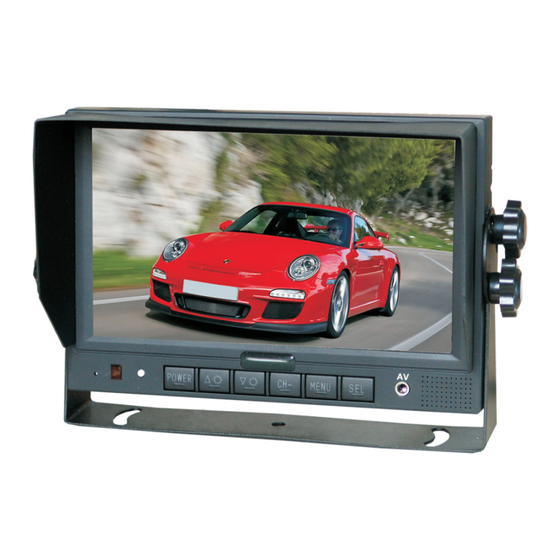
Eyesystem RVM 127D Betriebsanleitung

Verwandte Anleitungen für Eyesystem RVM 127D


Inhaltszusammenfassung für Eyesystem RVM 127D
- Seite 1 Betriebsanleitung RVM 127D Digital LCD Farb-Monitor Bitte lesen Sie dieses Handbuch vor der Inbetriebnahme des Gerätes und bewahren Sie es sorgfältig auf.
-
Seite 2: Inhaltsverzeichnis
Inhalt 1. Vorsichtsmaßnahmen ............... 2. Eigenschaften ..................3. Technische Angaben ................ …..................4 4. Zubehör 5. Kennzeichnung der Teile ..............................6. Fernbedienung ..............7. Grundlegende Bedienung ....................8. Menü ……………………………………..…………………… (1) Bild …………………………………...……………………… (2) Option (3) System ………………………………………………………… (4) Auto Suche …………………………………………………………... -
Seite 3: Vorsichtsmaßnahmen
1. Vorsichtsmaßnahmen Vorsichtsmaßnahmen 1. Setzen Sie den Monitor nicht extremer Hitze oder Kälte aus. Die Lagertemperatur dieses Gerätes beträgt: -30~+80 ºC; die Betriebstemperatur: -20~+70 ºC. Luftfeuchtigkeit 90% RH. 2. Verwenden Sie dieses Gerät nie in der Nähe von: Badewannen, Waschbecken, Küchen, feuchte Keller, Schwimmbecken oder ähnliche Orte. -
Seite 4: Wartung
Wartung 1. Entfernen Sie vor jeder Reinigung alle Kabel-Verbindungen von dem Monitor. 2. Verwenden Sie milde Haushaltsmittel und säubern Sie den Monitor mit einem weichen feuchten Tuch. Verwenden Sie nie aggressive Flüssigkeiten wie z.B. Lösungsmittel oder Benzin, da Sie die Oberfläche des Gerätes schaden können CAUTION RISK OF ELECTRIC SHOCK DO NOT OPEN... -
Seite 5: Eigenschaften
2. Eigenschaften 1. TFT LCD Monitor mit großem Blinkwinkelbereich und hochauflösendes Display. 2. Veränderbare Bildwiedergabe: horizontal, vertikal, gespiegelte und normale Ansicht. 3. Auswahl zwischen 8 Sprachen. 4. Automatische Hintergrundbeleuchtung für Tasten und Helligkeitsregelung. 5. Voll funktionsfähige Fernbedienung. 6. Multi-Videoformatausgabe: PAL/AUTO/NTSC. 7. -
Seite 6: Zubehör
4. Zubehör U- Halterung, optional Sockelhalterung Infrarot Fernbedienung AV und Adapter für Netzkabel Abziehvorrichtung Sonnenschutz Arretierungsschrauben Front Panel AV-Eingang-Adapter. Gehäuse (optional) Wichtiger Hinweis Das gelieferte Zubehör kann je nach Anwendung verschieden sein. -
Seite 7: Kennzeichnung Der Teile
5. Kennzeichnung der Teile Digitaler LCD Farb-Monitor Betriebsanzeige Menü Sensor für die Fernbedienung Audio-/Videoeingabe Helligkeitssensor Lautsprecher Auswahl KAM1/KAM2/ Hauptschalter Helligkeit erhöhen Helligkeit verringern Einstellung verringern KAM3/KAM4 Einschubschiene für Sockelhalterung... -
Seite 8: Fernbedienung
6. Fernbedienung Ein/Aus Taste Ton an/aus Bild kippen (horizontal) Bild kippen (vertikal) Wert erhöhen Helligkeit erhöhen Helligkeit verringern Menü Werte verringern Call Timer Auswahl Bildprofil Auswahl KAM1/KM2/ Sprachauswahl KAM3/KAM4 /AUX PAL / AUTO / NTSC Hinweis! 1. Richten sie die Fernbedienung immer auf den Empfänger der Monitor-Station aus. 2. -
Seite 9: Ch+ Menüwert/Einstellung Erhöhen
Mute (Stumm) Ton ein- und ausschalten. POWER (Stromschalter) Monitor ein- und ausschalten. (Horizontales Kippen des Bildes) Drücken um das Bild horizontal zu kippen. (Vertikales Kippen des Bildes) Drücken um das Bild vertikal zu kippen. CH+ Menüwert/Einstellung erhöhen Drücken um die Einstellungswerte zu erhöhen. CH- Menüwert/Einstellung verringern Drücken um die Einstellungswerte zu verringern oder die Skala anzuzeigen Drücken um die Helligkeit zu verringern. -
Seite 10: Grundlegende Bedienung
7. Grundliegende Bedienung 7.1. Anschluss des AV-Eingabekabels Richten Sie das kleine Ende des AV- Konvertierungsadapters auf den AV-Stecker des Monitors aus und stecken Sie ihn ein. Verbinden Sie den Cinch-Stecker mit dem Video- und/oder Audioausgangssignal des DVD/ VCD Players. 7.2. Verbindung des AV-Adapters mit dem Steuerungskabel Halten Sie die Kabel, richten Sie die Steckerseite mit dieser Markierung auf die 22-polige Buchse mit... -
Seite 11: Den Monitor Entfernen
Schwarzer 4/5-poliger Stecker für die Kamera 1, 2, 3 und 4. Roter Draht für positive Spannungsversorgung DC/10-32V Schwarzer Draht für Masse. Brauner Draht für positives Stromkabel des Rückfahrlichtes Weißer Draht für positives Stromkabel des linken Blinklichtes Blauer Draht für positives Stromkabel des rechten Blinklichtes Grüner Draht für eine von Ihnen frei wählbare Verknüpfung Gelbe Cinch-Buchse für eine Videoausgabe Weiße Cinch-Buchse für eine Audioausgabe... -
Seite 12: Menü
7.4.3.Wenn der braune Draht am positiven Draht des Rückfahrlichtes angeschlossen ist, wechselt der Monitor, bei eingeschaltetem Rückfahrlicht, automatisch auf die KAM 3 (Rückfahrkamera). Der Abstandsgrad wird ebenso angezeigt., 7.4.4 . Wenn der gründe Draht aktiviert ist, schaltet der Monitor automatisch auf die KAM4 KAM4 8. - Seite 13 Wenn der automatischer Dimmer in dunkler Umgebung eingeschaltet ist, schaltet sich das Bildschirmmenü in ein Dimmer-Modus zur Einstellung des Dimmers; Wenn es in hellen Umgebungen an/ausgeschaltet ist, wird das normale Modus angezeigt. BILD BILD DIM HELLIG. DIM HELLIG. DIM KONTR. DIM KONTR.
- Seite 14 (2) Option Die Optionen SPRACHE, SKALA, KAM1, KAM2, KAM3, KAM4 werden auf dem Monitor wie folgt angezeigt: Drücken Sie CH- um SPRACHE auszuwählen. OPTION SPRACHE DEUTSCH SKALA KAM1 NORMALES KAM2 NORMALES KAM3 NORMALES KAM4 NORMALES Drücken Sie um English, Deutsch, Français, Español, Português, Italiano, Nederlands oder Русский...
-
Seite 15: Drücken Sie Ch- Um Zoom Auszuwählen
(3) System Die Funktionen FARBE-SYS, BLAUE GRUND, WAAGERECHT, HORIZONTAL, ZOOM werden auf dem Monitor wie folgt angezeigt: Drücken Sie CH- um FARBE-SYS auszuwählen. SYSTEM FARBE-SYS AUTO BLAUE GRUND WAAGERECHT SENKRECHT ZOOM 16:9 Drücken Sie +/- um PAL / AUTO / NTSC einzustellen. Drücken Sie CH- um BLAUE GRUND auszuwählen. - Seite 16 (4) Auto Scan Die Optionen zu AUTO SUCHE, SUCH ZEIT, KAM1, KAM2, KAM3, KAM4 werden wie folgt auf dem Bildschirm angezeigt: Drücken Sie CH- um SUCH ZEIT auszuwählen: AUTO SUCHE AUTO SUCHE SUCH ZEIT KAM1 KAM2 KAM3 KAM4 Drücken Sie um 1S ~90S auszuwählen.