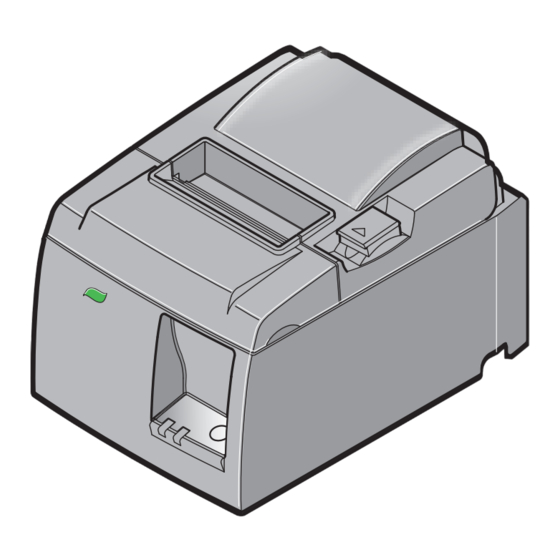
Eco TSP143llU Handbuch
Inhaltsverzeichnis
Quicklinks
Inhaltsverzeichnis

Inhaltszusammenfassung für Eco TSP143llU
- Seite 1 Hardware-Handbuch Modell: TSP143IIU...
- Seite 2 EMI Class A Warning http://www.starmicronics.com/support/mannualfolder/ClassA_Warning.pdf Warenzeichenhinweis TSP100II: Star Micronics Co., Ltd. Hinweis • Alle Rechte vorbehalten. Die Reproduktionen dieses Handbuchs in jeglichem Umfang und jeglicher Form ist ohne ausdrückliche Genehmigung von STAR strengstens untersagt. • Inhaltliche Änderungen am Handbuch bleiben jederzeit und unangekündigt vorbehalten. •...
-
Seite 3: Inhaltsverzeichnis
INHALT 1. Auspacken und Aufstellen........................1 1-1. Auspacken ............................1 1-2. Wahl eines geeigneten Aufstellungsorts ..................2 1-3. Benennungen ..........................3 2. Produktmerkmale ............................4 2-1. Produktmerkmale .........................4 2-2. Betriebsarten ..........................4 3. Einrichtung ...............................5 3-1. Anschließen des Netzkabels ......................5 3-2. Anschließen des USB-Kabels am Drucker ..................6 3-3. -
Seite 4: Auspacken Und Aufstellen
1. Auspacken und Aufstellen 1-1. Auspacken Überprüfen Sie nach dem Auspacken den Kartoninhalt und vergewissern Sie sich, dass alle benötigten Teile vorhanden sind. USB-Kabel Netzkabel Papierrollenhalter Schrauben obere Führung Gummifuß Schrauben CD-ROM Halterplatte Installationsblatt Drucker Papierrolle Abb. 1-1 Auspacken Sollten Teile fehlen, wenden Sie sich bitte zwecks Nachlieferung an den Händler, bei dem Sie den Drucker gekauft haben. -
Seite 5: Wahl Eines Geeigneten Aufstellungsorts
1-2. Wahl eines geeigneten Aufstellungsorts Bevor Sie den Drucker auspacken, sollten Sie zunächst überlegen, wo Sie ihn benutzen wollen. Beachten Sie dabei folgende Punkte: Wählen Sie eine stabile, ebene Unterlage, wo der Drucker keiner Vibration ausgesetzt ist. Die vorgesehene Steckdose sollte sich in der Nähe befinden und frei zugänglich sein. ... -
Seite 6: Benennungen
1-3. Benennungen Öffnungshebel Diese Hebel in Pfeilrichtung ziehen, um den Drucker zu öffnen. Druckerdeckel Diesen Deckel öffnen, um Papier einzulegen oder zu Bedienfeld entnehmen. LED-Anzeigen für den Druckerstatus und Schalter zur Druckerbedienung Stromversorgungsanschluss Zum Anschluss des Netz- kabels. USB-Anschluss Peripherie-Steueranschluss Ruhezustand-Schalter Für den Anschluss an Für den Anschluss an Peripherie-... -
Seite 7: Produktmerkmale
2. Produktmerkmale 2-1. Produktmerkmale • Dieser Drucker hat keinen Ein/Aus-Schalter. Der Drucker schaltet sich ein, wenn der Computer, an dem er angeschlossen ist, eingeschaltet wird. • Nach der Papierausgabe wird die Rolle zurückgespult, um den Überschuss an der Papier vorderkante und damit den Papierverbrauch zu reduzieren. •... -
Seite 8: Einrichtung
3. Einrichtung 3-1. Anschließen des Netzkabels (1) Überprüfen Sie auf dem Etikett an der Rück oder Unterseite des Druckers, ob die angegebene Gerätespannung und vorhandene Netzspannung übereinstimmen. Überprüfen Sie ferner, dass der Netzkabelstecker in die vorgesehene Steckdose passt. (2) Schließen Sie das Netzkabel (sofern nicht fest angeschlossen) mit der entsprechenden Seite an der vorgesehenen Netzbuchse hinten am Drucker an. -
Seite 9: Anschließen Des Usb-Kabels Am Drucker
3-2. Anschließen des USB-Kabels am Drucker Führen Sie das Kabel wie gezeigt durch die vorgesehene Kabelführung. Schließen Sie das USBKabel am Drucker an. Sicherheitshinweise für USB-Anschlüsse 1. Je nach Einstellung und Konfiguration kann es sein, dass der Drucker an einigen Computern nicht korrekt funktioniert, selbst wenn diese die Anforderungen an die Anschlussumgebung erfüllen. -
Seite 10: Anschließen An Ein Peripheriegerät
3-3. Anschließen an ein Peripheriegerät Mit Hilfe eines Modularsteckers können Sie ein Peripheriegerät am Drucker anschließen. Nachfolgend wird beschrieben, wie man den Ferritkern anbringt und den eigentlichen Anschluss vornimmt. Beachten Sie, dass der Drucker nicht mit einem entsprechenden Modularstecker oder Kabel ausgeliefert wird. Diese Teile müssen separat bezogen werden. VORSICHT Achten Sie vor dem Anschließen von Kabeln darauf, dass der Drucker ausgeschaltet und vom Netz getrennt und auch der Computer ausgeschaltet ist. -
Seite 11: Ein- Und Ausschalten Der Stromversorgung
3-4. Ein- und Ausschalten der Stromversorgung Wichtig: Dieser Drucker hat keinen Ein/Aus-Schalter. 1. Die folgenden vier Bedingungen müssen zum Einschalten des Druckers erfüllt sein. • Der Computer ist eingeschaltet. • Das Netzkabel des Druckers ist an einer Steckdose angeschlossen. • Der Drucker ist über das USBKabel an einen Computer angeschlossen. •... - Seite 12 3-4-2. Ausschalten der Stromversorgung (System-Aus- Modus) Es gibt zwei Möglichkeiten, den Drucker auszuschalten. 1. Manuell ausschalten Trennen Sie das USBKabel. Wenn der Ruhezustand-Schalter verfügbar ist, können Sie das Gerät auch durch Einstellen des Ruhezustand-Schalters auf „Ruhezustand” ausschalten. 2. Automatisch ausschalten Schalten Sie den Computer aus.
-
Seite 13: Einlegen Der Papierrolle
3-5. Einlegen der Papierrolle 3-5-1. Papierrollen mit 79,5 mm Breite Achten Sie darauf, nur Papierrollen zu verwenden, die der Spezifikation des Druckers entsprechen. Bei Verwendung von Papierrollen mit 57,5 mm Breite ist der Papierrollenhalter wie auf der nächsten Seite beschrieben einzusetzen. 1) Drücken Sie auf den Öffnungshebel und öffnen Sie die Deckel. - Seite 14 3-5-2. Paperrollen mit 57,5 mm Breite Bei Verwendung von Papierrollen mit 57,5 mm Breite müssen Sie die mitgelieferte Papierführung am Drucker anbringen. Um die effektive Druckbreite (Papierrollenbreite) zu ändern, müssen Sie in die Konfigurationseinstellung für die Druckbreite anpassen. Ausführliche Hinweise zum Einstellen der Druckbreite enthält das Software-Handbuch im Ordner "Documents"...
-
Seite 15: Warnsymbole
Warnsymbole Diese Hinweise sind in der Nähe des Thermodruckkopfs angebracht. Der Thermodruckkopf ist unmittelbar nach dem Drucken heiß und darf daher nicht berührt werden. Statische Elektrizität kann den Thermodruckkopf beschädigen. Berühren Sie den Thermodruckkopf nicht, um ihn vor statischer Elektrizität zu schützen. Dieses Symbol ist in der Nähe des Abschneiders angebracht. - Seite 16 VORSICHT 1) Betätigen Sie den Öffnungshebel nicht, während Sie gleichzeitig mit der Hand auf den Deckel drücken. 2) Betätigen Sie nicht Öffnungshebel und öffnen Sie den Deckel, während ein Druckvorgang läuft oder der automatische Abschneider in Betrieb ist. 3) Ziehen Sie kein Papier heraus, wenn der Deckel geschlossen ist. 4) Das Heizelement und der Treiber-Chip des Thermodruckkopfes können leicht beschädigt werden.
-
Seite 17: Anbringen Des Zubehörs
4. Anbringen des Zubehörs Folgendes Zubehör wird benötigt, wenn der Drucker an einer Wand befestigt wird. • Obere Führung und zwei Schrauben (geflanscht) • Halteplatte und zwei Schrauben (flanschlos) Folgendes Zubehör wird benötigt, wenn der Drucker vertikal aufgestellt wird. • Obere Führung und zwei Schrauben (geflanscht) •... -
Seite 18: Anbringen Der Halteplatte
4-2. Anbringen der Halteplatte • Die Halteplatte wird mit Hilfe der beiliegenden Schrauben am Drucker befestigt und in an der Wand vorbereitete Schrauben eingehängt. • Die Schrauben für die Wandbefestigung gehören nicht zum Lieferumfang. Verwenden Sie handelsübliche Schrauben (4 mm Durchmesser), die für das jeweilige Material (Holz, Stahl, Beton usw.) geeignet sind. - Seite 19 (1) Bringen Sie die Halteplatte am Drucker an. Befestigen Sie sie dann mit Hilfe der beiden mitgelieferten Schrauben. Schrauben (flanschlos) (2) Setzen Sie den Drucker über den Schrauben an der Wand an und bewegen Ihn dann nach unten, um ihn fest aufzuhängen. Überprüfen Sie anschließend noch ein- 2 - 3 mm mal die Schrauben in der Wand, um...
-
Seite 20: Anbringen Der Gummifüße
4-3. Anbringen der Gummifüße (1) Bringen Sie die vier Gummifüße wie in der Abbildung gezeigt an. Achten Sie vor dem Anbringen darauf, etwaige Verunreinigungen zu entfernen. (2) Drücken Sie auf den Öffnungshebel und öffnen Sie die Deckel. (3) Legen Sie die Papierrolle wie gezeigt ein. -
Seite 21: Thermopapierrollen - Spezifikation
5. Thermopapierrollen – Spezifikation Ersetzen Sie Verbrauchsmaterialien entsprechend den Angaben unten. 5-1. Thermorollenpapier-Spezifikationen Dicke 65~85 µm 79,5 ±0,5 mm Breite (57,5 ±0,5 mm mit Papierrollenhalter) Außendurchmesser ø83 mm oder weniger Breite der Aufnehmerpapierrolle mm oder (58 mm mit Papierrollenhalter) + 0.5 + 0.5 Außen-/Innendurchmess- Kern außen... -
Seite 22: Bedienfeld Und Sonstige Funktionen
6. Bedienfeld und sonstige Funktionen 6-1. Bedienfeld 1 POWERLED (grüne LED) Leuchtet, wenn der Drucker eingeschaltet ist. Wichtig: Dieser Drucker hat keinen Ein/Aus-Schalter. Nach dem Anschließen des Netzkabels an einer Steckdose wird der Drucker erstmals 3 FEED-Taste mit Strom versorgt, wenn das USBKabel 2 ERROR-LED (rote LED) an einem eingeschalteten Computer an- 1 POWER-LED (grüne LED) - Seite 23 2) Automatisch behebbare Fehler Fehlerbeschreibung POWER-LED ERROR-LED Fehlerbehebung Gerät geöffnet Automatisch behoben, wenn der Drucker- deckel geschlossen wird. Netzkabel abgetrennt B l i n k t i m 0,5 s B l i n k t i m 0,5 s Automatisch behoben, nachdem das Netz- Intervall *1 Intervall *1...
-
Seite 24: Selbstdruck
5) Papier zuende Fehlerbeschreibung POWER-LED ERROR-LED Fehlerbehebung Papier zuende Blinkt im 0,5s Nach Einlegen einer neuen Papierrolle und Intervall Schließen des Deckels automatisch behoben. 6-3. Selbstdruck Testdruck 1. Achten Sie darauf, dass der Computer eingeschaltet ist. 2. Achten Sie darauf, dass das Netzkabel des Druckers an einer Steckdose angeschlossen ist. 3. -
Seite 25: Verhindern Und Beheben Von Papierstaus
7. Verhindern und Beheben von Papierstaus 7-1. Vermeiden von Papierstaus Das Papier darf während der Ausgabe und vor dem Schneiden nicht berührt werden. Sollte es während der Ausgabe gedrückt oder gezogen werden, kann dies zu einem Papierstau, einem Abschneidfehler oder einem Zeilenvorschubfehler führen. 7-2. - Seite 26 Warnsymbole Diese Hinweise sind in der Nähe des Thermodruckkopfs angebracht. Der Thermodruckkopf ist unmittelbar nach dem Drucken heiß und darf daher nicht berührt werden. Statische Elektrizität kann den Thermo- druckkopf beschädigen. Berühren Sie den Thermodruckkopf nicht, um ihn vor statischer Elektrizität zu schützen. Dieses Symbol ist in der Nähe des Abschneiders angebracht.
-
Seite 27: Freigeben Eines Blockierten Abschneiders
7-3. Freigeben eines blockierten Abschneiders Wenn der automatische Abschneider blockiert, das USBKabel trennen und den Netzstecker ziehen, um den Drucker auszuschalten. Schließen Sie dann das USBKabel wieder an und stecken Sie den Netzstecker ein, um den Drucker einzuschalten. Wenn ein Neustart die Blockierung des Schneidwerks nicht löst, führen Sie bitte die unten stehenden Schritte aus. - Seite 28 (4) Führen Sie einen Kreuzschlitzschraubendreher in die manuelle Betriebsöffnung seitlich des Schneidwerks ein und drehen Sie ihn in Pfeilrichtung wie rechts gezeigt bis sich die Hinterabdeckung öffnet. VORSICHT: Wenn der Druckerdeckel sich schwer öffnen lässt, wenden Sie keine Ge- walt an. Konsultieren Sie Ihren Händler für Reparaturen. (5) Öffnen Sie den Druckerdeckel, entfernen Sie eventuell gestautes Papier und setzen Sie dann die Papierrolle wieder ein.
-
Seite 29: Regelmäßige Reinigung
8. Regelmäßige Reinigung Das Druckbild kann durch Ansammlung von Papierstaub und anderem Schmutz teilweise un- scharf werden. Um dies zu verhindern, muss im Papierhalter und in der Papiertransportstufe angesammelter Staub von Zeit zu Zeit entfernt werden. Diese Reinigung sollte einmal alle sechs Monate oder nach einer Million gedruckter Zeilen durchgeführt werden. - Seite 30 http://www.starmicronics.com/support/ Rev. 3.1...