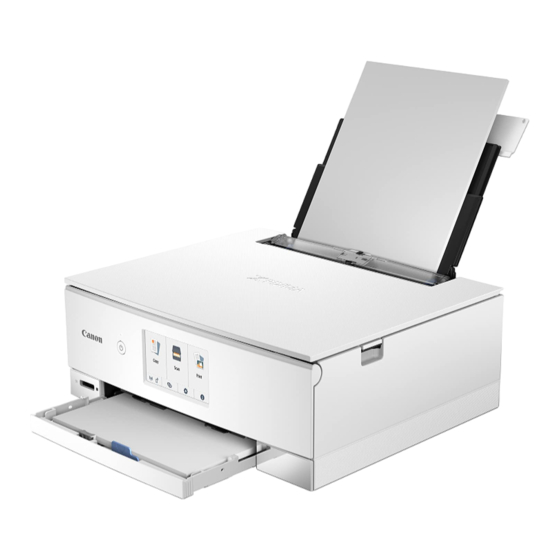
Canon PIXMA TS8351a Inbetriebnahme
Inhaltsverzeichnis
Verfügbare Sprachen
Verfügbare Sprachen
Getting Started
Démarrage
Inbetriebnahme
Aan de Slag-gids
Guida Rapida
Para Começar
Guía de inicio
Ξεκινώντας
Uppstartsguide
Komme i gang
Før du begynder
Aloitusopas
Read Safety and Important Information
(addendum) first.
Commencez par lire Sécurité et informations
importantes (addendum).
Lesen Sie Sicherheitsinformationen und wichtige
Hinweise (Anhang) zuerst.
Lees eerst Veiligheidsinformatie en belangrijke
informatie (addendum).
Leggere innanzitutto Informazioni importanti
e sulla sicurezza (addendum).
Leia Informações Importantes e Sobre Segurança
(adendo) primeiro.
Lea primero Información de seguridad
e información importante (apéndice).
Διαβάστε πρώτα τις Πληροφορίες για την ασφάλεια
και σημαντικές πληροφορίες (συμπλήρωμα).
Läs Information om säkerhet och annan viktig
information (bilaga) först.
Les Sikkerhetsinformasjon og viktig informasjon
(tillegg) først.
Læs Sikkerhedsoplysninger og vigtige
oplysninger (tillæg) først.
Lue Turvallisuus ja tärkeitä tietoja (lisähuomautus)
ensin.
Inhaltsverzeichnis

Verwandte Anleitungen für Canon PIXMA TS8351a


Inhaltszusammenfassung für Canon PIXMA TS8351a
- Seite 1 Getting Started Démarrage Inbetriebnahme Aan de Slag-gids Guida Rapida Para Começar Guía de inicio Ξεκινώντας Read Safety and Important Information Uppstartsguide (addendum) first. Commencez par lire Sécurité et informations Komme i gang importantes (addendum). Lesen Sie Sicherheitsinformationen und wichtige Før du begynder Hinweise (Anhang) zuerst.
- Seite 2 Installing the Printer ........................page 1 Installation de l'imprimante ....................page 1 Installation des Druckers ......................Seite 1 De printer installeren......................pagina 1 Installazione della stampante ..................pagina 1 Instalando a impressora ...................... página 1 Instalación de la impresora ....................página 1 Εγκατάσταση...
-
Seite 15: Einrichten Des Druckers
Einrichten des Druckers 3. Einschalten des Druckers Onlineeinrichtung Schließen Sie das Netzkabel an. 1. Inhalt der Box • • Rückseite Tintenbehälter für die Einrichtung Netzkabel • Installations-CD-ROM für Windows • Wichtig Sicherheitsinformationen und Schließen Sie zum jetzigen Zeitpunkt keine weiteren Kabel an. •... -
Seite 16: Einlegen Von Papier
Einrichten des Druckers Entfernen Sie das Klebeband und die Folie vom Wiederholen Sie die Schritte 2 bis 5, um alle Tintenbehälter. Tintenbehälter einzusetzen. • Überprüfen Sie, ob alle Farben angezeigt werden. • Überprüfen Sie, ob das gesamte Klebeband entfernt wurde. Nehmen Sie die orangefarbene Kappe langsam ab. - Seite 17 Befolgen Sie die Anweisungen auf dem Bildschirm, um mit der Einrichtung fortzufahren. Dazu gehört das Vornehmen von Auswahlen, die im Zusammenhang mit dem Senden von Informationen stehen. Siehe „Information an Canon senden” in Legen Sie Papier ein. Sicherheitsinformationen und wichtige •...
-
Seite 18: Herstellen Einer Verbindung Mit Einem Computer
Wenn Sie mehrere Computer verwenden, führen Sie diese Schritte auf jedem Computer aus. Greifen Sie von einem Computer aus auf Klicken Sie auf Herunterladen. die Canon-Website zu. Führen Sie die heruntergeladene Datei aus. Klicken Sie auf Setup starten (Start Setup). -
Seite 19: Herstellen Einer Verbindung Mit Einem Smartphone
Weitere Informationen finden Sie in den Handbüchern zu Ihrem Smartphone und dem Wireless Router. Installieren Sie die App „Canon PRINT Inkjet/SELPHY” auf Ihrem Smartphone. • Scannen Sie den QR-Code auf der rechten Seite, um die Canon-Website aufzurufen, und laden Sie dann die App herunter. Öffnen Sie die installierte App. -
Seite 20: Einlegen Von Fotopapier
Einlegen von Fotopapier Fotopapier kann nur in das hintere Fach eingelegt werden. Öffnen Sie die Abdeckung des hinteren Fachs Legen Sie mehrere Blätter Fotopapier mit der und ziehen Sie die Papierstütze heraus. bedruckbaren Seite nach oben ein und schieben Sie die seitliche Papierführung gegen die Kante des Papierstapels. - Seite 76 À partir de votre navigateur Über Ihren Browser Via de browser Dal browser Do seu navegador Desde su navegador Από το πρόγραμμα περιήγησής σας Från webbläsaren Fra nettleseren din Fra din browser Selaimesta PRINTED IN XXXXXXXX QT6-3360-V01 XXXXXXXX © CANON INC. 2021...